> ## Documentation Index
> Fetch the complete documentation index at: https://documentation.onesignal.com/llms.txt
> Use this file to discover all available pages before exploring further.
# 两步验证
> 设置、管理和恢复OneSignal账户的双重身份验证(2FA),包括恢复代码、转移到新设备以及被锁定后重新获取访问权限。
## 概述
两步验证(2FA)通过在每次登录时要求来自身份验证器应用程序的有时效性的6位代码,为您的OneSignal账户增加一层安全保护。如果您失去对身份验证器应用程序的访问权限,可以使用一次性恢复代码登录并在新设备上重新配置2FA。
请在您**长期控制的个人设备**上设置身份验证器——而非共享或临时测试设备。如果您失去对该设备和恢复代码的访问权限,您将被锁定在账户之外。
***
## 设置
### 下载身份验证器应用程序
在您的**个人**移动设备上安装以下身份验证器应用程序之一:
* **Google Authenticator**(推荐——支持[云备份](https://support.google.com/accounts/answer/1066447)):[Android](https://play.google.com/store/apps/details?id=com.google.android.apps.authenticator2) | [iOS](https://apps.apple.com/us/app/google-authenticator/id388497605)
* **Microsoft Authenticator**:[Android](https://play.google.com/store/apps/details?id=com.azure.authenticator) | [iOS](https://apps.apple.com/us/app/microsoft-authenticator/id983156458)
* **Authy**(支持多设备同步):[authy.com](https://authy.com/download/)
选择支持**云备份或多设备同步**的应用程序(如启用了云备份的Google Authenticator)。这可以在您丢失或更换手机时保护您的账户。
### 启用两步验证
如果您被锁定,请参阅[丢失了设备或身份验证器应用程序?](#lost-your-device-or-authenticator-app)。
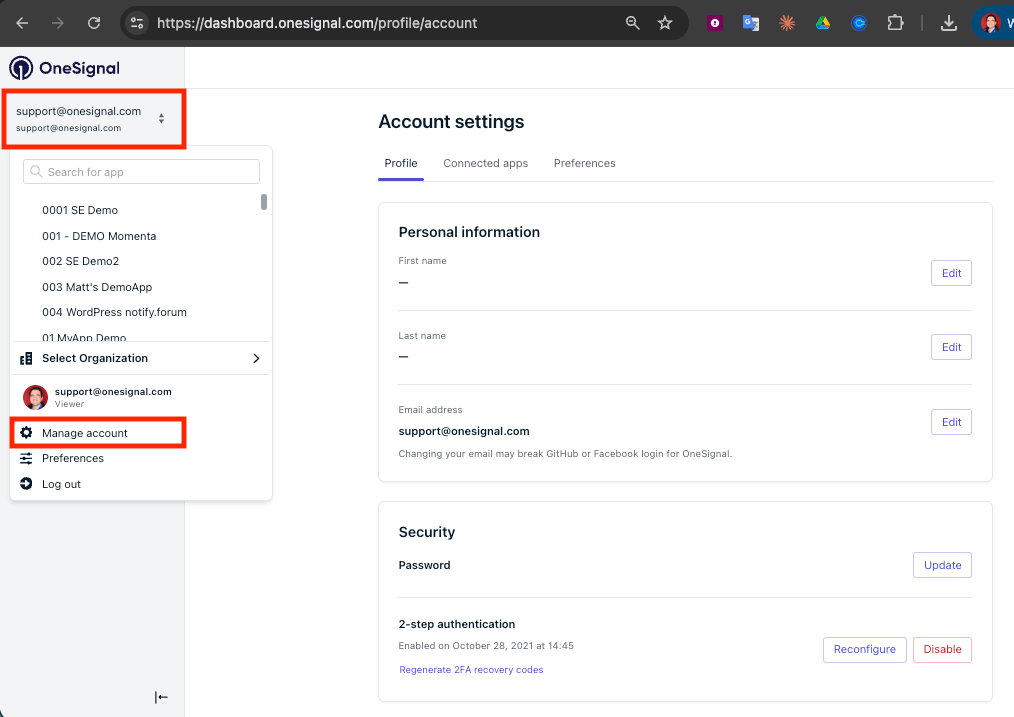
导航到[账户管理](https://dashboard.onesignal.com/profile)或点击**您的邮箱下拉菜单 > 管理账户**。
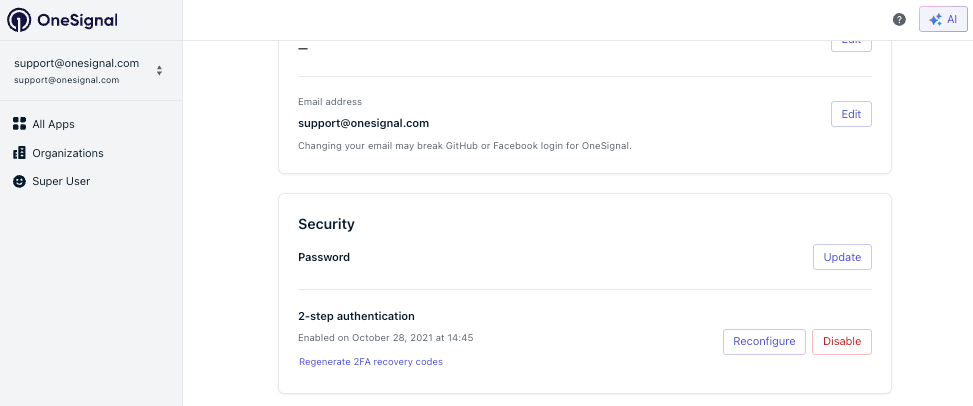
 滚动到**两步验证**部分,点击**启用**(如果已设置则点击**重新配置**)。
 ### 设置您的身份验证器应用程序
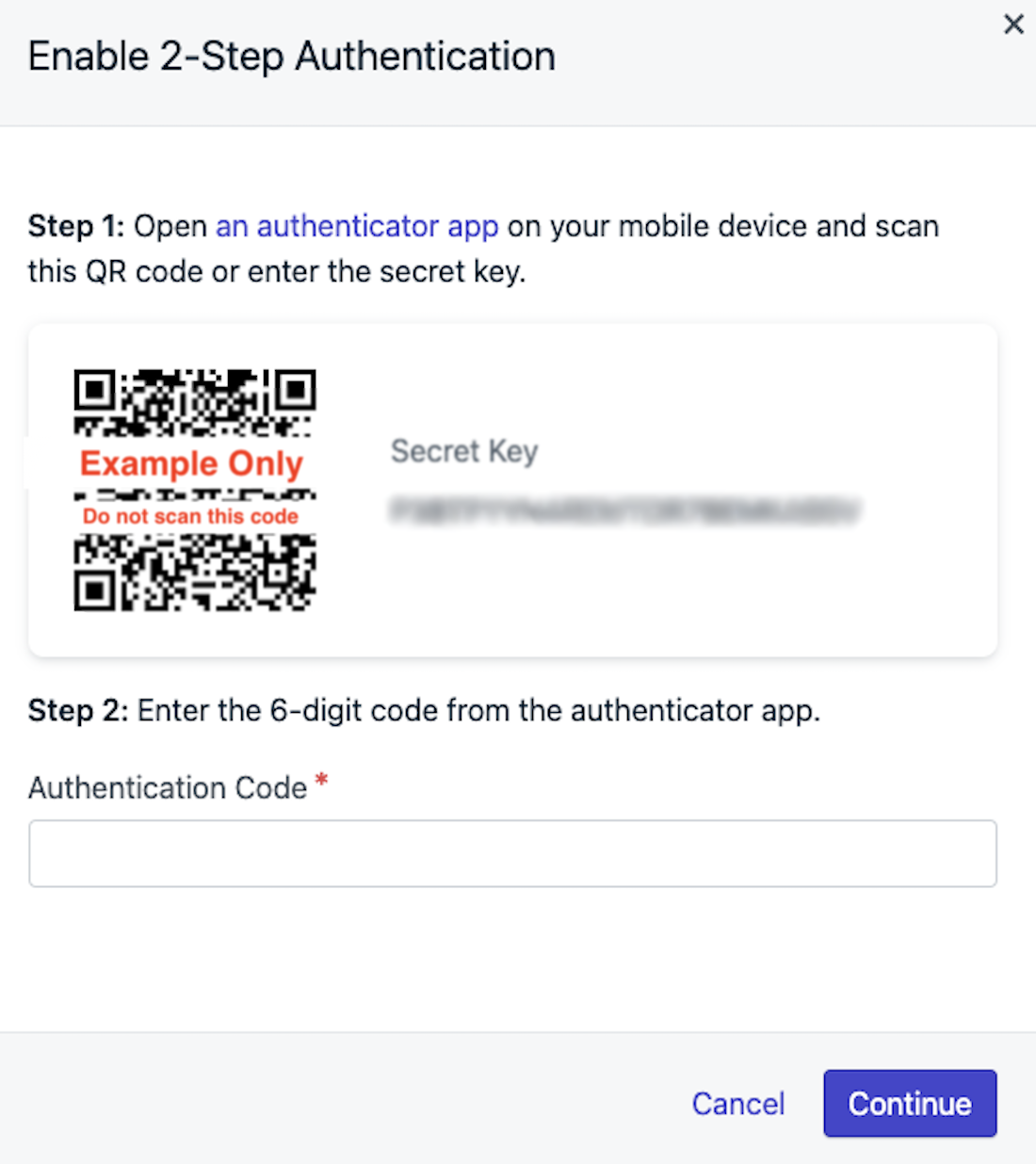
在"启用两步验证"设置屏幕上,使用您的身份验证器应用程序扫描二维码或手动输入**密钥**。
### 设置您的身份验证器应用程序
在"启用两步验证"设置屏幕上,使用您的身份验证器应用程序扫描二维码或手动输入**密钥**。
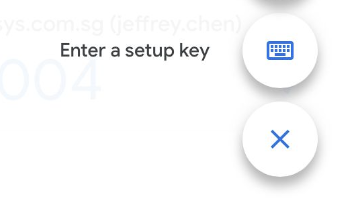
 如果手动输入,请点击**添加账户**,选择"输入设置密钥",并为其命名一个容易记住的名字,如`OneSignal_[您的邮箱]`。
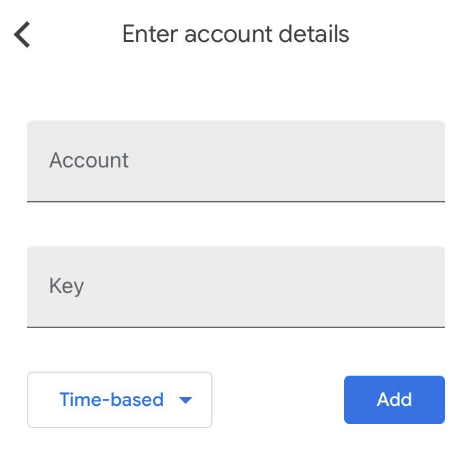 应用程序现在将每30秒生成一个6位代码。
* 在OneSignal中,输入身份验证应用程序中的当前6位代码。
* 如果代码失败,等待30秒并尝试下一个代码。
* 如果代码仍然失败,请检查您是否正确输入了密钥,然后重试。
***
## 恢复代码
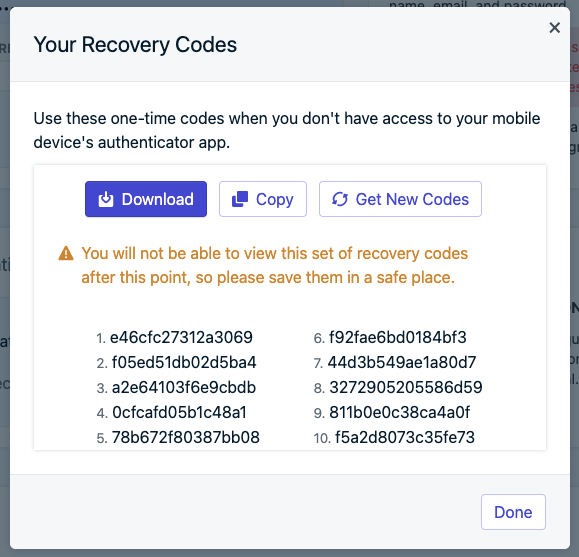
成功设置后,OneSignal将显示**10个一次性恢复代码**。每个代码**只能使用一次**,在您失去对身份验证器应用程序的访问权限时用于登录。
恢复代码在设置期间**仅显示一次**。请立即下载或复制,并将其存储在安全的位置(如密码管理器中)。如果您同时丢失了身份验证器设备和恢复代码,您需要[联系支持](#i-lost-my-recovery-codes-and-my-device)以重新获取访问权限。
应用程序现在将每30秒生成一个6位代码。
* 在OneSignal中,输入身份验证应用程序中的当前6位代码。
* 如果代码失败,等待30秒并尝试下一个代码。
* 如果代码仍然失败,请检查您是否正确输入了密钥,然后重试。
***
## 恢复代码
成功设置后,OneSignal将显示**10个一次性恢复代码**。每个代码**只能使用一次**,在您失去对身份验证器应用程序的访问权限时用于登录。
恢复代码在设置期间**仅显示一次**。请立即下载或复制,并将其存储在安全的位置(如密码管理器中)。如果您同时丢失了身份验证器设备和恢复代码,您需要[联系支持](#i-lost-my-recovery-codes-and-my-device)以重新获取访问权限。
 ### 使用恢复代码登录
如果您无法访问身份验证器应用程序,请使用恢复代码登录:
1. 在OneSignal登录页面输入您的电子邮件和密码。
2. 在2FA验证屏幕上,选择使用恢复代码的选项。
3. 输入您保存的恢复代码之一。每个代码只能使用一次。使用后请将其从列表中划掉。
使用恢复代码登录后,**请立即在您当前拥有的设备上重新配置2FA**。如果您持续使用恢复代码而不重新配置,代码最终会用完,届时您将被锁定在账户之外。请参阅[将2FA转移到新设备](#transfer-2fa-to-a-new-device)。
***
### 丢失了设备或身份验证器应用程序?
如果您不再拥有安装了身份验证器应用程序的设备,请根据您的情况选择对应的方案:
**如果您有恢复代码:**
按照[使用恢复代码登录](#log-in-with-a-recovery-code)中的步骤操作。
立即在您控制的设备上重新配置2FA。请参阅[将2FA转移到新设备](#transfer-2fa-to-a-new-device)。
**如果您丢失了恢复代码和设备:**
发送邮件至`support@onesignal.com`并**抄送一位可以验证您身份的团队成员**。如果您没有其他可以访问OneSignal应用程序的团队成员,支持团队将协助您进行替代验证。
***
## 将2FA转移到新设备
如果您在一个不再能访问的设备上设置了2FA(例如测试设备或旧手机),请在当前设备上重新配置:
使用您的身份验证器应用程序或[恢复代码](#log-in-with-a-recovery-code)登录。
导航到[账户管理](https://dashboard.onesignal.com/profile)或点击**您的邮箱下拉菜单 > 管理账户**。
滚动到**两步验证**部分,点击**重新配置**。
使用当前设备上的身份验证器应用程序扫描新的二维码。有关详细信息,请参阅[设置您的身份验证器应用程序](#set-up-your-authenticator-app)。
OneSignal将生成新的10个恢复代码。之前的代码将失效。请立即保存这些新代码。
***
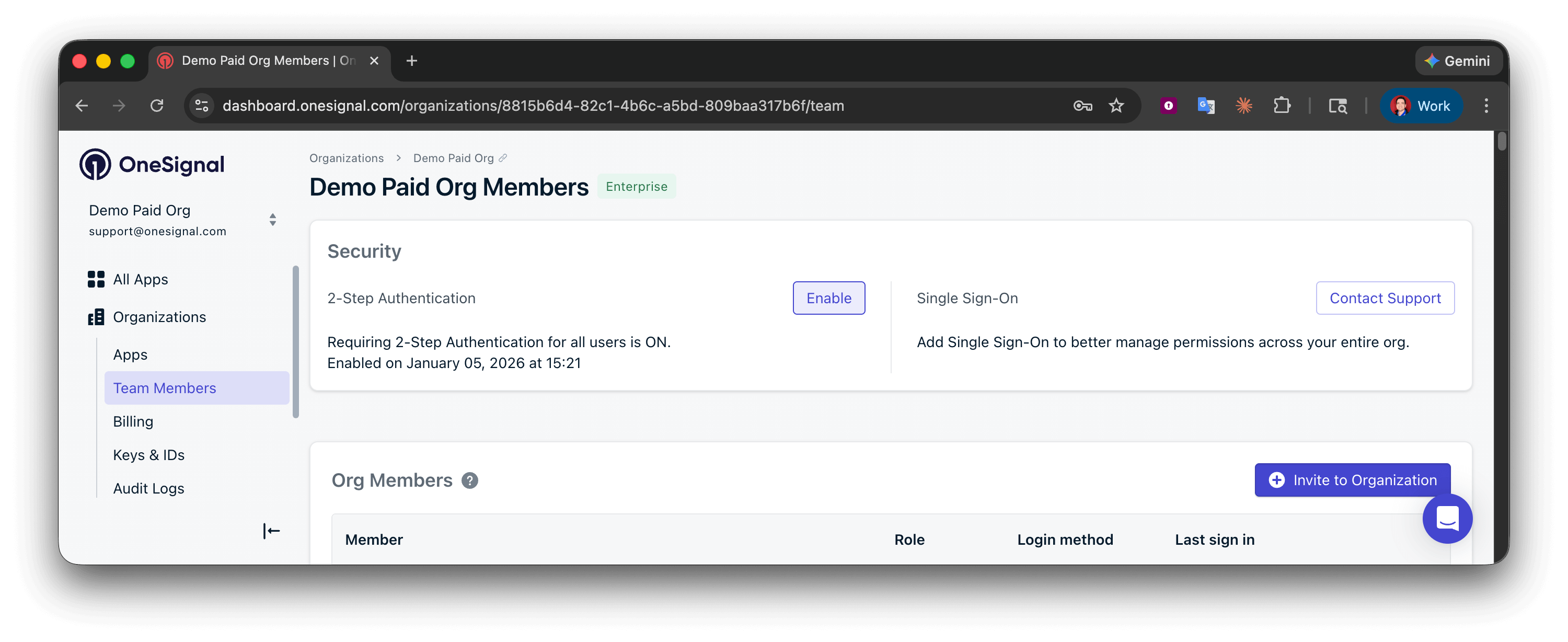
## 为所有团队成员强制启用2FA
在您的组织中强制执行两步验证:
有关详细信息,请参阅[团队成员](./manage-team-members)。
在左侧栏导航到[组织](https://dashboard.onesignal.com/organization),并选择您的组织。
### 使用恢复代码登录
如果您无法访问身份验证器应用程序,请使用恢复代码登录:
1. 在OneSignal登录页面输入您的电子邮件和密码。
2. 在2FA验证屏幕上,选择使用恢复代码的选项。
3. 输入您保存的恢复代码之一。每个代码只能使用一次。使用后请将其从列表中划掉。
使用恢复代码登录后,**请立即在您当前拥有的设备上重新配置2FA**。如果您持续使用恢复代码而不重新配置,代码最终会用完,届时您将被锁定在账户之外。请参阅[将2FA转移到新设备](#transfer-2fa-to-a-new-device)。
***
### 丢失了设备或身份验证器应用程序?
如果您不再拥有安装了身份验证器应用程序的设备,请根据您的情况选择对应的方案:
**如果您有恢复代码:**
按照[使用恢复代码登录](#log-in-with-a-recovery-code)中的步骤操作。
立即在您控制的设备上重新配置2FA。请参阅[将2FA转移到新设备](#transfer-2fa-to-a-new-device)。
**如果您丢失了恢复代码和设备:**
发送邮件至`support@onesignal.com`并**抄送一位可以验证您身份的团队成员**。如果您没有其他可以访问OneSignal应用程序的团队成员,支持团队将协助您进行替代验证。
***
## 将2FA转移到新设备
如果您在一个不再能访问的设备上设置了2FA(例如测试设备或旧手机),请在当前设备上重新配置:
使用您的身份验证器应用程序或[恢复代码](#log-in-with-a-recovery-code)登录。
导航到[账户管理](https://dashboard.onesignal.com/profile)或点击**您的邮箱下拉菜单 > 管理账户**。
滚动到**两步验证**部分,点击**重新配置**。
使用当前设备上的身份验证器应用程序扫描新的二维码。有关详细信息,请参阅[设置您的身份验证器应用程序](#set-up-your-authenticator-app)。
OneSignal将生成新的10个恢复代码。之前的代码将失效。请立即保存这些新代码。
***
## 为所有团队成员强制启用2FA
在您的组织中强制执行两步验证:
有关详细信息,请参阅[团队成员](./manage-team-members)。
在左侧栏导航到[组织](https://dashboard.onesignal.com/organization),并选择您的组织。
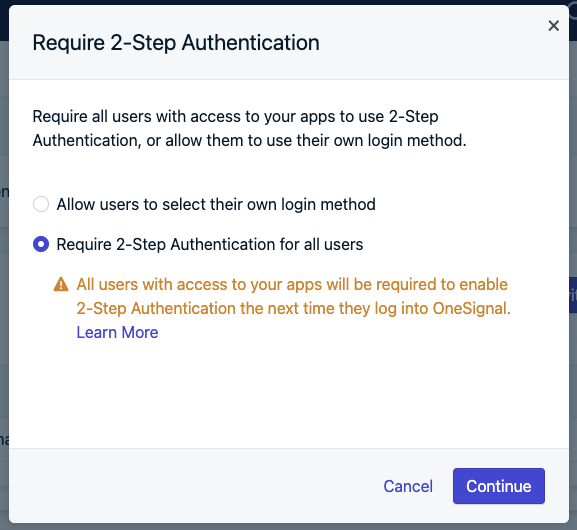 未来邀请用户加入组织或应用程序时,将要求用户在访问之前设置2FA。
任何未使用2FA的用户在下次登录时将被要求设置2FA。
***
## 禁用或重新配置2FA
如果您的组织要求启用2FA,您就不能禁用它。如有需要,请联系您的[组织管理员](./manage-team-members)或`support@onesignal.com`。
按照[启用两步验证](#enable-2-step-authentication)的步骤操作,如果已启用,您将有禁用或重新配置的选项。
***
## 常见问题
### 我被锁定了——如何重新获取访问权限?
如果您有恢复代码,请使用一个[登录](#log-in-with-a-recovery-code),然后立即[将2FA转移到当前设备](#transfer-2fa-to-a-new-device)。如果您已用完所有恢复代码或丢失了它们,请发送邮件至`support@onesignal.com`并**抄送一位可以验证您身份的团队成员**。
### 我丢失了恢复代码和设备
发送邮件至`support@onesignal.com`并**抄送一位可以验证您身份的团队成员**。如果您没有其他可以访问的团队成员,支持团队将协助您进行替代验证。
### 为什么每次登录都要求我输入恢复代码?
这意味着您的身份验证器应用程序不再为您的OneSignal账户生成有效代码——通常是因为应用程序在您不再拥有的设备上。每个恢复代码只能使用一次,因此最终会用完。要永久解决此问题,请在登录后[将2FA转移到您当前使用的设备](#transfer-2fa-to-a-new-device)。
### 为什么我无法登录或看到"配置OTP失败"?
请尝试:
* 等待下一个30秒代码周期
* 禁用浏览器扩展(AdBlock、CORS)
* 将`*.onesignal.com`添加到白名单
* 禁用Opera的"阻止跟踪器"
* 强制刷新
* 尝试其他浏览器
仍然有问题?发送邮件至`support@onesignal.com`并**抄送一位可以验证您身份的团队成员**。
### 我忘记了密码
[重置您的密码](https://dashboard.onesignal.com/password-reset)。密码重置与2FA无关——重置密码后,您仍然需要身份验证器应用程序或恢复代码才能登录。
### 我可以在OAuth下使用2FA吗?
可以。通过OAuth登录后按照相同的设置流程操作。
### 支持哪些身份验证器应用程序?
任何兼容TOTP的应用程序均可使用,包括Google Authenticator、Microsoft Authenticator、Authy、1Password和Bitwarden。请选择支持云备份或多设备同步的应用程序,以避免在更换手机时失去访问权限。
### OneSignal支持Okta吗?
支持,有两个选项:
1. 您的Okta管理员可以使用[安全Web身份验证(SWA)](https://help.okta.com/en/prod/Content/Topics/Apps/Apps_Overview_of_Managing_Apps_and_SSO.htm)将OneSignal添加为应用程序。请参阅[Okta上的OneSignal集成](https://www.okta.com/integrations/onesignal/)了解设置方法。OneSignal的2FA与Okta是独立的。
2. 联系我们的[销售团队](https://www.onesignal.com/contact),根据您的方案讨论设置事宜。
### 登录方式图标的含义是什么?
未来邀请用户加入组织或应用程序时,将要求用户在访问之前设置2FA。
任何未使用2FA的用户在下次登录时将被要求设置2FA。
***
## 禁用或重新配置2FA
如果您的组织要求启用2FA,您就不能禁用它。如有需要,请联系您的[组织管理员](./manage-team-members)或`support@onesignal.com`。
按照[启用两步验证](#enable-2-step-authentication)的步骤操作,如果已启用,您将有禁用或重新配置的选项。
***
## 常见问题
### 我被锁定了——如何重新获取访问权限?
如果您有恢复代码,请使用一个[登录](#log-in-with-a-recovery-code),然后立即[将2FA转移到当前设备](#transfer-2fa-to-a-new-device)。如果您已用完所有恢复代码或丢失了它们,请发送邮件至`support@onesignal.com`并**抄送一位可以验证您身份的团队成员**。
### 我丢失了恢复代码和设备
发送邮件至`support@onesignal.com`并**抄送一位可以验证您身份的团队成员**。如果您没有其他可以访问的团队成员,支持团队将协助您进行替代验证。
### 为什么每次登录都要求我输入恢复代码?
这意味着您的身份验证器应用程序不再为您的OneSignal账户生成有效代码——通常是因为应用程序在您不再拥有的设备上。每个恢复代码只能使用一次,因此最终会用完。要永久解决此问题,请在登录后[将2FA转移到您当前使用的设备](#transfer-2fa-to-a-new-device)。
### 为什么我无法登录或看到"配置OTP失败"?
请尝试:
* 等待下一个30秒代码周期
* 禁用浏览器扩展(AdBlock、CORS)
* 将`*.onesignal.com`添加到白名单
* 禁用Opera的"阻止跟踪器"
* 强制刷新
* 尝试其他浏览器
仍然有问题?发送邮件至`support@onesignal.com`并**抄送一位可以验证您身份的团队成员**。
### 我忘记了密码
[重置您的密码](https://dashboard.onesignal.com/password-reset)。密码重置与2FA无关——重置密码后,您仍然需要身份验证器应用程序或恢复代码才能登录。
### 我可以在OAuth下使用2FA吗?
可以。通过OAuth登录后按照相同的设置流程操作。
### 支持哪些身份验证器应用程序?
任何兼容TOTP的应用程序均可使用,包括Google Authenticator、Microsoft Authenticator、Authy、1Password和Bitwarden。请选择支持云备份或多设备同步的应用程序,以避免在更换手机时失去访问权限。
### OneSignal支持Okta吗?
支持,有两个选项:
1. 您的Okta管理员可以使用[安全Web身份验证(SWA)](https://help.okta.com/en/prod/Content/Topics/Apps/Apps_Overview_of_Managing_Apps_and_SSO.htm)将OneSignal添加为应用程序。请参阅[Okta上的OneSignal集成](https://www.okta.com/integrations/onesignal/)了解设置方法。OneSignal的2FA与Okta是独立的。
2. 联系我们的[销售团队](https://www.onesignal.com/contact),根据您的方案讨论设置事宜。
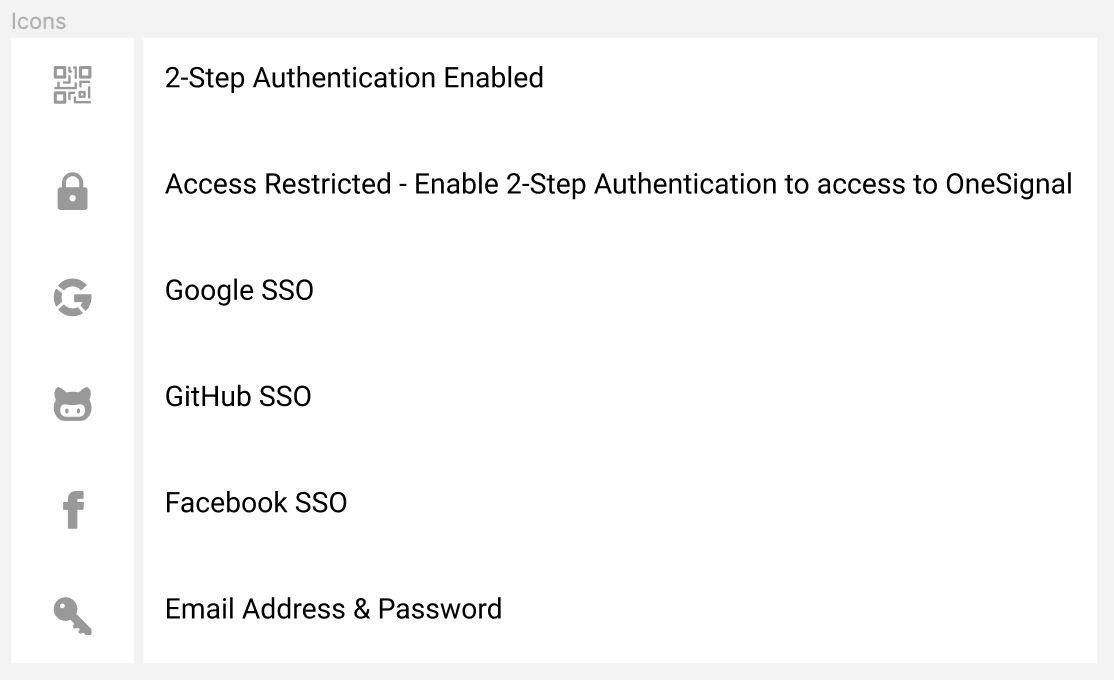
### 登录方式图标的含义是什么?
 ***
***