> ## Documentation Index
> Fetch the complete documentation index at: https://documentation.onesignal.com/llms.txt
> Use this file to discover all available pages before exploring further.
# 购物车放弃教程
> 使用 OneSignal 的购物车放弃通知挽回流失的销售。了解如何跟踪购物车活动、构建正确的细分,以及使用 Journeys 发送及时提醒。
## 概述
购物车放弃是挽回流失收入的最高影响力机会之一。大多数放弃购物车的用户仍有购买意向 — 他们只是需要一个及时的提醒。
本指南向您展示如何在 OneSignal 中构建一个**自动化购物车放弃 Journey**,它可以:
* 检测购物车活动
* 等待一段短暂的非活跃期
* 发送个性化提醒
* 在购买或清空购物车后立即停止消息发送
您可以使用以下任一方式实现:
* 自定义事件(推荐用于大多数实现)
* 标签(更简单,适用场景有限)
正确的选择取决于您希望在消息中展示的数据以及该数据的来源。
**您将构建的内容**
完成本指南后,您将拥有:
* 发送到 OneSignal 的购物车活动(通过标签或自定义事件)
* 一个清晰的、**代码定义的**放弃信号
* 个性化购物车数据的消息模板
* 一个 Journey,它可以:
* 在收到放弃信号时启动
* 在发送前等待
* 发送购物车放弃消息
* 在购物车被清空或完成购买时立即退出
* 用于衡量消息和收入表现的分析
**购物车放弃的建模方式**
本指南假设您正在跟踪"购物车更新"事件,即每次用户在购物车中添加或删除商品时。这可以是单个商品(如内容订阅)或多个商品(如购物车)。
一旦 OneSignal 收到 `cart_updated` 事件:
* 用户将有资格进入 Journey
* 等待期给他们时间自然返回
* 仅在他们未退出时才发送消息
* 当购物车被清空时,用户立即退出
***
## 设置
### 步骤 1. 规划您的购物车数据和来源
决定**您想展示哪些购物车信息**以及**该数据来自哪里**。
常见的购物车数据包括:
* 产品名称、图片、价格和数量
* 购物车中的商品数量
* 返回购物车的深度链接
您的数据来源决定了您如何发送事件:
| 数据来源 | 推荐方法 |
| ------ | ------------------ |
| 应用或网站 | OneSignal 前端 SDK |
| 后端或数据库 | OneSignal REST API |
| 第三方平台 | 基于集成的自定义事件 |
完成此步骤后,您将知道**要发送什么数据**以及**如何发送它**。
### 步骤 2. 向 OneSignal 发送购物车活动
当购物车状态发生变化时,将更新后的购物车数据发送给 OneSignal,以便跟踪活动。
本指南使用 `cart_updated` 事件或标签来跟踪购物车活动,并至少包含一个属性。
选择您在步骤 1 中选择的方法:
每次购物车发生变化时发送一个 `cart_updated` 自定义事件。当购物车中有商品时包含产品属性,购物车清空时省略。
| 参考 | 描述 |
| -------------------------------------------- | ------------------------------------------------------------------------------------------------------------ |
| `trackEvent` 方法 | 通过前端 SDK 发送([Mobile SDK](./mobile-sdk-reference#custom-events)、[Web SDK](./web-sdk-reference#custom-events)) |
| [自定义事件 API](/reference/create-custom-events) | 通过 REST API 发送 |
| [集成](./integrations) | 通过集成发送 |
**前端 SDK `trackEvent` 方法示例**
```javascript Cart Updated theme={null}
OneSignal.User.trackEvent("cart_updated", {
product_name: "24 Pack of Acorns",
product_image: "https://i.imgur.com/ssPCfbC.png",
product_price: 12.99,
product_quantity: 1,
cart_url: "https://yourdomain.com/cart"
});
```
```javascript Cart Emptied theme={null}
OneSignal.User.trackEvent("cart_updated");
```
**自定义事件 API 示例**
```json Cart Updated theme={null}
{
"events": [
{
"name": "cart_updated",
"properties": {
"product_name": "24 Pack of Acorns",
"product_image": "https://i.imgur.com/ssPCfbC.png",
"product_price": "$12.99",
"product_quantity": "1",
"cart_url": "https://yourdomain.com/username/cart"
},
"external_id": "ID_OF_THE_USER"
}
]
}
```
```json Cart Emptied theme={null}
{
"events": [
{
"name": "cart_updated",
"external_id": "ID_OF_THE_USER"
}
]
}
```
当购物车中有商品时设置标签,购物车清空时删除标签。
此示例将 `cart_updated` 标签设置为表示购物车上次更新时间的 Unix 时间戳(以秒为单位)。您也可以使用布尔值(true/false),但时间戳通过 [Time Operators](./time-operators) 提供更大的灵活性。
| 参考 | 描述 |
| ---------------------------------- | ---------------------------------------------------------------------------------------------------- |
| `addTags` / `removeTags` | 通过前端 SDK 发送([Mobile SDK](./mobile-sdk-reference#data-tags)、[Web SDK](./web-sdk-reference#data-tags)) |
| [更新用户 API](/reference/update-user) | 通过 REST API 发送 |
**前端 SDK `addTags` / `removeTags` 方法示例**
```javascript Cart Updated theme={null}
OneSignal.User.addTags({
cart_updated: unix_timestamp_seconds,
product_name: "24 Pack of Acorns",
product_image: "https://i.imgur.com/ssPCfbC.png",
product_price: "$12.99",
product_quantity: "1",
cart_url: "https://yourdomain.com/username/cart"
})
```
```javascript Cart Emptied (remove tags) theme={null}
OneSignal.User.removeTags([
"cart_updated", "product_name", "product_image", "product_price", "product_quantity", "cart_url"
])
```
**更新用户 API 示例**
```json Cart Updated theme={null}
{
"properties": {
"tags": {
"cart_updated": "unix_timestamp_seconds",
"product_name": "24 Pack of Acorns",
"product_image": "https://i.imgur.com/ssPCfbC.png",
"product_price": "$12.99",
"product_quantity": "1",
"cart_url": "https://yourdomain.com/username/cart"
}
}
}
```
```json Cart Emptied (remove tags) theme={null}
{
"properties": {
"tags": {
"cart_updated": "",
"product_name": "",
"product_image": "",
"product_price": "",
"product_quantity": "",
"cart_url": ""
}
}
}
```
购物车活动现在正在发送到 OneSignal。每次购物车发生变化时,OneSignal 都会收到触发和个性化消息所需的更新数据。
***
### 步骤 3. 创建购物车放弃消息模板
创建动态引用购物车数据的消息模板。
有关本节中使用的概念的更多详情,请参阅:
* [Liquid 语法](./using-liquid-syntax)
* [消息个性化](./message-personalization)
* [模板](./templates)
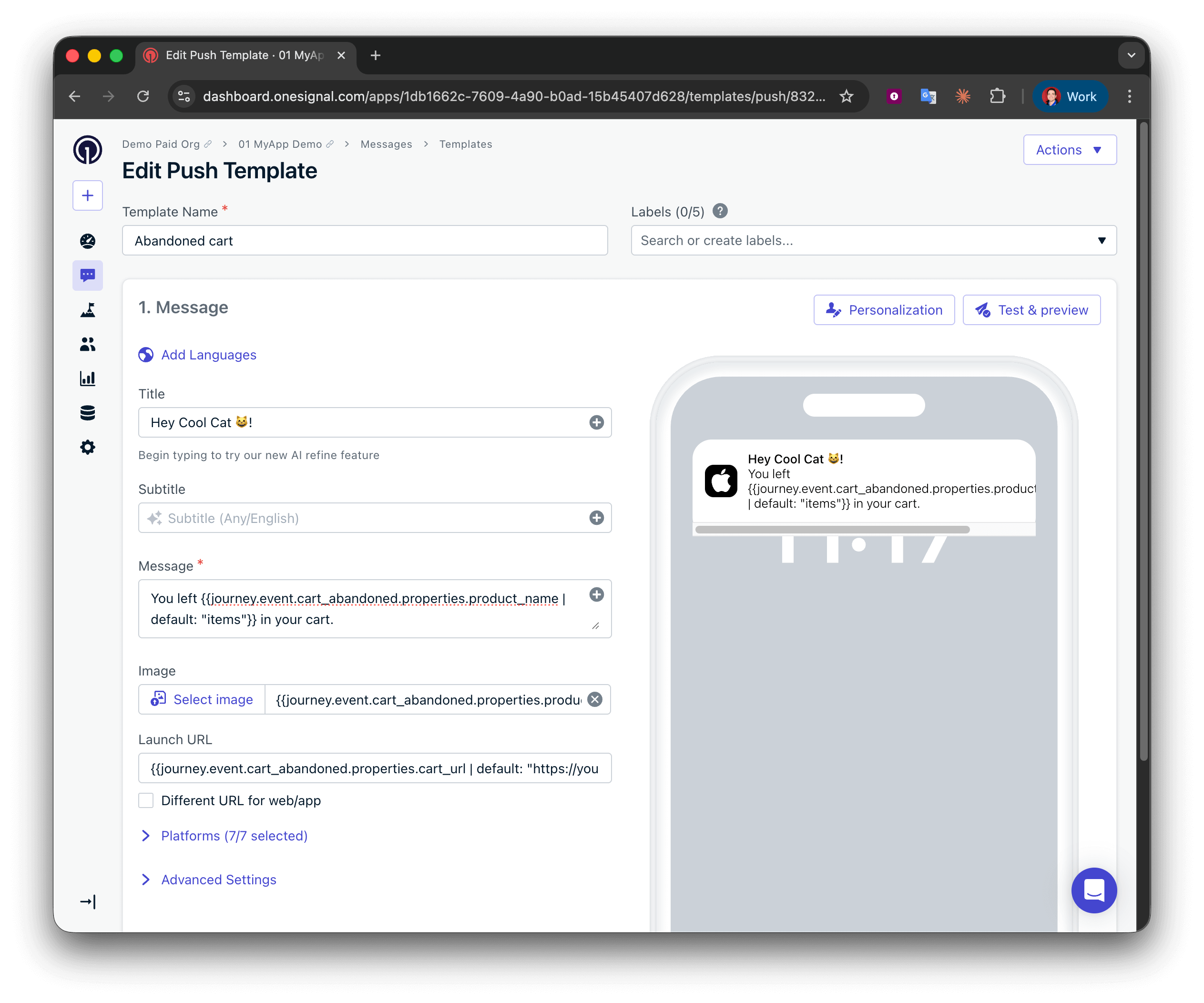
使用 Liquid 语法格式引用事件属性:
```liquid Liquid theme={null}
{{journey.event.name.properties.property_name | default: "fallback_value"}}
```
**消息**:
```liquid Liquid theme={null}
You left {{journey.event.cart_updated.properties.product_name | default: "items"}} in your cart.
```
**图片**:
```liquid Liquid theme={null}
{{journey.event.cart_updated.properties.product_image | default: "https://i.imgur.com/ssPCfbC.png"}}
```
**启动 URL**:
```liquid Liquid theme={null}
{{journey.event.cart_updated.properties.cart_url | default: "https://yourdomain.com/cart"}}
```
如果 `product_image` 不是**直接的**、**公开可访问的**图片 URL,图片将不会显示。
如果您的 `product_image` 是在线可用的图片文件名称,您可以使用以下格式引用图片:
`https://yourdomain.com/images/{{journey.event.cart_updated.properties.product_image | default: "stock_image"}}.png`
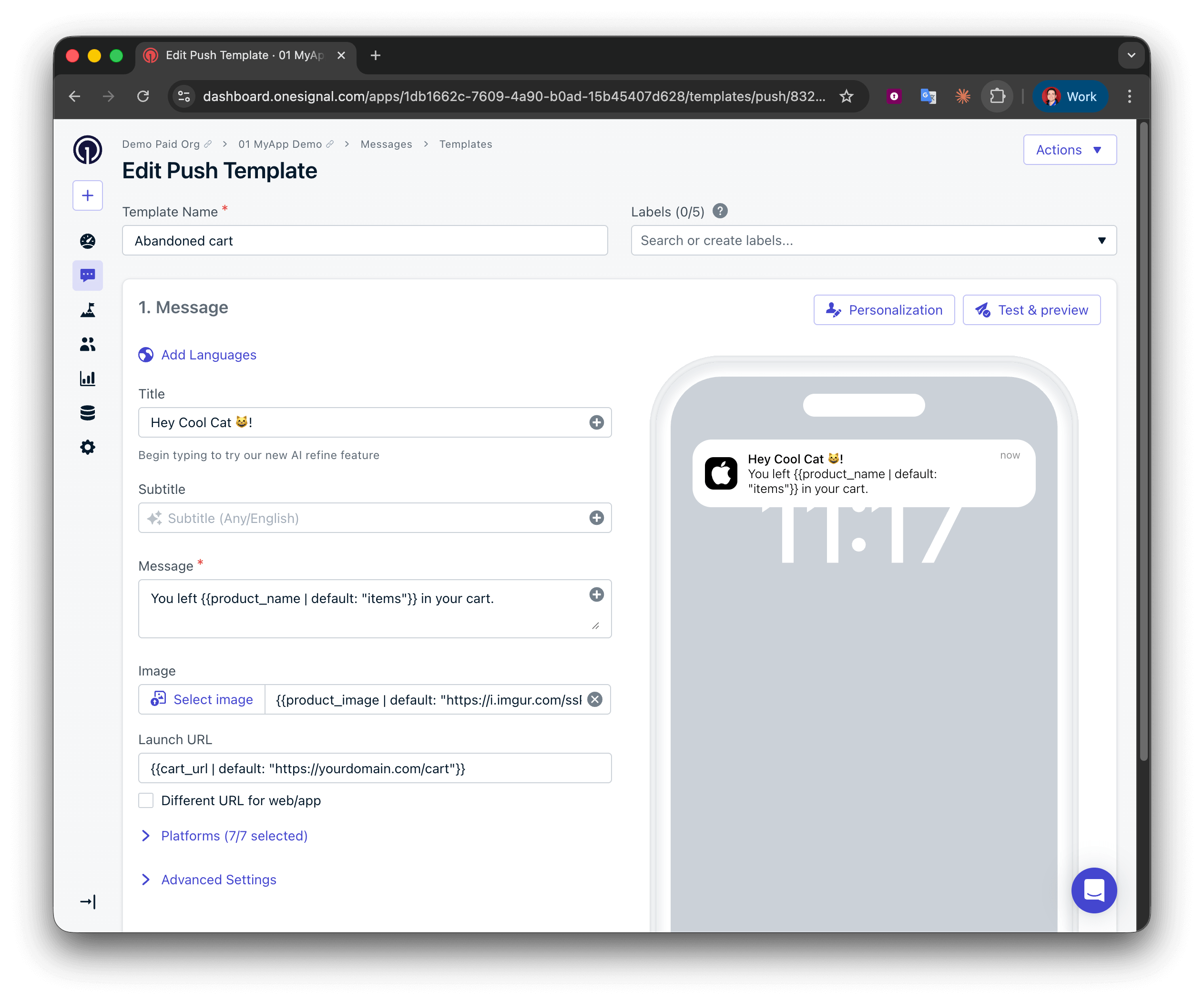
 使用 Liquid 语法格式引用标签属性:
```liquid Liquid theme={null}
{{tag_key | default: "fallback_value"}}
```
**消息**:
```liquid Liquid theme={null}
You left {{product_name | default: "items"}} in your cart.
```
**图片**:
```liquid Liquid theme={null}
{{product_image | default: "https://i.imgur.com/ssPCfbC.png"}}
```
**启动 URL**:
```liquid Liquid theme={null}
{{cart_url | default: "https://yourdomain.com/cart"}}
```
如果 `product_image` 不是**直接的**、**公开可访问的**图片 URL,图片将不会显示。
如果您的 `product_image` 是在线可用的图片文件名称,您可以使用以下格式引用图片:
`https://yourdomain.com/images/{{product_image | default: "stock_image"}}.png`
使用 Liquid 语法格式引用标签属性:
```liquid Liquid theme={null}
{{tag_key | default: "fallback_value"}}
```
**消息**:
```liquid Liquid theme={null}
You left {{product_name | default: "items"}} in your cart.
```
**图片**:
```liquid Liquid theme={null}
{{product_image | default: "https://i.imgur.com/ssPCfbC.png"}}
```
**启动 URL**:
```liquid Liquid theme={null}
{{cart_url | default: "https://yourdomain.com/cart"}}
```
如果 `product_image` 不是**直接的**、**公开可访问的**图片 URL,图片将不会显示。
如果您的 `product_image` 是在线可用的图片文件名称,您可以使用以下格式引用图片:
`https://yourdomain.com/images/{{product_image | default: "stock_image"}}.png`
 **需要邮件示例、帮助或更多灵感?**
在 Journeys 中使用自定义事件的完整指南。包括事件存储、Journey 配置、购物车放弃示例、最佳实践和故障排除。
在 Journeys 中使用属性和标签的完整指南。包括事件存储、Journey 配置、购物车放弃示例、最佳实践和故障排除。
### 步骤 4. 创建购物车放弃细分(仅限标签)
此步骤仅在使用标签跟踪购物车活动时才需要。如果您使用的是自定义事件,可以跳过此步骤。
细分将决定谁可以进入 Journey。有关更多详情,请参阅[细分](./segmentation)。
向细分添加两个筛选器:
1. **User Tag** — `cart_updated` `exists`
2. **Last Session** — `less than` `7` `days ago`
**需要邮件示例、帮助或更多灵感?**
在 Journeys 中使用自定义事件的完整指南。包括事件存储、Journey 配置、购物车放弃示例、最佳实践和故障排除。
在 Journeys 中使用属性和标签的完整指南。包括事件存储、Journey 配置、购物车放弃示例、最佳实践和故障排除。
### 步骤 4. 创建购物车放弃细分(仅限标签)
此步骤仅在使用标签跟踪购物车活动时才需要。如果您使用的是自定义事件,可以跳过此步骤。
细分将决定谁可以进入 Journey。有关更多详情,请参阅[细分](./segmentation)。
向细分添加两个筛选器:
1. **User Tag** — `cart_updated` `exists`
2. **Last Session** — `less than` `7` `days ago`
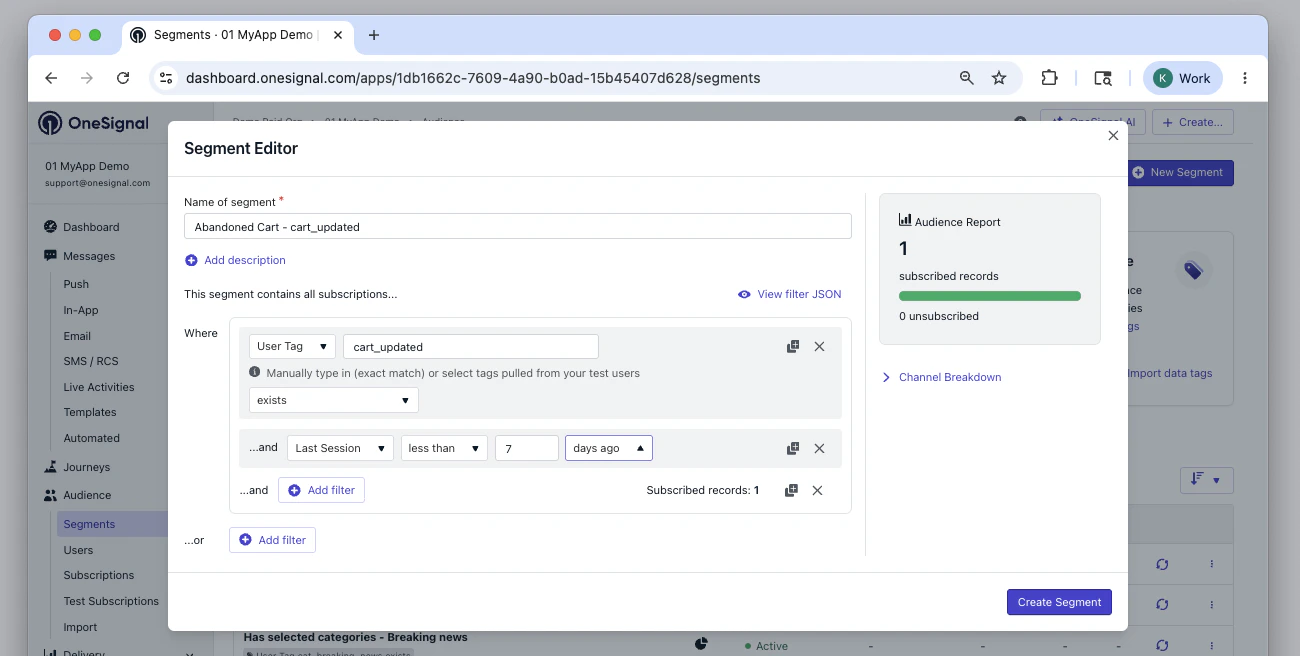 现在我们可以跟踪更新了购物车且在过去 7 天内访问过应用或网站的用户。
当满足以下任一条件时,用户将自动从细分中移除:
* 距离他们上次访问应用/网站已超过 7 天
* 当 `cart_updated` 标签被移除时
### 步骤 5. 创建购物车放弃 Journey
创建一个对购物车活动做出反应的 Journey。有关更多详情,请参阅 [Journeys](./journeys-overview)。
现在我们可以跟踪更新了购物车且在过去 7 天内访问过应用或网站的用户。
当满足以下任一条件时,用户将自动从细分中移除:
* 距离他们上次访问应用/网站已超过 7 天
* 当 `cart_updated` 标签被移除时
### 步骤 5. 创建购物车放弃 Journey
创建一个对购物车活动做出反应的 Journey。有关更多详情,请参阅 [Journeys](./journeys-overview)。
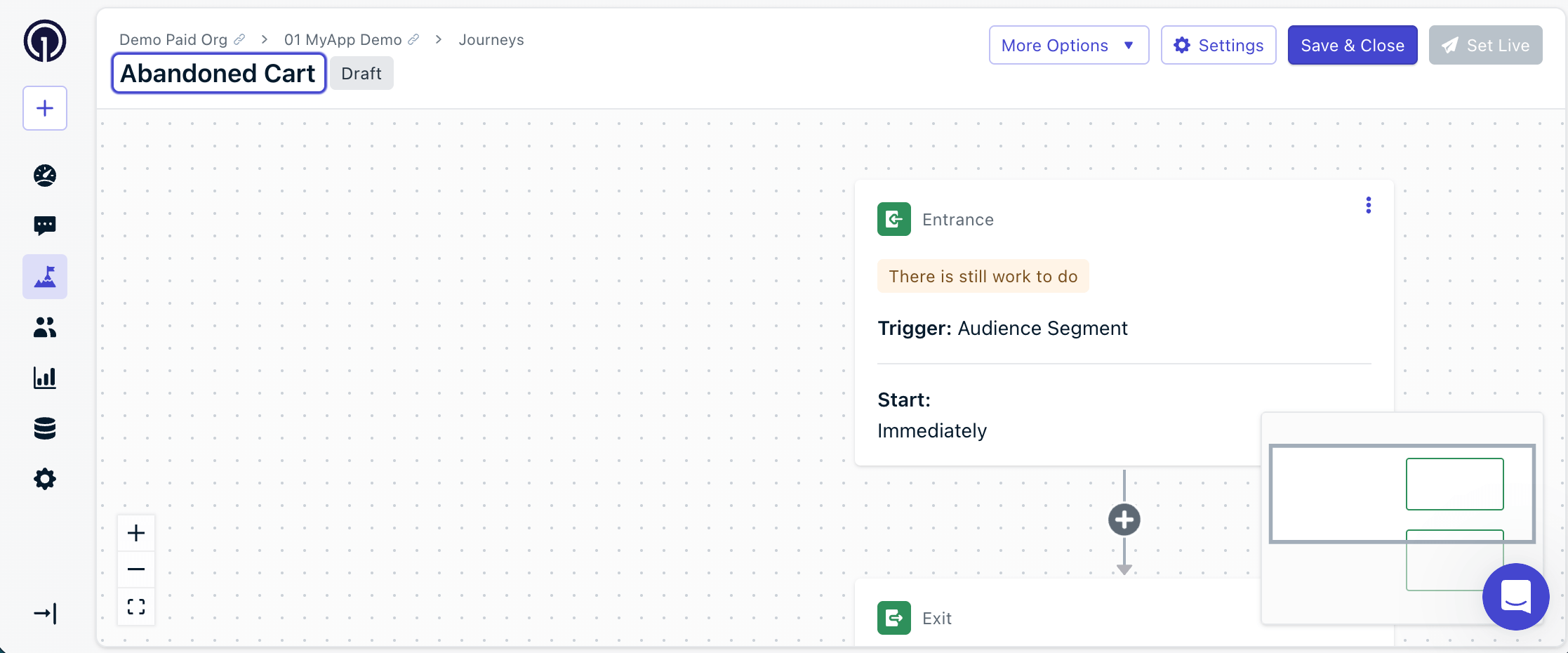 #### Journey 设置
查看 [Journey 设置](./journeys-settings)指南,了解有关进入、退出和重新进入规则的更多详情。
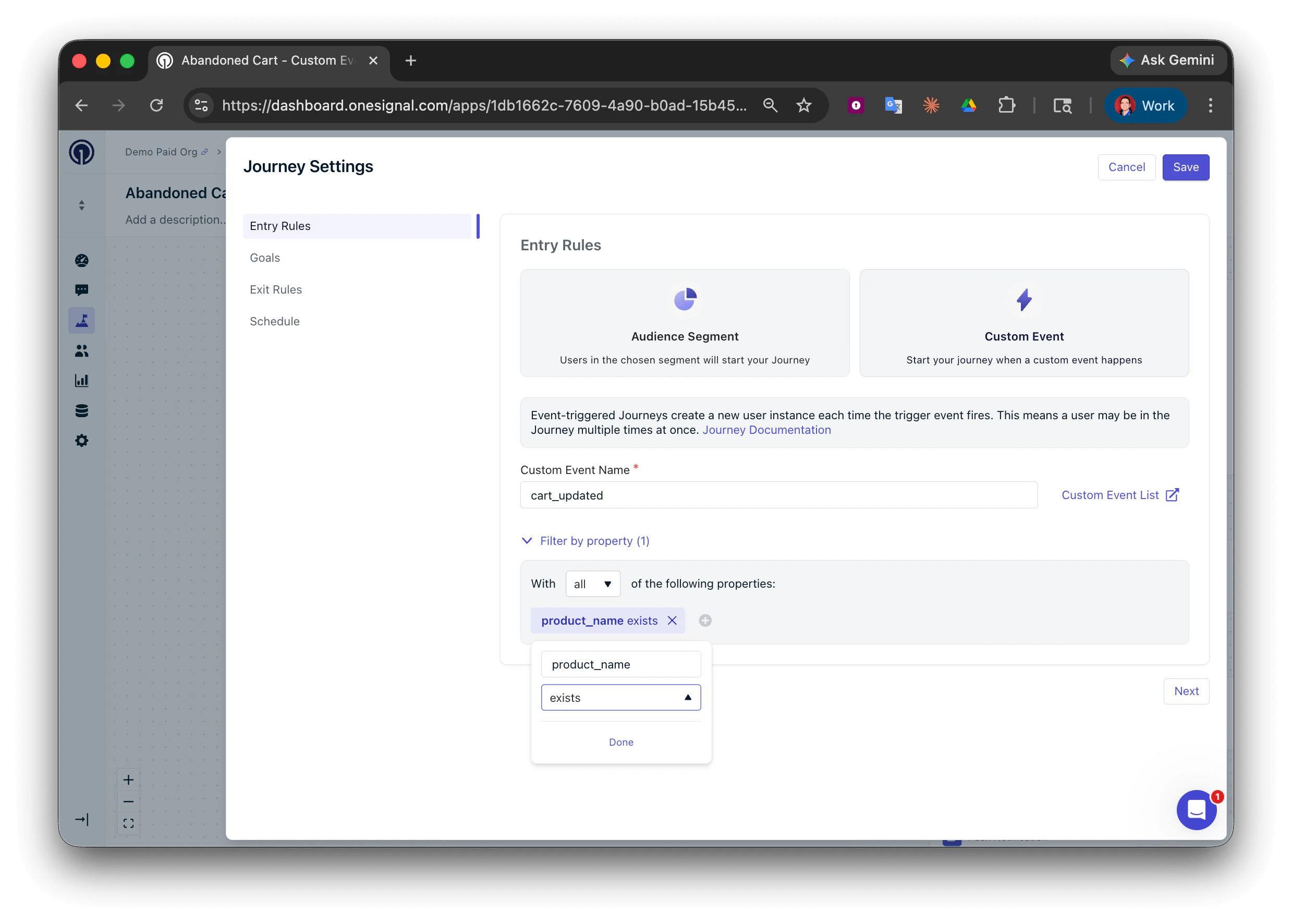
**进入规则**:
* 选择 **Custom Event**
* Custom Event Name:`cart_updated`
* 按属性筛选:包含以下**所有**属性:`product_name` **exists**
使用自定义事件允许单个用户多次进入 Journey。
使用属性筛选用户,使其仅在特定属性存在时才进入。
#### Journey 设置
查看 [Journey 设置](./journeys-settings)指南,了解有关进入、退出和重新进入规则的更多详情。
**进入规则**:
* 选择 **Custom Event**
* Custom Event Name:`cart_updated`
* 按属性筛选:包含以下**所有**属性:`product_name` **exists**
使用自定义事件允许单个用户多次进入 Journey。
使用属性筛选用户,使其仅在特定属性存在时才进入。
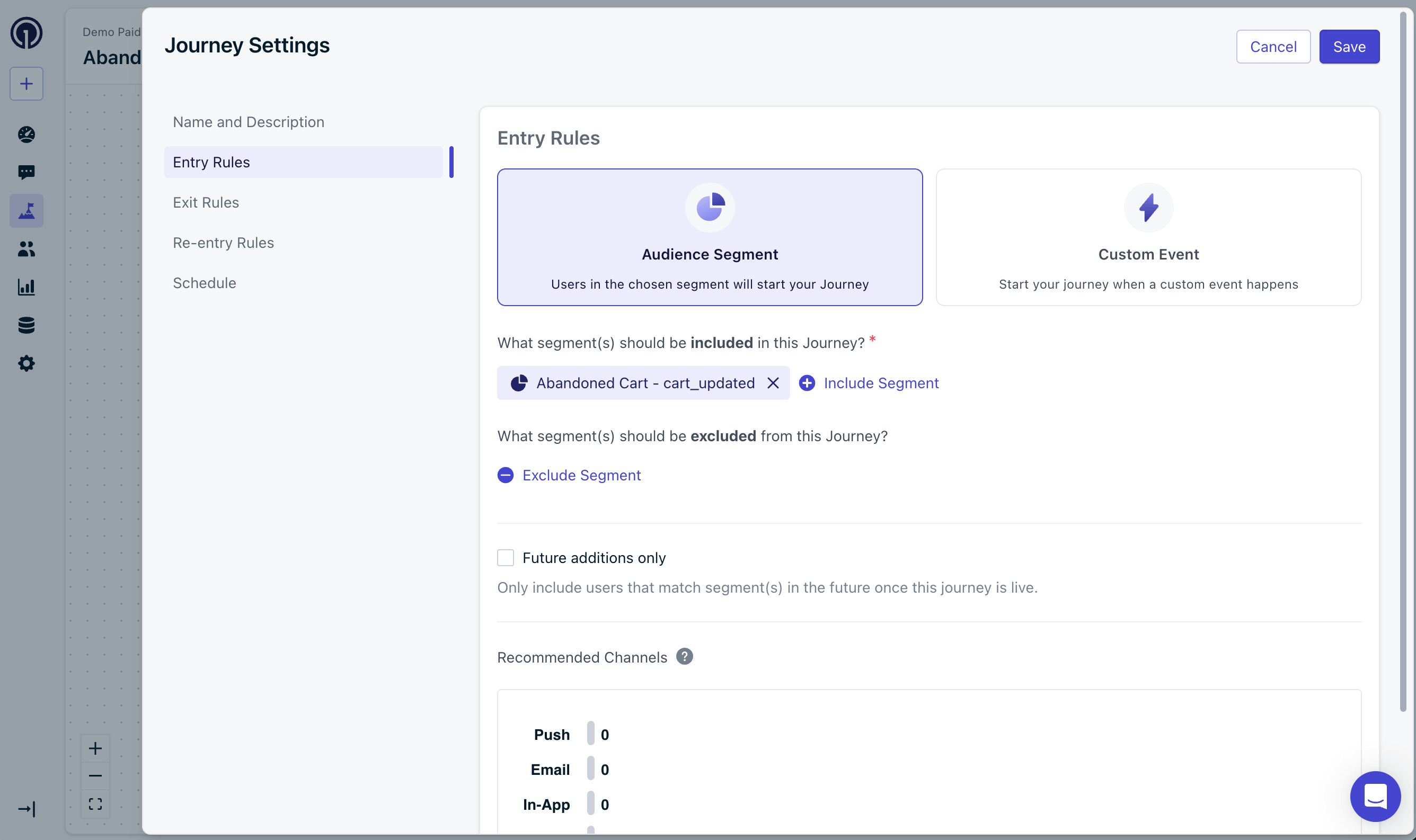
 * 选择 **Audience Segment**
* Include Segment: **Abandoned Cart - cart\_updated**
* 选择 **Audience Segment**
* Include Segment: **Abandoned Cart - cart\_updated**
 **退出规则**:
当用户清空购物车或完成 Journey 时,他们应退出 Journey。
* 选择 **Meet a certain condition**
* 勾选 **Exit when custom event condition occurs**
* Custom Event Name:`cart_updated`
**退出规则**:
当用户清空购物车或完成 Journey 时,他们应退出 Journey。
* 选择 **Meet a certain condition**
* 勾选 **Exit when custom event condition occurs**
* Custom Event Name:`cart_updated`
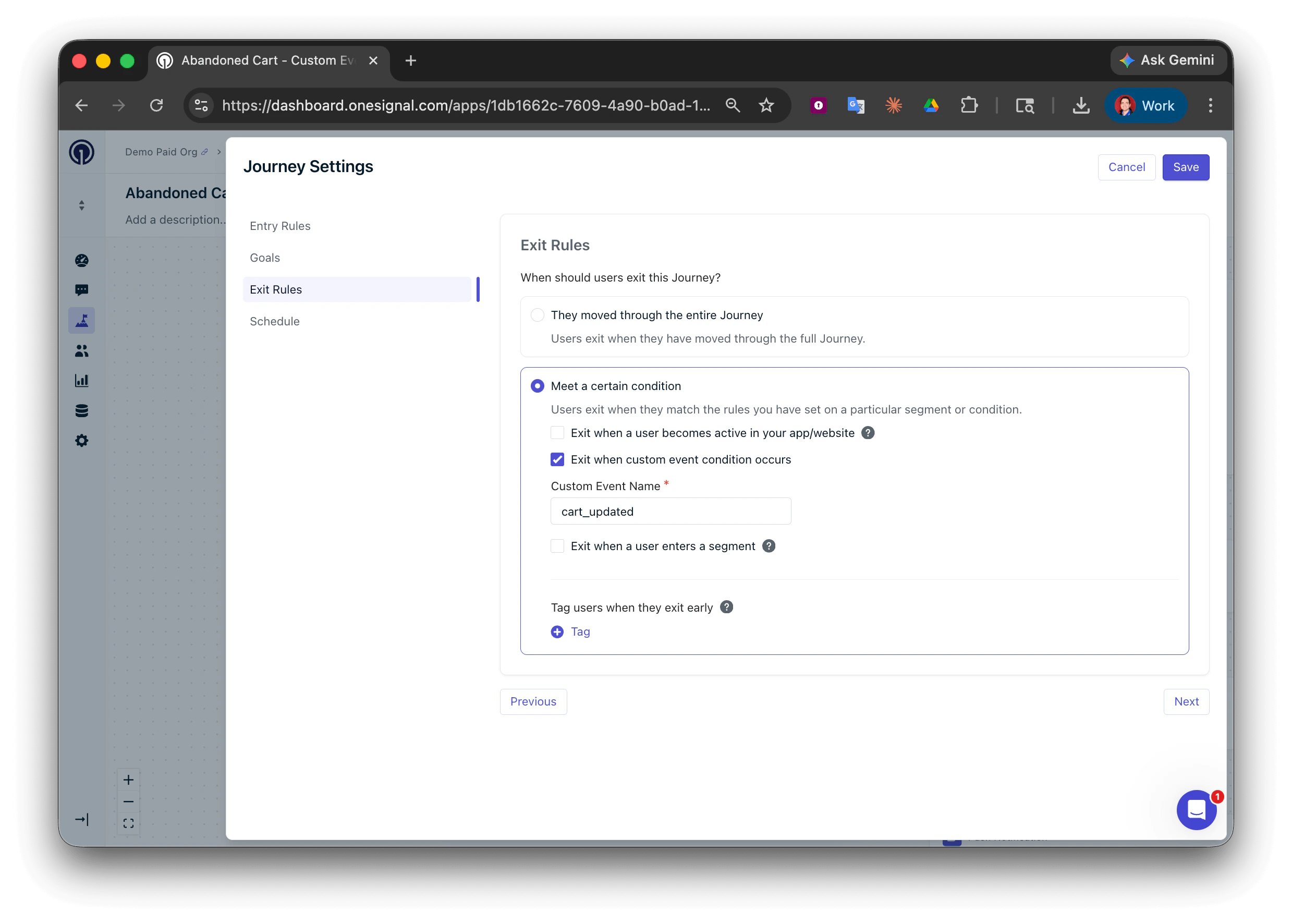 此配置对进入和退出规则均使用相同的自定义事件名称(`cart_updated`)。
这允许用户在同一时间只处于一个 Journey 实例中。每次他们更新购物车,该用户实例将退出,同一用户的新实例将进入 Journey。**这就是为什么在进入规则中使用属性筛选用户非常重要。**
* 选择 **Meet a certain condition**
* 勾选 **Exit when a user no longer matches the audience conditions**
此配置对进入和退出规则均使用相同的自定义事件名称(`cart_updated`)。
这允许用户在同一时间只处于一个 Journey 实例中。每次他们更新购物车,该用户实例将退出,同一用户的新实例将进入 Journey。**这就是为什么在进入规则中使用属性筛选用户非常重要。**
* 选择 **Meet a certain condition**
* 勾选 **Exit when a user no longer matches the audience conditions**
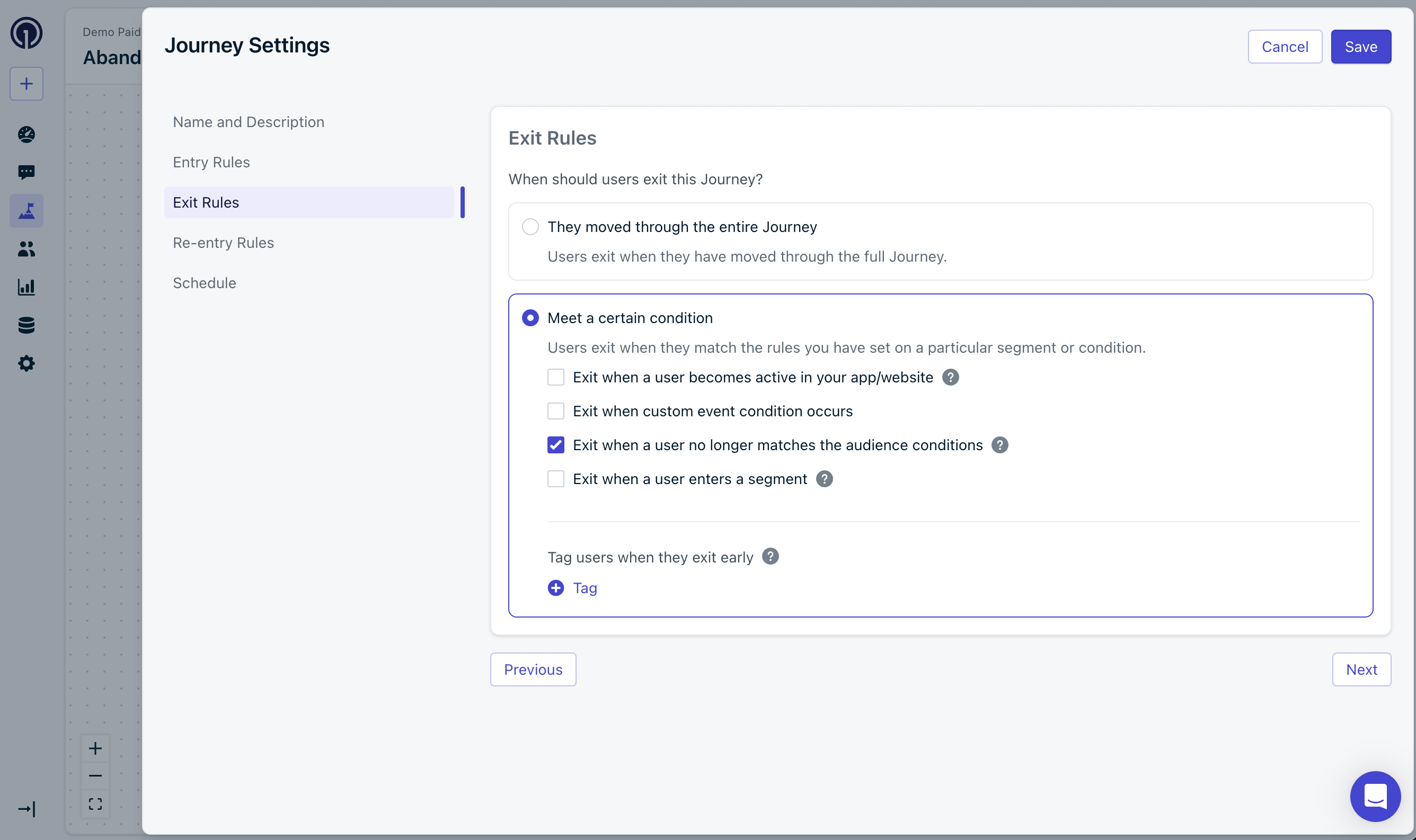 用户将在以下任一情况下退出 Journey:
* 离开细分。
* 完成了 Journey。
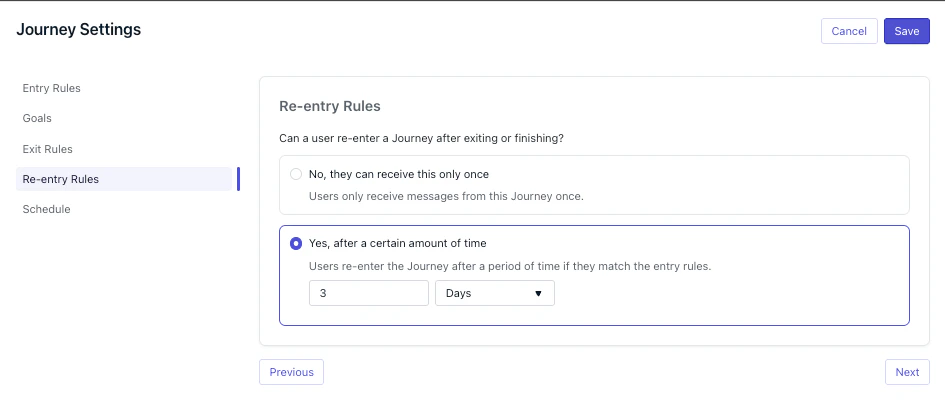
**重新进入规则**(仅限标签):
* 选择 **Yes, after a certain amount of time**
* 将重新进入时间设置为 `1` `day`
用户将在以下任一情况下退出 Journey:
* 离开细分。
* 完成了 Journey。
**重新进入规则**(仅限标签):
* 选择 **Yes, after a certain amount of time**
* 将重新进入时间设置为 `1` `day`
 如果您已完整按照本指南操作到此处,那么用户将:
1. 在放弃/更新购物车时进入 Journey
2. 在清空购物车或完成 Journey 时退出 Journey。
3. 有资格重新进入 Journey:
* **自定义事件**:每次执行 `cart_updated` 事件时
* **标签**:在上次退出 Journey 后经过 1 天且仍在细分中时。
保存 Journey 设置。
#### Journey 步骤
用户将根据进入规则进入 Journey。这通常在收到事件/标签后几分钟内发生。
用户将逐步完成 Journey 中的各个步骤,直到到达终点或满足退出规则。
对于基本的购物车放弃 Journey,我们需要做 2 件事:
1. 给用户足够的时间来清空购物车(进行购买或手动清空购物车)
2. 如果他们没有清空购物车,向他们发送一条关于购物车中商品的提醒消息
首先向 Journey 添加一个 **Wait** 步骤来实现这一点。
* 将等待时间设置为您想要的时长。我们建议设置为 `1` `hour`,这样您可以在他们仍有购买意向时发送消息。
添加一个 **Message** 步骤。
* 选择您在步骤 3 中创建的 **Abandoned Cart** 推送通知模板。
如果您已完整按照本指南操作到此处,那么用户将:
1. 在放弃/更新购物车时进入 Journey
2. 在清空购物车或完成 Journey 时退出 Journey。
3. 有资格重新进入 Journey:
* **自定义事件**:每次执行 `cart_updated` 事件时
* **标签**:在上次退出 Journey 后经过 1 天且仍在细分中时。
保存 Journey 设置。
#### Journey 步骤
用户将根据进入规则进入 Journey。这通常在收到事件/标签后几分钟内发生。
用户将逐步完成 Journey 中的各个步骤,直到到达终点或满足退出规则。
对于基本的购物车放弃 Journey,我们需要做 2 件事:
1. 给用户足够的时间来清空购物车(进行购买或手动清空购物车)
2. 如果他们没有清空购物车,向他们发送一条关于购物车中商品的提醒消息
首先向 Journey 添加一个 **Wait** 步骤来实现这一点。
* 将等待时间设置为您想要的时长。我们建议设置为 `1` `hour`,这样您可以在他们仍有购买意向时发送消息。
添加一个 **Message** 步骤。
* 选择您在步骤 3 中创建的 **Abandoned Cart** 推送通知模板。
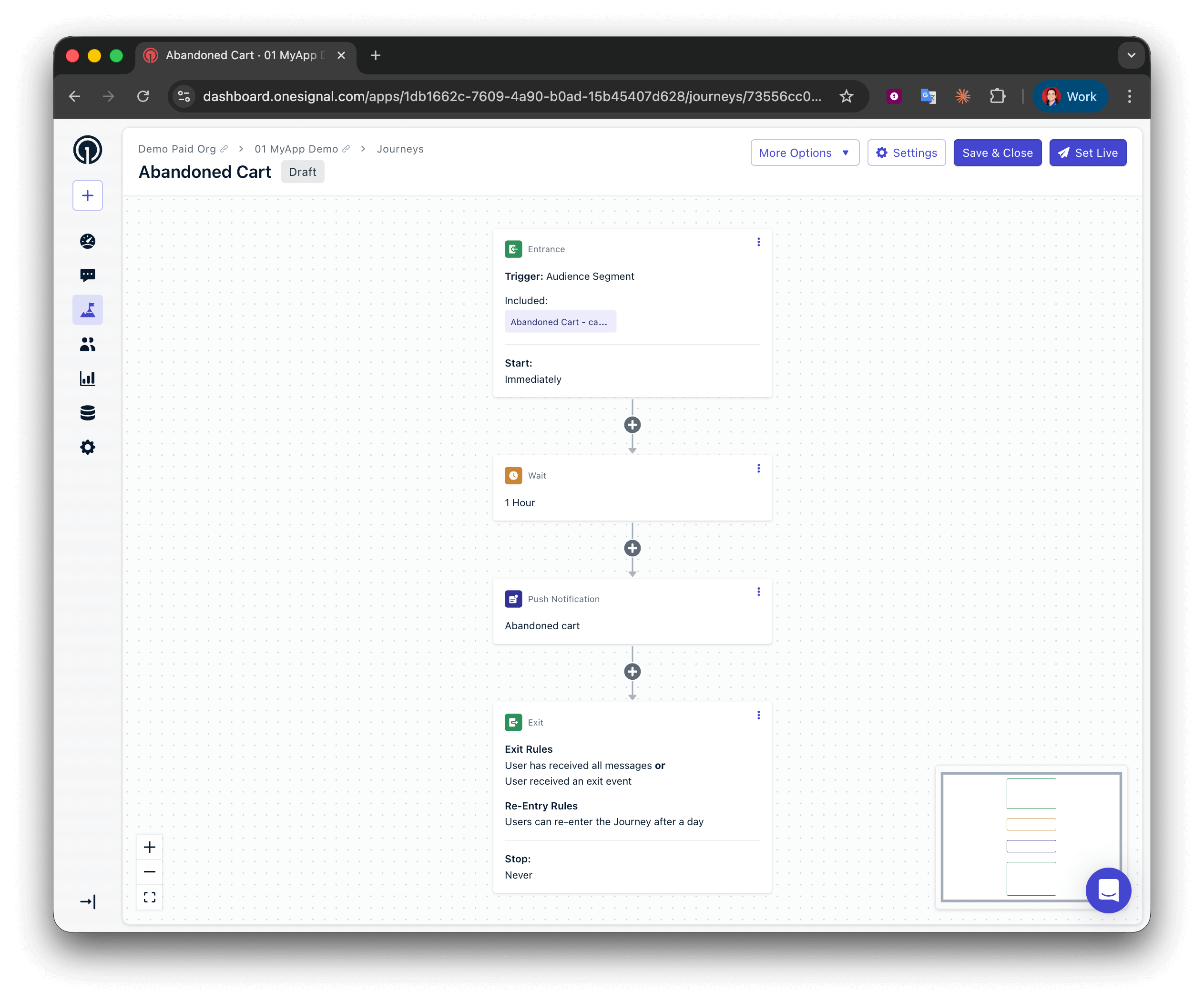 基本购物车放弃 Journey 现已配置完成。
当用户进入 Journey 时,他们将等待 1 小时。如果他们没有退出 Journey,将收到购物车放弃推送通知。
## 高级 Journey 设置
扩展 Journey 以在更长的时间内发送更多消息,以获得更高的挽回率。
### 消息序列
一个常见的高效节奏是:
1. 在 1 小时后发送第一条消息(在本指南中已完成)。
2. 添加另一个 **Wait** 步骤等待 1 天,然后发送第二条消息(自更新购物车起约 24 小时)。
3. 添加另一个 **Wait** 步骤等待 2 天,然后发送第三条消息(自更新购物车起约 72 小时)。
#### 消息类型和内容
根据您在 OneSignal 中设置的渠道,使用全渠道方法将获得更好的效果。
1. 本指南展示了如何在第一个小时后发送推送通知消息。这用作一个有用的提醒,在用户可能仍在线时尝试促成销售。
2. 考虑在第二条消息中同时使用推送和邮件。使用第二条消息来突出好处和社会认同,配合适度的紧迫感来鼓励他们购买。
3. 对于序列中的最后一条消息,使用邮件或短信(取决于使用场景)作为"最后通知"。考虑使用折扣码或其他激励措施来鼓励他们购买。
### 备用消息
OneSignal 的 Journeys 提供 **Wait Until** 分支逻辑,您可以使用它来检查消息是否已确认送达、被点击或被打开,如果在一定时间内未执行,则发送备用消息。
这对于可能已取消订阅特定消息渠道的用户非常有用。有关如何设置备用消息的更多详情,请参阅我们的[备用消息](./push-fallback-method)指南。
### 跟踪表现
[Journey 分析](./journeys-analytics)可用于跟踪 Journey 整体的表现。您还可以使用[模板分析](./template-analytics)来跟踪每条消息的表现。
#### 使用 Outcomes 跟踪收入
要跟踪此 Journey 的收入,您可以使用[自定义 Outcomes](./custom-outcomes)。
当完成购买时,您可以将事件作为 "Custom Outcome" 发送,以跟踪与发送的特定消息相关的收入。
Custom Outcomes 可通过 [Mobile SDK](./mobile-sdk-reference#outcomes) 或 [Web SDK](./web-sdk-reference#outcomes) 发送。
```javascript Example: Send purchase outcome via frontend SDK theme={null}
// Example: capture total price and item count at checkout
const checkoutPriceTotal = document.querySelector(".checkout-price-total").innerText;
const checkoutItemsTotal = document.querySelector(".checkout-items-total").innerText;
function updateOSOnCartPurchase(checkoutPriceTotal, checkoutItemsTotal) {
const purchasePriceTotal = parseFloat(checkoutPriceTotal);
const purchasedItemCount = parseInt(checkoutItemsTotal);
OneSignalDeferred.push(function (OneSignal) {
OneSignal.Session.sendOutcome("Purchase", purchasePriceTotal);
OneSignal.Session.sendOutcome("Purchased Item Count", purchasedItemCount);
});
}
const submitPurchaseButton = document.querySelector(".submit-payment");
if (submitPurchaseButton) {
submitPurchaseButton.addEventListener("click", () => {
updateOSOnCartPurchase(checkoutPriceTotal, checkoutItemsTotal);
});
}
```
Outcomes 可以在定义的归因窗口内将收入归因于用户点击或受影响的消息。
您已成功实现了购物车放弃 Journey。当您准备好开始发送消息时,选择 **Set Live**。
## 常见问题
### 购物车跟踪应该使用自定义事件还是标签?
自定义事件推荐用于大多数实现。它们支持更丰富的数据,允许在 Journey 进入规则中进行基于属性的筛选,并在同一事件再次触发时自动处理重新进入。标签适用于只需跟踪购物车是否存在的更简单场景,但需要手动创建细分和配置重新进入。
### 发送第一条提醒前应该等待多长时间?
一到两小时是常见的起点。这给用户足够的时间在购买意向仍然新鲜时自然返回。测试不同的等待时间,并使用 [Journey 分析](./journeys-analytics)找到最适合您受众的方式。
### 如果用户在 Journey 中更新了购物车会发生什么?
使用自定义事件时,用户会退出当前 Journey 实例(因为 `cart_updated` 作为退出条件触发),并立即以更新后的事件数据重新进入。使用标签时,由于标签仍然存在,用户保持在同一 Journey 实例中——他们只有在退出并等待重新进入期后才会重新进入。
需要帮助?
与我们的支持团队聊天或发送邮件至 `support@onesignal.com`
请包含以下信息:
* 您遇到的问题详情以及复现步骤(如有)
* 您的 OneSignal 应用 ID
* 外部 ID 或订阅 ID(如适用)
* 您在 OneSignal 控制台中测试的消息 URL(如适用)
* 任何相关的[日志或错误信息](/docs/cn/capturing-a-debug-log)
我们很乐意为您提供帮助!
基本购物车放弃 Journey 现已配置完成。
当用户进入 Journey 时,他们将等待 1 小时。如果他们没有退出 Journey,将收到购物车放弃推送通知。
## 高级 Journey 设置
扩展 Journey 以在更长的时间内发送更多消息,以获得更高的挽回率。
### 消息序列
一个常见的高效节奏是:
1. 在 1 小时后发送第一条消息(在本指南中已完成)。
2. 添加另一个 **Wait** 步骤等待 1 天,然后发送第二条消息(自更新购物车起约 24 小时)。
3. 添加另一个 **Wait** 步骤等待 2 天,然后发送第三条消息(自更新购物车起约 72 小时)。
#### 消息类型和内容
根据您在 OneSignal 中设置的渠道,使用全渠道方法将获得更好的效果。
1. 本指南展示了如何在第一个小时后发送推送通知消息。这用作一个有用的提醒,在用户可能仍在线时尝试促成销售。
2. 考虑在第二条消息中同时使用推送和邮件。使用第二条消息来突出好处和社会认同,配合适度的紧迫感来鼓励他们购买。
3. 对于序列中的最后一条消息,使用邮件或短信(取决于使用场景)作为"最后通知"。考虑使用折扣码或其他激励措施来鼓励他们购买。
### 备用消息
OneSignal 的 Journeys 提供 **Wait Until** 分支逻辑,您可以使用它来检查消息是否已确认送达、被点击或被打开,如果在一定时间内未执行,则发送备用消息。
这对于可能已取消订阅特定消息渠道的用户非常有用。有关如何设置备用消息的更多详情,请参阅我们的[备用消息](./push-fallback-method)指南。
### 跟踪表现
[Journey 分析](./journeys-analytics)可用于跟踪 Journey 整体的表现。您还可以使用[模板分析](./template-analytics)来跟踪每条消息的表现。
#### 使用 Outcomes 跟踪收入
要跟踪此 Journey 的收入,您可以使用[自定义 Outcomes](./custom-outcomes)。
当完成购买时,您可以将事件作为 "Custom Outcome" 发送,以跟踪与发送的特定消息相关的收入。
Custom Outcomes 可通过 [Mobile SDK](./mobile-sdk-reference#outcomes) 或 [Web SDK](./web-sdk-reference#outcomes) 发送。
```javascript Example: Send purchase outcome via frontend SDK theme={null}
// Example: capture total price and item count at checkout
const checkoutPriceTotal = document.querySelector(".checkout-price-total").innerText;
const checkoutItemsTotal = document.querySelector(".checkout-items-total").innerText;
function updateOSOnCartPurchase(checkoutPriceTotal, checkoutItemsTotal) {
const purchasePriceTotal = parseFloat(checkoutPriceTotal);
const purchasedItemCount = parseInt(checkoutItemsTotal);
OneSignalDeferred.push(function (OneSignal) {
OneSignal.Session.sendOutcome("Purchase", purchasePriceTotal);
OneSignal.Session.sendOutcome("Purchased Item Count", purchasedItemCount);
});
}
const submitPurchaseButton = document.querySelector(".submit-payment");
if (submitPurchaseButton) {
submitPurchaseButton.addEventListener("click", () => {
updateOSOnCartPurchase(checkoutPriceTotal, checkoutItemsTotal);
});
}
```
Outcomes 可以在定义的归因窗口内将收入归因于用户点击或受影响的消息。
您已成功实现了购物车放弃 Journey。当您准备好开始发送消息时,选择 **Set Live**。
## 常见问题
### 购物车跟踪应该使用自定义事件还是标签?
自定义事件推荐用于大多数实现。它们支持更丰富的数据,允许在 Journey 进入规则中进行基于属性的筛选,并在同一事件再次触发时自动处理重新进入。标签适用于只需跟踪购物车是否存在的更简单场景,但需要手动创建细分和配置重新进入。
### 发送第一条提醒前应该等待多长时间?
一到两小时是常见的起点。这给用户足够的时间在购买意向仍然新鲜时自然返回。测试不同的等待时间,并使用 [Journey 分析](./journeys-analytics)找到最适合您受众的方式。
### 如果用户在 Journey 中更新了购物车会发生什么?
使用自定义事件时,用户会退出当前 Journey 实例(因为 `cart_updated` 作为退出条件触发),并立即以更新后的事件数据重新进入。使用标签时,由于标签仍然存在,用户保持在同一 Journey 实例中——他们只有在退出并等待重新进入期后才会重新进入。
需要帮助?
与我们的支持团队聊天或发送邮件至 `support@onesignal.com`
请包含以下信息:
* 您遇到的问题详情以及复现步骤(如有)
* 您的 OneSignal 应用 ID
* 外部 ID 或订阅 ID(如适用)
* 您在 OneSignal 控制台中测试的消息 URL(如适用)
* 任何相关的[日志或错误信息](/docs/cn/capturing-a-debug-log)
我们很乐意为您提供帮助!