> ## Documentation Index
> Fetch the complete documentation index at: https://documentation.onesignal.com/llms.txt
> Use this file to discover all available pages before exploring further.
# 推送通知操作按钮
> 在iOS、Android和网页的推送通知中添加交互式操作按钮。学习通过控制台和API进行设置、支持的平台、点击处理、图标和事件跟踪。
 本指南仅适用于推送通知。对于应用内消息,请参阅[应用内消息:如何添加点击操作](./iam-click-actions)。
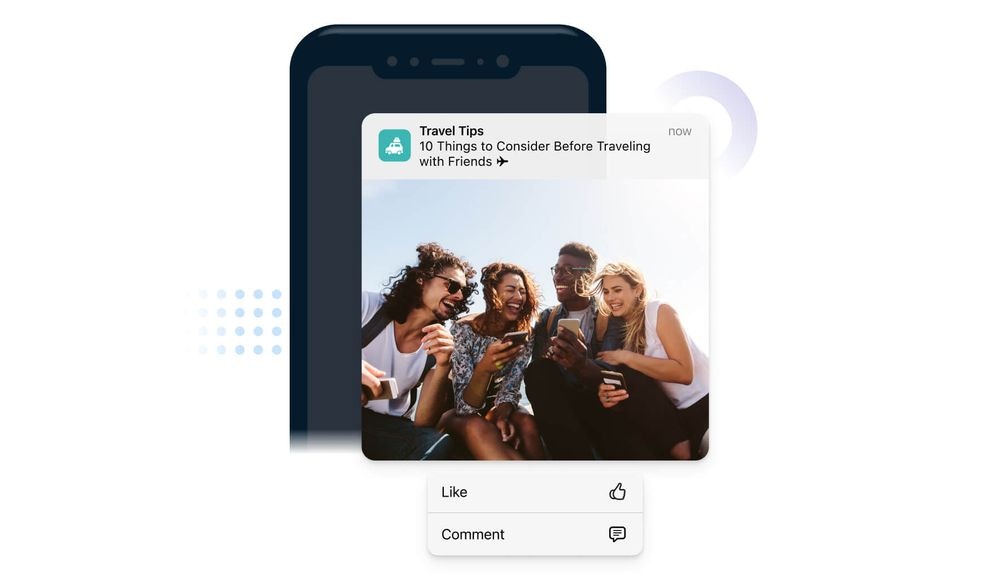
操作按钮让您可以在单个推送通知中添加多个带标签的操作,因此用户无需先打开您的应用或网站即可响应。根据操作系统和设备,用户通过展开通知(长按、滑动+查看或展开操作)来显示按钮。
***
## 添加操作按钮
您可以在[模板](./templates)中配置操作按钮,直接在控制台编写消息时配置,或通过[API](/reference/push-notification)配置。
### 控制台和模板设置
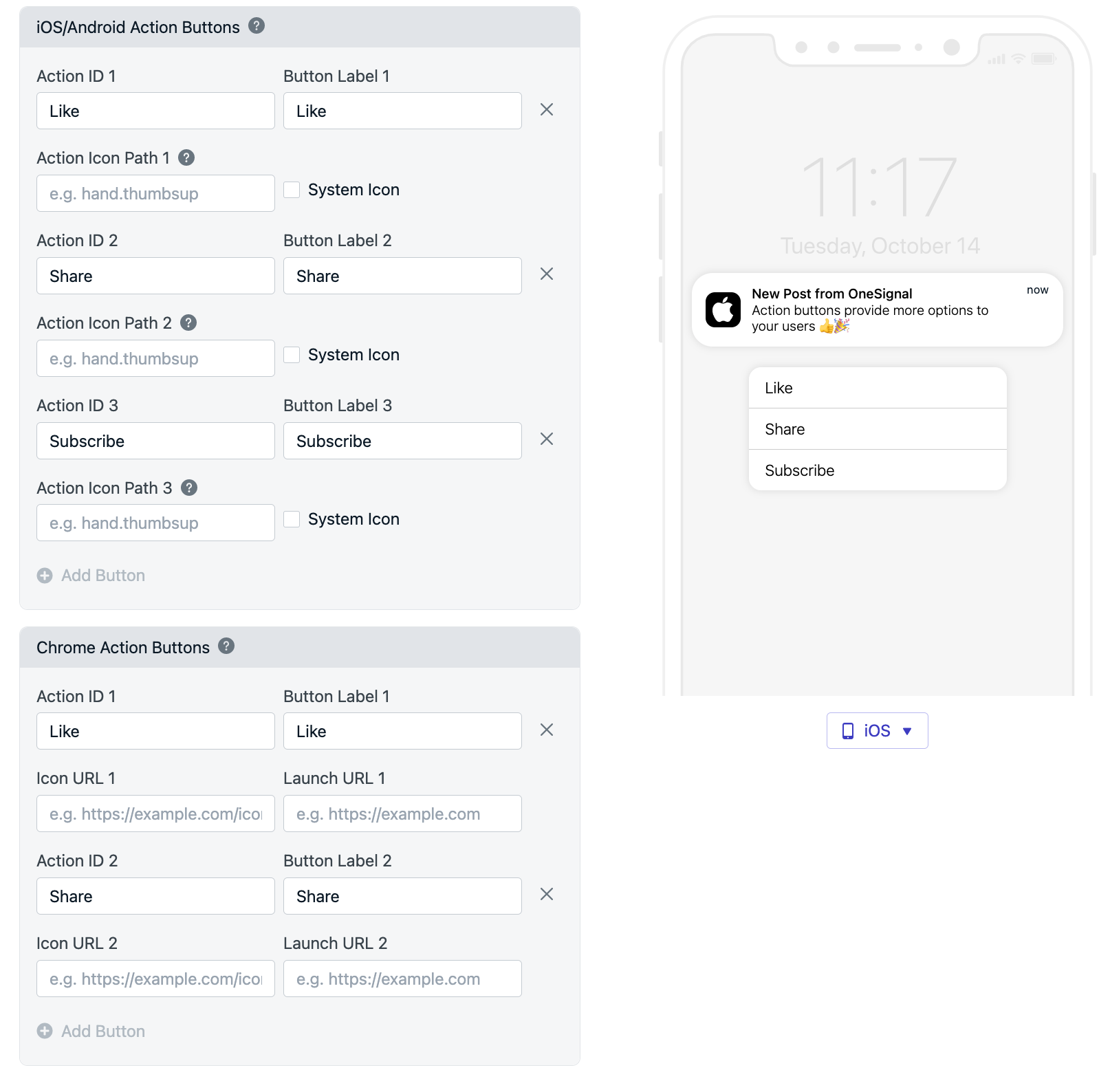
创建推送时,打开**高级选项 > 操作按钮**。
本指南仅适用于推送通知。对于应用内消息,请参阅[应用内消息:如何添加点击操作](./iam-click-actions)。
操作按钮让您可以在单个推送通知中添加多个带标签的操作,因此用户无需先打开您的应用或网站即可响应。根据操作系统和设备,用户通过展开通知(长按、滑动+查看或展开操作)来显示按钮。
***
## 添加操作按钮
您可以在[模板](./templates)中配置操作按钮,直接在控制台编写消息时配置,或通过[API](/reference/push-notification)配置。
### 控制台和模板设置
创建推送时,打开**高级选项 > 操作按钮**。
 ### API设置
* **移动应用**:使用`buttons`参数。传递最多3个包含`id`、`text`和`icon`的对象数组。
* **网页(Chrome)**:使用`web_buttons`,传递最多2个包含`id`、`text`、`icon`和`url`的对象。
***
## 操作按钮属性
* **操作ID**:特定按钮操作的唯一标识符。点击按钮的ID会传递给您,以便您识别点击了哪个按钮。(例如'accept-button')
* 每个按钮必须唯一。
* 在OSNotification负载中可用,可在SDK通知打开事件处理程序中访问。
* API:`id`属性
* **标签**:按钮应向用户显示的文本。(例如'接受')
* API:`text`属性
* **图标**:与按钮标签一起显示的可选图标。并非所有平台和操作系统都支持。详细信息请参阅下方的常见问题。
* 移动应用必须在其图片资源中包含按钮。详细信息请参阅下方的操作按钮图标。
* 网站可以使用有效的公开可访问的图标URL。请保持较小大小,因为每次通知显示时都会下载。(例如`http://site.com/icon.png`)
* API:`icon`属性
* **按钮URL**:点击通知时打开的URL。传递`'do_not_open'`可防止打开任何URL。(例如'do\_not\_open')
* 仅限网页
* API:`url`属性
### 操作按钮图标
* iOS 15+支持操作按钮图标
* Android在[Android N(又称Android 7)](https://android-developers.googleblog.com/2016/06/notifications-in-android-n.html)停止支持操作按钮图标
***
## 处理操作按钮点击
当用户点击按钮时,OneSignal会将操作ID传递给您的应用/网站。您可以使用默认行为(打开您的应用/网站)或覆盖它。
### 默认行为(打开应用/网站,然后处理)
1. 应用/网站打开(或在网页上获得焦点)。
2. 您的点击/打开监听器接收带有操作ID的事件。(有关点击监听器的详细信息,请参阅[移动SDK参考](./mobile-sdk-reference#addclicklistener-push)或[网页SDK参考](./web-sdk-reference#addeventlistener-notifications)。)
### 防止从操作按钮点击启动应用
* **Android:** 遵循[Android SDK设置 > 禁用默认打开行为](./android-sdk-setup#disable-default-open-behavior)。这让您可以在[服务扩展](./service-extensions)中拦截点击并运行自定义逻辑(例如调用API)而不打开应用。
* **iOS:** 在通知上包含`ios_category`,通过[UNNotificationCategory对象](https://developer.apple.com/documentation/usernotifications/unnotificationcategory)关联操作。更多详细信息请参阅Apple的[声明您的可操作通知类型](https://developer.apple.com/documentation/usernotifications/declaring_your_actionable_notification_types)。
* **网页(Chrome):** 使用`_osp=do_not_open`魔术字符串防止打开任何URL。Chrome和Firefox支持此功能,但Safari浏览器不支持。
***
## 支持的平台和限制
| 平台 | 支持的按钮 | 注意事项 |
| ------------------------- | ----- | ------------------------------- |
| iOS | 最多4个 | iOS 15+支持图标。后台处理需要类别。 |
| Android / Amazon / Huawei | 最多3个 | Android 7+不支持按钮图标。 |
| 网页 – Chrome | 最多2个 | 支持按钮和图标。支持`_osp=do_not_open`。 |
| 网页 – Firefox | 无按钮 | `_osp=do_not_open`仅适用于启动URL。 |
| 网页 – Safari | 无按钮 | 不支持`_osp=do_not_open`。请提供真实URL。 |
用户通常需要**展开**通知才能看到按钮(例如,iOS上长按,某些Android OEM上滑动+**查看**)。
***
## 故障排除
### 按钮不显示
* 展开通知(长按、滑动+查看或展开)。
* 验证您为每个按钮都添加了操作ID和标签。
* 检查平台限制(例如,Chrome上只能有2个按钮)。
### 在移动网页上点击按钮不会打开浏览器
如果浏览器在后台或完全关闭,大多数移动浏览器(包括Chrome)不会前置或打开URL,尽管点击事件仍会在service worker中触发。这是故意的浏览器行为,用于防止后台应用程序中断用户。
* 大多数移动浏览器不会从后台service worker中前置自己。点击仍会在worker中触发,但标签页不会打开。这是故意的。
* 如果您希望标签页获得焦点而不是打开新标签页,请确保启动URL和按钮URL完全相同(包括尾部斜杠)。
### 图标不显示
* iOS必须是15+版本才支持按钮图标。
* Android 7+不渲染操作按钮图标。
* 在网页上,确认图标URL是公开可访问的且文件较小(便于快速下载)。
### 为什么有关闭操作按钮?
默认情况下,Windows 10上的网页推送通知包含关闭按钮。但是,如果您添加了自己的操作按钮,则会删除此关闭按钮。因此,在任一情况下,通知都会保留在屏幕上,直到用户与其交互。这是Google设计的,以给用户与通知交互的机会。
需要帮助?
与我们的支持团队聊天或发送邮件至 `support@onesignal.com`
请包含以下信息:
* 您遇到的问题详情以及复现步骤(如有)
* 您的 OneSignal 应用 ID
* 外部 ID 或订阅 ID(如适用)
* 您在 OneSignal 控制台中测试的消息 URL(如适用)
* 任何相关的[日志或错误信息](/docs/cn/capturing-a-debug-log)
我们很乐意为您提供帮助!
***
### API设置
* **移动应用**:使用`buttons`参数。传递最多3个包含`id`、`text`和`icon`的对象数组。
* **网页(Chrome)**:使用`web_buttons`,传递最多2个包含`id`、`text`、`icon`和`url`的对象。
***
## 操作按钮属性
* **操作ID**:特定按钮操作的唯一标识符。点击按钮的ID会传递给您,以便您识别点击了哪个按钮。(例如'accept-button')
* 每个按钮必须唯一。
* 在OSNotification负载中可用,可在SDK通知打开事件处理程序中访问。
* API:`id`属性
* **标签**:按钮应向用户显示的文本。(例如'接受')
* API:`text`属性
* **图标**:与按钮标签一起显示的可选图标。并非所有平台和操作系统都支持。详细信息请参阅下方的常见问题。
* 移动应用必须在其图片资源中包含按钮。详细信息请参阅下方的操作按钮图标。
* 网站可以使用有效的公开可访问的图标URL。请保持较小大小,因为每次通知显示时都会下载。(例如`http://site.com/icon.png`)
* API:`icon`属性
* **按钮URL**:点击通知时打开的URL。传递`'do_not_open'`可防止打开任何URL。(例如'do\_not\_open')
* 仅限网页
* API:`url`属性
### 操作按钮图标
* iOS 15+支持操作按钮图标
* Android在[Android N(又称Android 7)](https://android-developers.googleblog.com/2016/06/notifications-in-android-n.html)停止支持操作按钮图标
***
## 处理操作按钮点击
当用户点击按钮时,OneSignal会将操作ID传递给您的应用/网站。您可以使用默认行为(打开您的应用/网站)或覆盖它。
### 默认行为(打开应用/网站,然后处理)
1. 应用/网站打开(或在网页上获得焦点)。
2. 您的点击/打开监听器接收带有操作ID的事件。(有关点击监听器的详细信息,请参阅[移动SDK参考](./mobile-sdk-reference#addclicklistener-push)或[网页SDK参考](./web-sdk-reference#addeventlistener-notifications)。)
### 防止从操作按钮点击启动应用
* **Android:** 遵循[Android SDK设置 > 禁用默认打开行为](./android-sdk-setup#disable-default-open-behavior)。这让您可以在[服务扩展](./service-extensions)中拦截点击并运行自定义逻辑(例如调用API)而不打开应用。
* **iOS:** 在通知上包含`ios_category`,通过[UNNotificationCategory对象](https://developer.apple.com/documentation/usernotifications/unnotificationcategory)关联操作。更多详细信息请参阅Apple的[声明您的可操作通知类型](https://developer.apple.com/documentation/usernotifications/declaring_your_actionable_notification_types)。
* **网页(Chrome):** 使用`_osp=do_not_open`魔术字符串防止打开任何URL。Chrome和Firefox支持此功能,但Safari浏览器不支持。
***
## 支持的平台和限制
| 平台 | 支持的按钮 | 注意事项 |
| ------------------------- | ----- | ------------------------------- |
| iOS | 最多4个 | iOS 15+支持图标。后台处理需要类别。 |
| Android / Amazon / Huawei | 最多3个 | Android 7+不支持按钮图标。 |
| 网页 – Chrome | 最多2个 | 支持按钮和图标。支持`_osp=do_not_open`。 |
| 网页 – Firefox | 无按钮 | `_osp=do_not_open`仅适用于启动URL。 |
| 网页 – Safari | 无按钮 | 不支持`_osp=do_not_open`。请提供真实URL。 |
用户通常需要**展开**通知才能看到按钮(例如,iOS上长按,某些Android OEM上滑动+**查看**)。
***
## 故障排除
### 按钮不显示
* 展开通知(长按、滑动+查看或展开)。
* 验证您为每个按钮都添加了操作ID和标签。
* 检查平台限制(例如,Chrome上只能有2个按钮)。
### 在移动网页上点击按钮不会打开浏览器
如果浏览器在后台或完全关闭,大多数移动浏览器(包括Chrome)不会前置或打开URL,尽管点击事件仍会在service worker中触发。这是故意的浏览器行为,用于防止后台应用程序中断用户。
* 大多数移动浏览器不会从后台service worker中前置自己。点击仍会在worker中触发,但标签页不会打开。这是故意的。
* 如果您希望标签页获得焦点而不是打开新标签页,请确保启动URL和按钮URL完全相同(包括尾部斜杠)。
### 图标不显示
* iOS必须是15+版本才支持按钮图标。
* Android 7+不渲染操作按钮图标。
* 在网页上,确认图标URL是公开可访问的且文件较小(便于快速下载)。
### 为什么有关闭操作按钮?
默认情况下,Windows 10上的网页推送通知包含关闭按钮。但是,如果您添加了自己的操作按钮,则会删除此关闭按钮。因此,在任一情况下,通知都会保留在屏幕上,直到用户与其交互。这是Google设计的,以给用户与通知交互的机会。
需要帮助?
与我们的支持团队聊天或发送邮件至 `support@onesignal.com`
请包含以下信息:
* 您遇到的问题详情以及复现步骤(如有)
* 您的 OneSignal 应用 ID
* 外部 ID 或订阅 ID(如适用)
* 您在 OneSignal 控制台中测试的消息 URL(如适用)
* 任何相关的[日志或错误信息](/docs/cn/capturing-a-debug-log)
我们很乐意为您提供帮助!
***