> ## Documentation Index
> Fetch the complete documentation index at: https://documentation.onesignal.com/llms.txt
> Use this file to discover all available pages before exploring further.

# AI消息编写器

> 使用OneSignal内置AI编写和调整推送通知，满足您的需求，快速轻松地发送正确的消息。

OneSignal **AI消息编写器**帮助您使用简单的提示快速生成和精调推送通知内容。它旨在帮助您为受众找到正确的语气和信息——无论您是从头开始还是优化现有消息。

只需一个提示，AI就可以生成完整的推送通知或增强您当前的文本。您可以通过选择预定义的语气风格或输入额外的指令来继续优化您的消息，以更接近您期望的输出。

## 使用AI创建新的推送通知

<Steps>
  <Step title="创建新推送通知">
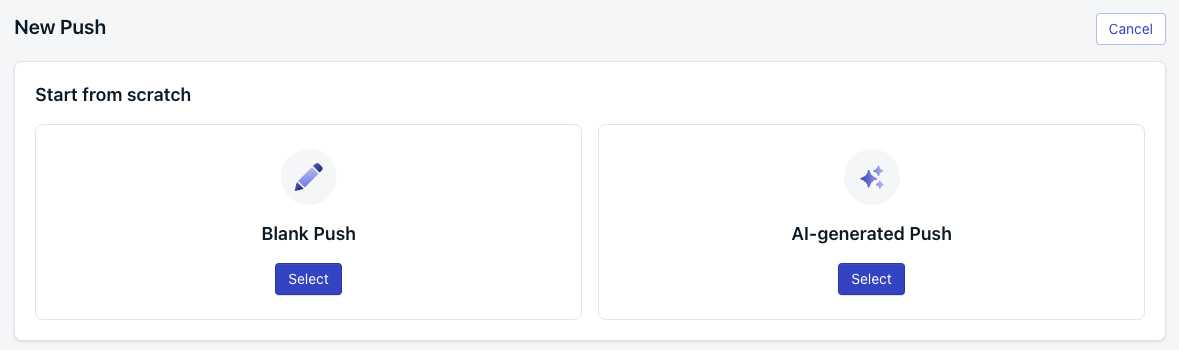
    在OneSignal控制面板中，点击\*\*"+ Create"**，选择**"Push"**，然后选择**"AI-generated Push"\*\*。

    <Frame caption="Image showing 'AI-generated Push' option">
      <img src="https://mintcdn.com/onesignal/56ctKxZSV4m5VEkn/images/docs/ai-new-push.png?fit=max&auto=format&n=56ctKxZSV4m5VEkn&q=85&s=c6e80b7915b998ff33c1f6dc0b3266e2" width="1179" height="350" data-path="images/docs/ai-new-push.png" />
    </Frame>
  </Step>

  <Step title="描述您的消息">
    输入您想要表达的内容描述，或从预定义的提示建议中选择。然后点击\*\*"Generate"\*\*以创建初始消息。
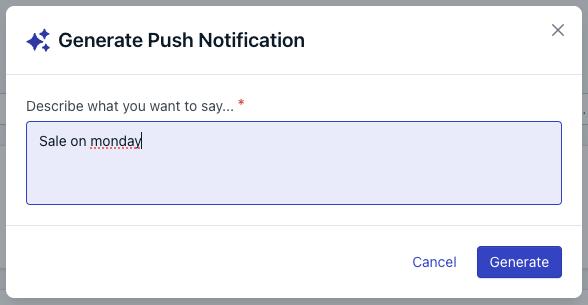
    <Frame caption="Image showing AI input box">
      <img src="https://mintcdn.com/onesignal/56ctKxZSV4m5VEkn/images/docs/ai-pre-generate.png?fit=max&auto=format&n=56ctKxZSV4m5VEkn&q=85&s=366bc35bc90aafc768ede7aa27b9dd40" width="588" height="305" data-path="images/docs/ai-pre-generate.png" />
    </Frame>

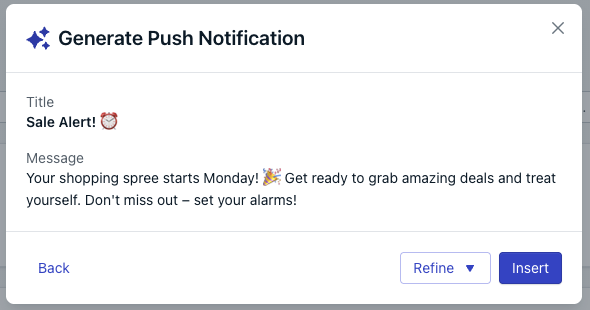
    <Frame caption="Image showing AI-generated message">
      <img src="https://mintcdn.com/onesignal/56ctKxZSV4m5VEkn/images/docs/ai-generate-with-text.png?fit=max&auto=format&n=56ctKxZSV4m5VEkn&q=85&s=7c77fc14889988cdb49b3910b3baf840" width="590" height="310" data-path="images/docs/ai-generate-with-text.png" />
    </Frame>
  </Step>

  <Step title="优化您的消息">
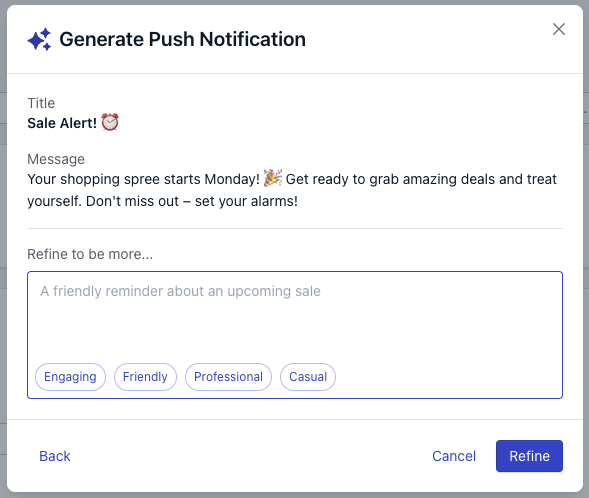
    要调整语气或内容，点击\*\*"Refine"**。您可以从预设的
    语气选项中选择，或选择**"Writing Assistant"\*\*输入自定义提示以进行
    进一步优化。
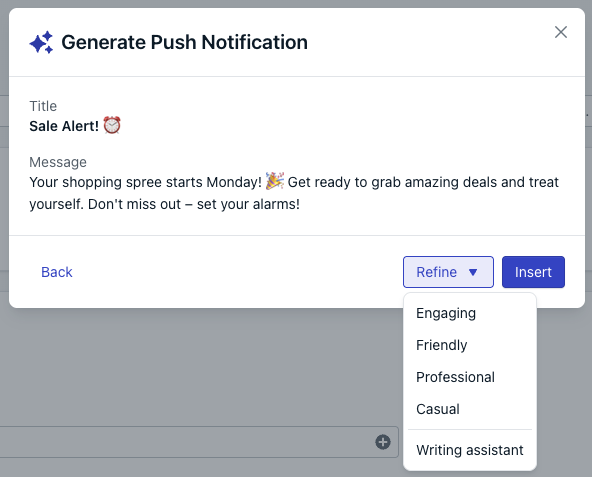
    <Frame caption="Image showing AI composer refine option">
      <img src="https://mintcdn.com/onesignal/56ctKxZSV4m5VEkn/images/docs/ai-generate-refine.png?fit=max&auto=format&n=56ctKxZSV4m5VEkn&q=85&s=f2b905ef16968591b138e51a86a030fb" width="592" height="477" data-path="images/docs/ai-generate-refine.png" />
    </Frame>

    <Frame caption="Image showing AI composer writing assistant option">
      <img src="https://mintcdn.com/onesignal/56ctKxZSV4m5VEkn/images/docs/ai-generate-writing-assistant.png?fit=max&auto=format&n=56ctKxZSV4m5VEkn&q=85&s=8076f231dbcece9ede9553fe4d598f86" width="589" height="498" data-path="images/docs/ai-generate-writing-assistant.png" />
    </Frame>
  </Step>

  <Step title="插入您的消息">
    当您对消息满意或准备进行最后的手动编辑时，
    点击\*\*"Insert"\*\*将AI生成的内容添加到您的通知中。
  </Step>

  <Step title="完成并发送">
    根据需要添加任何额外内容或调整设置。然后完成发送推送通知的常规步骤。
  </Step>
</Steps>

## 使用AI编辑现有推送通知

编辑现有推送时，在**Title**或**Message**字段中开始输入。这将显示使用AI编写器优化消息的选项。
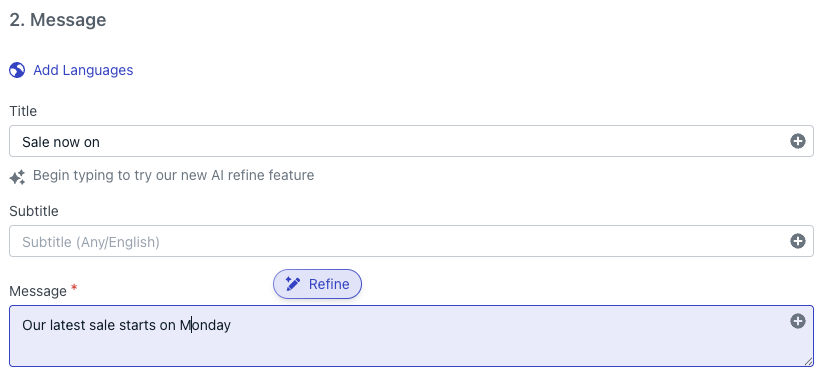
<Frame caption="Image showing AI editor refine option">
  <img src="https://mintcdn.com/onesignal/RWtLFPeffHrC81wI/images/docs/ai-edit-refine.png?fit=max&auto=format&n=RWtLFPeffHrC81wI&q=85&s=d27fe8d870cb8133665e37f330914479" width="831" height="378" data-path="images/docs/ai-edit-refine.png" />
</Frame>

<Info>
  需要帮助？

  与我们的支持团队聊天或发送邮件至 `support@onesignal.com`

  请包含以下信息：

  * 您遇到的问题详情以及复现步骤（如有）
  * 您的 OneSignal 应用 ID
  * 外部 ID 或订阅 ID（如适用）
  * 您在 OneSignal 控制台中测试的消息 URL（如适用）
  * 任何相关的[日志或错误信息](/docs/cn/capturing-a-debug-log)

  我们很乐意为您提供帮助！
</Info>