> ## Documentation Index
> Fetch the complete documentation index at: https://documentation.onesignal.com/llms.txt
> Use this file to discover all available pages before exploring further.
# Android Firebase 凭据
> 在 OneSignal 中配置 Firebase Cloud Messaging (FCM) 服务账户凭据,为 Google Play Store 上的应用启用 Android 推送通知。
要向通过 Google Play Store 下载您 Android 应用的用户发送推送通知,您必须创建一个 Firebase Cloud Messaging (FCM) 服务账户私钥并将其上传到 OneSignal。
本说明不适用于:
* **Web Push。** Android 设备无需 FCM 服务账户即可订阅您的网站或 PWA。请参阅 [Web push 设置](./web-push-setup)。
* **通过华为应用市场分发的华为应用。** 请参阅 [华为授权](./authorize-onesignal-to-send-huawei-push)。
***
## 要求
* 通过 Google Play Store 分发的 Android 应用
* 一个 [OneSignal 账户](https://onesignal.com)
* 一个 [Firebase 账户(免费)](https://firebase.google.com)
* 具有 `cloudmessaging.messages.create` 和 `firebase.projects.get` 权限的 Firebase 服务账户私钥
* 如果您还没有,请按以下步骤[创建 Firebase 服务账户私钥](#create-a-firebase-service-account-private-key)
* 如果您已有私钥,请[检查现有权限](#how-do-i-check-my-service-account-permissions)
***
创建 Firebase 服务账户私钥 \\
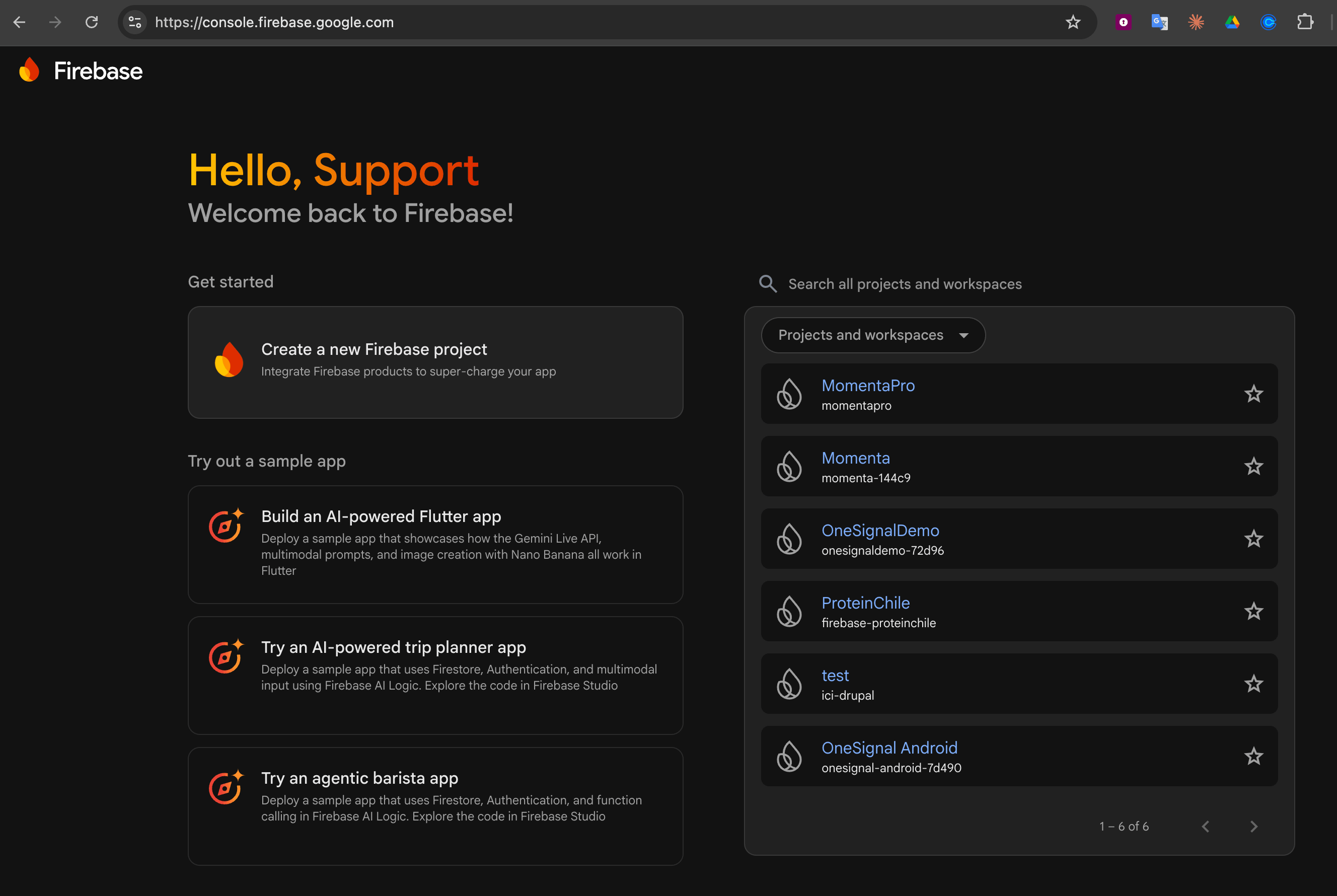
转到您的 [Firebase 控制台](https://console.firebase.google.com/),创建或选择一个项目。
 在**项目设置**中,选择 **Cloud Messaging** 选项卡。
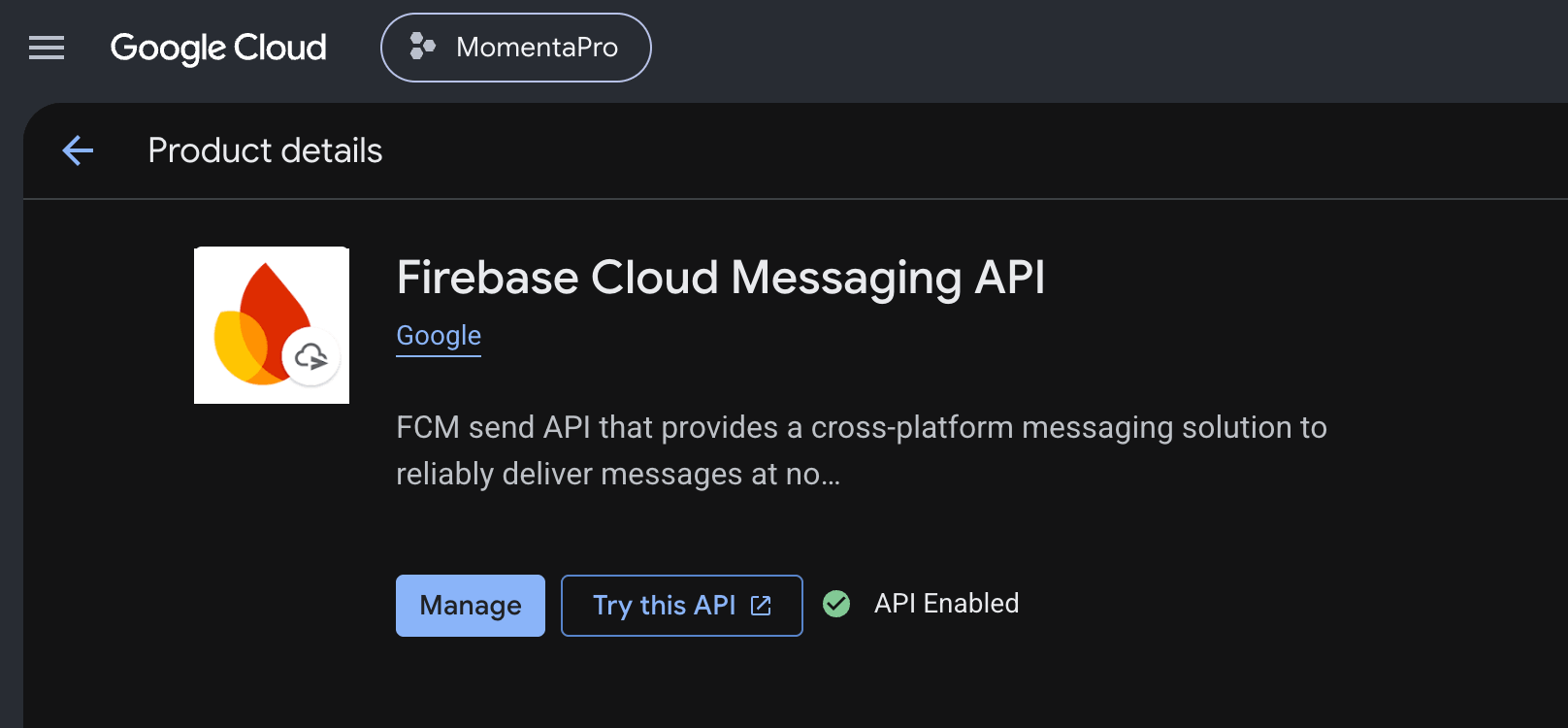
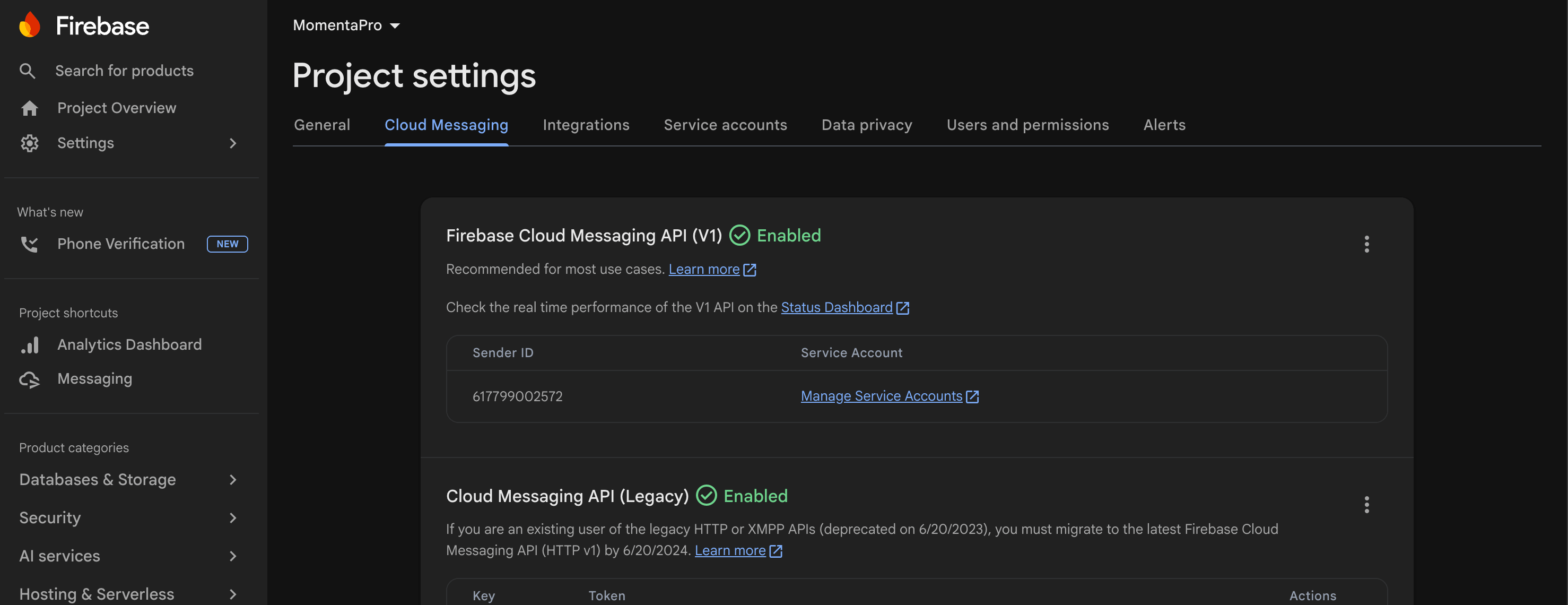 检查 **Firebase Cloud Messaging API (V1)** 状态:
* 如果显示**已启用**(绿色对勾),请继续下一步。
* 如果显示**已禁用**,请点击 **3 点菜单 > 在 Google Cloud Console 中管理 API**。在 Google Cloud Console 中点击**启用**,等待出现绿色对勾和 "API Enabled" 字样。
检查 **Firebase Cloud Messaging API (V1)** 状态:
* 如果显示**已启用**(绿色对勾),请继续下一步。
* 如果显示**已禁用**,请点击 **3 点菜单 > 在 Google Cloud Console 中管理 API**。在 Google Cloud Console 中点击**启用**,等待出现绿色对勾和 "API Enabled" 字样。
 此时正适合检查您的 Firebase 服务账户是否具有所需权限:
* `cloudmessaging.messages.create`
* `firebase.projects.get`
新创建的 Firebase 项目通常默认就拥有这些权限。如果不确定或使用的是较旧的项目,请在继续之前先检查。详情请参阅[我如何检查我的服务账户权限?](#how-do-i-check-my-service-account-permissions)。
回到**项目设置**,选择**服务账户**选项卡,点击**生成新的私钥**。
此时正适合检查您的 Firebase 服务账户是否具有所需权限:
* `cloudmessaging.messages.create`
* `firebase.projects.get`
新创建的 Firebase 项目通常默认就拥有这些权限。如果不确定或使用的是较旧的项目,请在继续之前先检查。详情请参阅[我如何检查我的服务账户权限?](#how-do-i-check-my-service-account-permissions)。
回到**项目设置**,选择**服务账户**选项卡,点击**生成新的私钥**。
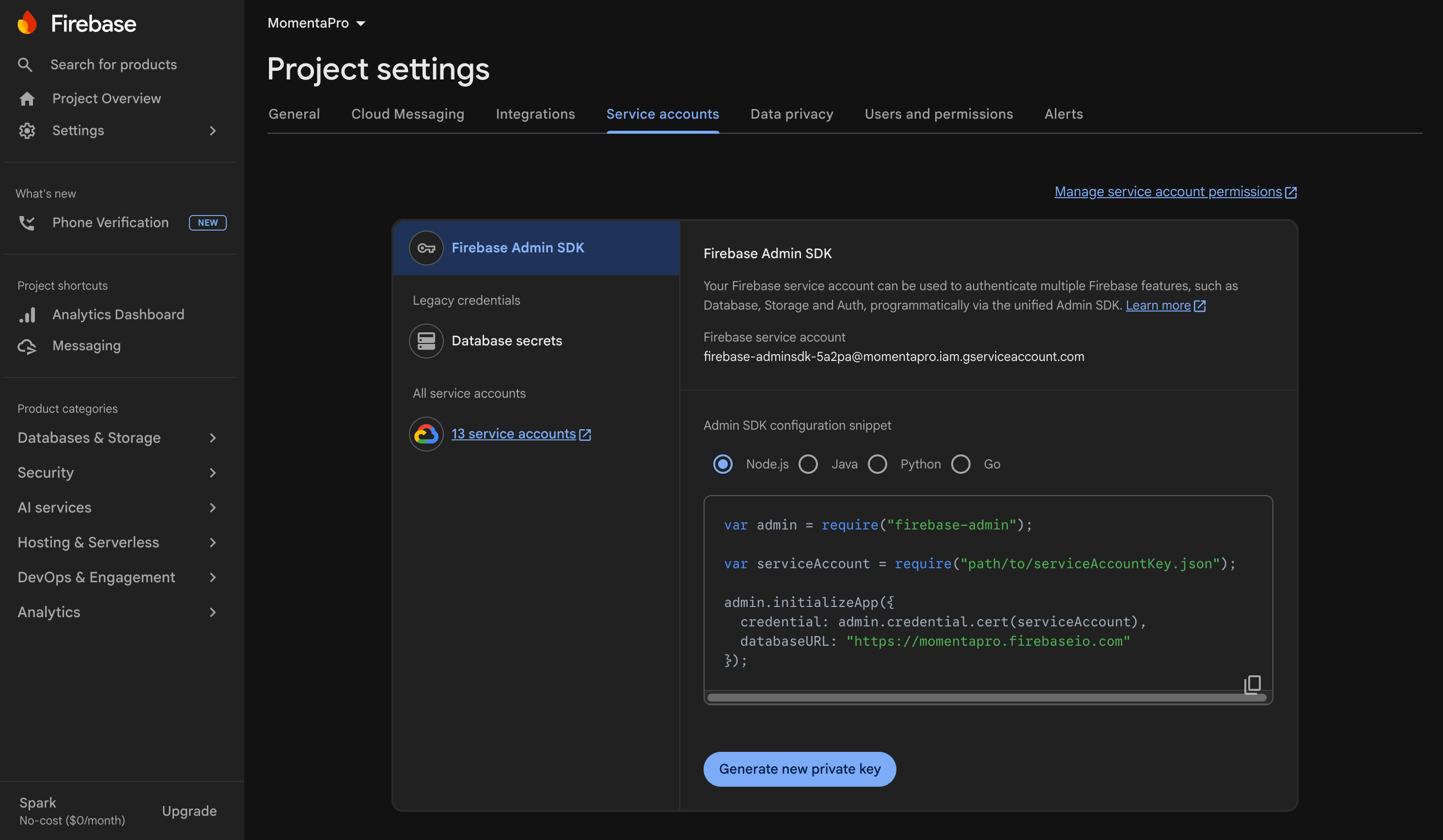 在弹窗中点击**生成密钥**进行确认。
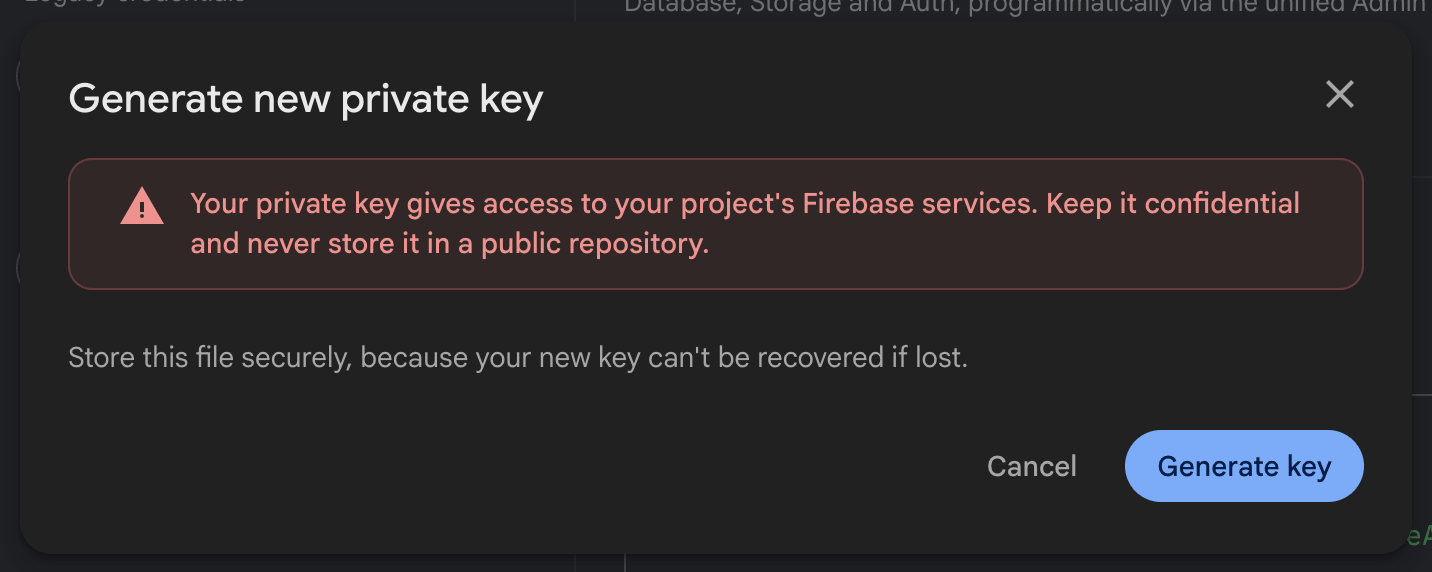 下载的私钥包含敏感凭据。请勿共享或将其提交到版本控制中。
将 `.json` 文件保存在安全的位置。下一节会用到它。
***
## 将服务账户私钥上传到 OneSignal
在您的 OneSignal 控制台中:
转到**设置 > 推送和应用内消息 > 平台 > Google Android (FCM)**。
点击**激活**(初次设置)或**设置**(如果 Android 已配置)。
下载的私钥包含敏感凭据。请勿共享或将其提交到版本控制中。
将 `.json` 文件保存在安全的位置。下一节会用到它。
***
## 将服务账户私钥上传到 OneSignal
在您的 OneSignal 控制台中:
转到**设置 > 推送和应用内消息 > 平台 > Google Android (FCM)**。
点击**激活**(初次设置)或**设置**(如果 Android 已配置)。
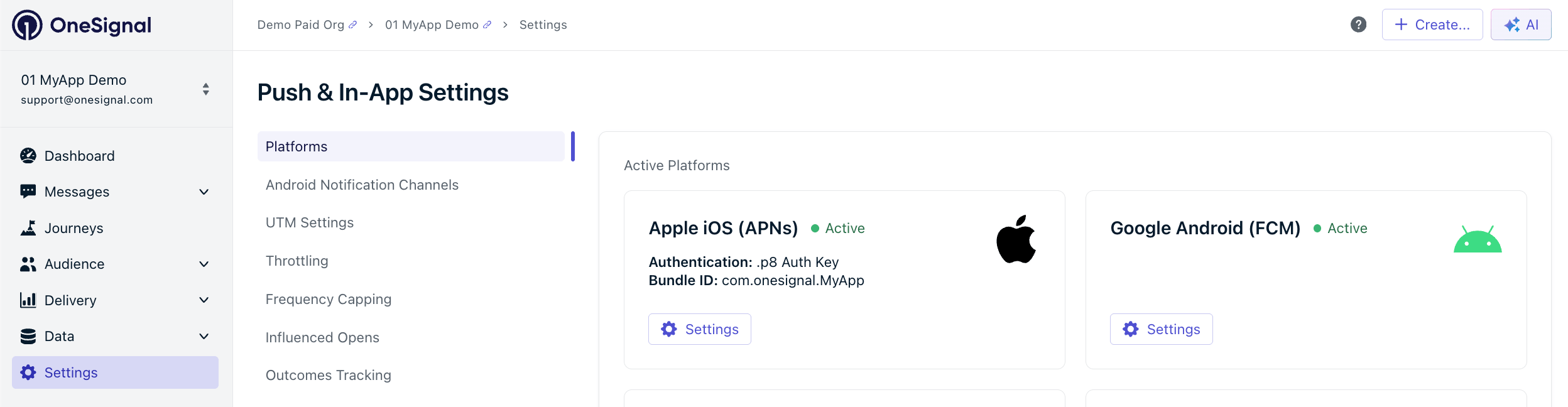 点击**选择文件**,选择您在上一节中保存的 `.json` 私钥。
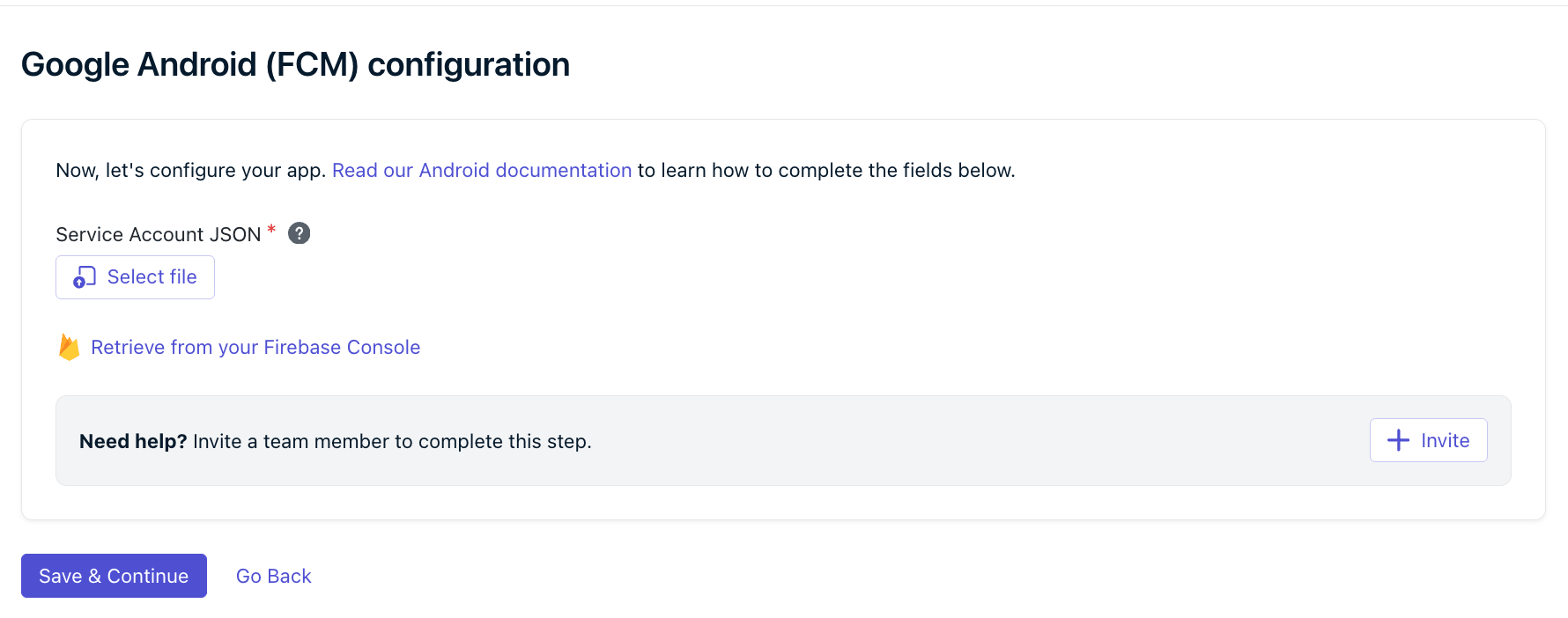 点击**保存并继续**。OneSignal 会验证私钥,并将您带到设置流程的下一步,在那里您将选择 SDK。
如果控制台显示 **Invalid request** 或其他错误,您的服务账户可能缺少一个或多个所需角色。请参阅[我如何检查我的服务账户权限?](#how-do-i-check-my-service-account-permissions)。
您的 OneSignal 应用现已连接到 Firebase Cloud Messaging (V1)。接下来,按照[移动 SDK 设置](./mobile-sdk-setup)中适用于您所用 SDK 的说明,在您的应用中安装并初始化 OneSignal。
***
## 常见问题
点击**保存并继续**。OneSignal 会验证私钥,并将您带到设置流程的下一步,在那里您将选择 SDK。
如果控制台显示 **Invalid request** 或其他错误,您的服务账户可能缺少一个或多个所需角色。请参阅[我如何检查我的服务账户权限?](#how-do-i-check-my-service-account-permissions)。
您的 OneSignal 应用现已连接到 Firebase Cloud Messaging (V1)。接下来,按照[移动 SDK 设置](./mobile-sdk-setup)中适用于您所用 SDK 的说明,在您的应用中安装并初始化 OneSignal。
***
## 常见问题
我如何检查我的服务账户权限? \\
服务账户权限在 **Google Cloud Console** 中管理,而不是在 Firebase 控制台中。您上传到 OneSignal 的私钥所对应的服务账户必须同时具有:
* `cloudmessaging.messages.create`——由 **Firebase Cloud Messaging API Admin**(`roles/firebasecloudmessaging.admin`)授予。
* `firebase.projects.get`——由 **Firebase Viewer**(`roles/firebase.viewer`)授予。
像 **Firebase Admin**(`roles/firebase.admin`)、**Editor** 或 **Owner** 这样更宽泛的角色也包含这两项权限,同样满足要求。对于仅用于 OneSignal 的服务账户,建议优先使用上述精细的角色组合,以限制私钥泄露时的影响。
如果在上传服务账户私钥后 OneSignal 控制台显示 **Invalid request**,缺少角色是最常见的原因。
登录 [Google Cloud Console](https://console.cloud.google.com/),选择与您的 Firebase 应用关联的项目,然后转到 **IAM 和管理 > IAM**。
将主体邮箱与您上传的私钥中的 `client_email` 字段匹配。
点击铅笔(编辑)图标,然后点击**添加其他角色**,添加尚未分配的任一角色。
点击**保存**。IAM 更改可能需要一分钟才能生效。
### 为什么我看到 "This configuration is for a different Firebase Project"?
当上传的私钥属于不同的 Firebase 项目(不同的 Sender ID)时会出现此错误。
**解决方案**:使用原始 Firebase 项目的私钥。如果无法获得,请联系 `support@onesignal.com` 并提供您的应用 ID。切换项目会重置推送令牌。您的用户必须重新打开应用才能再次接收推送。
### 我可以更改 Sender ID 吗?
可以,但会影响您的现有用户。
设备令牌与原始 Sender ID 绑定。更改它会使现有令牌失效。
在用户重新打开应用并生成新令牌之前,他们将停止接收推送通知。
如果需要帮助,请联系 `support@onesignal.com` 并提供您的应用 ID。
### 为什么我在 OneSignal 中看不到 Sender ID?
如果您的 Firebase 服务器密钥看起来像 `AIz...`,您可能在使用过时的 Google Cloud Messaging (GCM) 配置。请创建一个新的 Firebase 项目并上传一个服务账户私钥。
### 切换到 FCM V1 时我需要更新代码吗?
不需要应用或 SDK 更改。这仅是控制台更新。
### 切换到 FCM V1 的截止日期是什么时候?
Google 的旧版 FCM API 现已完全弃用。如果您仍在使用旧版 API,**应立即迁移到 FCM V1**。
### 我如何检查哪些应用仍在使用旧版 API?
对每个应用调用[查看应用](/reference/view-an-app) API,并检查响应中的 `fcm_v1_service_account_json` 字段:
* **存在且非空**:应用使用 FCM V1。
* **缺失或为空**:应用未配置 FCM V1。如果该应用发送 Android 推送,则仍在使用旧版 API,必须进行迁移。
要先列出您的应用及其应用 ID,请使用[查看应用列表](/reference/view-apps) API。
什么是 Firebase Cloud Messaging,OneSignal 为什么需要服务账户私钥? \\
**Firebase Cloud Messaging (FCM)** 是 Google 用于向 Android 设备发送推送通知的服务。**服务账户**是 OneSignal 用于向您的 Firebase 项目进行身份验证的 Google 身份,其**私钥**是证明该身份的 JSON 文件。上传私钥即授权 OneSignal 代表您通过 Firebase 发送推送。有关更多详细信息,请参阅 [Google 的服务账户文档](https://cloud.google.com/iam/docs/service-account-overview)。
***
## 相关页面
在您的 Android 应用中安装并初始化 OneSignal SDK。
针对 Android、iOS 及其他移动平台的平台特定设置步骤。
授权 OneSignal 向通过华为应用市场分发的华为应用发送推送。
为网站配置推送通知。