> ## Documentation Index
> Fetch the complete documentation index at: https://documentation.onesignal.com/llms.txt
> Use this file to discover all available pages before exploring further.
# Android 通知类别
> 在 OneSignal 中设置 Android 通知类别(渠道),以提高用户对推送通知的控制和自定义能力。
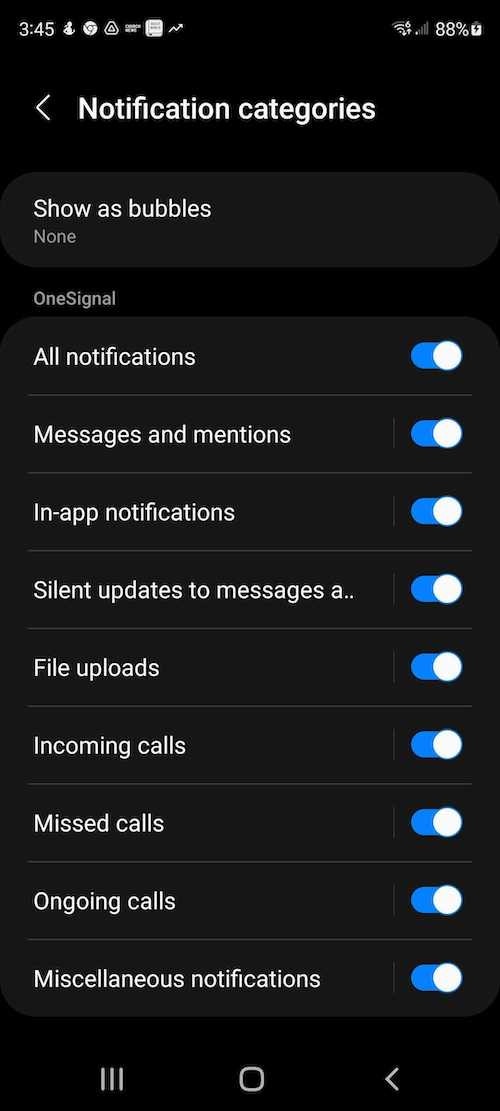
Android 通知类别(又称通知渠道)在 Android 8.0 (Oreo) 中引入,旨在为用户提供更大的控制权,决定如何接收您应用的通知。这允许您对通知进行分类,并定义不同的体验,如显示行为、声音、振动、徽章和锁屏可见性。
例如,如果您有突发新闻通知,您可以为它们创建一个类别,并设置"紧急"重要性和自定义声音,以确保它们显著显示,而不是像不太重要的通知那样可能被静音或使用默认声音。
OneSignal 使您能够直接在仪表板中轻松创建和管理这些类别。或者,您也可以在应用中以编程方式定义类别。请参阅 [Android 创建通知渠道指南](https://developer.android.com/develop/ui/views/notifications/channels)。
OneSignal 的 Android 通知类别适用于 Google Android、华为 Android 和 Amazon FireOS。
 ***
## 默认通知类别
OneSignal 自动创建两个默认类别:
### 杂项
在未设置类别时使用。
* **重要性:** High
* **声音:** Default
* **振动:** Default
* **徽章:** Enabled
* **锁屏:** Private
### 已恢复
在应用被强制退出并重新打开时使用。如果应用被强制退出时通知中心有推送通知,它们将从设备中移除。重新打开应用会重新创建(恢复)这些通知。OneSignal SDK 会自动将类别设置为"已恢复",并使用以下设置来防止多条恢复通知产生不必要的声音和弹窗。
* **重要性:** Low
* **声音:** Off
* **振动:** Off
* **徽章:** Disabled
* **锁屏:** Private
如果您始终使用自定义类别发送推送通知,"杂项"渠道将不会出现在用户设备上。"已恢复"渠道将始终出现,以处理强制关闭后恢复的通知。
### 华为特定行为
在华为设备上,OneSignal **不会**设置默认类别。如果您不包含类别,华为将默认应用 **High** 重要性。
对于华为设备上的徽章控制,您还可以在 [创建消息](/reference/create-message) API 中使用专用的华为徽章参数(`huawei_badge_class`、`huawei_badge_set_num`、`huawei_badge_add_num`)。详情请参阅[徽章](./badges#huawei-badges)。
***
## 在 OneSignal 中创建 Android 通知类别
开始之前,请确保您已[配置了带有 Android 平台的 OneSignal 应用](./android-sdk-setup)。
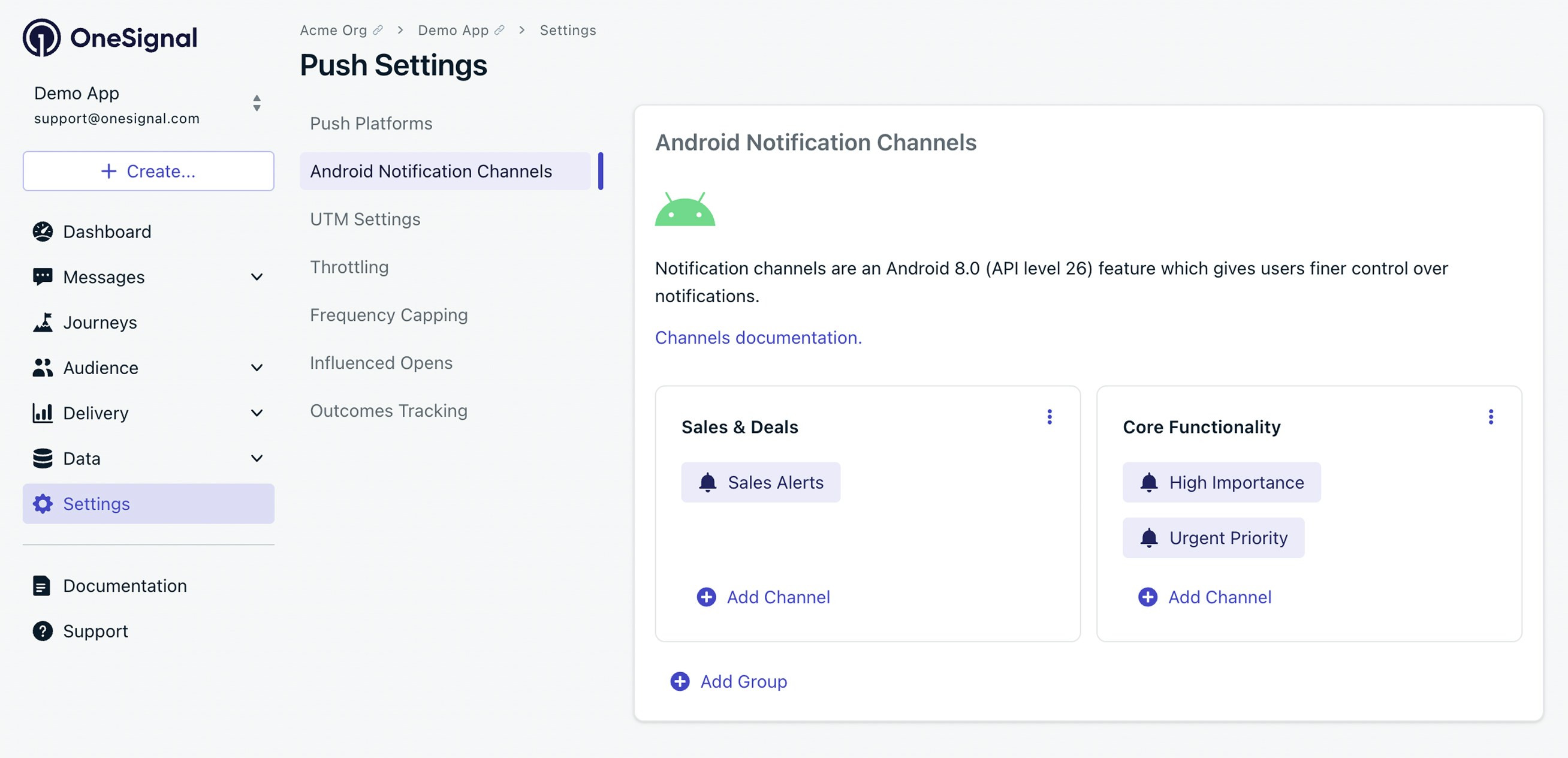
1. 在 OneSignal 仪表板中转到 **Settings > Push & In-App > Android Notification Channels**。
2. 点击 **Add Group** 来组织您的类别(例如"新闻更新"、"社交活动")。
3. 在组内点击 **Add Channel** 来创建新类别。
***
## 默认通知类别
OneSignal 自动创建两个默认类别:
### 杂项
在未设置类别时使用。
* **重要性:** High
* **声音:** Default
* **振动:** Default
* **徽章:** Enabled
* **锁屏:** Private
### 已恢复
在应用被强制退出并重新打开时使用。如果应用被强制退出时通知中心有推送通知,它们将从设备中移除。重新打开应用会重新创建(恢复)这些通知。OneSignal SDK 会自动将类别设置为"已恢复",并使用以下设置来防止多条恢复通知产生不必要的声音和弹窗。
* **重要性:** Low
* **声音:** Off
* **振动:** Off
* **徽章:** Disabled
* **锁屏:** Private
如果您始终使用自定义类别发送推送通知,"杂项"渠道将不会出现在用户设备上。"已恢复"渠道将始终出现,以处理强制关闭后恢复的通知。
### 华为特定行为
在华为设备上,OneSignal **不会**设置默认类别。如果您不包含类别,华为将默认应用 **High** 重要性。
对于华为设备上的徽章控制,您还可以在 [创建消息](/reference/create-message) API 中使用专用的华为徽章参数(`huawei_badge_class`、`huawei_badge_set_num`、`huawei_badge_add_num`)。详情请参阅[徽章](./badges#huawei-badges)。
***
## 在 OneSignal 中创建 Android 通知类别
开始之前,请确保您已[配置了带有 Android 平台的 OneSignal 应用](./android-sdk-setup)。
1. 在 OneSignal 仪表板中转到 **Settings > Push & In-App > Android Notification Channels**。
2. 点击 **Add Group** 来组织您的类别(例如"新闻更新"、"社交活动")。
3. 在组内点击 **Add Channel** 来创建新类别。
 您需要定义以下内容:
### 名称
*用户可见。* 保持清晰和描述性。
### 描述
*用户可见。* 简要说明此类别将处理的通知类型。
### 重要性
控制通知的可见性和干扰性:
* **Low:** 静音,无警报
* **Medium:** 无声音/振动,最小视觉干扰
* **High:** 播放声音或振动,无屏幕弹窗
* **Urgent:** 播放声音并显示为浮动通知或横幅式通知
### 声音
* **Off:** 无声音
* **Default:** 设备的默认通知铃声
* **Custom:** 上传并引用自定义声音(无文件扩展名)。
示例:`alert_beep`(不是 `alert_beep.wav`)
为通知添加自定义声音的完整设置说明。
### 振动
* **Off:** 无振动
* **Default:** 使用设备的振动模式
* **Custom:** 使用模式(以毫秒为单位)定义您自己的。
示例:`0, 300, 500, 300` → 等待 0ms,振动 300ms,暂停 500ms,振动 300ms。
### LED 颜色
某些 Android 设备支持 LED 指示器:
* **Off:** 无 LED
* **Default:** 设备默认
* **Custom:** ARGB 十六进制值(例如,`FF0000FF` 代表蓝色)
### 徽章
在应用图标上显示徽章计数:
* **Enabled:** 显示徽章
* **Disabled:** 不显示徽章
### 锁屏可见性
* **Public:** 显示完整内容
* **Private:** 仅显示应用名称,隐藏内容
* **Secret:** 锁屏上不显示通知
创建类别后,您就可以在通知中使用它。
***
## 更新类别
设备收到来自某个类别的通知后,Android 会锁定该类别的行为。**对重要性、声音、振动或其他设置的更改不会追溯应用**。例如,如果您发送一个使用"High"重要性和声音的类别的推送通知,然后将重要性更改为"Urgent"并使用不同的声音文件,则使用相同类别向同一设备发送的下一个推送通知将不会具有"Urgent"重要性或新声音。
**选项**:
* **更新行为:** 创建新类别。
* **测试更改:** 清除应用数据或卸载并重新安装应用。
您可以更新:
* 渠道名称(在 Android 设置中显示为"channel name")
* 渠道组名称(在 Android 设置中显示为"channel group name")
当使用该类别接收到下一个通知时,这些更改将在 Android 的通知设置中生效。
***
## 删除类别
要从用户设备中移除已删除的类别:
1. 从 OneSignal 仪表板中删除类别。
2. 确保从通知中心清除所有通知。
3. 让用户:
* 将应用放置在后台 60 秒以上
* 再次打开它(触发 SDK 同步)
SDK 将重新同步并从 Android 设置中移除已删除的类别。
***
## 将类别添加到通知
根据您创建 Android 类别的方式以及发送消息的方式,以下是您可以在推送通知中引用类别的方法。
### 从 OneSignal 仪表板发送
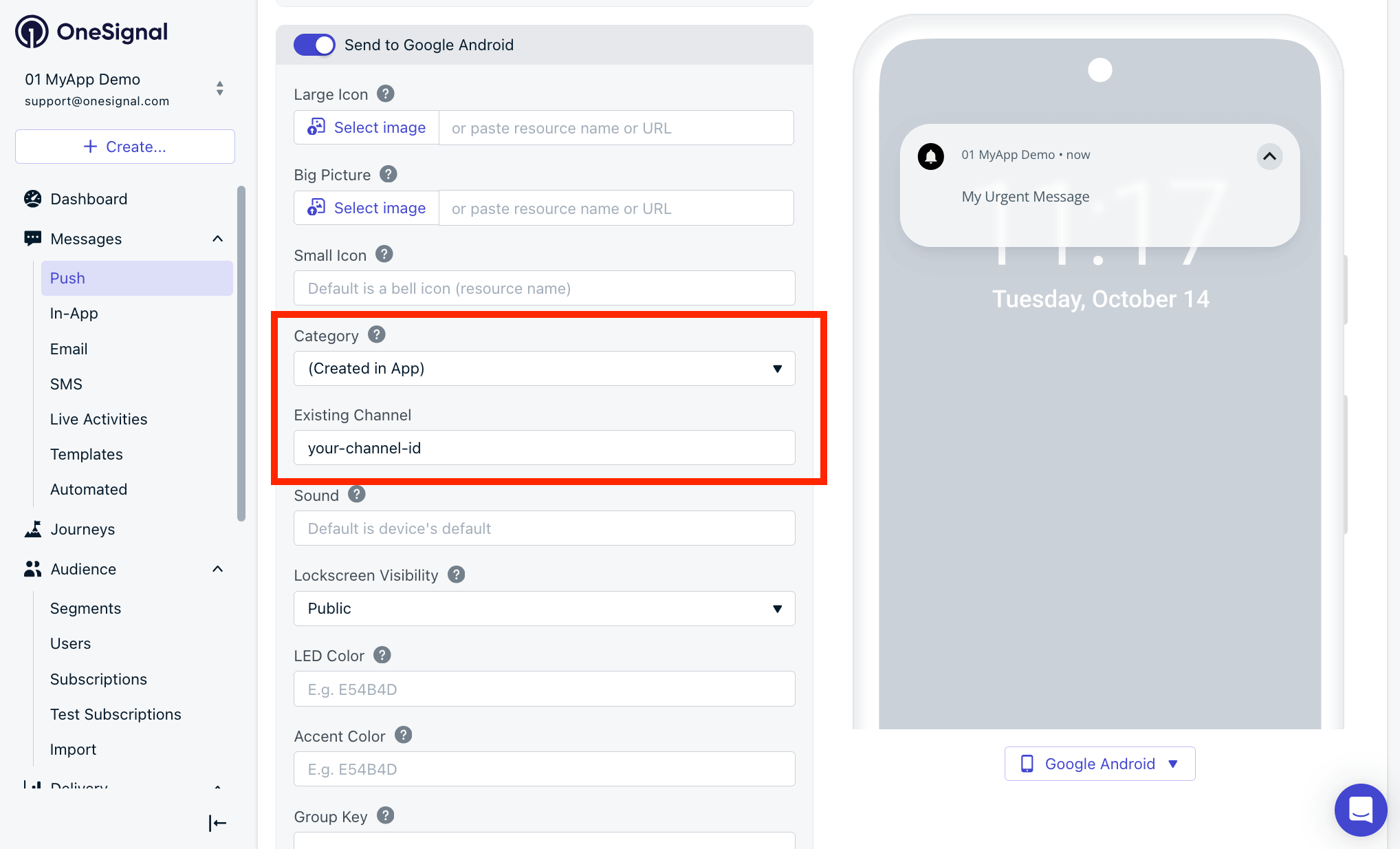
1. 在您的模板或推送消息编辑器中,导航到 Android 设置。
2. 在 **Category** 下,如果在 OneSignal 仪表板中创建,请选择您的类别,或者如果在应用中以编程方式创建,请选择 **(Created in App)**。
* 如果以编程方式创建,还要将 **Existing Channel** 字段设置为代码中定义的名称。
您需要定义以下内容:
### 名称
*用户可见。* 保持清晰和描述性。
### 描述
*用户可见。* 简要说明此类别将处理的通知类型。
### 重要性
控制通知的可见性和干扰性:
* **Low:** 静音,无警报
* **Medium:** 无声音/振动,最小视觉干扰
* **High:** 播放声音或振动,无屏幕弹窗
* **Urgent:** 播放声音并显示为浮动通知或横幅式通知
### 声音
* **Off:** 无声音
* **Default:** 设备的默认通知铃声
* **Custom:** 上传并引用自定义声音(无文件扩展名)。
示例:`alert_beep`(不是 `alert_beep.wav`)
为通知添加自定义声音的完整设置说明。
### 振动
* **Off:** 无振动
* **Default:** 使用设备的振动模式
* **Custom:** 使用模式(以毫秒为单位)定义您自己的。
示例:`0, 300, 500, 300` → 等待 0ms,振动 300ms,暂停 500ms,振动 300ms。
### LED 颜色
某些 Android 设备支持 LED 指示器:
* **Off:** 无 LED
* **Default:** 设备默认
* **Custom:** ARGB 十六进制值(例如,`FF0000FF` 代表蓝色)
### 徽章
在应用图标上显示徽章计数:
* **Enabled:** 显示徽章
* **Disabled:** 不显示徽章
### 锁屏可见性
* **Public:** 显示完整内容
* **Private:** 仅显示应用名称,隐藏内容
* **Secret:** 锁屏上不显示通知
创建类别后,您就可以在通知中使用它。
***
## 更新类别
设备收到来自某个类别的通知后,Android 会锁定该类别的行为。**对重要性、声音、振动或其他设置的更改不会追溯应用**。例如,如果您发送一个使用"High"重要性和声音的类别的推送通知,然后将重要性更改为"Urgent"并使用不同的声音文件,则使用相同类别向同一设备发送的下一个推送通知将不会具有"Urgent"重要性或新声音。
**选项**:
* **更新行为:** 创建新类别。
* **测试更改:** 清除应用数据或卸载并重新安装应用。
您可以更新:
* 渠道名称(在 Android 设置中显示为"channel name")
* 渠道组名称(在 Android 设置中显示为"channel group name")
当使用该类别接收到下一个通知时,这些更改将在 Android 的通知设置中生效。
***
## 删除类别
要从用户设备中移除已删除的类别:
1. 从 OneSignal 仪表板中删除类别。
2. 确保从通知中心清除所有通知。
3. 让用户:
* 将应用放置在后台 60 秒以上
* 再次打开它(触发 SDK 同步)
SDK 将重新同步并从 Android 设置中移除已删除的类别。
***
## 将类别添加到通知
根据您创建 Android 类别的方式以及发送消息的方式,以下是您可以在推送通知中引用类别的方法。
### 从 OneSignal 仪表板发送
1. 在您的模板或推送消息编辑器中,导航到 Android 设置。
2. 在 **Category** 下,如果在 OneSignal 仪表板中创建,请选择您的类别,或者如果在应用中以编程方式创建,请选择 **(Created in App)**。
* 如果以编程方式创建,还要将 **Existing Channel** 字段设置为代码中定义的名称。
 ### 使用 REST API 发送
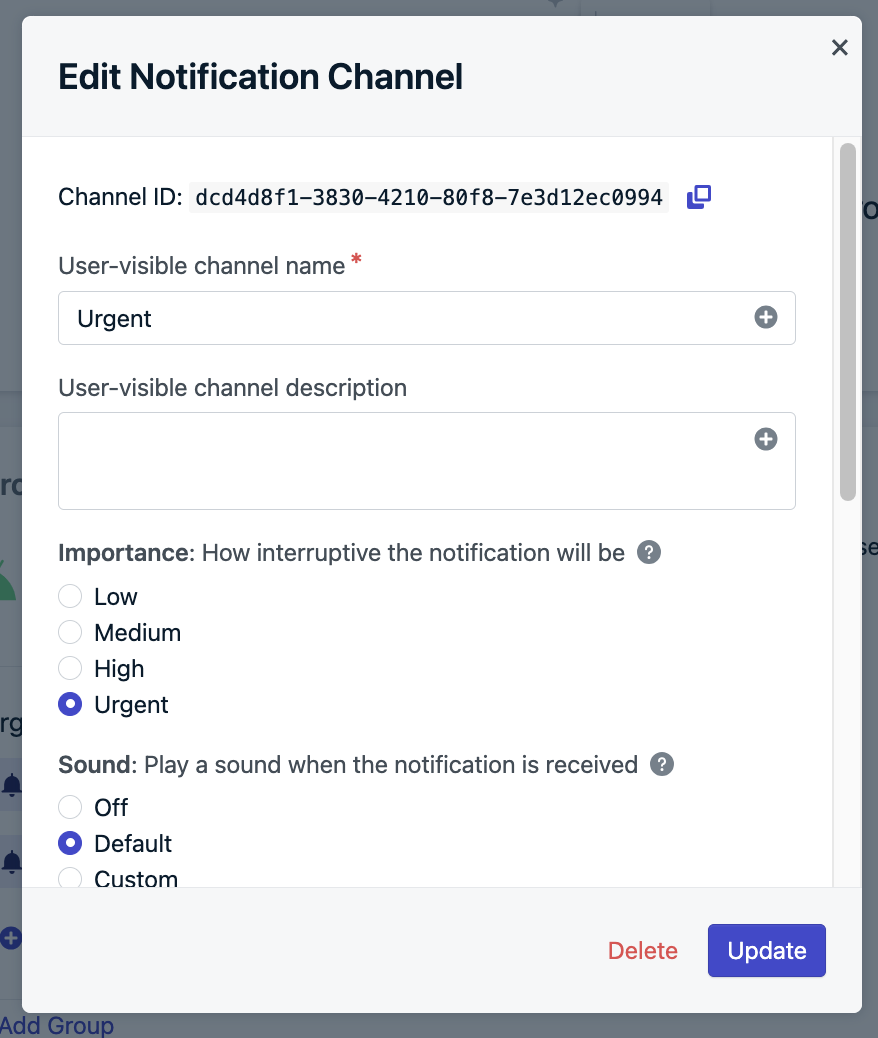
如果您在 OneSignal 仪表板中创建了类别,请在 [创建消息](/reference/push-notification) API 请求中使用 `android_channel_id`。您可以在 Android 类别设置屏幕中找到渠道 ID。
### 使用 REST API 发送
如果您在 OneSignal 仪表板中创建了类别,请在 [创建消息](/reference/push-notification) API 请求中使用 `android_channel_id`。您可以在 Android 类别设置屏幕中找到渠道 ID。
 如果使用您自己以编程方式创建的 Android 渠道,请在 [创建消息](/reference/push-notification) API 请求中使用 `existing_android_channel_id` 参数,并设置为代码中定义的名称。
***
## 常见问题
### 类别可以在勿扰 (DND) 模式下播放声音吗?
不可以。OneSignal 不在类别上设置 `setBypassDnd`。要覆盖 DND,请以编程方式创建您自己的渠道并启用此设置。请参阅 [setBypassDnd](https://developer.android.com/reference/android/app/NotificationChannel#setBypassDnd\(boolean\))。
### 我可以本地化类别名称或描述吗?
不可以。OneSignal 不支持类别的多种语言。要支持本地化,请定义您自己的 Android 渠道,并在推送 API 请求中通过 `existing_android_channel_id` 引用它们。
### 为什么我的 Android 类别不工作?
有几个原因可能导致您的 Android 类别无法按预期工作。要进行故障排除,请检查以下内容:
* **什么不工作?**
* 声音文件是否没有播放?
* 是否未在设备上显示?
* 您是否在 Android 通知设置中看不到类别?
* **类别是如何创建的?**
* 如果在 OneSignal 仪表板中创建,请确保设置按您的预期定义。
* 如果在应用中以编程方式创建,请检查您的代码。请参阅 [Android 创建通知渠道指南](https://developer.android.com/develop/ui/views/notifications/channels)。
* **检查类别设置:**
* 确保设置按您的预期定义。
* 声音文件是否被正确引用?请参阅上面的[声音](#sound)部分。
* 发送消息时是否正确引用了类别名称或 ID?
* **您是否在发送通知后更新了设置?**
* 如果您在发送通知后更新了设置,Android 不会将这些更新应用到您的设备。请参阅上面的[更新类别](#updating-categories)。
* **检查 OneSignal SDK 初始化:**
* 确保 OneSignal 在 `Application` 类中初始化,而不是在 `Activity` 中。请参阅 [Android SDK 设置](./android-sdk-setup)。
仍需帮助?我们随时为您提供协助!请发送电子邮件至 `support@onesignal.com`,并提供上述信息,包括:
* 如果在应用中以编程方式创建,请提供 Android 类别代码
* 您的 OneSignal 仪表板中出现问题的消息的 URL
我们会尽快为您提供帮助!
***
## 相关页面
为 Android、iOS 及其他平台设置自定义通知声音。
跨平台配置应用图标上的徽章计数。
在您的应用中安装并初始化 OneSignal Android SDK。
使用 REST API 以编程方式发送推送通知。
如果使用您自己以编程方式创建的 Android 渠道,请在 [创建消息](/reference/push-notification) API 请求中使用 `existing_android_channel_id` 参数,并设置为代码中定义的名称。
***
## 常见问题
### 类别可以在勿扰 (DND) 模式下播放声音吗?
不可以。OneSignal 不在类别上设置 `setBypassDnd`。要覆盖 DND,请以编程方式创建您自己的渠道并启用此设置。请参阅 [setBypassDnd](https://developer.android.com/reference/android/app/NotificationChannel#setBypassDnd\(boolean\))。
### 我可以本地化类别名称或描述吗?
不可以。OneSignal 不支持类别的多种语言。要支持本地化,请定义您自己的 Android 渠道,并在推送 API 请求中通过 `existing_android_channel_id` 引用它们。
### 为什么我的 Android 类别不工作?
有几个原因可能导致您的 Android 类别无法按预期工作。要进行故障排除,请检查以下内容:
* **什么不工作?**
* 声音文件是否没有播放?
* 是否未在设备上显示?
* 您是否在 Android 通知设置中看不到类别?
* **类别是如何创建的?**
* 如果在 OneSignal 仪表板中创建,请确保设置按您的预期定义。
* 如果在应用中以编程方式创建,请检查您的代码。请参阅 [Android 创建通知渠道指南](https://developer.android.com/develop/ui/views/notifications/channels)。
* **检查类别设置:**
* 确保设置按您的预期定义。
* 声音文件是否被正确引用?请参阅上面的[声音](#sound)部分。
* 发送消息时是否正确引用了类别名称或 ID?
* **您是否在发送通知后更新了设置?**
* 如果您在发送通知后更新了设置,Android 不会将这些更新应用到您的设备。请参阅上面的[更新类别](#updating-categories)。
* **检查 OneSignal SDK 初始化:**
* 确保 OneSignal 在 `Application` 类中初始化,而不是在 `Activity` 中。请参阅 [Android SDK 设置](./android-sdk-setup)。
仍需帮助?我们随时为您提供协助!请发送电子邮件至 `support@onesignal.com`,并提供上述信息,包括:
* 如果在应用中以编程方式创建,请提供 Android 类别代码
* 您的 OneSignal 仪表板中出现问题的消息的 URL
我们会尽快为您提供帮助!
***
## 相关页面
为 Android、iOS 及其他平台设置自定义通知声音。
跨平台配置应用图标上的徽章计数。
在您的应用中安装并初始化 OneSignal Android SDK。
使用 REST API 以编程方式发送推送通知。