> ## Documentation Index
> Fetch the complete documentation index at: https://documentation.onesignal.com/llms.txt
> Use this file to discover all available pages before exploring further.
# iOS: App Clip 支持
> 了解如何在 iOS App Clips 中启用和配置 OneSignal 推送通知。涵盖设置步骤、限制以及对 Target-Content-ID 等高级体验的支持。
## OneSignal 对 App Clips 的支持
OneSignal 支持向 iOS App Clips 发送推送通知。由于 App Clips 具有独立的 bundle identifier,它们需要自己的推送配置。请按照以下步骤正确配置您的 App Clip 与 OneSignal,并了解当前的限制。
***
## 设置
### 1. 为您的 App Clip 创建一个新应用
您必须在 OneSignal 仪表板中为您的 App Clip 创建一个单独的应用。这是因为:
* App Clips 使用与主应用不同的 bundle identifier。
* Apple 要求每个唯一的 bundle ID 有不同的 APNs 证书或密钥。
确保您的 App Clip bundle ID 在 Apple Developer Console 中配置了自己的 APNs 身份验证并在 OneSignal 中关联。
### 2. 在您的 App Clip 中设置 OneSignal
按照标准的 OneSignal [iOS SDK 设置指南](./ios-sdk-setup),但跳过通知服务扩展步骤:
* ✅ 要做:将 OneSignal SDK 添加到您的 App Clip target。
* ❌ 跳过:通知服务扩展 — App Clips 不支持此功能。
### 3. 启用临时推送权限
将以下内容添加到您的 App Clip 的 `Info.plist` 中,以在 App Clip 打开时自动启用 8 小时推送通知权限:
```xml theme={null}
NSAppClip
NSAppClipRequestEphemeralUserNotification
```
{" "}
 {" "}
除非用户提前禁用,否则此临时权限在 8 小时后过期。
您也可以在启动时请求无限期推送权限,类似于完整应用。
请参阅 [Apple 的文档](https://developer.apple.com/documentation/appclip/enabling-notifications-in-app-clips) 获取完整指导。
### 4. 支持高级 App Clip 体验
要使用通知针对特定的 App Clip 体验:
1. 在 OneSignal 仪表板中,打开**设置 > iOS 平台配置**。
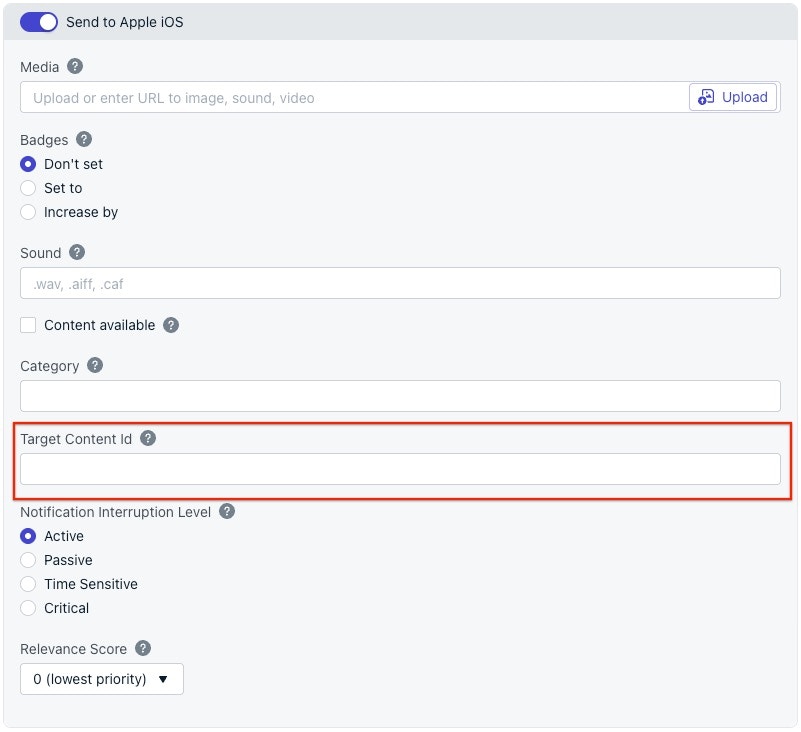
2. 在 **Target-Content-ID** 字段中添加一个值。这应该是您在 App Store Connect 中配置的体验 URL。
{" "}
{" "}
除非用户提前禁用,否则此临时权限在 8 小时后过期。
您也可以在启动时请求无限期推送权限,类似于完整应用。
请参阅 [Apple 的文档](https://developer.apple.com/documentation/appclip/enabling-notifications-in-app-clips) 获取完整指导。
### 4. 支持高级 App Clip 体验
要使用通知针对特定的 App Clip 体验:
1. 在 OneSignal 仪表板中,打开**设置 > iOS 平台配置**。
2. 在 **Target-Content-ID** 字段中添加一个值。这应该是您在 App Store Connect 中配置的体验 URL。
{" "}
 {" "}
在 Apple 的[创建 App Clip](https://developer.apple.com/documentation/app_clips/creating_an_app_clip) 指南中了解更多,其中涵盖了关联域和 Target-Content-ID 的使用。
***
## 应用片段限制
由于 iOS 平台限制,以下限制适用于 App Clips:
* 临时权限持续时间:仅持续 8 小时。要在此之后发送通知,请求完整的推送权限。
* 不支持通知服务扩展:
* ❌ 无富媒体(图像、视频等)
* ❌ 无自定义操作按钮(仅允许预定义类别)
* 位置访问受限:
* App Clips 无法请求始终位置访问权限。
* 它们可以请求使用时访问权限,该权限在第二天凌晨 4:00 过期。
***
{" "}
在 Apple 的[创建 App Clip](https://developer.apple.com/documentation/app_clips/creating_an_app_clip) 指南中了解更多,其中涵盖了关联域和 Target-Content-ID 的使用。
***
## 应用片段限制
由于 iOS 平台限制,以下限制适用于 App Clips:
* 临时权限持续时间:仅持续 8 小时。要在此之后发送通知,请求完整的推送权限。
* 不支持通知服务扩展:
* ❌ 无富媒体(图像、视频等)
* ❌ 无自定义操作按钮(仅允许预定义类别)
* 位置访问受限:
* App Clips 无法请求始终位置访问权限。
* 它们可以请求使用时访问权限,该权限在第二天凌晨 4:00 过期。
***