> ## Documentation Index
> Fetch the complete documentation index at: https://documentation.onesignal.com/llms.txt
> Use this file to discover all available pages before exploring further.
# 应用、组织和账户
> 添加、重命名、移动和删除 OneSignal 应用和组织。了解账户、应用和组织之间的关系。
当您在 [OneSignal.com](https://onesignal.com) 注册时,会创建一个用户账户并与您的电子邮件地址关联。通过您的账户,您可以创建、管理或被邀请到多个**应用**和**组织**。
如果您的公司已经有 OneSignal 应用或组织,请给账户管理员发邮件请求邀请。分享[管理团队成员](./manage-team-members)指南可以帮助他们给您访问权限。
***
## OneSignal 账户结构
您的电子邮件地址用于登录您的 OneSignal 账户。从那里,您可以访问您是[团队成员](./manage-team-members)的**应用**和**组织**。
### 应用 vs. 组织
* **OneSignal 应用**保存单个项目的用户和消息数据,跨所有平台(网络、iOS、Android、电子邮件等)。每个应用都存在于单个组织中。
* **OneSignal 组织**是管理多个应用、计费和团队权限的容器。
您可以拥有:
* 无限制的应用(免费创建)
* 多个组织(免费或付费)
* 用于不同环境的应用(例如开发、测试、生产)
* 每个应用或组织的不同访问级别
***
## 访问级别和角色
OneSignal 支持两个访问级别:
### 应用级访问
* 仅可访问用户被邀请的特定应用。
* 无法查看计费或升级计划设置。
### 组织级访问
* 可访问组织内的所有应用。
* 只有 **Admin** 角色才能管理计费和升级。
### 用户角色
访问权限可以通过角色进一步限定:
| Role | Description |
| ------ | --------------------- |
| Admin | 全权访问,包括设置、计费和用户管理。 |
| Editor | 可以创建和发送消息,但无法管理设置或计费。 |
| Viewer | 只读访问,用于分析性能和消息统计信息。 |
在应用或组织级别邀请用户、分配角色并管理访问权限。
***
## 管理您的用户账户
启用[双因素身份验证](./2-step-authentication)可为您的账户增加额外的安全层。有关详细信息,请参阅[数据收集和安全常见问题](./data-questions)。
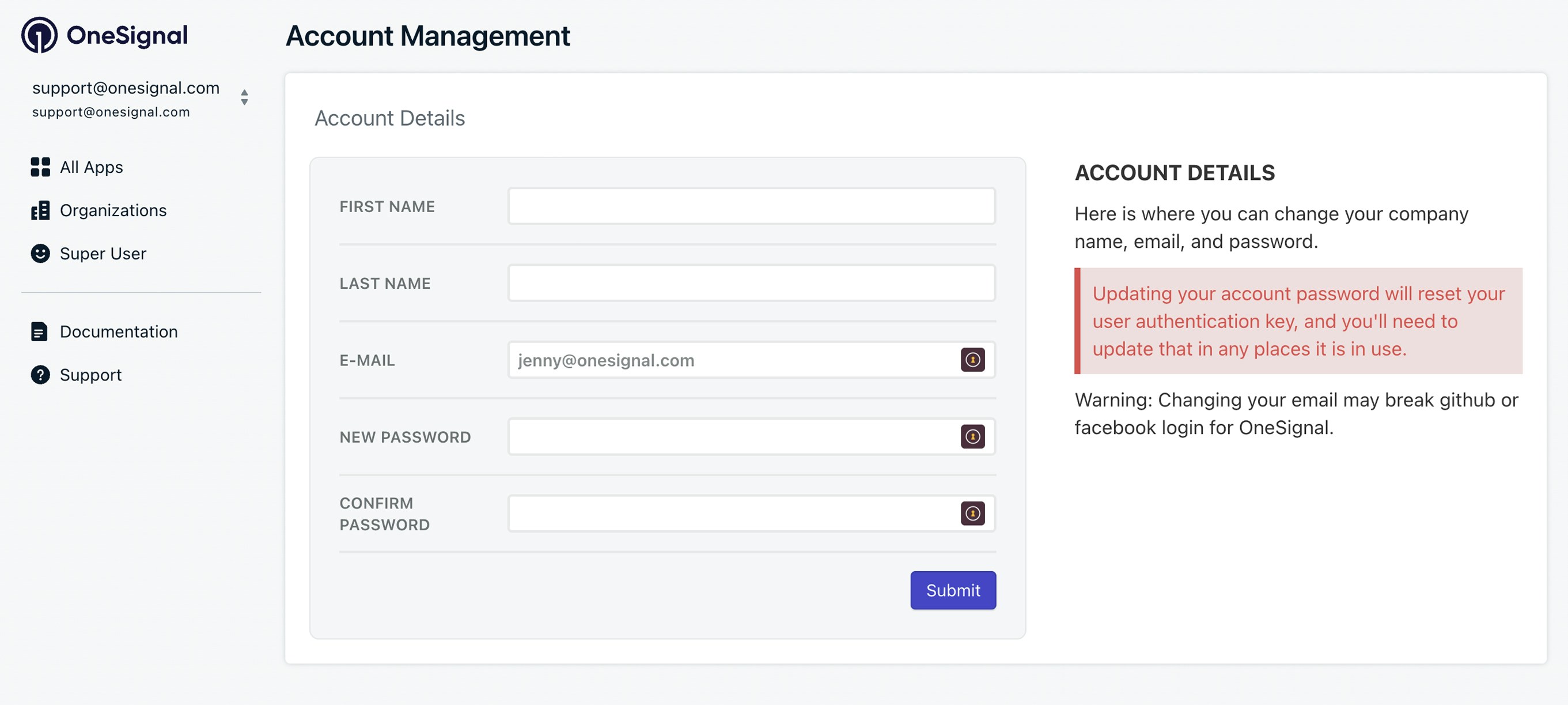
### 重置密码或电子邮件
1. 导航到[账户管理](https://dashboard.onesignal.com/profile)或点击 **your email drop-down > Manage Account**。
2. 添加您的电子邮件、新密码和确认密码。
3. 点击 **Submit**。
 ### 删除您的账户
删除用户账户只会从 OneSignal 中删除您的电子邮件。它不会删除应用或降级付费计划。如有需要,请确保先[降级您的计划](./billing-faq)。
要删除:
1. 导航到[账户管理](https://dashboard.onesignal.com/profile)或点击 **your email drop-down > Manage Account**。
2. 向下滚动到 **Delete Account**。
3. 如果您没有删除账户的选项,请联系 `ar@onesignal.com`。
***
## 管理应用
* **创建应用**:
* 在 [onesignal.com](https://onesignal.com) 登录并点击 **New App/Website**。
* 或使用 [Create an App API](/reference/create-an-app)。
* **重命名应用**:
* 从仪表板 **All Apps** 页面,点击应用旁边的 **Options > Rename**。
* 或使用 [Update an App API](/reference/update-an-app)
* **查找 App ID**:
* 请参阅 [Keys & IDs](./keys-and-ids)。
* **删除应用**:
* 您可以从 **All Apps** 页面通过 **Options > Delete** 删除免费组织内且订阅总数低于 5,000 的应用。
* 对于较大的应用,请联系 `support@onesignal.com`。
***
## 管理组织
在组织级别启用[双因素身份验证](./2-step-authentication),以强制所有团队成员使用 2FA。
* **创建组织**:
* 访问 **Organizations** 页面或在仪表板中点击 **New Organization**(无需付费计划)。
* **重命名组织**:
* 在 **Organizations** 中,点击组织旁边的 **Options > Rename**。
* **查找 Org ID**:
* 转到 **Organizations**,选择您的组织,然后从地址栏复制 UUID。示例:`https://dashboard.onesignal.com/organizations/THE_ORG_ID/apps`
* **删除组织**:
* 转到 **Organizations**,点击 **Options > Remove**。
* 在删除组织之前,您必须将应用移出组织。
* 如果您需要帮助,请联系 `support@onesignal.com` 并提供您要删除的 Org ID。
### 在组织之间添加或移动应用
* **将应用添加到组织**:
* 转到 **Organizations > select your Organization > Move Apps Into Organization**。
* 选择您的应用并点击 **Move Apps**。
* 您需要:
* 对源 Organization 的 Admin 访问权限(应用当前所在的位置)
* 对目标 Organization 的 Admin 访问权限(您想要移动到的位置)
* 对 App 本身的 Admin 访问权限
* 应用必须当前属于免费 Organization(付费组织中的应用无法自助移动)。
在两个组织之间移动应用时,您必须是两个组织的 Admin。仅是目标 Organization 和应用的 Admin 是不够的。您还需要对源 Organization 的 Admin 访问权限。如果您不确定源 Organization 管理员是谁,请联系 `support@onesignal.com` 并提供您的 App ID,我们可以帮助您识别。
如果您需要帮助,请发邮件至 `support@onesignal.com`,并提供:
* 您要移动的 App ID
* 要移动到的 Org ID。
* 您必须使用对 Apps 和 Organization 具有 Admin 访问权限的电子邮件联系支持。
***
## FAQ
### 我在哪里可以看到我的应用是何时创建的?
使用 [View App](/reference/view-an-app) 或 [View Apps](/reference/view-apps) API 获取 `created_at` 时间戳。
### 为什么在付费计划上我看到了限制?
您的应用可能未分配到正确的付费 Organization。按照[在组织之间添加或移动应用](#add-or-move-apps-between-organizations)将您的应用移动到付费组织。如果您需要帮助,请参阅该部分中的支持联系方式。
### 代理机构的最佳实践是什么?
代理机构可以使用两种方法之一来管理客户应用:
1. **集中计费**
使用单一 Organization 管理并支付所有客户应用。
2. **客户管理计费**
每个客户设置自己的 Organization 并处理自己的计费。
您可以通过将付费和免费应用分配到适当的 Organization 来混合使用。
需要帮助?[联系我们的销售团队](https://onesignal.com/contact)。
### 如何跨多个应用访问分析、消息和用户数据?
OneSignal 没有单一的跨应用仪表板视图。每个应用的数据需单独访问。以下是跨应用工作的推荐方法:
* **分析** — 使用 [Event Streams](./event-streams) 将每个应用的消息投递和互动数据路由到集中式分析平台,如 Snowflake、BigQuery 或 Amplitude。
* **消息** — 使用 [Create message API](/reference/create-message) 从您的后端并行向多个应用发送消息。您还可以创建[模板](./templates),并使用 [Copy template API](/reference/copy-template-to-another-app) 将其复制到各应用。
* **用户** — 使用 [REST API](/reference/view-user) 按应用查询用户数据。如果您需要跨应用的统一用户视图,可通过 [CSV export](/reference/csv-export) 导出用户数据,或通过 Event Streams 将其流式传输到外部数据仓库。
### 如何更改控制面板的时区?
控制面板图表以 UTC 显示,无法更改。所有其他日期和时间使用您浏览器的时区。要更改显示的时区,请在您的浏览器或操作系统中更新时区设置。
***
## 相关页面
在应用或组织级别邀请用户、分配角色并管理访问权限。
查找您的 App ID、REST API 密钥和其他凭据。
为您的账户启用 2FA 或在组织中强制要求。
管理跨组织的计划、计费和订阅。
### 删除您的账户
删除用户账户只会从 OneSignal 中删除您的电子邮件。它不会删除应用或降级付费计划。如有需要,请确保先[降级您的计划](./billing-faq)。
要删除:
1. 导航到[账户管理](https://dashboard.onesignal.com/profile)或点击 **your email drop-down > Manage Account**。
2. 向下滚动到 **Delete Account**。
3. 如果您没有删除账户的选项,请联系 `ar@onesignal.com`。
***
## 管理应用
* **创建应用**:
* 在 [onesignal.com](https://onesignal.com) 登录并点击 **New App/Website**。
* 或使用 [Create an App API](/reference/create-an-app)。
* **重命名应用**:
* 从仪表板 **All Apps** 页面,点击应用旁边的 **Options > Rename**。
* 或使用 [Update an App API](/reference/update-an-app)
* **查找 App ID**:
* 请参阅 [Keys & IDs](./keys-and-ids)。
* **删除应用**:
* 您可以从 **All Apps** 页面通过 **Options > Delete** 删除免费组织内且订阅总数低于 5,000 的应用。
* 对于较大的应用,请联系 `support@onesignal.com`。
***
## 管理组织
在组织级别启用[双因素身份验证](./2-step-authentication),以强制所有团队成员使用 2FA。
* **创建组织**:
* 访问 **Organizations** 页面或在仪表板中点击 **New Organization**(无需付费计划)。
* **重命名组织**:
* 在 **Organizations** 中,点击组织旁边的 **Options > Rename**。
* **查找 Org ID**:
* 转到 **Organizations**,选择您的组织,然后从地址栏复制 UUID。示例:`https://dashboard.onesignal.com/organizations/THE_ORG_ID/apps`
* **删除组织**:
* 转到 **Organizations**,点击 **Options > Remove**。
* 在删除组织之前,您必须将应用移出组织。
* 如果您需要帮助,请联系 `support@onesignal.com` 并提供您要删除的 Org ID。
### 在组织之间添加或移动应用
* **将应用添加到组织**:
* 转到 **Organizations > select your Organization > Move Apps Into Organization**。
* 选择您的应用并点击 **Move Apps**。
* 您需要:
* 对源 Organization 的 Admin 访问权限(应用当前所在的位置)
* 对目标 Organization 的 Admin 访问权限(您想要移动到的位置)
* 对 App 本身的 Admin 访问权限
* 应用必须当前属于免费 Organization(付费组织中的应用无法自助移动)。
在两个组织之间移动应用时,您必须是两个组织的 Admin。仅是目标 Organization 和应用的 Admin 是不够的。您还需要对源 Organization 的 Admin 访问权限。如果您不确定源 Organization 管理员是谁,请联系 `support@onesignal.com` 并提供您的 App ID,我们可以帮助您识别。
如果您需要帮助,请发邮件至 `support@onesignal.com`,并提供:
* 您要移动的 App ID
* 要移动到的 Org ID。
* 您必须使用对 Apps 和 Organization 具有 Admin 访问权限的电子邮件联系支持。
***
## FAQ
### 我在哪里可以看到我的应用是何时创建的?
使用 [View App](/reference/view-an-app) 或 [View Apps](/reference/view-apps) API 获取 `created_at` 时间戳。
### 为什么在付费计划上我看到了限制?
您的应用可能未分配到正确的付费 Organization。按照[在组织之间添加或移动应用](#add-or-move-apps-between-organizations)将您的应用移动到付费组织。如果您需要帮助,请参阅该部分中的支持联系方式。
### 代理机构的最佳实践是什么?
代理机构可以使用两种方法之一来管理客户应用:
1. **集中计费**
使用单一 Organization 管理并支付所有客户应用。
2. **客户管理计费**
每个客户设置自己的 Organization 并处理自己的计费。
您可以通过将付费和免费应用分配到适当的 Organization 来混合使用。
需要帮助?[联系我们的销售团队](https://onesignal.com/contact)。
### 如何跨多个应用访问分析、消息和用户数据?
OneSignal 没有单一的跨应用仪表板视图。每个应用的数据需单独访问。以下是跨应用工作的推荐方法:
* **分析** — 使用 [Event Streams](./event-streams) 将每个应用的消息投递和互动数据路由到集中式分析平台,如 Snowflake、BigQuery 或 Amplitude。
* **消息** — 使用 [Create message API](/reference/create-message) 从您的后端并行向多个应用发送消息。您还可以创建[模板](./templates),并使用 [Copy template API](/reference/copy-template-to-another-app) 将其复制到各应用。
* **用户** — 使用 [REST API](/reference/view-user) 按应用查询用户数据。如果您需要跨应用的统一用户视图,可通过 [CSV export](/reference/csv-export) 导出用户数据,或通过 Event Streams 将其流式传输到外部数据仓库。
### 如何更改控制面板的时区?
控制面板图表以 UTC 显示,无法更改。所有其他日期和时间使用您浏览器的时区。要更改显示的时区,请在您的浏览器或操作系统中更新时区设置。
***
## 相关页面
在应用或组织级别邀请用户、分配角色并管理访问权限。
查找您的 App ID、REST API 密钥和其他凭据。
为您的账户启用 2FA 或在组织中强制要求。
管理跨组织的计划、计费和订阅。