> ## Documentation Index
> Fetch the complete documentation index at: https://documentation.onesignal.com/llms.txt
> Use this file to discover all available pages before exploring further.
# 邮件 DNS 配置
> 手动添加 DNS 记录(SPF、DKIM、DMARC、CNAME、MX)以验证 OneSignal 邮件发送的发送域。
配置 OneSignal 提供的 DNS 记录以验证您的发送域。在大多数情况下,DNS 可以从 OneSignal 仪表板自动配置,如[邮件设置](./email-setup)指南中所述。需要手动添加记录时请使用本页。
## 要求
要手动配置 DNS 记录,您必须:
* 拥有发送域。
* 通过您的提供商访问 DNS 设置。
如果您没有域,我们建议通过 Cloudflare 购买一个。本指南以 Cloudflare 为例,但大多数 DNS 提供商的操作方式相同。
在 [Cloudflare.com](https://www.cloudflare.com/) 创建帐户。
转到 **Domain Registration > Register Domains**。
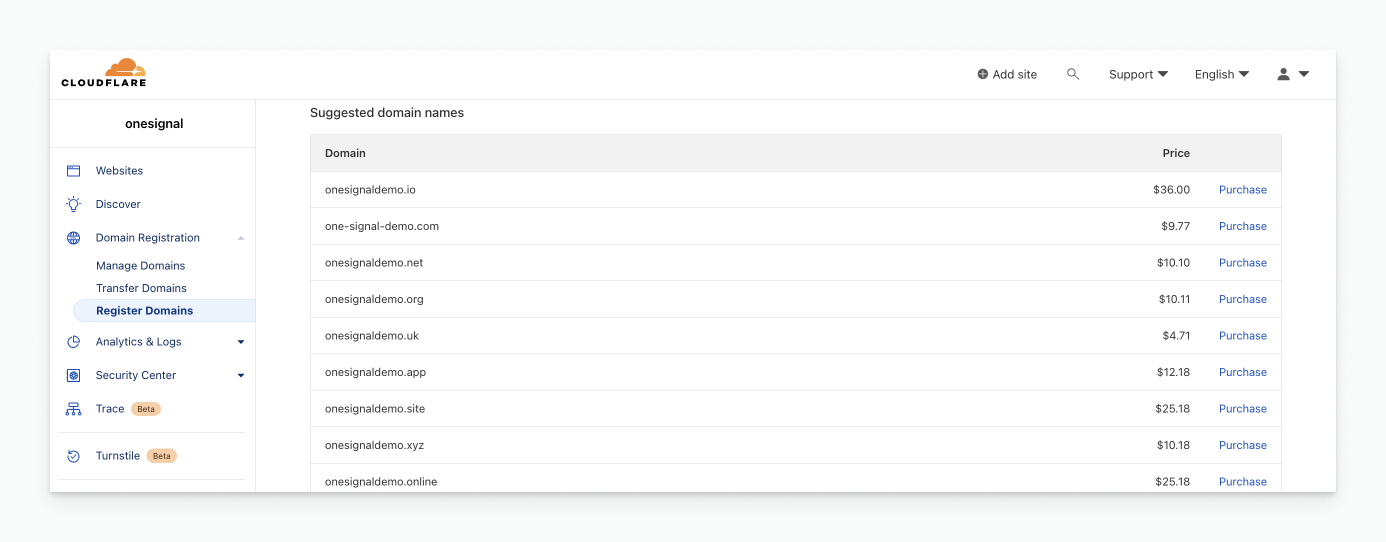
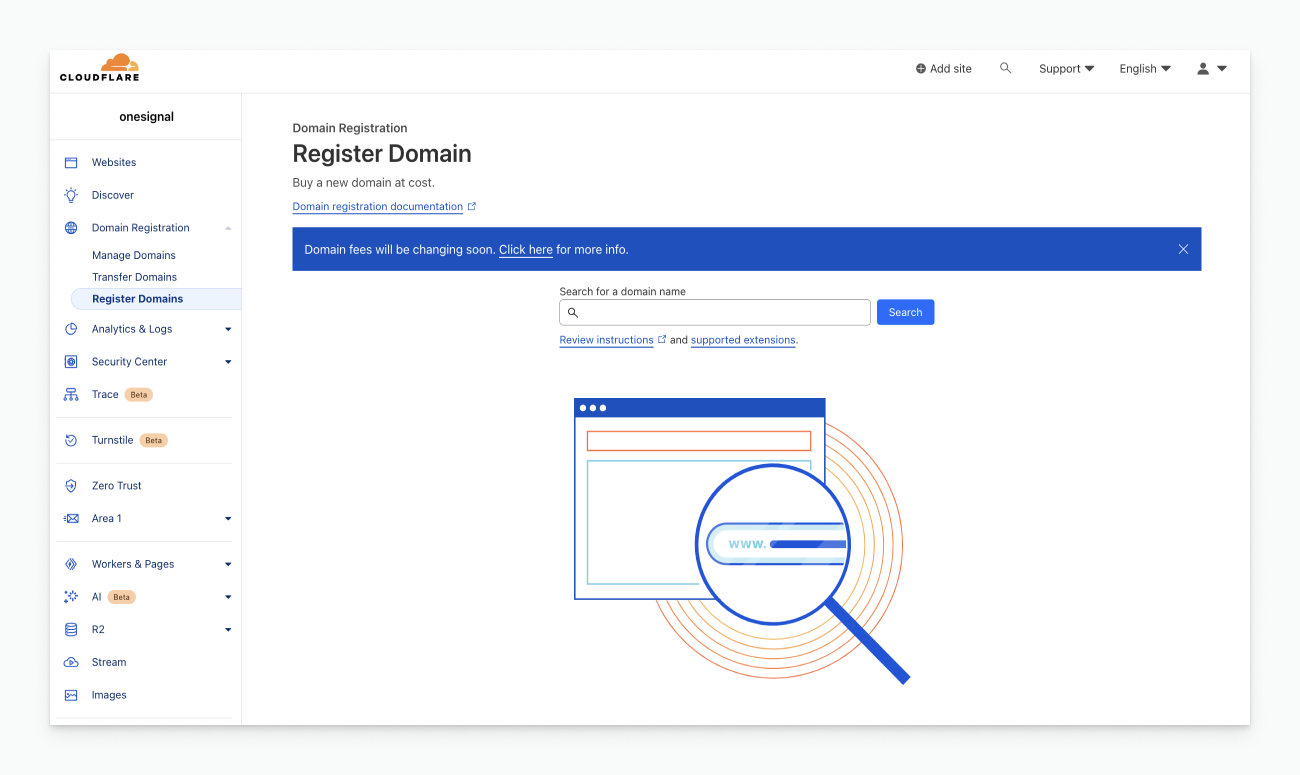 搜索可用名称并购买。
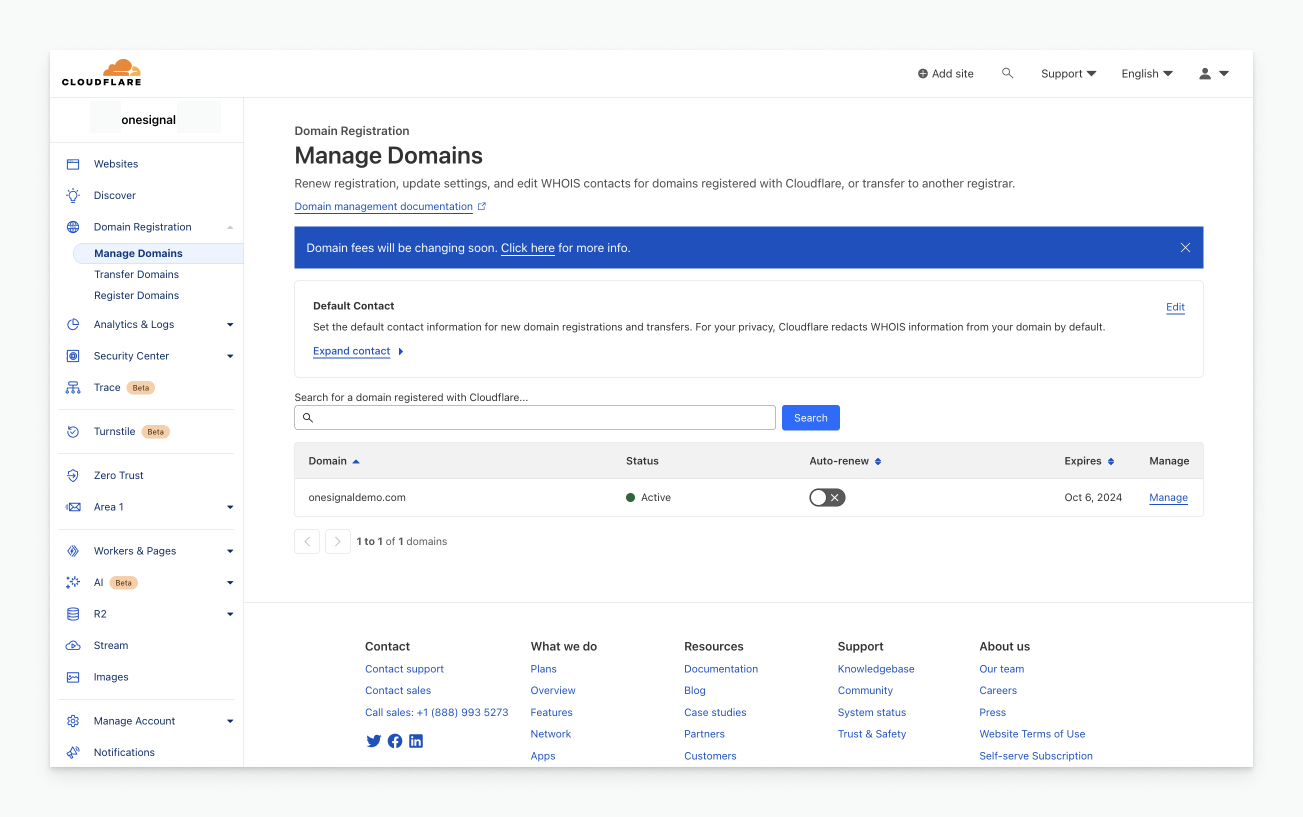
 购买后,您的域将出现在 **Domain Registration > Managed Domains** 下。
 ***
## 添加 DNS 记录
完成[邮件设置](./email-setup)步骤,直到提示您添加 DNS 记录,然后返回此处或使用 **Auto-Configure DNS** 按钮。
从 OneSignal 仪表板:
* ⚠️ 表示当前 DNS 记录不匹配
* ✅ 表示当前 DNS 记录匹配
每个 DNS 记录都需要添加到您的 DNS 提供商。MX 记录除外——您必须配置 MX 记录,但它们可以指向不同的邮件服务器(例如 Gmail)。
***
## 添加 DNS 记录
完成[邮件设置](./email-setup)步骤,直到提示您添加 DNS 记录,然后返回此处或使用 **Auto-Configure DNS** 按钮。
从 OneSignal 仪表板:
* ⚠️ 表示当前 DNS 记录不匹配
* ✅ 表示当前 DNS 记录匹配
每个 DNS 记录都需要添加到您的 DNS 提供商。MX 记录除外——您必须配置 MX 记录,但它们可以指向不同的邮件服务器(例如 Gmail)。
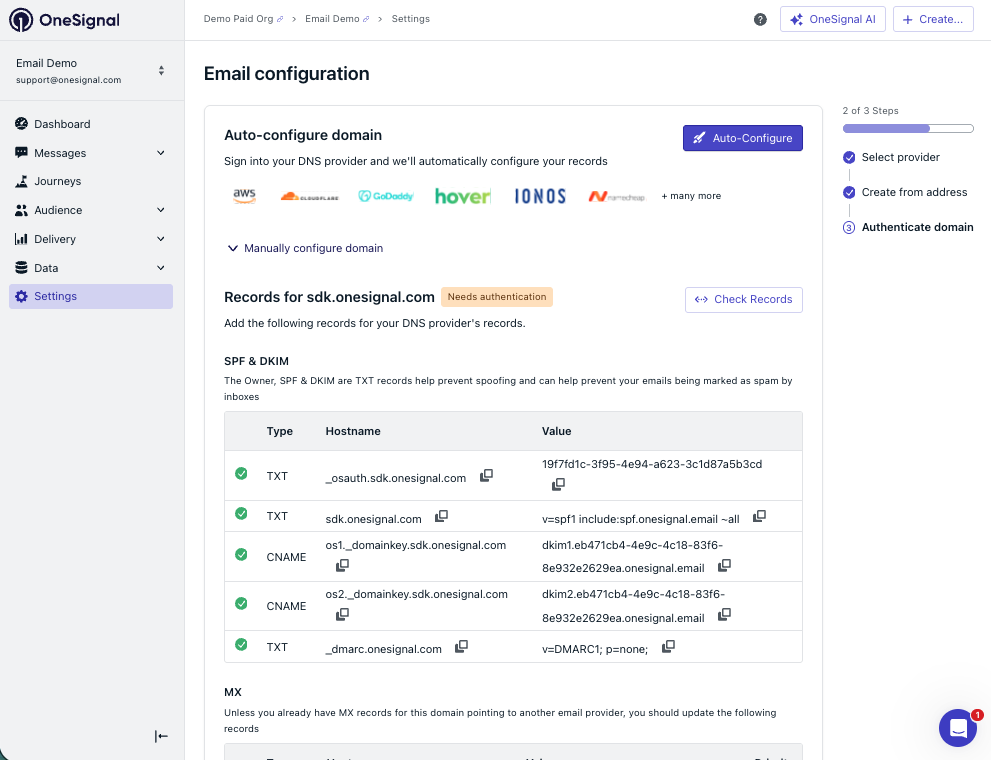 在您的 DNS 提供商界面(例如 Cloudflare)中,转到 **DNS > Records** 并添加每个记录。
### TXT 记录
* **Type:** `TXT`
* **Name:** OneSignal "Hostname"
* **Content:** OneSignal "Value"
* **TTL:** Auto 或最低
如果您已有 SPF TXT 记录,请勿创建第二条。将其他 `include:` 指令附加到现有记录:
`v=spf1 include:spf.onesignal.email include:mailgun.org include:your-other-spf-records ~all`
在您的 DNS 提供商界面(例如 Cloudflare)中,转到 **DNS > Records** 并添加每个记录。
### TXT 记录
* **Type:** `TXT`
* **Name:** OneSignal "Hostname"
* **Content:** OneSignal "Value"
* **TTL:** Auto 或最低
如果您已有 SPF TXT 记录,请勿创建第二条。将其他 `include:` 指令附加到现有记录:
`v=spf1 include:spf.onesignal.email include:mailgun.org include:your-other-spf-records ~all`
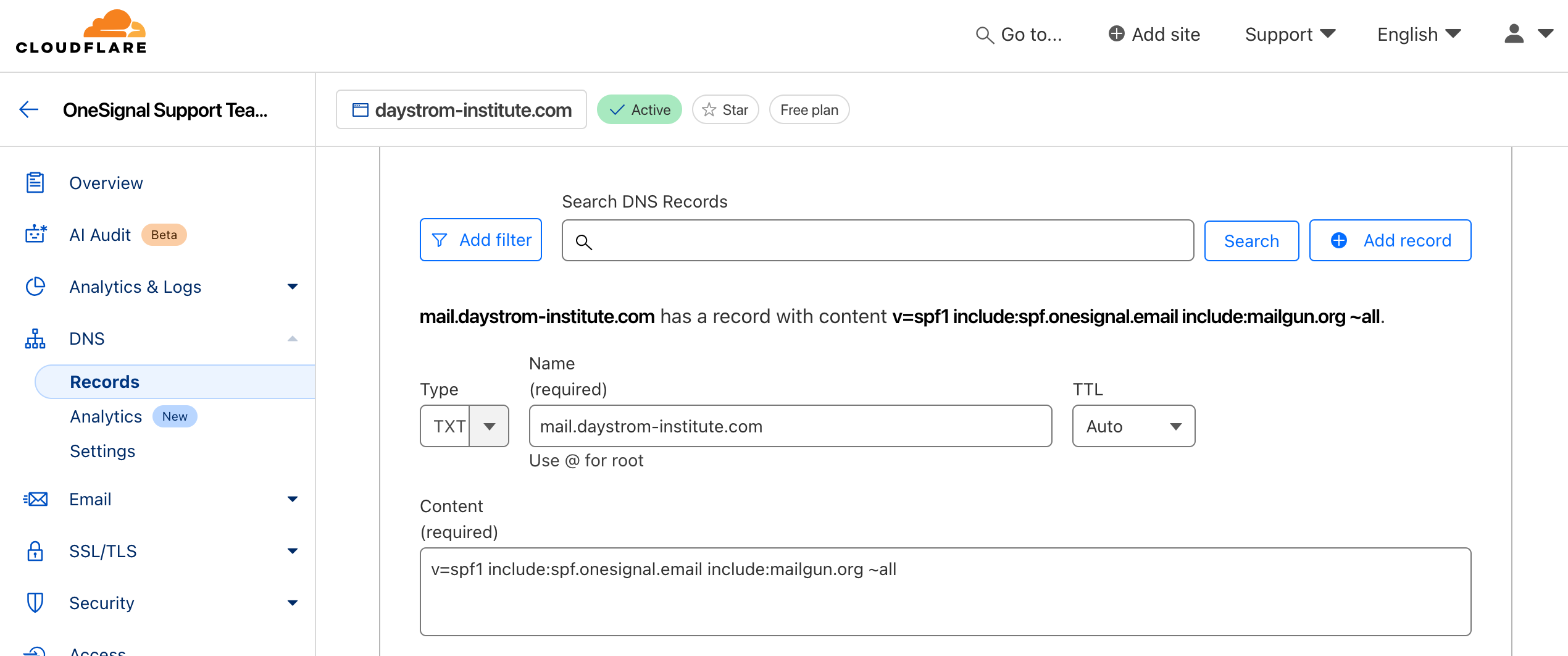 #### SPF(发送者策略框架)
验证发送 IP 是否被授权代表您的域发送邮件。
#### DMARC
为 SPF/DKIM 失败添加策略执行。\*\*DMARC 是安全邮件发送所必需的。\*\*了解更多:[邮件发送者指南](https://support.google.com/mail/answer/81126)
OneSignal 对 DMARC 记录使用值 `v=DMARC1; p=none;`。如果您已有 DMARC 记录,请勿添加重复记录——验证现有记录是否包含此策略。
### CNAME 记录
用于打开、点击和取消订阅跟踪。
* **Type:** `CNAME`
* **Name:** OneSignal "Hostname"
* **Target:** OneSignal "Value"
* **TTL:** Auto 或最低
如果使用 Cloudflare,请将 CNAME 记录的 **Proxy** 设置为"DNS only",**Flattening** 设置为"Off"。其他 DNS 提供商通常不需要这些设置。
#### SPF(发送者策略框架)
验证发送 IP 是否被授权代表您的域发送邮件。
#### DMARC
为 SPF/DKIM 失败添加策略执行。\*\*DMARC 是安全邮件发送所必需的。\*\*了解更多:[邮件发送者指南](https://support.google.com/mail/answer/81126)
OneSignal 对 DMARC 记录使用值 `v=DMARC1; p=none;`。如果您已有 DMARC 记录,请勿添加重复记录——验证现有记录是否包含此策略。
### CNAME 记录
用于打开、点击和取消订阅跟踪。
* **Type:** `CNAME`
* **Name:** OneSignal "Hostname"
* **Target:** OneSignal "Value"
* **TTL:** Auto 或最低
如果使用 Cloudflare,请将 CNAME 记录的 **Proxy** 设置为"DNS only",**Flattening** 设置为"Off"。其他 DNS 提供商通常不需要这些设置。
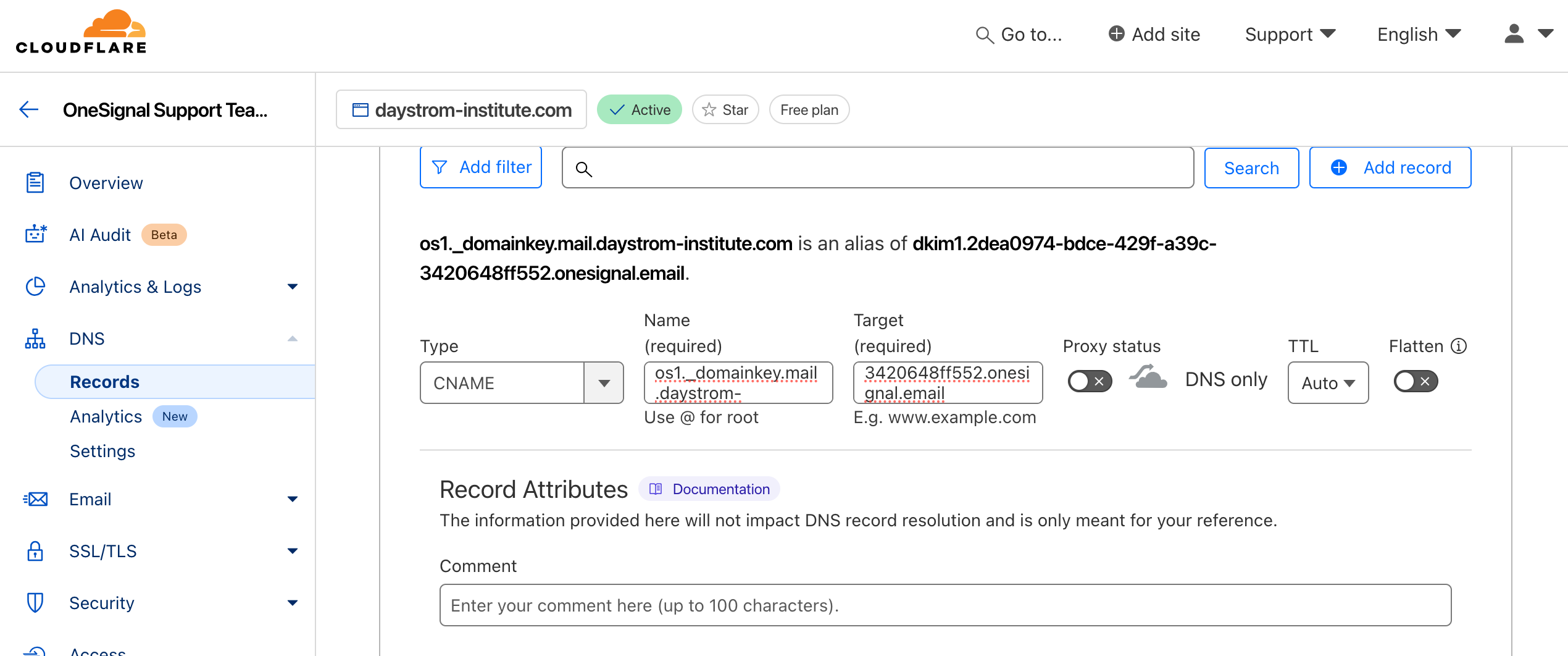 #### DKIM(域名密钥识别邮件)
验证消息内容未被更改且确实由您发送。公钥包含在 OneSignal 提供的 CNAME DNS 记录中。
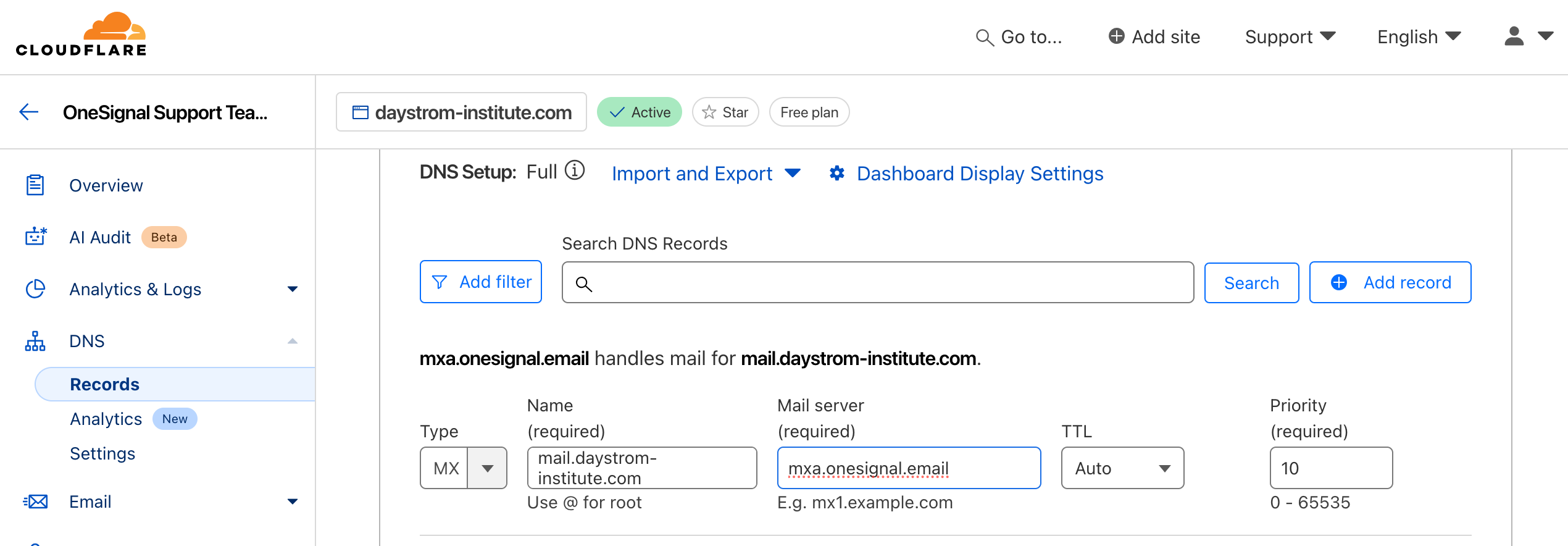
### MX 记录
接收邮件回复和退信。即使您只发送邮件,MX 记录也有助于避免域验证错误。
如果您已使用其他邮件提供商(例如 Gmail),请勿覆盖现有的 MX 记录。
* **Type:** `MX`
* **Name:** OneSignal "Hostname"
* **Mail server:** OneSignal "Value"
* **TTL:** Auto 或最低
* **Priority:** `10`
#### DKIM(域名密钥识别邮件)
验证消息内容未被更改且确实由您发送。公钥包含在 OneSignal 提供的 CNAME DNS 记录中。
### MX 记录
接收邮件回复和退信。即使您只发送邮件,MX 记录也有助于避免域验证错误。
如果您已使用其他邮件提供商(例如 Gmail),请勿覆盖现有的 MX 记录。
* **Type:** `MX`
* **Name:** OneSignal "Hostname"
* **Mail server:** OneSignal "Value"
* **TTL:** Auto 或最低
* **Priority:** `10`
 ***
## DNS 验证与故障排除
添加记录后:
1. 返回 OneSignal 仪表板。
2. 点击 **Check Records** 或刷新按钮。
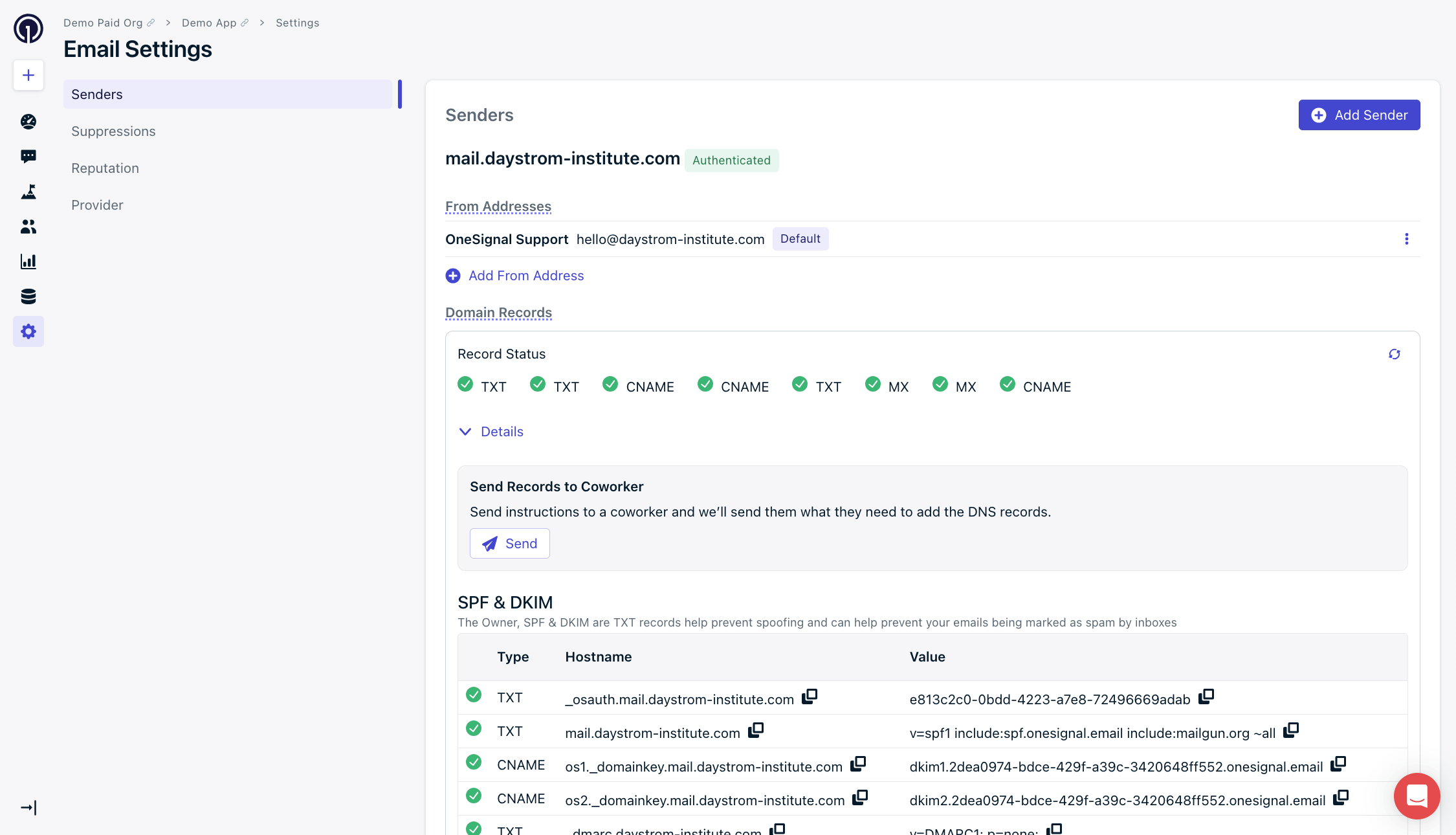
已验证的记录显示 ✅。除 MX 外,所有记录都应通过验证——如果 MX 指向不同的邮件服务器(例如 Google Workspace),可能显示 ⚠️,这是预期且可接受的情况。
***
## DNS 验证与故障排除
添加记录后:
1. 返回 OneSignal 仪表板。
2. 点击 **Check Records** 或刷新按钮。
已验证的记录显示 ✅。除 MX 外,所有记录都应通过验证——如果 MX 指向不同的邮件服务器(例如 Google Workspace),可能显示 ⚠️,这是预期且可接受的情况。
 验证通常需要几分钟,但最多可能需要 48 小时。
### 排查 DNS 传播问题
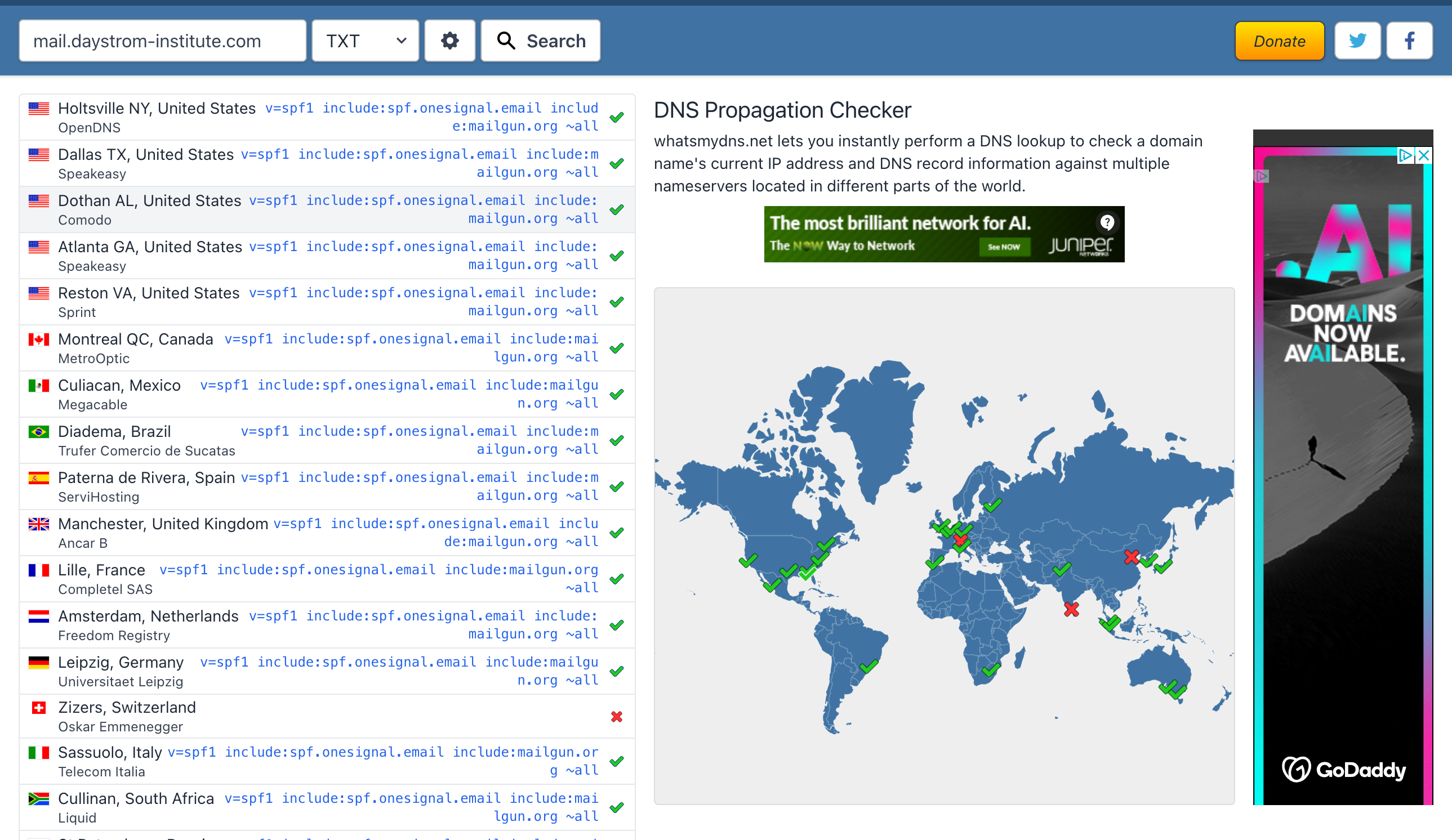
1. 如有记录待处理,使用 [whatsmydns.net](https://www.whatsmydns.net/) 检查传播情况。
2. 对于显示 ⚠️ 的记录,将 OneSignal 仪表板中的主机名复制到搜索栏并设置 DNS 类型。
3. 检查结果——✅ 表示记录已在全球验证,❌ 表示尚未传播到该服务器。
如果 whatsmydns.net 上显示的值与 OneSignal 提供的不同,请检查您的 DNS 提供商并更新记录以匹配。
验证通常需要几分钟,但最多可能需要 48 小时。
### 排查 DNS 传播问题
1. 如有记录待处理,使用 [whatsmydns.net](https://www.whatsmydns.net/) 检查传播情况。
2. 对于显示 ⚠️ 的记录,将 OneSignal 仪表板中的主机名复制到搜索栏并设置 DNS 类型。
3. 检查结果——✅ 表示记录已在全球验证,❌ 表示尚未传播到该服务器。
如果 whatsmydns.net 上显示的值与 OneSignal 提供的不同,请检查您的 DNS 提供商并更新记录以匹配。
 #### 常见错误与解决方案
* **TXT SPF 记录未通过验证**
* 您可能已有现有的 SPF 记录。您只应有一条 SPF TXT 记录——将其他 `include:` 指令附加到其值中。请参阅上方的 [TXT 记录](#txt-记录)部分。
* **DNS 未完全传播**
* 如果 [whatsmydns.net](https://www.whatsmydns.net/) 显示 ✅ 和 ❌ 的混合,记录尚未完全传播。这可能需要长达 48 小时。请等待并再次检查,或联系您的 DNS 提供商。
* **DNS 值与 OneSignal 不匹配**
* 如果 [whatsmydns.net](https://www.whatsmydns.net/) 上的值与 OneSignal 提供的不匹配:
* 指向其他地方的 MX 记录(例如 Google Mail)是预期的——只要它们在 whatsmydns.net 上显示 ✅ 就没问题。
* 验证主机名是否正确。`mail.yourdomain.com` 与 `yourdomain.com` 不同。
* 联系您的 DNS 提供商寻求帮助。
***
## 常见问题
### DNS 验证需要多长时间?
验证通常在几分钟内完成,但 DNS 传播可能需要长达 48 小时,具体取决于您的提供商和 TTL 设置。使用 [whatsmydns.net](https://www.whatsmydns.net/) 检查进度。
### 如果我已有 SPF 或 DMARC 记录怎么办?
请勿创建重复记录。对于 SPF,将 OneSignal 的 `include:spf.onesignal.email` 附加到您现有的 SPF TXT 记录。对于 DMARC,验证您现有的记录是否包含 `v=DMARC1; p=none;` 或更严格的策略。
### 如果我只发送邮件,是否需要 MX 记录?
即使对于仅发送的配置,MX 记录也有助于避免域验证错误。如果您已使用 Gmail 或 Google Workspace 等邮件提供商,请保留现有的 MX 记录——您无需用 OneSignal 的值覆盖它们。
***
返回[邮件设置](./email-setup)以完成配置并开始发送邮件。
## 相关页面
完整的邮件频道设置,包括提供商选择和自动 DNS 配置。
管理发送域、回复地址和发件人身份。
逐步增加邮件量以建立发件人声誉并提高可交付性。
使用模板、个性化和计划安排撰写并发送邮件活动。
#### 常见错误与解决方案
* **TXT SPF 记录未通过验证**
* 您可能已有现有的 SPF 记录。您只应有一条 SPF TXT 记录——将其他 `include:` 指令附加到其值中。请参阅上方的 [TXT 记录](#txt-记录)部分。
* **DNS 未完全传播**
* 如果 [whatsmydns.net](https://www.whatsmydns.net/) 显示 ✅ 和 ❌ 的混合,记录尚未完全传播。这可能需要长达 48 小时。请等待并再次检查,或联系您的 DNS 提供商。
* **DNS 值与 OneSignal 不匹配**
* 如果 [whatsmydns.net](https://www.whatsmydns.net/) 上的值与 OneSignal 提供的不匹配:
* 指向其他地方的 MX 记录(例如 Google Mail)是预期的——只要它们在 whatsmydns.net 上显示 ✅ 就没问题。
* 验证主机名是否正确。`mail.yourdomain.com` 与 `yourdomain.com` 不同。
* 联系您的 DNS 提供商寻求帮助。
***
## 常见问题
### DNS 验证需要多长时间?
验证通常在几分钟内完成,但 DNS 传播可能需要长达 48 小时,具体取决于您的提供商和 TTL 设置。使用 [whatsmydns.net](https://www.whatsmydns.net/) 检查进度。
### 如果我已有 SPF 或 DMARC 记录怎么办?
请勿创建重复记录。对于 SPF,将 OneSignal 的 `include:spf.onesignal.email` 附加到您现有的 SPF TXT 记录。对于 DMARC,验证您现有的记录是否包含 `v=DMARC1; p=none;` 或更严格的策略。
### 如果我只发送邮件,是否需要 MX 记录?
即使对于仅发送的配置,MX 记录也有助于避免域验证错误。如果您已使用 Gmail 或 Google Workspace 等邮件提供商,请保留现有的 MX 记录——您无需用 OneSignal 的值覆盖它们。
***
返回[邮件设置](./email-setup)以完成配置并开始发送邮件。
## 相关页面
完整的邮件频道设置,包括提供商选择和自动 DNS 配置。
管理发送域、回复地址和发件人身份。
逐步增加邮件量以建立发件人声誉并提高可交付性。
使用模板、个性化和计划安排撰写并发送邮件活动。