> ## Documentation Index
> Fetch the complete documentation index at: https://documentation.onesignal.com/llms.txt
> Use this file to discover all available pages before exploring further.
# 邮件设置
> 通过选择提供商、创建发送者、配置 DNS 身份验证和验证账户,完成 OneSignal 邮件设置。
按照以下步骤开始使用 OneSignal 发送已认证的邮件。仪表板配置约需 10 到 30 分钟。
 ***
## 前提条件
在开始之前,请确保您已准备好:
* 一个 OneSignal 账户。
* 一个您拥有的域名的发送者邮箱地址(例如 `you@yourdomain.com`)。不支持使用 Gmail 或 Outlook 等免费邮箱提供商作为发送域名。
* 您可以访问域名的 DNS 设置,或者您的团队中有人可以代为操作。
***
## 邮件设置步骤
按照以下每个步骤配置您的邮件设置。
### 步骤 1:选择提供商
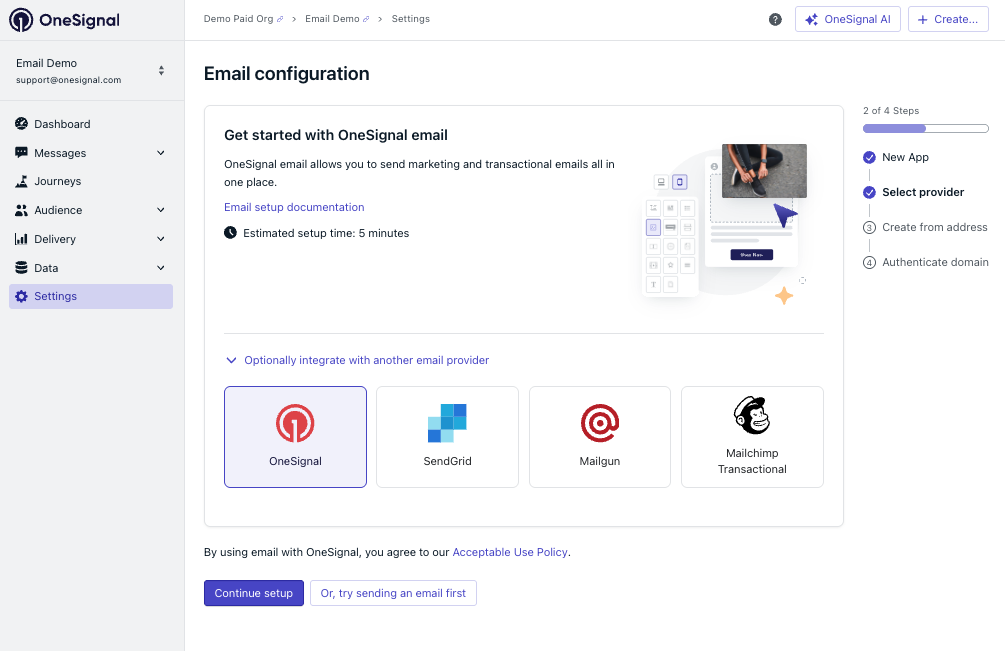
在您的 OneSignal 仪表板中,导航到 **Settings > Set up Email**。
如需使用 OneSignal 邮件,请点击 **Continue Setup**。如需使用其他提供商,请从 **Optionally integrate with another email provider** 部分选择:
* [SendGrid](./sendgrid-setup)
* [Mailgun](./mailgun-setup)
* [Mailchimp Transactional](./mandrill-setup)
***
## 前提条件
在开始之前,请确保您已准备好:
* 一个 OneSignal 账户。
* 一个您拥有的域名的发送者邮箱地址(例如 `you@yourdomain.com`)。不支持使用 Gmail 或 Outlook 等免费邮箱提供商作为发送域名。
* 您可以访问域名的 DNS 设置,或者您的团队中有人可以代为操作。
***
## 邮件设置步骤
按照以下每个步骤配置您的邮件设置。
### 步骤 1:选择提供商
在您的 OneSignal 仪表板中,导航到 **Settings > Set up Email**。
如需使用 OneSignal 邮件,请点击 **Continue Setup**。如需使用其他提供商,请从 **Optionally integrate with another email provider** 部分选择:
* [SendGrid](./sendgrid-setup)
* [Mailgun](./mailgun-setup)
* [Mailchimp Transactional](./mandrill-setup)
 ### 步骤 2:创建发送者
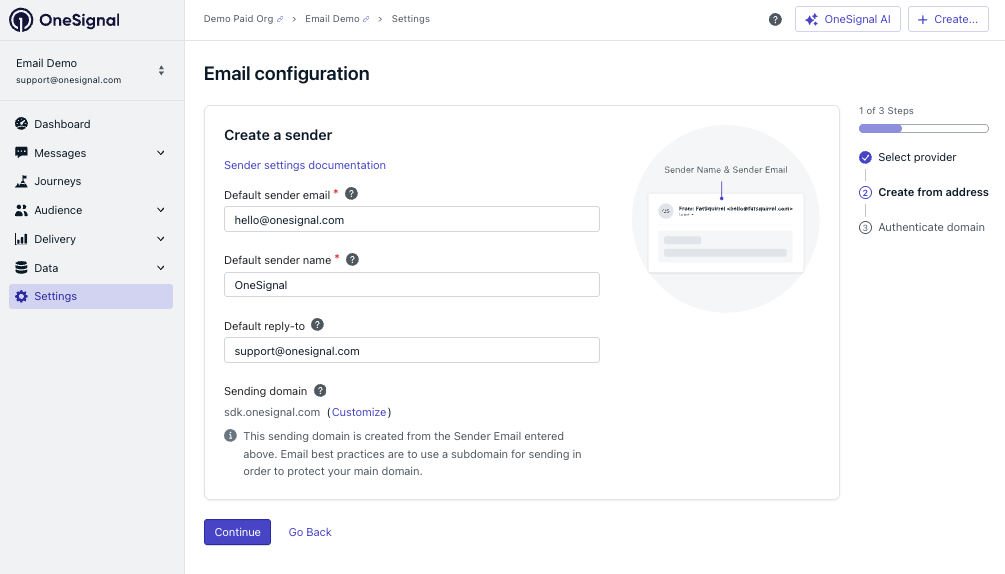
配置默认发送者身份,OneSignal 将使用该身份从您的域名发送已认证的邮件:
* **Default sender email** — 未指定其他发送者时使用的 *发件人* 邮箱地址(支持多个发送者)。
* **Default sender name** — 显示在收件人收件箱中的显示名称(例如 `Acme Team`)。
* **Default reply-to** — 用户回复时的邮箱地址。您可以为每封邮件单独覆盖此设置。
* **Sending domain** — 根据发送者邮箱的域名自动生成。点击 **Customize** 可使用其他子域名进行 DNS 身份验证。
### 步骤 2:创建发送者
配置默认发送者身份,OneSignal 将使用该身份从您的域名发送已认证的邮件:
* **Default sender email** — 未指定其他发送者时使用的 *发件人* 邮箱地址(支持多个发送者)。
* **Default sender name** — 显示在收件人收件箱中的显示名称(例如 `Acme Team`)。
* **Default reply-to** — 用户回复时的邮箱地址。您可以为每封邮件单独覆盖此设置。
* **Sending domain** — 根据发送者邮箱的域名自动生成。点击 **Customize** 可使用其他子域名进行 DNS 身份验证。
 为了获得最佳送达性,请使用[子域名](#what-is-a-subdomain-and-why-should-i-use-one)(例如 `mail.yourdomain.com`),而不是您的根域名。
添加和管理多个发送者、发件人地址、回复地址和发送域名。
### 步骤 3:配置 DNS
配置 DNS 记录以认证您的发送域名。如果您的注册商受支持,您可以使用 **Auto-Configure** 或手动添加记录。
为了获得最佳送达性,请使用[子域名](#what-is-a-subdomain-and-why-should-i-use-one)(例如 `mail.yourdomain.com`),而不是您的根域名。
添加和管理多个发送者、发件人地址、回复地址和发送域名。
### 步骤 3:配置 DNS
配置 DNS 记录以认证您的发送域名。如果您的注册商受支持,您可以使用 **Auto-Configure** 或手动添加记录。
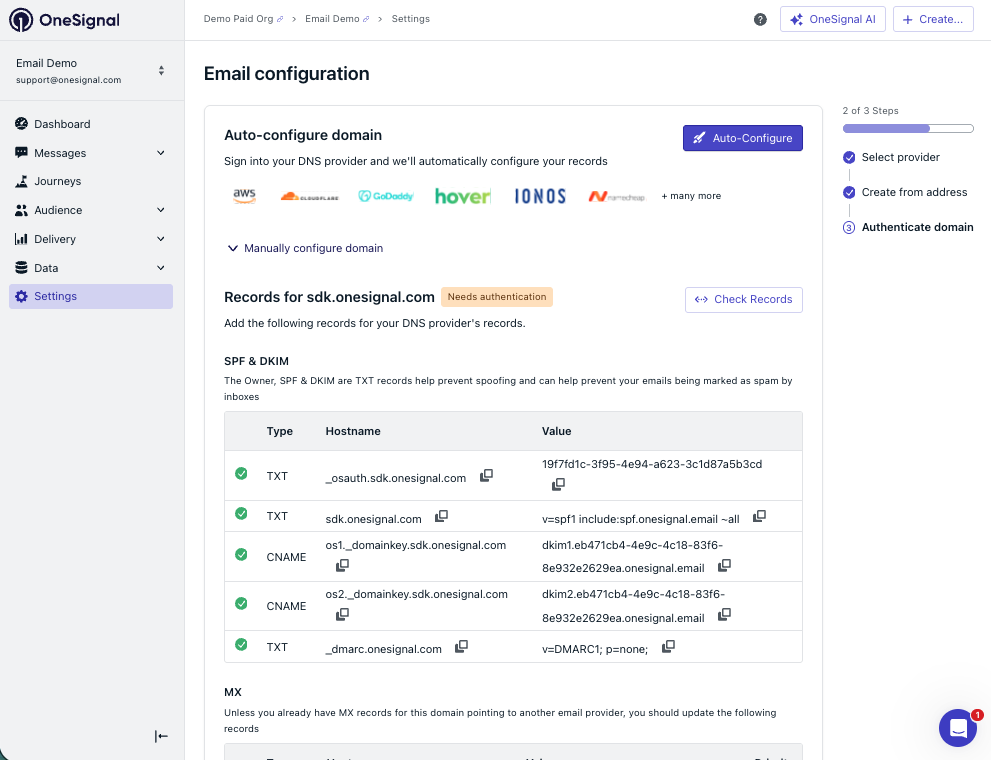 自动配置或手动添加 SPF、DKIM 和 DMARC 记录的分步指南。
### 步骤 4:验证您的账户
完成 DNS 配置后,点击 **Verify Account**。
在启用正式发送之前,OneSignal 会自动审核您的域名健康状况、发送者声誉、黑名单状态及其他送达性信号,以保护域名声誉并防止滥用。审批通常在几分钟内完成 — 您将收到一封包含审核结果的邮件。
自动配置或手动添加 SPF、DKIM 和 DMARC 记录的分步指南。
### 步骤 4:验证您的账户
完成 DNS 配置后,点击 **Verify Account**。
在启用正式发送之前,OneSignal 会自动审核您的域名健康状况、发送者声誉、黑名单状态及其他送达性信号,以保护域名声誉并防止滥用。审批通常在几分钟内完成 — 您将收到一封包含审核结果的邮件。
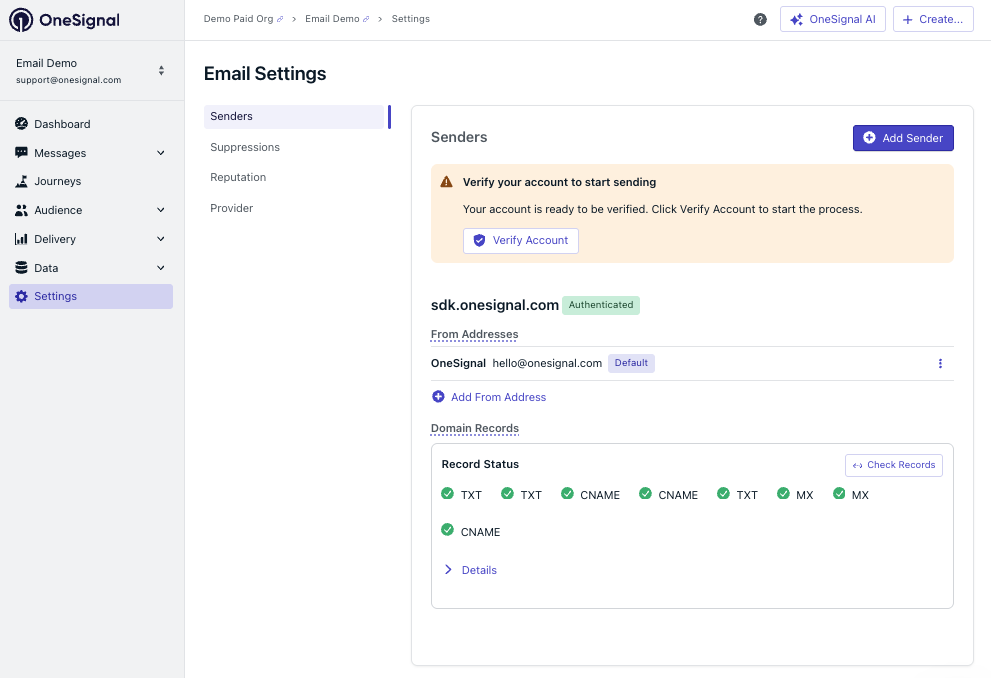 审核通过后,您可以立即开始向所有受众发送邮件!
如被拒绝,您可以查阅[邮件域名配置最佳实践](./email-domain-configuration-best-practices)寻求帮助,并在一周后重新尝试。
***
## 常见问题
### 什么是子域名?为什么应该使用子域名?
子域名是添加到域名前的前缀——例如,`mail.yourdomain.com` 是 `yourdomain.com` 的子域名。您的"发件人地址"仍然可以显示为 `anything@yourdomain.com`,而子域名则用于邮件身份验证和投递。
审核通过后,您可以立即开始向所有受众发送邮件!
如被拒绝,您可以查阅[邮件域名配置最佳实践](./email-domain-configuration-best-practices)寻求帮助,并在一周后重新尝试。
***
## 常见问题
### 什么是子域名?为什么应该使用子域名?
子域名是添加到域名前的前缀——例如,`mail.yourdomain.com` 是 `yourdomain.com` 的子域名。您的"发件人地址"仍然可以显示为 `anything@yourdomain.com`,而子域名则用于邮件身份验证和投递。
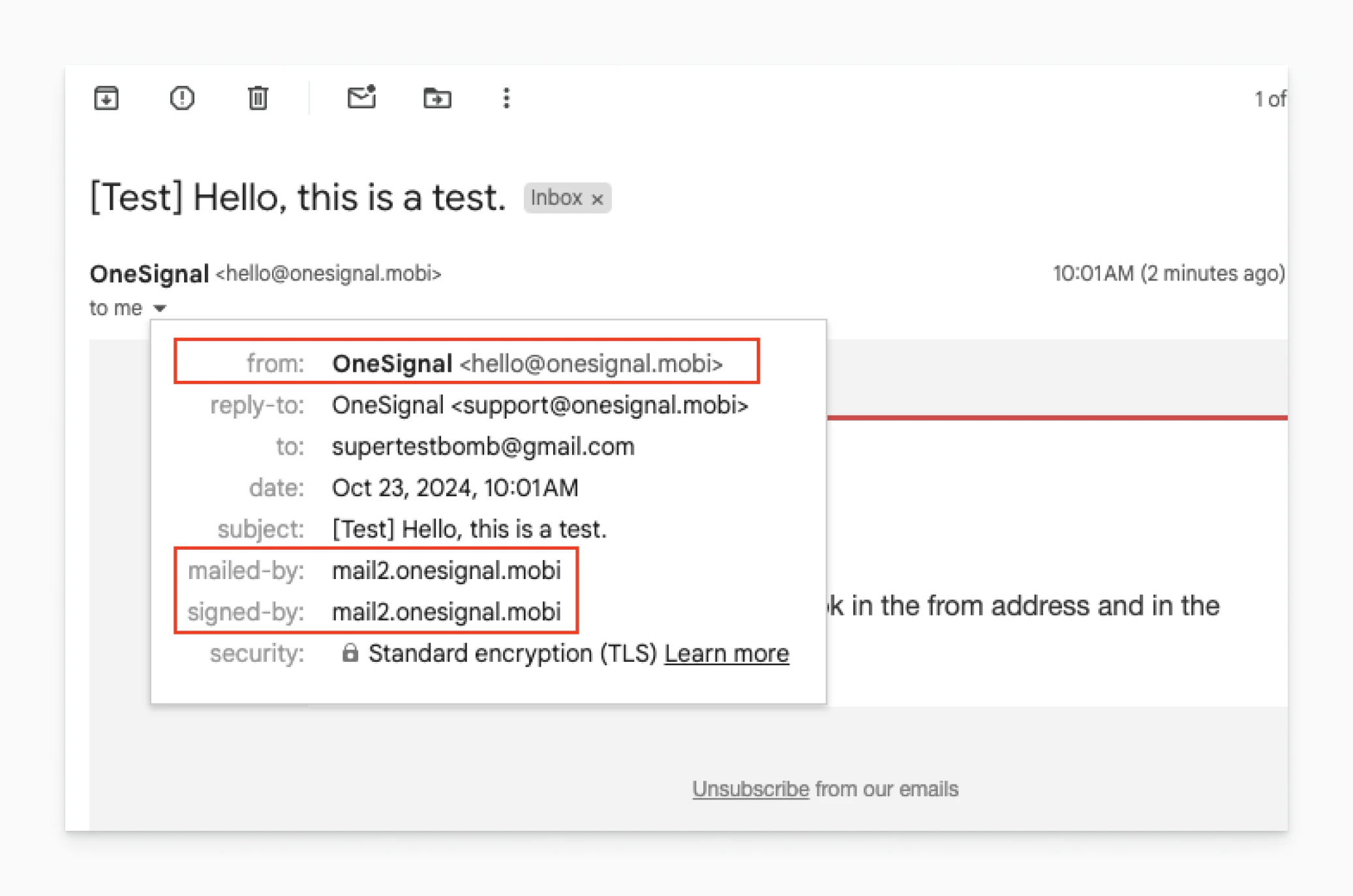 使用子域名可以将邮件[发送声誉](./email-deliverability#reputation)与根域名隔离。如果您的营销邮件产生了投诉,不会影响根域名在其他服务(如企业邮件)中的声誉。您还可以为不同的邮件流维护独立的声誉:
* `mail.yourdomain.com` 用于营销邮件
* `receipts.yourdomain.com` 用于交易邮件
### 邮件设置需要多长时间?
仪表板配置(步骤 1–4)通常需要 10 到 30 分钟。审核通过后,您即可立即开始向所有受众发送邮件!
### 在账户验证完成前,我可以发送邮件吗?
在账户审核通过前,您可以向您自己的邮箱地址发送测试邮件。只有在验证完成后,才能向所有受众发送邮件。
### 如果我无法访问 DNS 设置怎么办?
如果您的注册商受支持,您将看到 **Auto-Configure** DNS 记录的选项。如果不支持,您需要由能访问域名 DNS 的人员——通常是开发人员、IT 管理员或管理域名注册商的人员——手动添加 SPF、DKIM 和 DMARC 记录。请将 OneSignal 仪表板中显示的确切值分享给该人员。每条记录正确配置后,会在 OneSignal 仪表板中显示对勾图标。
### 需要哪些 DNS 记录?
OneSignal 需要 SPF、DKIM 和 DMARC 记录来认证您的发送域名。具体值会在设置过程中显示在 OneSignal 仪表板中。详情请参阅[邮件 DNS 配置](./email-dns-configuration)。
### 我可以使用外部邮件提供商代替 OneSignal 邮件吗?
可以。OneSignal 支持 [SendGrid](./sendgrid-setup)、[Mailgun](./mailgun-setup) 和 [Mandrill](./mandrill-setup)(Mailchimp Transactional)作为外部提供商。在初始设置步骤中选择您的提供商。多发送者、抑制列表管理和自定义发送域名等功能仅在 OneSignal 邮件中可用。
### 如果 DNS 记录不匹配会怎样?
从未认证域名发送的邮件更容易被收件箱提供商拒绝或过滤至垃圾邮件。请在 OneSignal 仪表板中验证您的 DNS 记录——警告图标表示存在需要解决的不匹配问题。
***
## 相关页面
从 CSV 文件或 API 导入您的邮件列表。
从仪表板、Journeys 或 API 创建并发送您的第一封邮件。
通过预热策略、列表清理和送达率监控来保护您的发件人声誉。
使用子域名可以将邮件[发送声誉](./email-deliverability#reputation)与根域名隔离。如果您的营销邮件产生了投诉,不会影响根域名在其他服务(如企业邮件)中的声誉。您还可以为不同的邮件流维护独立的声誉:
* `mail.yourdomain.com` 用于营销邮件
* `receipts.yourdomain.com` 用于交易邮件
### 邮件设置需要多长时间?
仪表板配置(步骤 1–4)通常需要 10 到 30 分钟。审核通过后,您即可立即开始向所有受众发送邮件!
### 在账户验证完成前,我可以发送邮件吗?
在账户审核通过前,您可以向您自己的邮箱地址发送测试邮件。只有在验证完成后,才能向所有受众发送邮件。
### 如果我无法访问 DNS 设置怎么办?
如果您的注册商受支持,您将看到 **Auto-Configure** DNS 记录的选项。如果不支持,您需要由能访问域名 DNS 的人员——通常是开发人员、IT 管理员或管理域名注册商的人员——手动添加 SPF、DKIM 和 DMARC 记录。请将 OneSignal 仪表板中显示的确切值分享给该人员。每条记录正确配置后,会在 OneSignal 仪表板中显示对勾图标。
### 需要哪些 DNS 记录?
OneSignal 需要 SPF、DKIM 和 DMARC 记录来认证您的发送域名。具体值会在设置过程中显示在 OneSignal 仪表板中。详情请参阅[邮件 DNS 配置](./email-dns-configuration)。
### 我可以使用外部邮件提供商代替 OneSignal 邮件吗?
可以。OneSignal 支持 [SendGrid](./sendgrid-setup)、[Mailgun](./mailgun-setup) 和 [Mandrill](./mandrill-setup)(Mailchimp Transactional)作为外部提供商。在初始设置步骤中选择您的提供商。多发送者、抑制列表管理和自定义发送域名等功能仅在 OneSignal 邮件中可用。
### 如果 DNS 记录不匹配会怎样?
从未认证域名发送的邮件更容易被收件箱提供商拒绝或过滤至垃圾邮件。请在 OneSignal 仪表板中验证您的 DNS 记录——警告图标表示存在需要解决的不匹配问题。
***
## 相关页面
从 CSV 文件或 API 导入您的邮件列表。
从仪表板、Journeys 或 API 创建并发送您的第一封邮件。
通过预热策略、列表清理和送达率监控来保护您的发件人声誉。