> ## Documentation Index
> Fetch the complete documentation index at: https://documentation.onesignal.com/llms.txt
> Use this file to discover all available pages before exploring further.
# 创建调查以征求反馈
> 使用轮播、按钮点击操作、结果和标签构建多页面应用内调查,用于分析和用户细分。
使用应用内消息轮播和按钮点击操作,您可以创建包含多达 10 页问题和多选答案的调查。当用户作答时,您可以将数据收集为结果,并使用[标签](./add-user-data-tags)对受访者进行分组以便后续定向触达。
开始之前,请确保您已在 OneSignal 应用中[完成应用内消息的设置](./in-app-messages-setup)。
***
## 设计您的调查
1. 选择**完整**消息类型以启用轮播功能。
2. 添加 3 个文本块、1 个图像块和 2 个按钮块。
3. 选择 **+ 创建轮播**以复制此卡片,然后返回**卡片 1**。
复制卡片时,所有块也会同步复制,因此您只需更新每张新卡片上的内容即可。
初始设置效果如下:
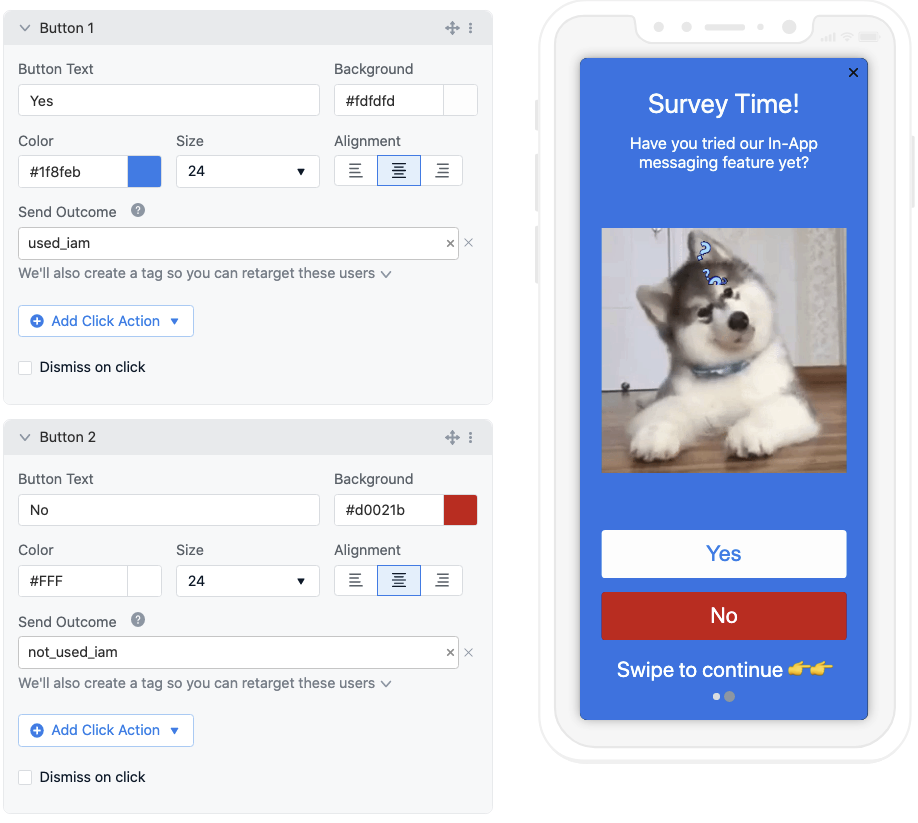
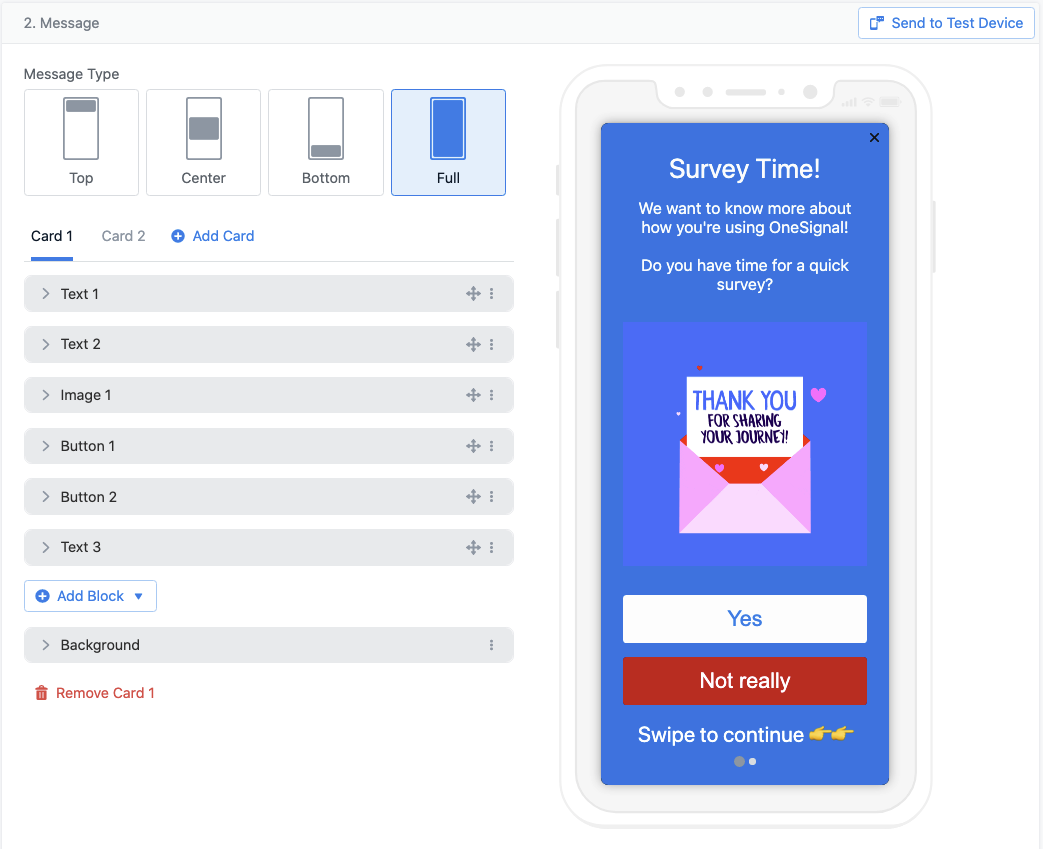 在每张卡片上添加问题文本、图像和按钮标签。用户阅读问题后选择一个按钮,再滑动到下一个问题。
### 为第一个问题设置点击操作
第一个问题可以询问用户是否有时间参与调查。为每个按钮配置结果,以便您追踪有多少用户接受或拒绝。
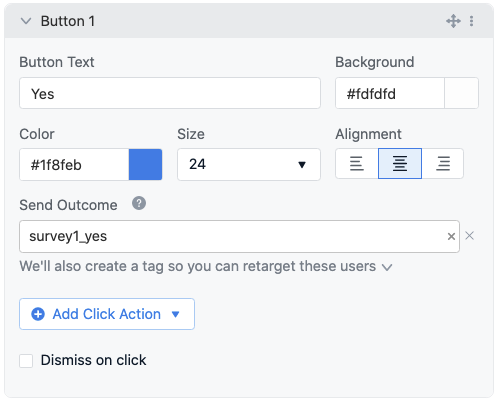
1. 选择一个按钮块,点击**添加点击操作** > **发送结果**。
2. 添加结果的同时也会设置标签,让您同时获得分析数据和可用于重新定向的细分筛选器。
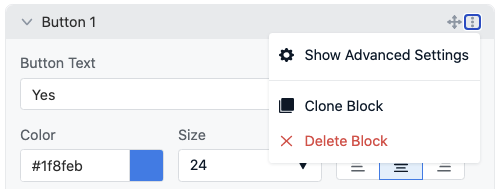
对于"是"按钮,请**取消勾选**"点击时关闭"(位于块右上角菜单 > **显示高级设置**中),以便用户可以继续查看下一张卡片。
在每张卡片上添加问题文本、图像和按钮标签。用户阅读问题后选择一个按钮,再滑动到下一个问题。
### 为第一个问题设置点击操作
第一个问题可以询问用户是否有时间参与调查。为每个按钮配置结果,以便您追踪有多少用户接受或拒绝。
1. 选择一个按钮块,点击**添加点击操作** > **发送结果**。
2. 添加结果的同时也会设置标签,让您同时获得分析数据和可用于重新定向的细分筛选器。
对于"是"按钮,请**取消勾选**"点击时关闭"(位于块右上角菜单 > **显示高级设置**中),以便用户可以继续查看下一张卡片。
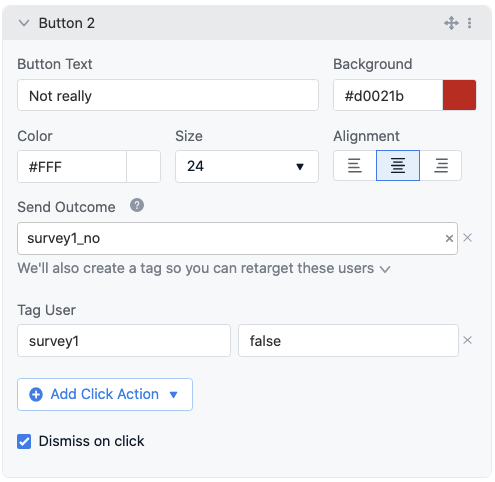
 对于"否"按钮,配置方式相同,但请**勾选**"点击时关闭",以便应用内消息关闭。
 ***
## 添加更多卡片和问题
点击**卡片 2**或滑动轮播到下一页。所有块均从卡片 1 复制而来。
更新新问题的文本和图像。两个按钮均保持**取消勾选**"点击时关闭",以便用户可以继续查看下一张卡片。
***
## 添加更多卡片和问题
点击**卡片 2**或滑动轮播到下一页。所有块均从卡片 1 复制而来。
更新新问题的文本和图像。两个按钮均保持**取消勾选**"点击时关闭",以便用户可以继续查看下一张卡片。
 按 **+ 添加卡片**以继续添加更多卡片。最多可添加 10 张卡片。
***
## 最终调查问题
对于最后一张卡片,设置一道多选题以为用户提供更多选项。
为了给更多按钮腾出空间,请移除图像块并再添加 2 个按钮块。您可以克隆现有块以复用其配置。
按 **+ 添加卡片**以继续添加更多卡片。最多可添加 10 张卡片。
***
## 最终调查问题
对于最后一张卡片,设置一道多选题以为用户提供更多选项。
为了给更多按钮腾出空间,请移除图像块并再添加 2 个按钮块。您可以克隆现有块以复用其配置。
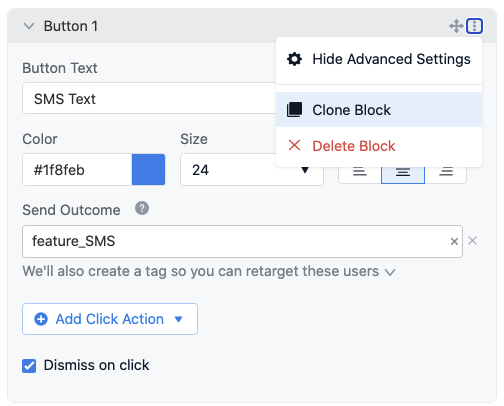 由于这是最后一个问题,请**勾选**每个按钮上的"点击时关闭",以便用户作答后应用内消息关闭。
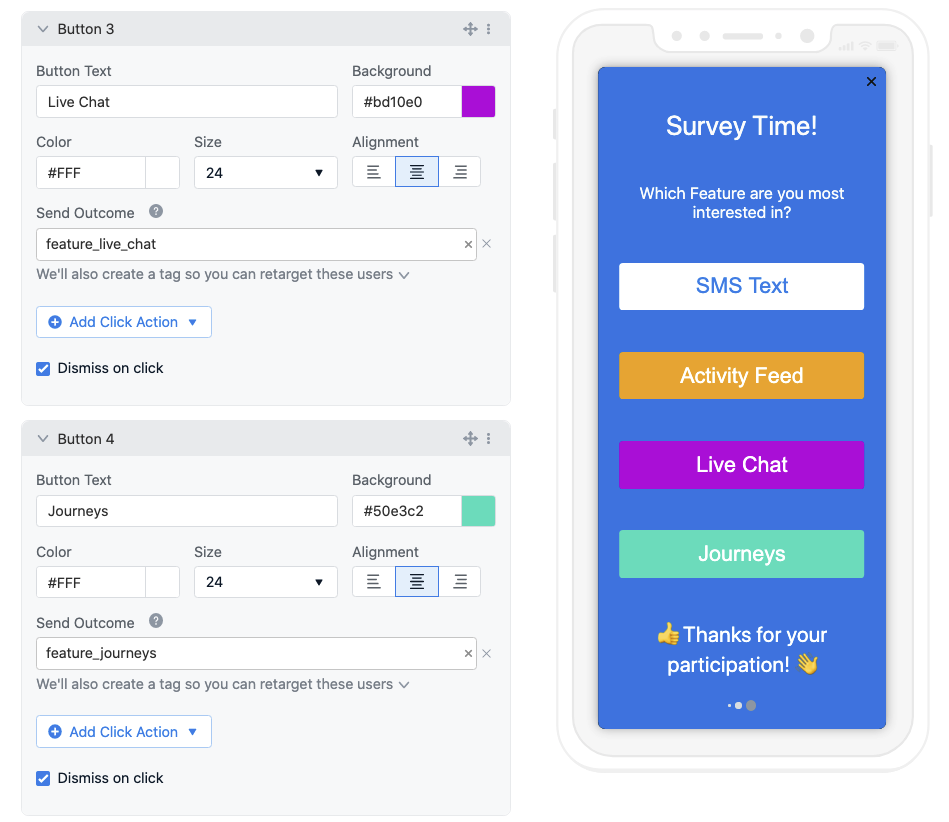 发布后,在 OneSignal 控制台的结果分析中查看回复率。利用每个按钮设置的标签构建细分,以便发送后续消息。
***
## 常见问题
### 调查中最多可以包含多少个问题?
最多 10 个。每张轮播卡片代表一个问题,轮播最多支持 10 张卡片。
### 可以用于超过两个选项的多选题吗?
可以。在任意卡片上添加更多按钮块即可。每个按钮可以有独立的结果和标签,因此每个答案选项都会被单独追踪。
### 如何根据调查回复对用户进行定向触达?
每个按钮点击操作都可以为用户设置标签。调查结束后,创建一个按这些标签值筛选的[细分](./segmentation),即可对受访者发送后续消息。
## 相关页面
在您的应用中设置和配置应用内消息。
存储用户属性以用于细分和个性化。
应用内消息编辑器、块和轮播的完整参考。
发布后,在 OneSignal 控制台的结果分析中查看回复率。利用每个按钮设置的标签构建细分,以便发送后续消息。
***
## 常见问题
### 调查中最多可以包含多少个问题?
最多 10 个。每张轮播卡片代表一个问题,轮播最多支持 10 张卡片。
### 可以用于超过两个选项的多选题吗?
可以。在任意卡片上添加更多按钮块即可。每个按钮可以有独立的结果和标签,因此每个答案选项都会被单独追踪。
### 如何根据调查回复对用户进行定向触达?
每个按钮点击操作都可以为用户设置标签。调查结束后,创建一个按这些标签值筛选的[细分](./segmentation),即可对受访者发送后续消息。
## 相关页面
在您的应用中设置和配置应用内消息。
存储用户属性以用于细分和个性化。
应用内消息编辑器、块和轮播的完整参考。