> ## Documentation Index
> Fetch the complete documentation index at: https://documentation.onesignal.com/llms.txt
> Use this file to discover all available pages before exploring further.
# 使用横幅应用内消息引导用户
> 使用不会阻塞应用界面的顶部和底部横幅应用内消息引导用户。
横幅应用内消息(IAM)让您可以在不阻塞应用界面的情况下引导用户。您可以在屏幕顶部或底部显示简短的上下文消息,同时用户继续与您的应用进行交互。
您通常在用户需要特定时刻的额外上下文时使用横幅 IAM,例如他们首次到达某个屏幕或开始关键工作流程时。
应用内消息仅在满足触发条件时显示。您可以通过从应用设置触发器来精确控制横幅何时出现。
***
## 何时使用横幅 IAM
在以下情况下使用横幅 IAM 进行引导:
* 当用户到达屏幕时解释该屏幕
* 引导用户完成多步骤流程
* 突出显示用户接下来应该采取的操作
* 保持引导可见但不具有侵入性
如果您需要结构化的多屏幕演练,请改用卡片或轮播 IAM。
***
## 示例引导流程
当用户首次打开您的网站或应用时,顶部横幅会欢迎他们并提示探索。当用户点击产品查看详情时,底部横幅会引导他们下一步该做什么。每个横幅仅在用户到达相关屏幕时出现。
这种方法确保用户仅在相关时才看到引导信息。
### 视觉示例:电子商务引导
以下是横幅 IAM 如何引导用户完成电子商务应用。此示例使用**两个单独的 IAM**,每个都有 **3 秒自动关闭**。当第一个横幅关闭时,第二个横幅的触发器激活,创建流畅的顺序流程:
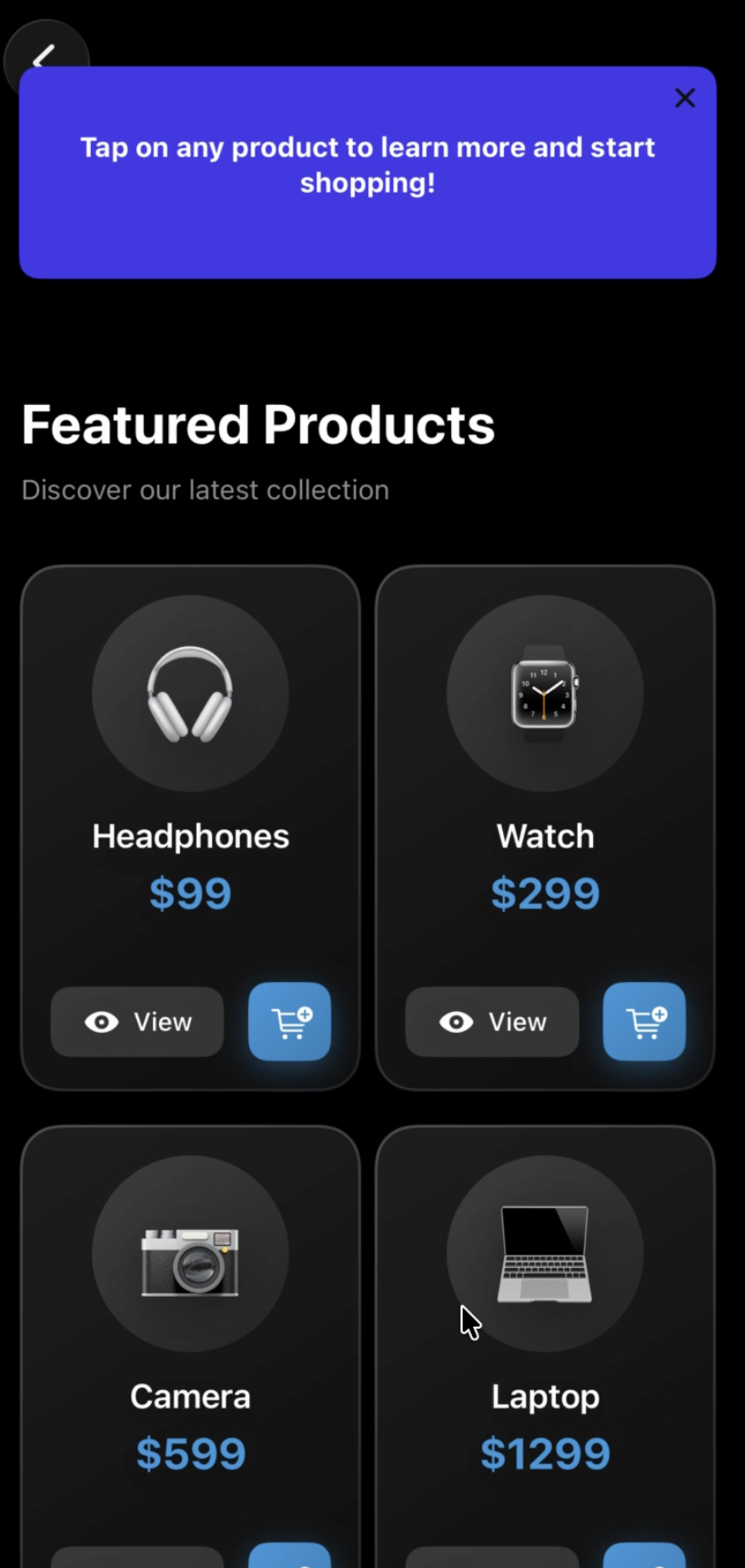 当用户首次打开应用时,底部横幅提示他们探索产品。
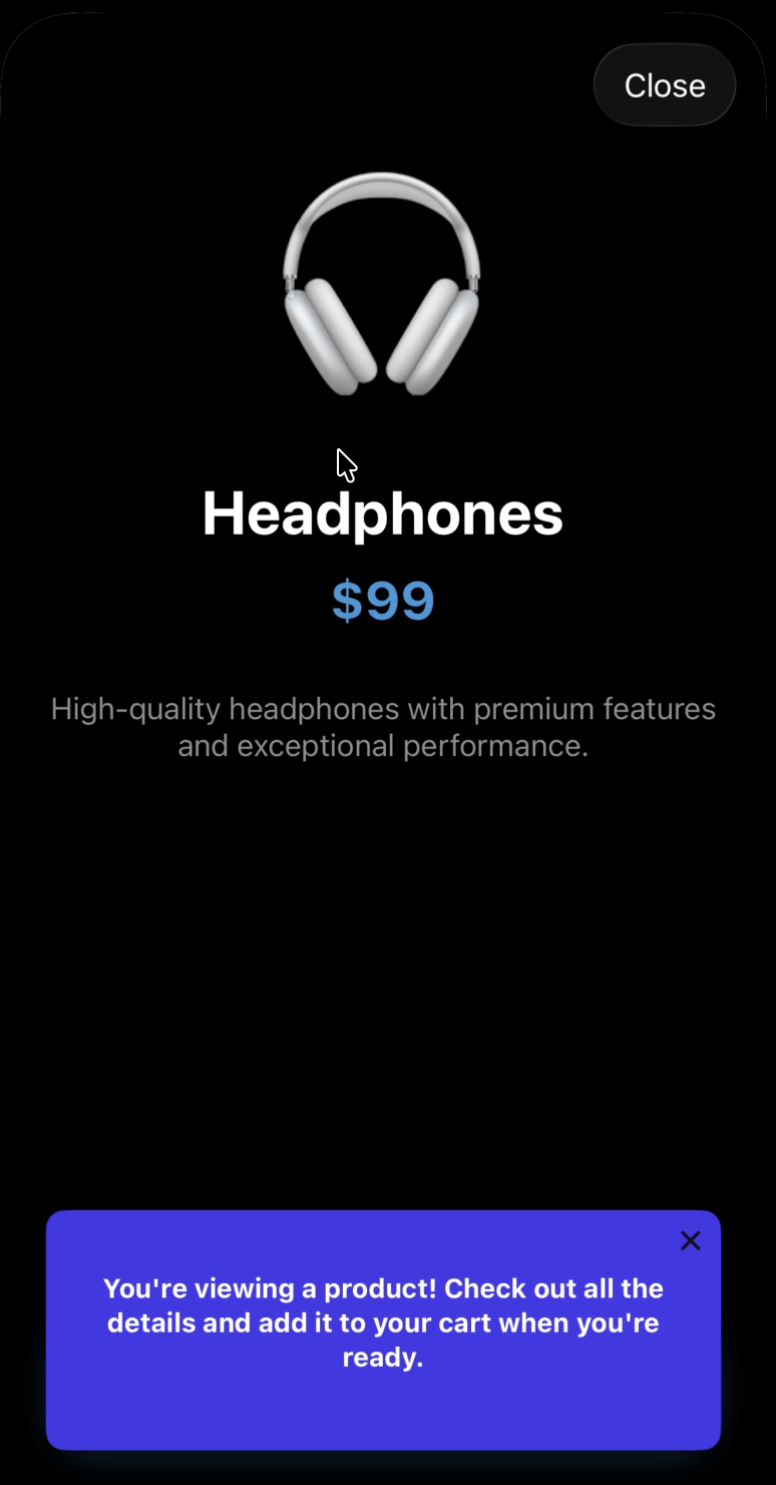 当用户点击产品时,横幅为产品详情视图提供指导。
***
## 前提条件
开始之前,请确保您具备:
* 一个活跃的 OneSignal 应用
* 在您的应用中安装了 OneSignal SDK
* 能够从应用代码触发事件或调用方法
* 已授予 OneSignal SDK 的[用户同意](./mobile-sdk-reference#privacy)(应用内消息所需)
***
## 创建横幅应用内消息
在 OneSignal 仪表板中,转到 **Messages → In-App Messages** 并选择 **New In-App Message**。
在 **Message Type** 下,选择 **Top** 或 **Bottom**。
包括解释屏幕用途的简短标题、需要时的可选支持文本,以及引导下一步操作的可选按钮。
添加一个或多个\*\*[应用内消息触发器](./iam-triggers)\*\*来定义横幅何时应该出现。可选择添加条件或限制以控制消息显示的频率。
选择自动关闭(横幅在 3-10 秒后消失)或用户可关闭(横幅保持直到用户点击关闭)。
保存并激活您的横幅应用内消息。
使用顶部横幅进行高可见性引导,使用底部横幅进行与主要操作对齐的微妙提示。对于引导,使用自动关闭以保持流程进行而无需用户操作。
避免长篇解释。横幅 IAM 不适用于详细的引导或教程。
***
## 从您的应用触发横幅
当用户到达特定屏幕或完成操作时,您可以使用应用内消息触发器触发横幅 IAM。触发器是您从应用代码设置的键值对。当触发条件与 IAM 的显示规则匹配时,横幅就会显示。
```javascript JavaScript theme={null}
// 当用户查看仪表板时触发
OneSignal.addTrigger('dashboard_viewed', 'true');
```
```swift iOS theme={null}
// 当用户查看仪表板时触发
OneSignal.addTrigger("dashboard_viewed", value: "true")
```
```kotlin Android theme={null}
// 当用户查看仪表板时触发
OneSignal.addTrigger("dashboard_viewed", "true")
```
触发器在会话期间持续存在,除非您移除或更新它们。确保每个触发器代表一个清晰、有意的引导时刻。
### 不再需要时移除触发器
为防止横幅意外重新出现,请在不再需要时移除触发器:
```javascript JavaScript theme={null}
// 用户完成引导后移除触发器
OneSignal.removeTrigger('dashboard_viewed');
```
```swift iOS theme={null}
// 用户完成引导后移除触发器
OneSignal.removeTrigger("dashboard_viewed")
```
```kotlin Android theme={null}
// 用户完成引导后移除触发器
OneSignal.removeTrigger("dashboard_viewed")
```
***
## 链接横幅消息(可选)
您可以通过创建**多个 IAM** 来引导用户完成流程,每个都有自己的触发器。将每个横幅设置为 **3 秒后自动关闭**,以便下一个横幅可以出现。在添加下一个触发器之前移除前一个触发器,以防止横幅重叠。
为了流畅的顺序引导,每个步骤创建一个 IAM,每个设置为 3 秒后自动关闭,并通过在添加下一个触发器时移除前一个触发器来链接它们。
### 示例:电子商务引导流程
1. 页面加载 → 触发 `iam_welcome` → 横幅:"🎉 欢迎!探索我们的产品"
2. 用户点击产品 → 触发 `iam_product_view` → 横幅:"👀 点击 ❤️ 保存收藏"
3. 用户添加到购物车 → 触发 `iam_add_to_cart` → 横幅:"✅ 好选择!随时查看购物车"
4. 用户查看购物车 → 触发 `iam_cart_view` → 横幅:"🛒 在这里查看您的商品"
5. 用户结账 → 触发 `iam_checkout` → 横幅:"🎊 感谢您的订单!"
```javascript JavaScript theme={null}
// 从步骤 1 移动到步骤 2
OneSignal.removeTrigger('iam_welcome');
OneSignal.addTrigger('iam_product_view', 'true');
```
```swift iOS theme={null}
// 从步骤 1 移动到步骤 2
OneSignal.removeTrigger("iam_welcome")
OneSignal.addTrigger("iam_product_view", value: "true")
```
```kotlin Android theme={null}
// 从步骤 1 移动到步骤 2
OneSignal.removeTrigger("iam_welcome")
OneSignal.addTrigger("iam_product_view", "true")
```
这创建了渐进式引导而不会让用户感到不知所措。
***
## 验证设置
横幅仅在触发器触发时出现,并且不会阻塞应用界面。
如果横幅没有出现:
* 确认触发器键和值完全匹配(区分大小写)
* 验证 IAM 在仪表板中处于活跃状态
* 检查频率限制 - IAM 可能受到速率限制
* 确保用户满足目标规则(如果有)
* 检查控制台日志中的 OneSignal 触发器事件
* 验证已授予应用内消息同意(如果需要)
***
## 后续步骤
* 使用横幅应用内消息宣布新功能
* 使用卡片或轮播 IAM 创建完整的引导体验
* 细分用户以根据经验级别显示不同的引导消息
* [A/B 测试](./journeys-actions#abn-tests-multivariate-testing)不同的横幅消息以优化参与度
当用户点击产品时,横幅为产品详情视图提供指导。
***
## 前提条件
开始之前,请确保您具备:
* 一个活跃的 OneSignal 应用
* 在您的应用中安装了 OneSignal SDK
* 能够从应用代码触发事件或调用方法
* 已授予 OneSignal SDK 的[用户同意](./mobile-sdk-reference#privacy)(应用内消息所需)
***
## 创建横幅应用内消息
在 OneSignal 仪表板中,转到 **Messages → In-App Messages** 并选择 **New In-App Message**。
在 **Message Type** 下,选择 **Top** 或 **Bottom**。
包括解释屏幕用途的简短标题、需要时的可选支持文本,以及引导下一步操作的可选按钮。
添加一个或多个\*\*[应用内消息触发器](./iam-triggers)\*\*来定义横幅何时应该出现。可选择添加条件或限制以控制消息显示的频率。
选择自动关闭(横幅在 3-10 秒后消失)或用户可关闭(横幅保持直到用户点击关闭)。
保存并激活您的横幅应用内消息。
使用顶部横幅进行高可见性引导,使用底部横幅进行与主要操作对齐的微妙提示。对于引导,使用自动关闭以保持流程进行而无需用户操作。
避免长篇解释。横幅 IAM 不适用于详细的引导或教程。
***
## 从您的应用触发横幅
当用户到达特定屏幕或完成操作时,您可以使用应用内消息触发器触发横幅 IAM。触发器是您从应用代码设置的键值对。当触发条件与 IAM 的显示规则匹配时,横幅就会显示。
```javascript JavaScript theme={null}
// 当用户查看仪表板时触发
OneSignal.addTrigger('dashboard_viewed', 'true');
```
```swift iOS theme={null}
// 当用户查看仪表板时触发
OneSignal.addTrigger("dashboard_viewed", value: "true")
```
```kotlin Android theme={null}
// 当用户查看仪表板时触发
OneSignal.addTrigger("dashboard_viewed", "true")
```
触发器在会话期间持续存在,除非您移除或更新它们。确保每个触发器代表一个清晰、有意的引导时刻。
### 不再需要时移除触发器
为防止横幅意外重新出现,请在不再需要时移除触发器:
```javascript JavaScript theme={null}
// 用户完成引导后移除触发器
OneSignal.removeTrigger('dashboard_viewed');
```
```swift iOS theme={null}
// 用户完成引导后移除触发器
OneSignal.removeTrigger("dashboard_viewed")
```
```kotlin Android theme={null}
// 用户完成引导后移除触发器
OneSignal.removeTrigger("dashboard_viewed")
```
***
## 链接横幅消息(可选)
您可以通过创建**多个 IAM** 来引导用户完成流程,每个都有自己的触发器。将每个横幅设置为 **3 秒后自动关闭**,以便下一个横幅可以出现。在添加下一个触发器之前移除前一个触发器,以防止横幅重叠。
为了流畅的顺序引导,每个步骤创建一个 IAM,每个设置为 3 秒后自动关闭,并通过在添加下一个触发器时移除前一个触发器来链接它们。
### 示例:电子商务引导流程
1. 页面加载 → 触发 `iam_welcome` → 横幅:"🎉 欢迎!探索我们的产品"
2. 用户点击产品 → 触发 `iam_product_view` → 横幅:"👀 点击 ❤️ 保存收藏"
3. 用户添加到购物车 → 触发 `iam_add_to_cart` → 横幅:"✅ 好选择!随时查看购物车"
4. 用户查看购物车 → 触发 `iam_cart_view` → 横幅:"🛒 在这里查看您的商品"
5. 用户结账 → 触发 `iam_checkout` → 横幅:"🎊 感谢您的订单!"
```javascript JavaScript theme={null}
// 从步骤 1 移动到步骤 2
OneSignal.removeTrigger('iam_welcome');
OneSignal.addTrigger('iam_product_view', 'true');
```
```swift iOS theme={null}
// 从步骤 1 移动到步骤 2
OneSignal.removeTrigger("iam_welcome")
OneSignal.addTrigger("iam_product_view", value: "true")
```
```kotlin Android theme={null}
// 从步骤 1 移动到步骤 2
OneSignal.removeTrigger("iam_welcome")
OneSignal.addTrigger("iam_product_view", "true")
```
这创建了渐进式引导而不会让用户感到不知所措。
***
## 验证设置
横幅仅在触发器触发时出现,并且不会阻塞应用界面。
如果横幅没有出现:
* 确认触发器键和值完全匹配(区分大小写)
* 验证 IAM 在仪表板中处于活跃状态
* 检查频率限制 - IAM 可能受到速率限制
* 确保用户满足目标规则(如果有)
* 检查控制台日志中的 OneSignal 触发器事件
* 验证已授予应用内消息同意(如果需要)
***
## 后续步骤
* 使用横幅应用内消息宣布新功能
* 使用卡片或轮播 IAM 创建完整的引导体验
* 细分用户以根据经验级别显示不同的引导消息
* [A/B 测试](./journeys-actions#abn-tests-multivariate-testing)不同的横幅消息以优化参与度