> ## Documentation Index
> Fetch the complete documentation index at: https://documentation.onesignal.com/llms.txt
> Use this file to discover all available pages before exploring further.
# 发送验证、魔术链接、OTP 和双重选择加入消息
> 使用 OneSignal 的邮件和短信验证消息示例,包括一次性密码、魔术链接和带有模板和 API 示例的双重选择加入流程。
无论您需要账户身份验证、注册新用户/密码,还是确认交易,您有时只需要向某人发送一次性密码、魔术链接或注册 URL。邮件验证是一个很好的例子,也是防止虚假或不活跃邮件地址的一种方法。遵循本指南将有助于确保您的用户能够实际接收您发送的邮件,同时也提高您的发送者声誉和送达性。
## 要求
* 一个用于生成和发送 OTP 或确认代码的服务器。
## 通过 API 发送 `custom_data`
我们的[创建消息 API](/reference/create-message)具有 `custom_data` 属性,您可以使用它将数据从您的服务器传递到消息中。
根据您如何生成确认代码、魔术链接或自定义 URL,一旦您做到了,就可以在向用户发送消息时将其传递到 `custom_data` 对象中。例如:
```Text JSON theme={null}
"custom_data": {
"user": {
"first_name": "George"
},
"verify": {
"URL" : "https://yourdomain.com/users/confirm?confirmation_token=OS4EVA",
"otp" : "OS4EVA"
}
}
```
## 验证邮件模板
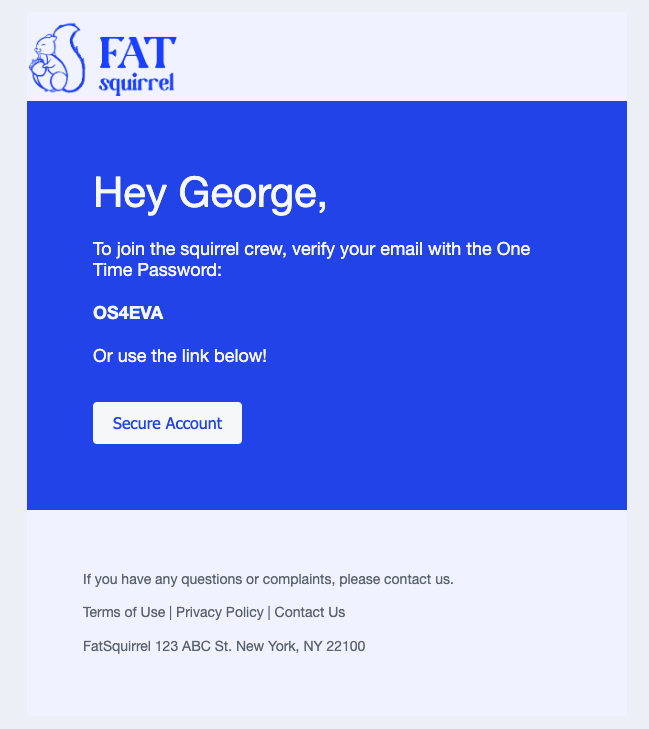
此邮件模板示例将演示如何显示用户名称、一次性密码和带有链接的按钮来确认他们的邮件地址。
 ### 邮件模板设置
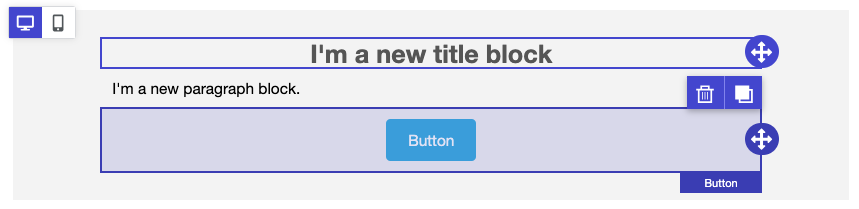
导航到**消息 > 模板 > 新建邮件模板**并使用**拖放编辑器**。
创建 1 行并拖入以下块:
* **标题**块
* **段落**块
* **按钮**块
### 邮件模板设置
导航到**消息 > 模板 > 新建邮件模板**并使用**拖放编辑器**。
创建 1 行并拖入以下块:
* **标题**块
* **段落**块
* **按钮**块
 ### 在邮件中显示用户姓名
这是可选的,但您可以通过添加用户姓名来使消息更个性化。如果您可能没有姓名,可以省略它或设置默认值。
在我们的模板**标题**块中,根据需要设置您的副本。示例:
```
Hey {{ message.custom_data.user.first_name | default: "there" }},
```
### 在邮件中显示一次性密码
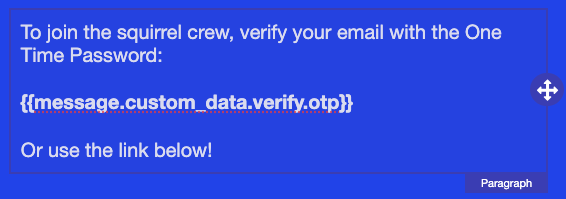
此示例显示了发送一次性密码和带有确认 URL 按钮的选项。根据您想要的设置方式,在**段落**块中根据需要设置您的副本。示例:
```
要加入松鼠团队,请使用一次性密码验证您的电子邮件:
{{message.custom_data.verify.otp}}
或使用下面的链接!
```
如果您想让密码更大或与文本区别开来,您可以使用多个**段落**或**文本**块。在此示例中,我们将其设为粗体:
### 在邮件中显示用户姓名
这是可选的,但您可以通过添加用户姓名来使消息更个性化。如果您可能没有姓名,可以省略它或设置默认值。
在我们的模板**标题**块中,根据需要设置您的副本。示例:
```
Hey {{ message.custom_data.user.first_name | default: "there" }},
```
### 在邮件中显示一次性密码
此示例显示了发送一次性密码和带有确认 URL 按钮的选项。根据您想要的设置方式,在**段落**块中根据需要设置您的副本。示例:
```
要加入松鼠团队,请使用一次性密码验证您的电子邮件:
{{message.custom_data.verify.otp}}
或使用下面的链接!
```
如果您想让密码更大或与文本区别开来,您可以使用多个**段落**或**文本**块。在此示例中,我们将其设为粗体:
 ### 在邮件中添加自定义 URL
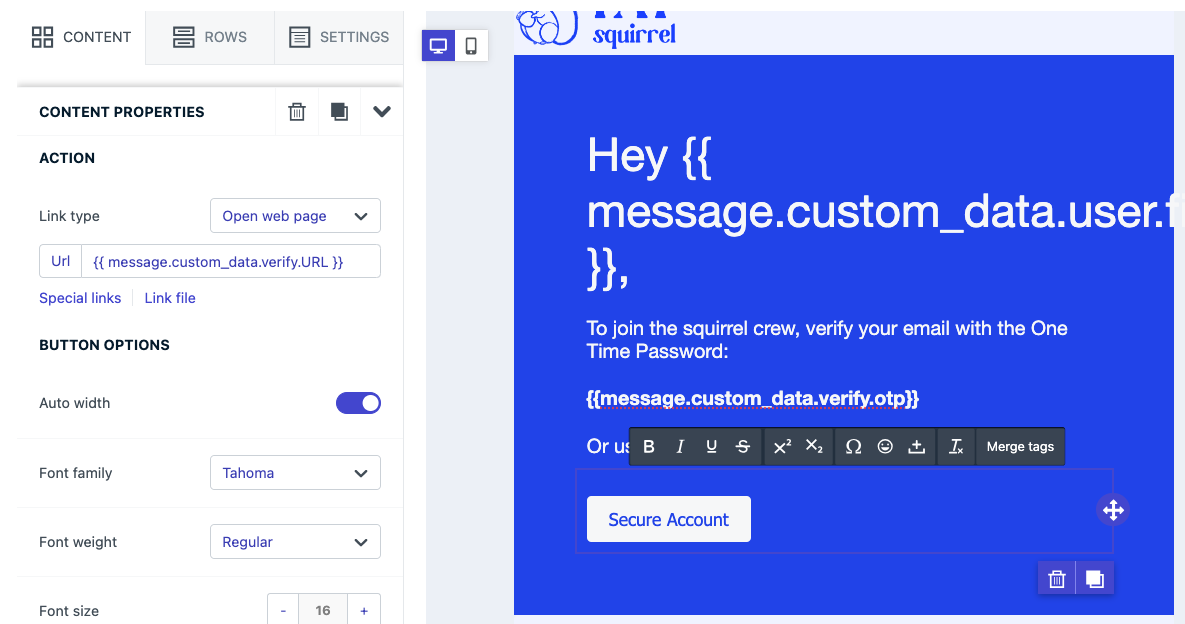
设置验证 URL 有几种方法。在此示例中,我们将包含确认代码的完整 URL 传递给 `custom_data`。
在**按钮**块 > 内容属性 > 操作 > Url 中,设置:
* `{{message.custom_data.verify.URL}}`
### 在邮件中添加自定义 URL
设置验证 URL 有几种方法。在此示例中,我们将包含确认代码的完整 URL 传递给 `custom_data`。
在**按钮**块 > 内容属性 > 操作 > Url 中,设置:
* `{{message.custom_data.verify.URL}}`
 ## 更新邮件模板并发送消息
有关自定义模板的更多详细信息,请参阅[使用拖放设计邮件](./design-emails-with-drag-and-drop)。
示例 API 请求 JSON:
```Text JSON theme={null}
{
"include_email_tokens": [
"Email Address"
],
"app_id": "YOUR_APP_ID",
"template_id": "YOUR_TEMPLATE_ID",
"custom_data": {
"user": {
"first_name": "George"
},
"verify": {
"URL" : "https://yourdomain.com/users/confirm?confirmation_token=OS4EVA",
"otp" : "OS4EVA"
}
}
}
```
准备就绪后,您可以在[创建通知](/reference/create-message) API 请求中使用 `template_id` 和 `custom_data` 属性。
## 验证短信模板
此短信模板示例将演示如何显示一次性验证码。
### 短信模板设置
短信应该只发送有限的数据以减少费用。
导航到**消息 > 模板 > 新建短信模板**。
为模板命名一个容易记住的名称,如 `OTP Template`。
### 在短信模板中显示 OTP
在模板**消息**字段中,添加以下内容:
* `{{message.custom_data.verify.otp}} is your OneSignal verification code.`
我们建议将 "OneSignal" 更改为您的应用名称。
### 更新短信模板并发送消息
创建模板后,您可以生成一次性密码并使用以下示例 API 请求 JSON 将其传递给 OneSignal:
```Text JSON theme={null}
{
"include_phone_numbers": ["+19999999999"],
"app_id": "YOUR_APP_ID",
"template_id": "YOUR_TEMPLATE_ID",
"custom_data": {
"verify": {
"otp" : "OS4EVA"
}
}
}
```
准备就绪后,您可以在[创建通知](/reference/create-message) API 请求中使用 `template_id` 和 `custom_data` 属性。
## 设置邮件双重选择加入
双重选择加入是一个要求用户确认其邮件订阅的过程,以提高邮件列表质量并遵守法规。
### 1. 将邮件地址添加到 OneSignal
将邮件地址添加到 OneSignal 时,它们默认情况下会自动订阅。但是,对于双重选择加入,在用户点击通过邮件发送的验证链接之前,请先不要[通过我们的创建用户 API 添加用户](/reference/create-user)。
### 2. 发送验证邮件
OneSignal 允许您使用我们的[创建通知 API](/reference/create-message)向收件人发送验证邮件。如果应用中尚不存在该地址,端点将发送邮件并将地址作为邮件订阅添加到 OneSignal。
#### API 端点:发送验证邮件
* 使用[创建通知端点](/reference/create-message)创建并发送[验证邮件](./example-verification-magic-link-otp)给收件人。
### 3. 处理验证响应
根据收件人对验证链接的响应,请遵循以下步骤:
**对于非订阅者**
1. 通过我们的[创建通知 API](/reference/create-message)以自定义数据通知针对邮件收件人。
2. 如果用户点击验证链接,使用 API 的“[创建用户](/reference/create-user)”端点将其添加为订阅。
**对于现有订阅者**
1. 单独向现有订阅者发送验证邮件。
2. 在预定义的时间内监控收件人对验证链接的响应。
**如果他们没有响应**
* [更新订阅](/reference/update-subscription)以取消订阅或通过 API [完全删除](/reference/delete-subscription)。
**如果他们点击了验证链接**
* 不做任何操作 - 他们已经订阅了 OneSignal。
### 总结,使用 OneSignal 设置双重选择加入涉及以下步骤:
#### 对于目前不在您受众中的邮件地址
1. 通过 API 向收件人发送验证邮件。
2. 如果收件人点击验证链接,使用“创建用户” API 端点创建订阅。
#### 对于已在 OneSignal 中的邮件地址
1. 通过 API 向现有订阅者发送验证邮件。
2. 监控他们对验证链接的响应。
3. 如果他们在指定时间内没有响应,请更新其订阅以取消订阅或删除它。
4. 如果他们点击了验证链接,则不采取任何行动,因为他们已经订阅了。
通过遵循这些步骤,您可以在邮件订阅过程中有效实现双重选择加入功能,同时确保遵守法规并维护高质量的邮件列表。
***
## 更新邮件模板并发送消息
有关自定义模板的更多详细信息,请参阅[使用拖放设计邮件](./design-emails-with-drag-and-drop)。
示例 API 请求 JSON:
```Text JSON theme={null}
{
"include_email_tokens": [
"Email Address"
],
"app_id": "YOUR_APP_ID",
"template_id": "YOUR_TEMPLATE_ID",
"custom_data": {
"user": {
"first_name": "George"
},
"verify": {
"URL" : "https://yourdomain.com/users/confirm?confirmation_token=OS4EVA",
"otp" : "OS4EVA"
}
}
}
```
准备就绪后,您可以在[创建通知](/reference/create-message) API 请求中使用 `template_id` 和 `custom_data` 属性。
## 验证短信模板
此短信模板示例将演示如何显示一次性验证码。
### 短信模板设置
短信应该只发送有限的数据以减少费用。
导航到**消息 > 模板 > 新建短信模板**。
为模板命名一个容易记住的名称,如 `OTP Template`。
### 在短信模板中显示 OTP
在模板**消息**字段中,添加以下内容:
* `{{message.custom_data.verify.otp}} is your OneSignal verification code.`
我们建议将 "OneSignal" 更改为您的应用名称。
### 更新短信模板并发送消息
创建模板后,您可以生成一次性密码并使用以下示例 API 请求 JSON 将其传递给 OneSignal:
```Text JSON theme={null}
{
"include_phone_numbers": ["+19999999999"],
"app_id": "YOUR_APP_ID",
"template_id": "YOUR_TEMPLATE_ID",
"custom_data": {
"verify": {
"otp" : "OS4EVA"
}
}
}
```
准备就绪后,您可以在[创建通知](/reference/create-message) API 请求中使用 `template_id` 和 `custom_data` 属性。
## 设置邮件双重选择加入
双重选择加入是一个要求用户确认其邮件订阅的过程,以提高邮件列表质量并遵守法规。
### 1. 将邮件地址添加到 OneSignal
将邮件地址添加到 OneSignal 时,它们默认情况下会自动订阅。但是,对于双重选择加入,在用户点击通过邮件发送的验证链接之前,请先不要[通过我们的创建用户 API 添加用户](/reference/create-user)。
### 2. 发送验证邮件
OneSignal 允许您使用我们的[创建通知 API](/reference/create-message)向收件人发送验证邮件。如果应用中尚不存在该地址,端点将发送邮件并将地址作为邮件订阅添加到 OneSignal。
#### API 端点:发送验证邮件
* 使用[创建通知端点](/reference/create-message)创建并发送[验证邮件](./example-verification-magic-link-otp)给收件人。
### 3. 处理验证响应
根据收件人对验证链接的响应,请遵循以下步骤:
**对于非订阅者**
1. 通过我们的[创建通知 API](/reference/create-message)以自定义数据通知针对邮件收件人。
2. 如果用户点击验证链接,使用 API 的“[创建用户](/reference/create-user)”端点将其添加为订阅。
**对于现有订阅者**
1. 单独向现有订阅者发送验证邮件。
2. 在预定义的时间内监控收件人对验证链接的响应。
**如果他们没有响应**
* [更新订阅](/reference/update-subscription)以取消订阅或通过 API [完全删除](/reference/delete-subscription)。
**如果他们点击了验证链接**
* 不做任何操作 - 他们已经订阅了 OneSignal。
### 总结,使用 OneSignal 设置双重选择加入涉及以下步骤:
#### 对于目前不在您受众中的邮件地址
1. 通过 API 向收件人发送验证邮件。
2. 如果收件人点击验证链接,使用“创建用户” API 端点创建订阅。
#### 对于已在 OneSignal 中的邮件地址
1. 通过 API 向现有订阅者发送验证邮件。
2. 监控他们对验证链接的响应。
3. 如果他们在指定时间内没有响应,请更新其订阅以取消订阅或删除它。
4. 如果他们点击了验证链接,则不采取任何行动,因为他们已经订阅了。
通过遵循这些步骤,您可以在邮件订阅过程中有效实现双重选择加入功能,同时确保遵守法规并维护高质量的邮件列表。
***