> ## Documentation Index
> Fetch the complete documentation index at: https://documentation.onesignal.com/llms.txt
> Use this file to discover all available pages before exploring further.
# 测试订阅
> 查找您设备的订阅记录,并在 OneSignal 中将其标记为测试订阅,以便更轻松地测试推送、电子邮件和短信等消息渠道。
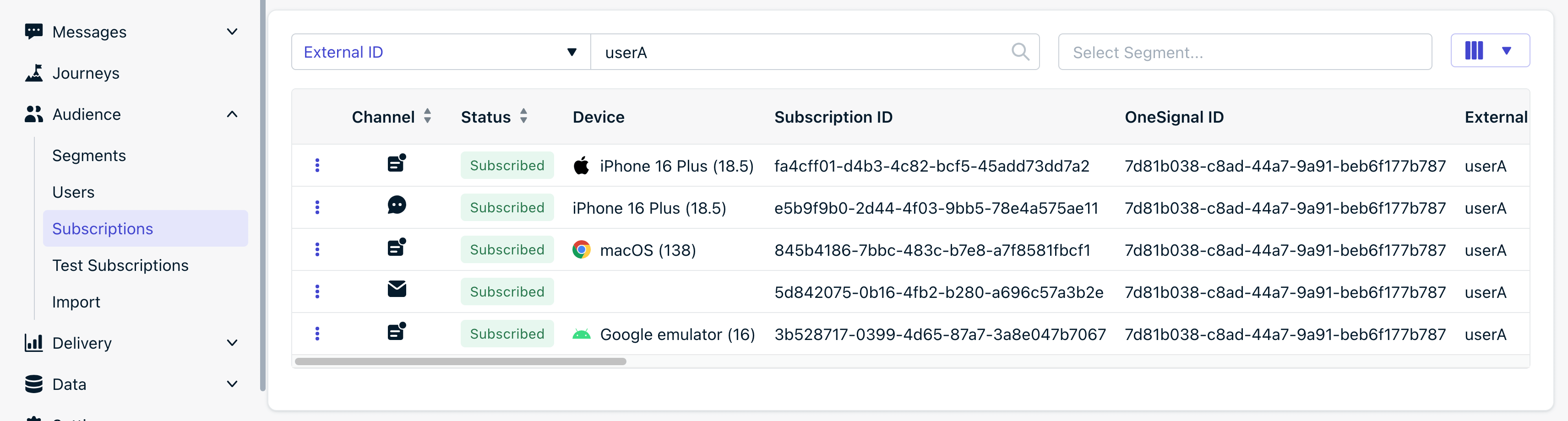
**受众 > 订阅**显示您 OneSignal 应用中的每个订阅,以及 [OneSignal SDK 收集的数据](./data-collected-by-the-onesignal-sdk)。
订阅共有四种类型:
| 订阅类型 | 可接收 |
| -------- | ----------------- |
| **电子邮件** | 电子邮件消息 |
| **短信** | SMS、MMS 和 RCS 消息 |
| **网页推送** | 网页推送通知 |
| **移动** | 移动推送通知、应用内消息和实时活动 |
 了解更多关于订阅以及如何管理它们的信息。
您可以通过外部 ID、电子邮件、电话号码或 OneSignal ID 搜索用户和/或订阅。但如果您未向 OneSignal 提供电子邮件、电话号码或外部 ID,则无法通过这些方式进行搜索。详见[查找订阅](#finding-subscriptions)。
## 测试订阅
测试订阅是您指定用于测试消息投递的一组订阅。它们会显示在专用过滤器中,并可直接从消息编辑器中定向发送。
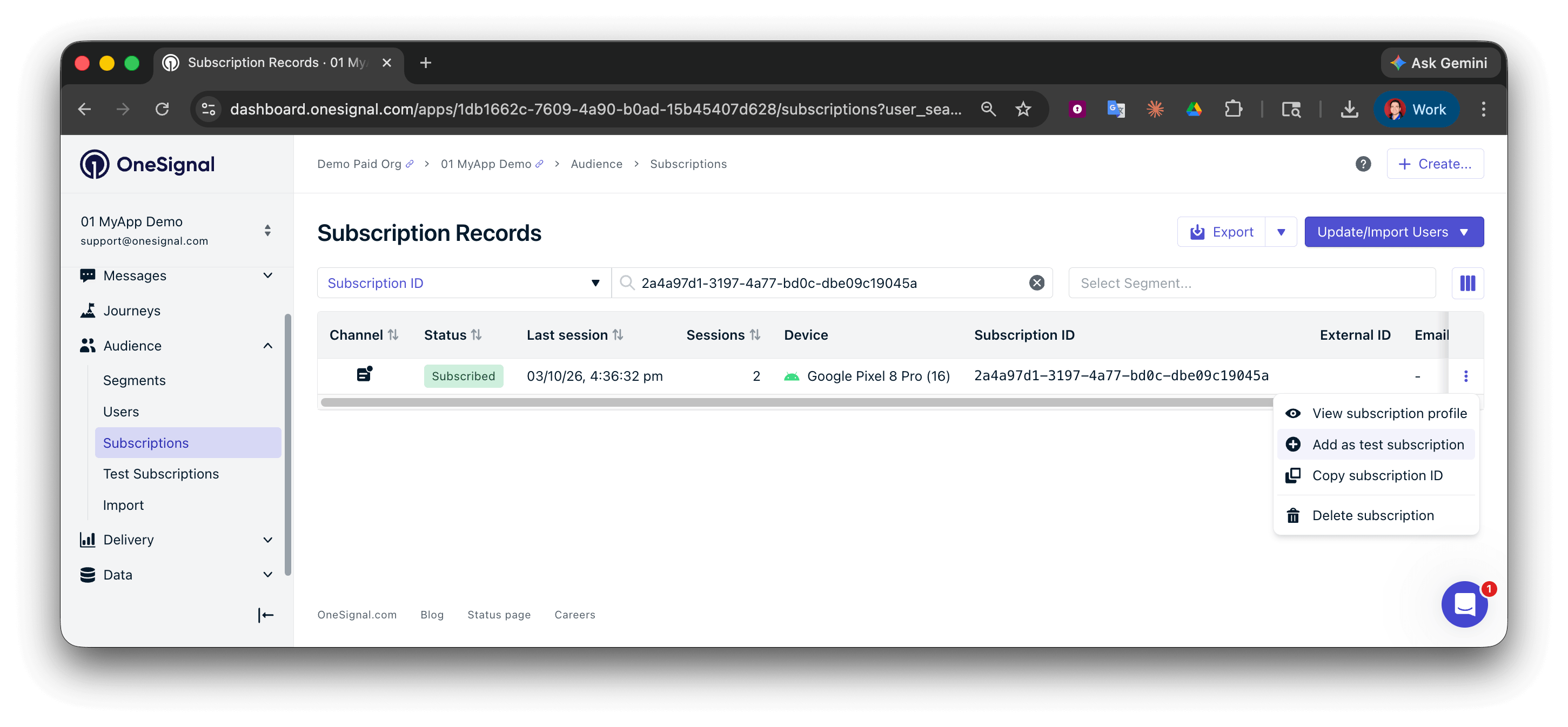
将您的设备添加为测试订阅:
1. 使用以下方法之一[查找您的订阅 ID](#finding-subscriptions)。
2. 在订阅 ID 旁边,选择**选项 > 添加为测试订阅**。
3. 为您的测试订阅命名。
了解更多关于订阅以及如何管理它们的信息。
您可以通过外部 ID、电子邮件、电话号码或 OneSignal ID 搜索用户和/或订阅。但如果您未向 OneSignal 提供电子邮件、电话号码或外部 ID,则无法通过这些方式进行搜索。详见[查找订阅](#finding-subscriptions)。
## 测试订阅
测试订阅是您指定用于测试消息投递的一组订阅。它们会显示在专用过滤器中,并可直接从消息编辑器中定向发送。
将您的设备添加为测试订阅:
1. 使用以下方法之一[查找您的订阅 ID](#finding-subscriptions)。
2. 在订阅 ID 旁边,选择**选项 > 添加为测试订阅**。
3. 为您的测试订阅命名。
 ### 通过 API 设置
您也可以通过 REST API 将用户标记为测试用户,只需在创建或更新用户时设置 `test_user_name` 属性。
```bash Create user theme={null}
curl -X POST https://api.onesignal.com/apps/YOUR_APP_ID/users \
-H "Content-Type: application/json" \
-d '{
"properties": {
"test_user_name": "QA Device - Jane"
}
}'
```
```bash Update user theme={null}
curl -X PATCH https://api.onesignal.com/apps/YOUR_APP_ID/users/by/{alias_label}/{alias_id} \
-H "Content-Type: application/json" \
-d '{
"properties": {
"test_user_name": "QA Device - Jane"
}
}'
```
要移除测试用户标签,请将 `test_user_name` 设置为空字符串(`""`)。
## 查找订阅
查找订阅最简便的方式是通过 OneSignal 仪表板。如果您已知用户的外部 ID、电子邮件或电话号码,可直接在**受众 > 订阅**中搜索。
### 按最后活跃时间搜索
如果您不知道用户的 ID,可以通过活动记录找到您的设备:
1. 在您要查找的设备上打开您的应用或网站。确保 OneSignal 已初始化(代码正在运行)。
2. 在 OneSignal 仪表板中,前往**受众 > 订阅**。
3. 按**最后活跃**排序(箭头向上),将最近活跃的设备显示在顶部。
### 确认是您的设备
如果出现多个订阅,请使用右上角的**显示列**过滤器,显示有助于识别您设备的其他列:
| 列 | 检查内容 |
| ------------- | ------------------------------------------------------------------------------------------------------------------------------------- |
| **外部 ID** | 应与您数据库中该用户的 ID 匹配。 |
| **最后活跃** | 应反映您刚刚打开应用或网站的时间。刷新页面以更新。 |
| **首次会话** | 设备首次订阅的时间。如果您刚完成首次订阅,此项很有用。 |
| **IP 地址** | 如已启用,可与您在 [whatismyipaddress.com](https://whatismyipaddress.com/) 上查到的 IP 进行比对。参见 [SDK 收集的数据](./data-collected-by-the-onesignal-sdk)。 |
| **标签**、**国家** | 如果您在此设备上设置了已知标签(如 `user_name` 或 `email`),可作为参考。 |
| **设备** | 网页显示浏览器及版本,移动应用显示设备型号及操作系统版本。 |
### 通过细分标签查找
如果您为用户添加了特定标签(例如 `user_name`、`email` 或其他标识符),可以创建一个[带有用户标签过滤器的细分](./segmentation#section-creating-advanced-segments)来定位该设备。
### 通过 API 设置
您也可以通过 REST API 将用户标记为测试用户,只需在创建或更新用户时设置 `test_user_name` 属性。
```bash Create user theme={null}
curl -X POST https://api.onesignal.com/apps/YOUR_APP_ID/users \
-H "Content-Type: application/json" \
-d '{
"properties": {
"test_user_name": "QA Device - Jane"
}
}'
```
```bash Update user theme={null}
curl -X PATCH https://api.onesignal.com/apps/YOUR_APP_ID/users/by/{alias_label}/{alias_id} \
-H "Content-Type: application/json" \
-d '{
"properties": {
"test_user_name": "QA Device - Jane"
}
}'
```
要移除测试用户标签,请将 `test_user_name` 设置为空字符串(`""`)。
## 查找订阅
查找订阅最简便的方式是通过 OneSignal 仪表板。如果您已知用户的外部 ID、电子邮件或电话号码,可直接在**受众 > 订阅**中搜索。
### 按最后活跃时间搜索
如果您不知道用户的 ID,可以通过活动记录找到您的设备:
1. 在您要查找的设备上打开您的应用或网站。确保 OneSignal 已初始化(代码正在运行)。
2. 在 OneSignal 仪表板中,前往**受众 > 订阅**。
3. 按**最后活跃**排序(箭头向上),将最近活跃的设备显示在顶部。
### 确认是您的设备
如果出现多个订阅,请使用右上角的**显示列**过滤器,显示有助于识别您设备的其他列:
| 列 | 检查内容 |
| ------------- | ------------------------------------------------------------------------------------------------------------------------------------- |
| **外部 ID** | 应与您数据库中该用户的 ID 匹配。 |
| **最后活跃** | 应反映您刚刚打开应用或网站的时间。刷新页面以更新。 |
| **首次会话** | 设备首次订阅的时间。如果您刚完成首次订阅,此项很有用。 |
| **IP 地址** | 如已启用,可与您在 [whatismyipaddress.com](https://whatismyipaddress.com/) 上查到的 IP 进行比对。参见 [SDK 收集的数据](./data-collected-by-the-onesignal-sdk)。 |
| **标签**、**国家** | 如果您在此设备上设置了已知标签(如 `user_name` 或 `email`),可作为参考。 |
| **设备** | 网页显示浏览器及版本,移动应用显示设备型号及操作系统版本。 |
### 通过细分标签查找
如果您为用户添加了特定标签(例如 `user_name`、`email` 或其他标识符),可以创建一个[带有用户标签过滤器的细分](./segmentation#section-creating-advanced-segments)来定位该设备。
 ### 通过代码查找订阅 ID
对于需要直接从代码中获取订阅 ID 的开发者:
1. 在已订阅推送的浏览器配置文件中打开您的网站。
2. 打开浏览器控制台(F12 或右键点击 > **检查** > **控制台**)。
3. 运行:`OneSignal.User.PushSubscription.id`
4. 订阅 ID 将输出到控制台。
对于移动网页,请通过 USB 将 Android 设备连接到计算机,并使用 `chrome://inspect/#devices` 打开远程控制台会话。
使用 OneSignal SDK 的[用户数据方法](./mobile-sdk-reference),从 Xcode 或 Android Studio 将订阅 ID 输出到控制台。
***
## 常见问题
### 如何删除测试订阅?
前往**受众 > 订阅**,搜索该订阅,然后选择**选项** > **从测试订阅中移除**。该订阅仍保留在您的应用中,但不再被标记为测试用途。
### 是否可以通过 API 设置测试订阅?
可以。在调用[创建用户](/reference/create-user)或[更新用户](/reference/update-user)时使用 `test_user_name` 属性,将用户标记为测试用户。此标签会自动同步至该用户的所有订阅。
### 是否可以通过 API 向测试订阅发送消息?
可以。使用[创建通知](/reference/create-message) API,通过 `include_subscription_ids` 参数传入您测试设备的订阅 ID。
### 我的测试订阅显示为已取消订阅,如何重新订阅?
这取决于订阅类型:
* **移动推送**:用户必须在设备设置中重新为您的应用启用通知(**设置 > 通知 > \[您的应用]**)。OneSignal 无法以编程方式覆盖用户的通知权限。
* **网页推送**:用户必须在浏览器设置中清除您网站的通知屏蔽并重新订阅。具体步骤请参见[网页推送故障排查](./troubleshooting-web-push)。
* **电子邮件 / 短信**:前往**受众 > 订阅**,找到该订阅并查看其状态。如果订阅是由取消订阅操作删除的,您可以通过[更新订阅](/reference/update-subscription) API 将 `"status"` 设置为适当的值来更新它。仅在用户重新同意接收消息后才可执行此操作。
在未获得用户同意的情况下重新订阅,违反消息合规规定,可能导致垃圾邮件投诉、运营商过滤或账号暂停。
### 为什么我在仪表板中找不到我的订阅?
最常见的原因包括:
* 您使用的页面或界面上未初始化 OneSignal SDK。
* 您使用了错误的 ID 类型进行搜索。请尝试通过电子邮件、电话号码或订阅 ID 搜索。
* 该订阅创建于其他 OneSignal 应用(例如测试环境与生产环境不同)。
***
## 相关页面
了解 OneSignal 用户模型、别名和订阅记录。
创建细分以定向特定用户群体(包括测试设备)。
查看 OneSignal SDK 为每个订阅收集和存储的数据。
通过编程方式向特定订阅 ID 发送通知。
### 通过代码查找订阅 ID
对于需要直接从代码中获取订阅 ID 的开发者:
1. 在已订阅推送的浏览器配置文件中打开您的网站。
2. 打开浏览器控制台(F12 或右键点击 > **检查** > **控制台**)。
3. 运行:`OneSignal.User.PushSubscription.id`
4. 订阅 ID 将输出到控制台。
对于移动网页,请通过 USB 将 Android 设备连接到计算机,并使用 `chrome://inspect/#devices` 打开远程控制台会话。
使用 OneSignal SDK 的[用户数据方法](./mobile-sdk-reference),从 Xcode 或 Android Studio 将订阅 ID 输出到控制台。
***
## 常见问题
### 如何删除测试订阅?
前往**受众 > 订阅**,搜索该订阅,然后选择**选项** > **从测试订阅中移除**。该订阅仍保留在您的应用中,但不再被标记为测试用途。
### 是否可以通过 API 设置测试订阅?
可以。在调用[创建用户](/reference/create-user)或[更新用户](/reference/update-user)时使用 `test_user_name` 属性,将用户标记为测试用户。此标签会自动同步至该用户的所有订阅。
### 是否可以通过 API 向测试订阅发送消息?
可以。使用[创建通知](/reference/create-message) API,通过 `include_subscription_ids` 参数传入您测试设备的订阅 ID。
### 我的测试订阅显示为已取消订阅,如何重新订阅?
这取决于订阅类型:
* **移动推送**:用户必须在设备设置中重新为您的应用启用通知(**设置 > 通知 > \[您的应用]**)。OneSignal 无法以编程方式覆盖用户的通知权限。
* **网页推送**:用户必须在浏览器设置中清除您网站的通知屏蔽并重新订阅。具体步骤请参见[网页推送故障排查](./troubleshooting-web-push)。
* **电子邮件 / 短信**:前往**受众 > 订阅**,找到该订阅并查看其状态。如果订阅是由取消订阅操作删除的,您可以通过[更新订阅](/reference/update-subscription) API 将 `"status"` 设置为适当的值来更新它。仅在用户重新同意接收消息后才可执行此操作。
在未获得用户同意的情况下重新订阅,违反消息合规规定,可能导致垃圾邮件投诉、运营商过滤或账号暂停。
### 为什么我在仪表板中找不到我的订阅?
最常见的原因包括:
* 您使用的页面或界面上未初始化 OneSignal SDK。
* 您使用了错误的 ID 类型进行搜索。请尝试通过电子邮件、电话号码或订阅 ID 搜索。
* 该订阅创建于其他 OneSignal 应用(例如测试环境与生产环境不同)。
***
## 相关页面
了解 OneSignal 用户模型、别名和订阅记录。
创建细分以定向特定用户群体(包括测试设备)。
查看 OneSignal SDK 为每个订阅收集和存储的数据。
通过编程方式向特定订阅 ID 发送通知。