> ## Documentation Index
> Fetch the complete documentation index at: https://documentation.onesignal.com/llms.txt
> Use this file to discover all available pages before exploring further.
# Google Postmaster Tools
> 设置 Google Postmaster Tools 以监控 Gmail 垃圾邮件率和域名声誉——Gmail 不会直接与电子邮件发送者共享的数据。
Google Postmaster Tools 是了解您在 Gmail 中的垃圾邮件率和域名声誉的唯一途径。与其他收件箱提供商不同,Gmail 不会向 OneSignal 等电子邮件发送者报告每用户的垃圾邮件投诉或退信。相反,Google Postmaster Tools 提供聚合数据,供您监控和改善[邮件可送达性](./email-deliverability)。
Gmail 是世界上最大的收件箱提供商,因此这些数据对于了解您的邮件表现至关重要。
## 如何连接 Google Postmaster Tools
访问 [https://gmail.com/postmaster/](https://gmail.com/postmaster/) 并**点击"开始使用"**。
**输入您在 OneSignal 中设置的\_子域名\_**。
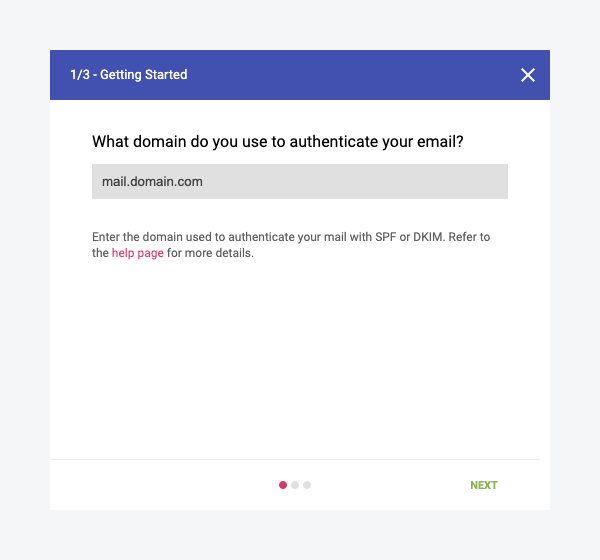 **点击"下一步"**,Google 将提供一个 TXT 记录供您在 DNS 记录中创建。
* 在您的 DNS 注册商中创建此记录以验证域名所有权。
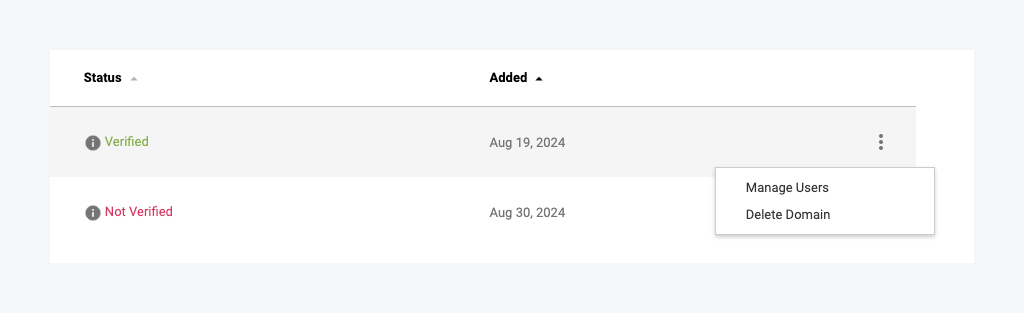
一旦您在 DNS 记录中创建了提供的 TXT 记录,**点击"验证"**。
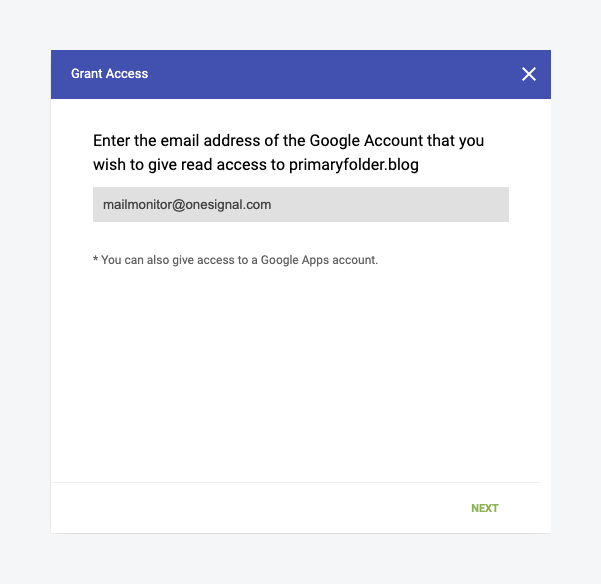
最后,将 `mailmonitor@onesignal.com` 添加为 **"受管理用户"**。
* 这使 OneSignal 只有查看权限,以帮助代表您监控您的声誉。
**点击"下一步"**,Google 将提供一个 TXT 记录供您在 DNS 记录中创建。
* 在您的 DNS 注册商中创建此记录以验证域名所有权。
一旦您在 DNS 记录中创建了提供的 TXT 记录,**点击"验证"**。
最后,将 `mailmonitor@onesignal.com` 添加为 **"受管理用户"**。
* 这使 OneSignal 只有查看权限,以帮助代表您监控您的声誉。
 ***
## 监控垃圾邮件率
如果您的邮件进入了 Gmail 垃圾邮件文件夹,Google Postmaster Tools 可能会提供洞察。
垃圾邮件率代表 Gmail 收件人在特定日活跃报告为垃圾邮件的邮件量百分比。
Google 表示:*"将 Postmaster Tools 中报告的垃圾邮件率保持在 0.10% 以下,并避免达到 0.30% 或更高的垃圾邮件率。"* — [电子邮件发送者指南](https://support.google.com/a/answer/81126?hl=en#spam-rate)
***
## 监控垃圾邮件率
如果您的邮件进入了 Gmail 垃圾邮件文件夹,Google Postmaster Tools 可能会提供洞察。
垃圾邮件率代表 Gmail 收件人在特定日活跃报告为垃圾邮件的邮件量百分比。
Google 表示:*"将 Postmaster Tools 中报告的垃圾邮件率保持在 0.10% 以下,并避免达到 0.30% 或更高的垃圾邮件率。"* — [电子邮件发送者指南](https://support.google.com/a/answer/81126?hl=en#spam-rate)
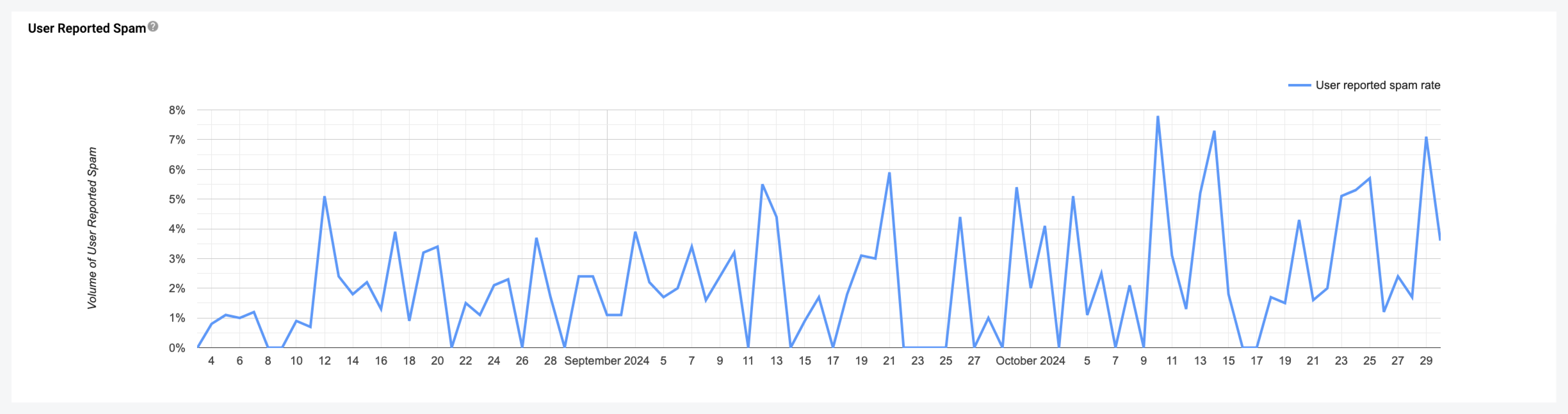
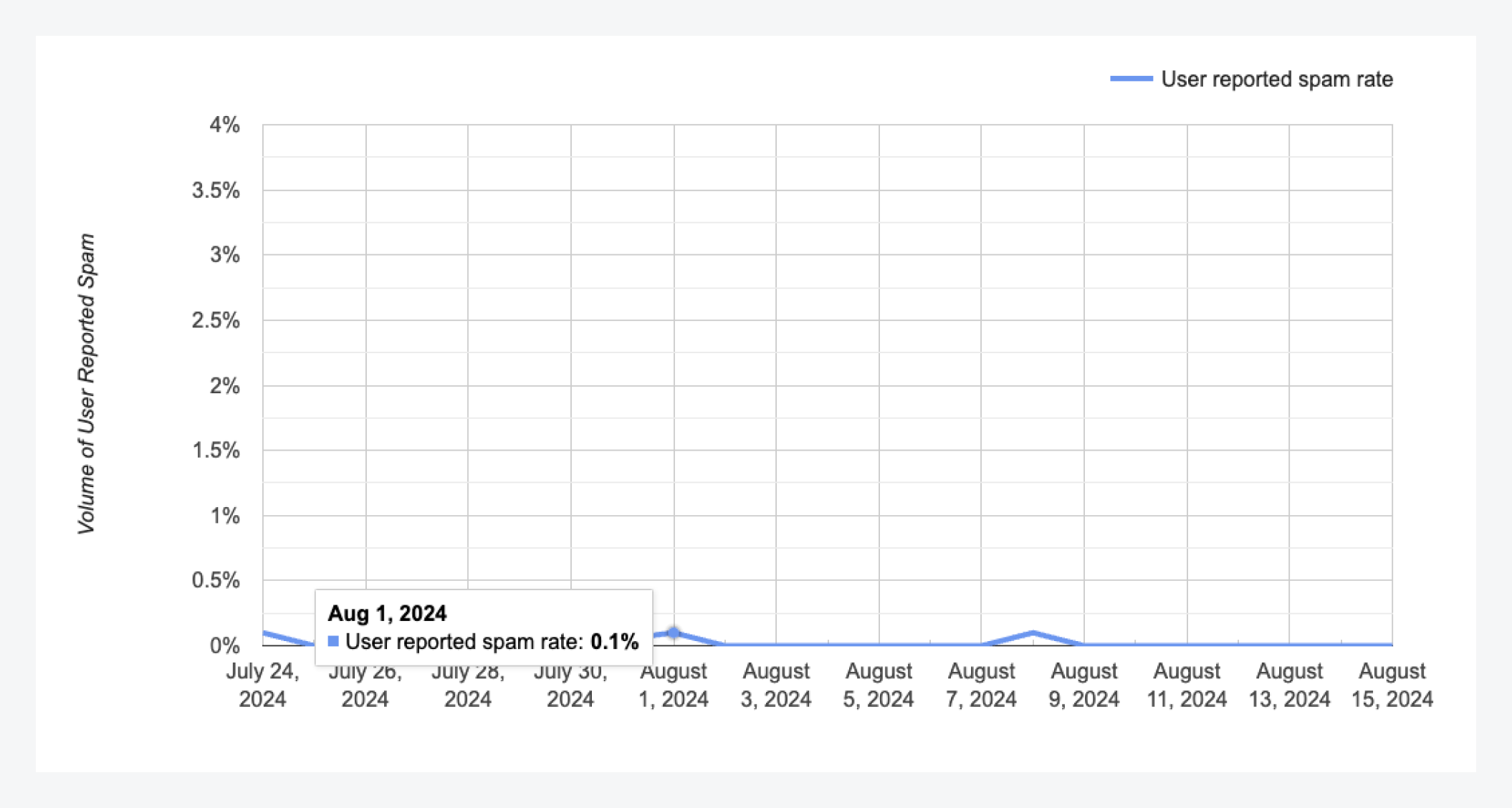 以下示例显示了持续较高的垃圾邮件率,峰值经常超过 Google 推荐的阈值。
 遵循这些最佳实践以降低垃圾邮件投诉率并改善可送达性。
***
## 常见问题
### 为什么 Google Postmaster Tools 显示我的域名为 0% 或没有数据?
Google Postmaster Tools 需要达到最低的 Gmail 每日发送量才会显示数据。如果您的发送量较低,可能看不到任何指标。
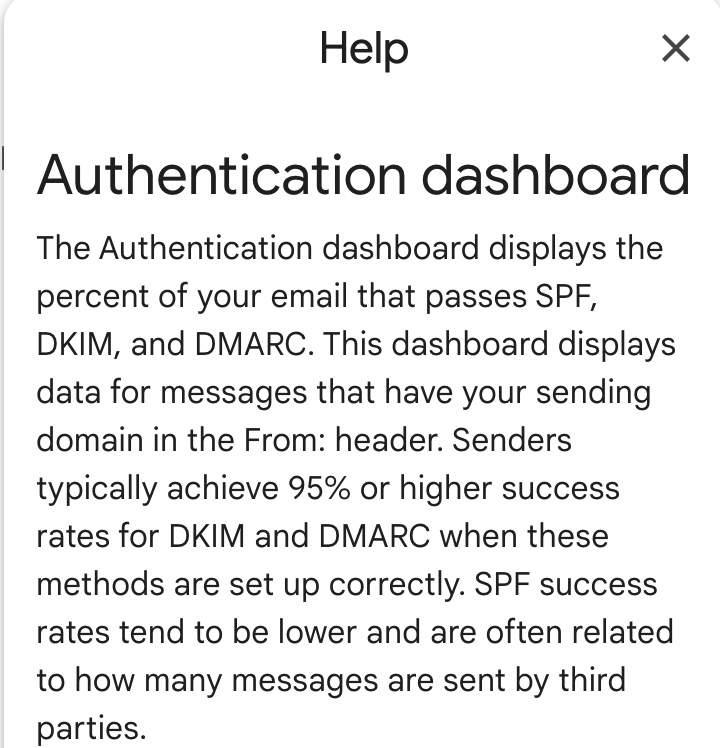
如果您的发送量足够,请检查是否添加了正确的域名。数据通常显示在邮件 *from* 标头中列出的域名。尽管您是从"发送域名"发送的,但标头中的 *from* 地址可能不同,导致发送域名显示 0%。
遵循这些最佳实践以降低垃圾邮件投诉率并改善可送达性。
***
## 常见问题
### 为什么 Google Postmaster Tools 显示我的域名为 0% 或没有数据?
Google Postmaster Tools 需要达到最低的 Gmail 每日发送量才会显示数据。如果您的发送量较低,可能看不到任何指标。
如果您的发送量足够,请检查是否添加了正确的域名。数据通常显示在邮件 *from* 标头中列出的域名。尽管您是从"发送域名"发送的,但标头中的 *from* 地址可能不同,导致发送域名显示 0%。
 ### Google Postmaster Tools 数据多久更新一次?
Google Postmaster Tools 每天更新数据,通常有 1–2 天的延迟。您将看不到当天的数据。
### 域名声誉级别是什么意思?
Google Postmaster Tools 根据您的发送历史和垃圾邮件率将您的域名评为**高**、**中**、**低**或**差**:
* **高** — 良好的发送历史,垃圾邮件率极低。
* **中** — 良好的发送历史,但偶尔产生了垃圾邮件。
* **低** — 已知定期发送大量垃圾邮件。
* **差** — 有发送大量垃圾邮件的历史。来自此域名的邮件几乎总会被拒绝或过滤为垃圾邮件。
如果您的声誉降至低或差,请查阅[电子邮件声誉最佳实践](./email-reputation-best-practices)以找出原因。有关更多详情,请参阅 [Google 的域名声誉文档](https://support.google.com/a/answer/9981691)。
### 如果我的垃圾邮件率超过 0.10%,该怎么办?
查阅[电子邮件声誉最佳实践](./email-reputation-best-practices)以识别和解决原因。常见步骤包括验证您的 [opt-in 流程](./email-reputation-best-practices#set-up-a-clear-opt-in-process)、[清理不活跃收件人](./email-reputation-best-practices#exclude-or-sunset-unengaged-recipients)以及[控制发送频率](./email-reputation-best-practices#control-send-frequency)。
***
### Google Postmaster Tools 数据多久更新一次?
Google Postmaster Tools 每天更新数据,通常有 1–2 天的延迟。您将看不到当天的数据。
### 域名声誉级别是什么意思?
Google Postmaster Tools 根据您的发送历史和垃圾邮件率将您的域名评为**高**、**中**、**低**或**差**:
* **高** — 良好的发送历史,垃圾邮件率极低。
* **中** — 良好的发送历史,但偶尔产生了垃圾邮件。
* **低** — 已知定期发送大量垃圾邮件。
* **差** — 有发送大量垃圾邮件的历史。来自此域名的邮件几乎总会被拒绝或过滤为垃圾邮件。
如果您的声誉降至低或差,请查阅[电子邮件声誉最佳实践](./email-reputation-best-practices)以找出原因。有关更多详情,请参阅 [Google 的域名声誉文档](https://support.google.com/a/answer/9981691)。
### 如果我的垃圾邮件率超过 0.10%,该怎么办?
查阅[电子邮件声誉最佳实践](./email-reputation-best-practices)以识别和解决原因。常见步骤包括验证您的 [opt-in 流程](./email-reputation-best-practices#set-up-a-clear-opt-in-process)、[清理不活跃收件人](./email-reputation-best-practices#exclude-or-sunset-unengaged-recipients)以及[控制发送频率](./email-reputation-best-practices#control-send-frequency)。
***