> ## Documentation Index
> Fetch the complete documentation index at: https://documentation.onesignal.com/llms.txt
> Use this file to discover all available pages before exploring further.
# iOS:专注模式和中断级别
> 了解设备设置以及它们如何与推送通知交互
专注模式帮助 iOS 用户通过允许工作、睡眠和个人等独立模式来控制何时以及如何接收通知。每种模式都会调整通知可见性和传递行为。
为了支持重要用例(如紧急警报或账户安全),Apple 推出了**中断级别**来控制通知的显示方式和时间——即使在专注模式激活时也是如此。
## 中断级别
中断级别决定通知的紧急程度和传递行为。有四个级别:
标准优先级通知。包括声音、振动和屏幕唤醒行为。不会绕过专注模式。
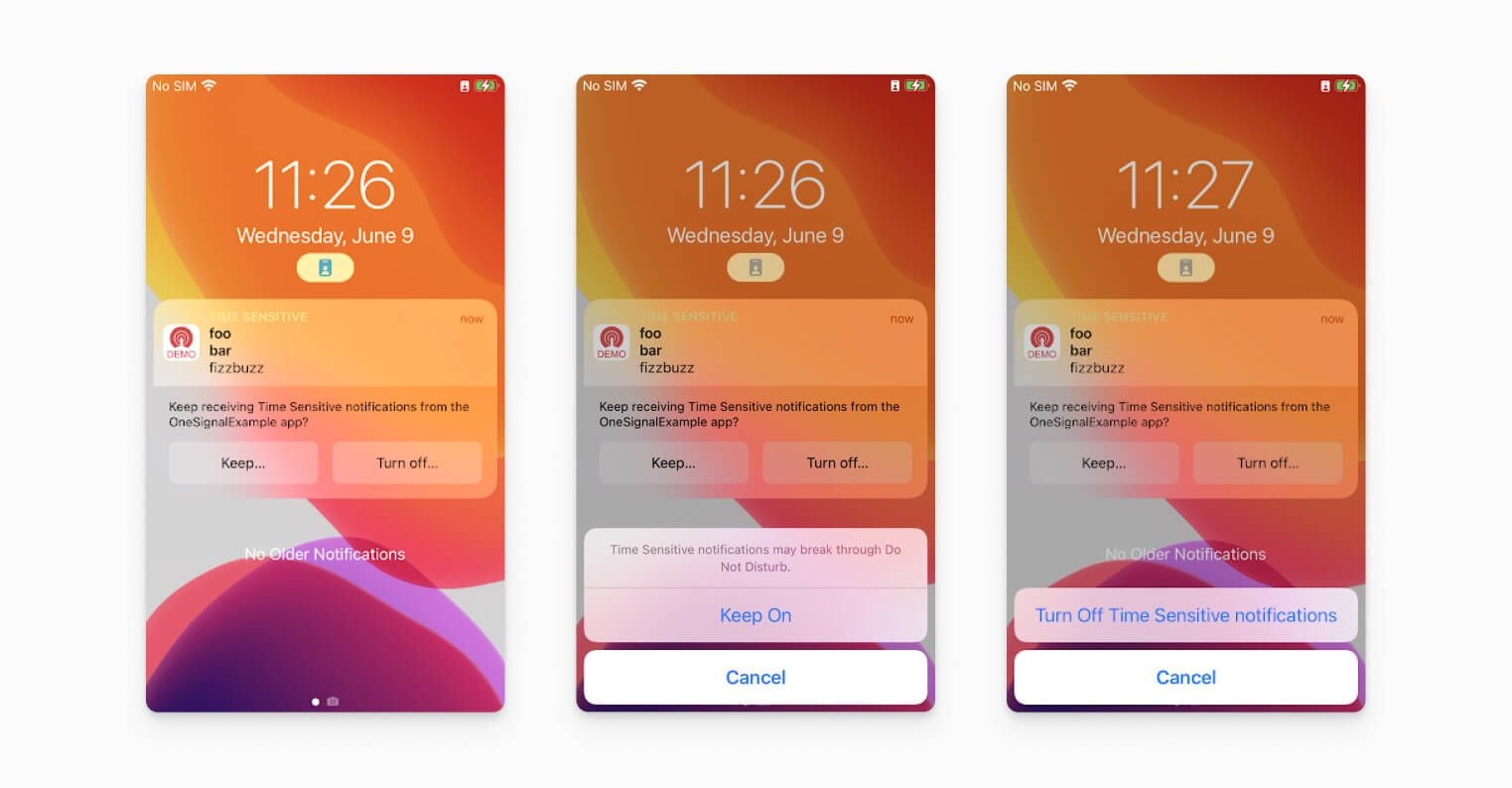
行为类似活跃模式,但包含特殊横幅。时间敏感通知可以突破专注模式和预定传递。仅在需要紧急用户注意时使用。
低优先级通知。无声音或振动。不会打断用户,也不会突破专注模式。
最高优先级通知。绕过所有设备控制和专注模式。用于紧急情况,如恶劣天气或健康警报。需要 Apple 的事先批准才能启用。有关更多详细信息,请参阅[关键警报设置](#critical-alerts-setup)。
 ***
## 如何在 OneSignal 中设置中断级别
从 OneSignal 控制台发送推送通知时,您可以在 **Apple iOS 设置**下找到**通知中断级别**。默认值是**活跃**。
如果使用[创建通知 API](/reference/create-message),请使用这些参数:
* `ios_interruption_level`:设置为 `"active"`、`"time-sensitive"`、`"passive"` 或 `"critical"`
* `ios_relevance_score`:从 0 到 1 的可选数值,用于指示传递排序的重要性。
***
## 关键警报设置
**关键警报:**
* 忽略勿扰模式和静音开关。
* 保留用于高优先级情况(例如,健康、安全)。
* 需要 Apple 的明确批准,即使用户已启用正常推送通知,也必须单独选择加入。
### 向 Apple 请求关键警报权限
1. 查看 [Apple 的文档](https://developer.apple.com/documentation/bundleresources/entitlements/com.apple.developer.usernotifications.critical-alerts/)并点击**填写请求表单**。
2. 选择关键警报权限请求。
3. 填写表单并提交请求。
4. 等待 Apple 的审查和批准。
### 将关键警报权限添加到您的应用
Apple 批准您的请求后:
1. 在 Xcode 中打开您的 `.entitlements` 文件(如果没有,则创建一个)。
2. 添加:
```xml theme={null}
com.apple.developer.usernotifications.critical-alerts
```
3. 确保您的配置文件包含此权限:
* 如需要,请在 Apple Developer 门户中重新生成您的配置文件。
* 下载并重新添加到 Xcode。
### 在您的应用代码中请求关键警报权限
关键警报权限与标准推送权限是分离的,必须像这样请求(使用 Swift):
```swift theme={null}
import UserNotifications
UNUserNotificationCenter.current().requestAuthorization(options: [.alert, .sound, .badge, .criticalAlert]) { granted, error in
if let error = error {
print("Authorization error: \(error)")
} else {
print("Critical alert permission granted: \(granted)")
}
}
```
您应该在获得标准推送权限后请求此权限,最好在您的入门流程中。
### 测试关键警报
1. 构建并运行您的应用。
2. 按照上述[如何在 OneSignal 中设置中断级别](#how-to-set-interruption-level-in-onesignal)中的步骤发送测试推送。
***
## 相关文档
* [iOS:相关性分数](./ios-relevance-score)
* [推送概述](./push)
***
***
## 如何在 OneSignal 中设置中断级别
从 OneSignal 控制台发送推送通知时,您可以在 **Apple iOS 设置**下找到**通知中断级别**。默认值是**活跃**。
如果使用[创建通知 API](/reference/create-message),请使用这些参数:
* `ios_interruption_level`:设置为 `"active"`、`"time-sensitive"`、`"passive"` 或 `"critical"`
* `ios_relevance_score`:从 0 到 1 的可选数值,用于指示传递排序的重要性。
***
## 关键警报设置
**关键警报:**
* 忽略勿扰模式和静音开关。
* 保留用于高优先级情况(例如,健康、安全)。
* 需要 Apple 的明确批准,即使用户已启用正常推送通知,也必须单独选择加入。
### 向 Apple 请求关键警报权限
1. 查看 [Apple 的文档](https://developer.apple.com/documentation/bundleresources/entitlements/com.apple.developer.usernotifications.critical-alerts/)并点击**填写请求表单**。
2. 选择关键警报权限请求。
3. 填写表单并提交请求。
4. 等待 Apple 的审查和批准。
### 将关键警报权限添加到您的应用
Apple 批准您的请求后:
1. 在 Xcode 中打开您的 `.entitlements` 文件(如果没有,则创建一个)。
2. 添加:
```xml theme={null}
com.apple.developer.usernotifications.critical-alerts
```
3. 确保您的配置文件包含此权限:
* 如需要,请在 Apple Developer 门户中重新生成您的配置文件。
* 下载并重新添加到 Xcode。
### 在您的应用代码中请求关键警报权限
关键警报权限与标准推送权限是分离的,必须像这样请求(使用 Swift):
```swift theme={null}
import UserNotifications
UNUserNotificationCenter.current().requestAuthorization(options: [.alert, .sound, .badge, .criticalAlert]) { granted, error in
if let error = error {
print("Authorization error: \(error)")
} else {
print("Critical alert permission granted: \(granted)")
}
}
```
您应该在获得标准推送权限后请求此权限,最好在您的入门流程中。
### 测试关键警报
1. 构建并运行您的应用。
2. 按照上述[如何在 OneSignal 中设置中断级别](#how-to-set-interruption-level-in-onesignal)中的步骤发送测试推送。
***
## 相关文档
* [iOS:相关性分数](./ios-relevance-score)
* [推送概述](./push)
***