> ## Documentation Index
> Fetch the complete documentation index at: https://documentation.onesignal.com/llms.txt
> Use this file to discover all available pages before exploring further.
# iOS:生成 p12 证书
> 生成并上传 .p12 推送证书,通过 OneSignal 将您的 iOS 或 macOS 应用连接到 Apple 推送通知服务 (APNs)。
要向 iOS 应用发送推送通知,需要与 Apple 推送通知服务 (APNs) 的身份验证连接。您可以使用\*\*[基于令牌的 (.p8 密钥)](./ios-p8-token-based-connection-to-apns)**或**基于证书的 (.p12 文件)\*\*方法进行身份验证——但只需要一种。
.p12 证书会在一年后过期。如果您不想管理此证书的续期,您可以[创建 .p8 密钥](./ios-p8-token-based-connection-to-apns),该密钥不会过期。
本指南将指导您设置\*\*基于证书的 (.p12 文件)\*\*方法。这不推荐,因为您必须每年续期,这需要在您的 Apple Developer 账户中生成新证书并将其重新上传到 OneSignal 控制台。
***
## 要求
开始之前,请确保您具备以下条件:
* 一个 iOS 或 macOS 应用。
* 具有[**管理员**访问权限](https://appstoreconnect.apple.com/access/users)的[**付费 Apple Developer 账户**](https://developer.apple.com/)。
* 一个 [**OneSignal 账户**](https://onesignal.com)。
* 安装了 Xcode 14+ 的 Mac。
* 在 Xcode 中为您的应用目标设置的 **Bundle ID**。
* 启用了**推送通知功能**的 Xcode 项目。
***
## 创建证书签名请求(CSR)
您首先需要在 macOS 上创建 `.certSigningRequest` 文件。
1. 打开**应用程序 > 实用工具 > 钥匙串访问**。
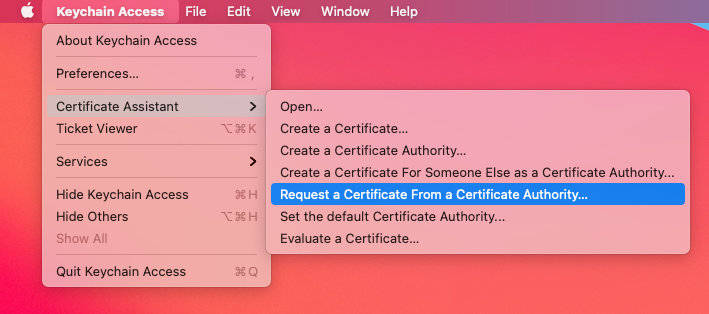
2. 从菜单栏,点击**钥匙串访问 > 证书助理 > 从证书颁发机构请求证书...**
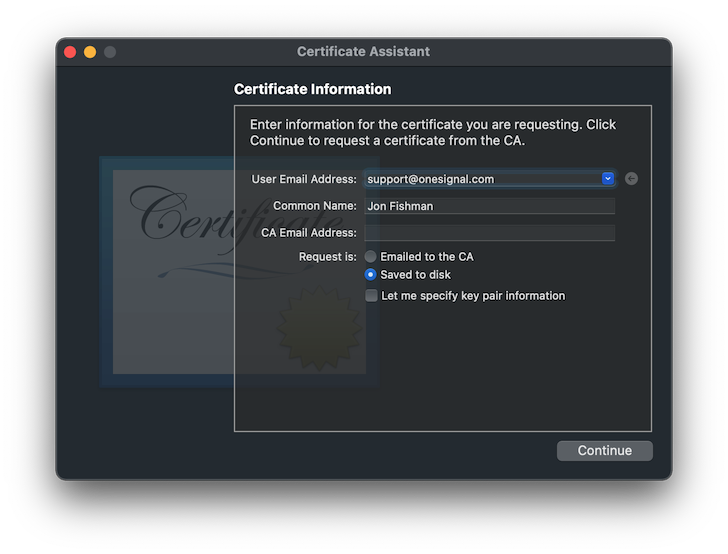
 3. 填写必需的字段:
* **用户电子邮件地址**: `[email protected]`
* **通用名称**:您的姓名或证书名称
* **CA 电子邮件地址**:留空
* **请求是**:选择**存储到磁盘**
3. 填写必需的字段:
* **用户电子邮件地址**: `[email protected]`
* **通用名称**:您的姓名或证书名称
* **CA 电子邮件地址**:留空
* **请求是**:选择**存储到磁盘**
 4. 点击**继续**,选择保存 `.certSigningRequest` 文件的位置,然后点击**保存**。
***
## 为应用 ID 启用推送功能
如果您在 Xcode 中使用**自动管理签名**,请跳过此部分。
1. 转到 Apple Developer 门户的[标识符](https://developer.apple.com/account/ios/identifier/bundle)部分,从列表中找到并选择您的应用的 **App ID**。
4. 点击**继续**,选择保存 `.certSigningRequest` 文件的位置,然后点击**保存**。
***
## 为应用 ID 启用推送功能
如果您在 Xcode 中使用**自动管理签名**,请跳过此部分。
1. 转到 Apple Developer 门户的[标识符](https://developer.apple.com/account/ios/identifier/bundle)部分,从列表中找到并选择您的应用的 **App ID**。
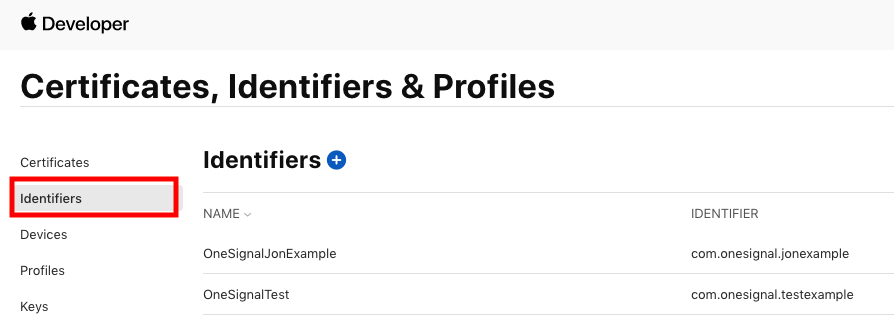 2. 通过勾选复选框启用**推送通知**功能。
**不要**点击\*\*"配置"\*\*——只需启用切换开关。
2. 通过勾选复选框启用**推送通知**功能。
**不要**点击\*\*"配置"\*\*——只需启用切换开关。
 ***
## 创建推送证书
按照以下步骤生成 Apple 推送通知服务 (APNs) SSL 证书:
1. 访问 [Apple 证书页面](https://developer.apple.com/account/resources/certificates/add)。
2. 点击**加号 (+)** 按钮创建新证书。
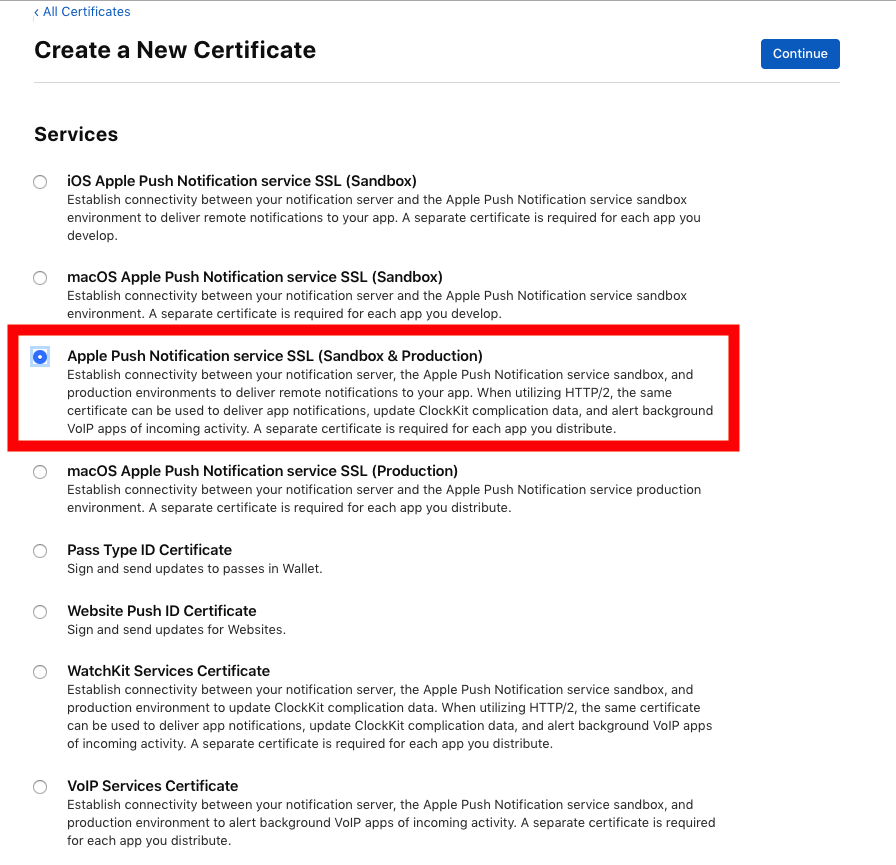
3. 在**服务**下,选择:
* **Apple 推送通知服务 SSL(沙盒和生产)**
* 然后点击**继续**
***
## 创建推送证书
按照以下步骤生成 Apple 推送通知服务 (APNs) SSL 证书:
1. 访问 [Apple 证书页面](https://developer.apple.com/account/resources/certificates/add)。
2. 点击**加号 (+)** 按钮创建新证书。
3. 在**服务**下,选择:
* **Apple 推送通知服务 SSL(沙盒和生产)**
* 然后点击**继续**
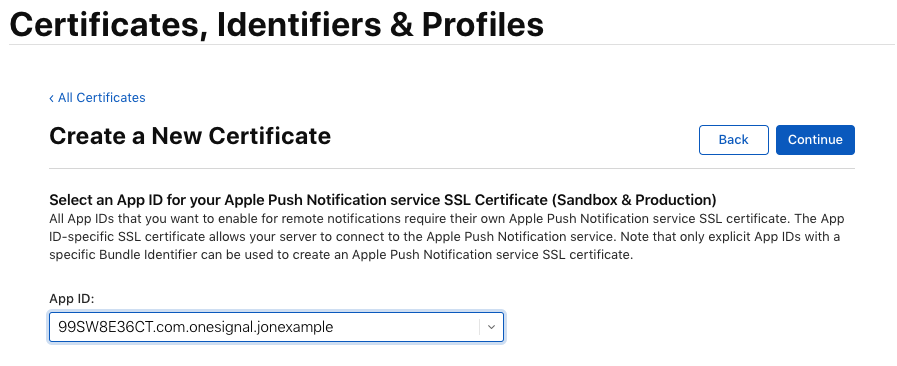
 4. 从列表中选择您的**应用 ID**,然后点击**继续**。
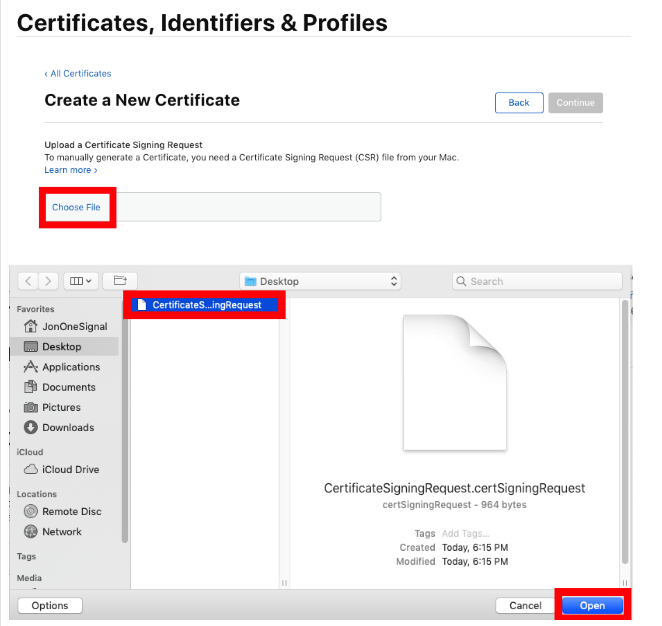
 5. 上传您之前生成的 `.certSigningRequest` 文件。
 6. 点击**继续**,然后点击**下载**将生成的 `.cer` 文件保存到您的电脑。
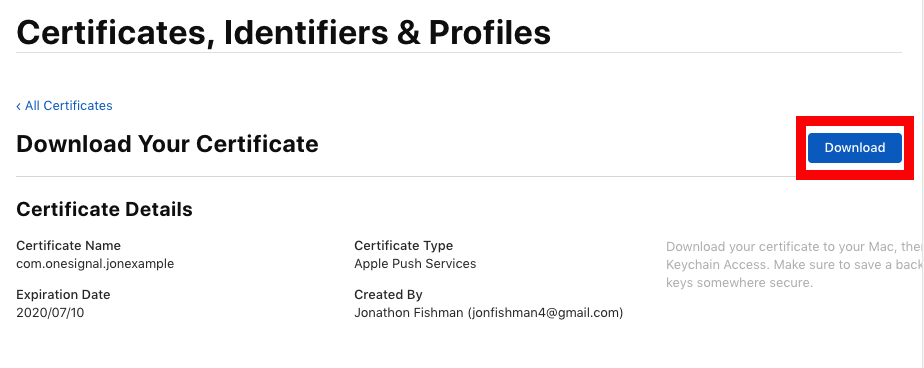 您将使用此 `.cer` 文件在下一部分创建您的 `.p12` 证书。
***
## 创建私钥并导出 .p12 证书
1. **双击**下载的 `.cer` 文件将其导入**钥匙串访问**。
2. 在钥匙串访问中,导航到:
* **钥匙串 > 登录**
* **类别 > 我的证书**
3. 找到名为**Apple Push Services**的证书。
4. **右键点击**证书并选择**导出**。
您将使用此 `.cer` 文件在下一部分创建您的 `.p12` 证书。
***
## 创建私钥并导出 .p12 证书
1. **双击**下载的 `.cer` 文件将其导入**钥匙串访问**。
2. 在钥匙串访问中,导航到:
* **钥匙串 > 登录**
* **类别 > 我的证书**
3. 找到名为**Apple Push Services**的证书。
4. **右键点击**证书并选择**导出**。
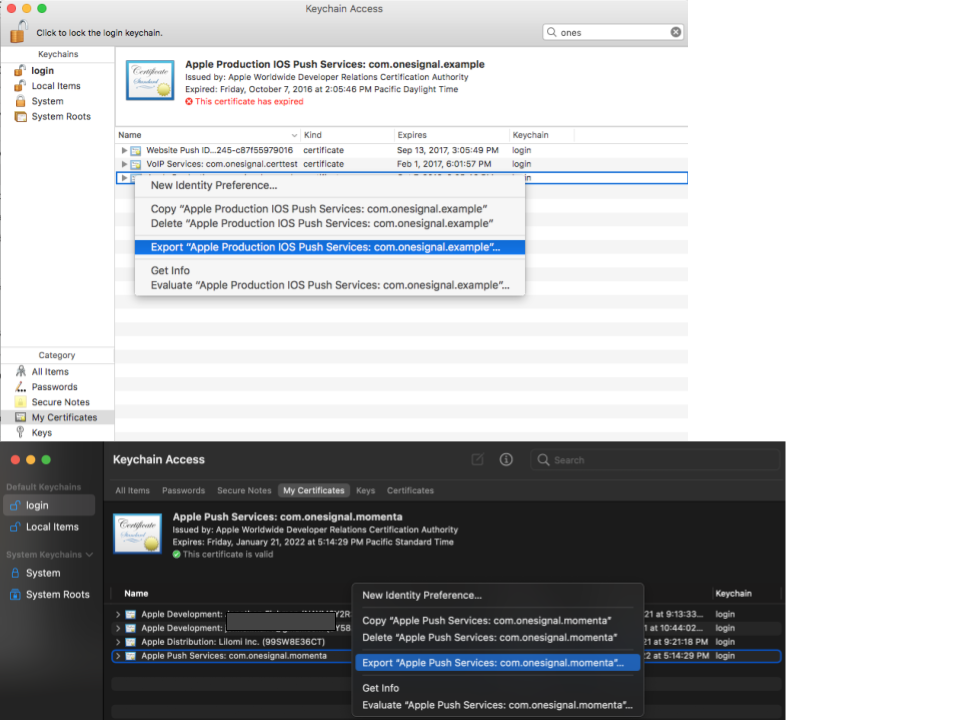 5. 选择保存文件的位置,并选择文件格式为 **`.p12`**。
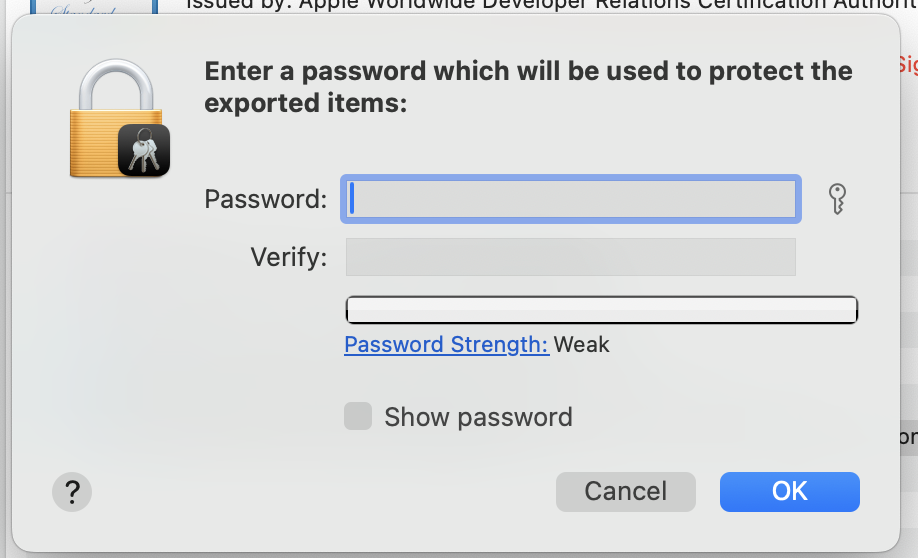
6. 出现提示时,为 `.p12` 文件设置**密码**。上传到 OneSignal 时需要此密码。
5. 选择保存文件的位置,并选择文件格式为 **`.p12`**。
6. 出现提示时,为 `.p12` 文件设置**密码**。上传到 OneSignal 时需要此密码。
 ***
## 将 .p12 上传到 OneSignal
1. 在您的 [OneSignal 控制台](https://onesignal.com)中,转到您的应用 > **设置 > 推送和应用内 > Apple iOS**。
2. 上传 `.p12` 文件(如果您设置了密码,请输入密码)。点击**保存**。
您已成功在 OneSignal 中设置了**使用 .p12 证书的 APNs 身份验证**。
您的 iOS 应用现在已准备好发送和接收推送通知!🎉
***
## .p12 故障排除
### 证书格式无效错误
**原因:** 上传的文件不是 `.p12` 格式。
**解决方法:** 确保从钥匙串访问导出证书**为 `.p12`**(不是 `.cer` 或 `.pem`)。
### 上传到 OneSignal 时出现"密码不正确"
**原因:** 密码输入错误或未设置。
**解决方法:**
* 尝试重新导出并设置**新密码**。
* 确保粘贴时没有添加额外的空格。
* 如果使用 Provisionator,密码显示在 UI 中。
### 导出文件中缺少私钥
**原因:** 证书已导入但未与私钥配对。
**解决方法:**
* 确保在同一台机器上从钥匙串访问**生成 CSR**。
* 下载 `.cer` 文件后,双击安装并检查密钥是否出现在**我的证书**下。
### 上传后推送通知无法工作
**原因:** 应用 ID 不正确,或配置文件缺少功能。
**解决方法:**
* 确认 `.p12` 与应用中使用的**应用 ID** 匹配。
* 在 Apple Developer 门户中,确保应用 ID 已**启用推送通知**。
* 确保配置文件包含**推送**。
### 证书过期
**原因:** `.p12` 证书不再有效。
**解决方法:**
* 转到 Apple Developer > 证书并检查到期时间。
* 撤销旧证书并创建新证书。
***
## 后续步骤
安装 OneSignal SDK,在您的应用中进行初始化,并发送测试通知。
选择您的平台,按照适用于 Android、iOS 或跨平台框架的完整 SDK 集成指南进行操作。
***
## 常见问题
### 我的 .p12 证书何时过期?如何续期?
.p12 证书在创建后**一年**到期。要续期,请生成新的 CSR,在 Apple Developer 中创建新的推送证书,将其导出为 .p12,然后重新上传到您的 OneSignal 控制台。设置日历提醒以避免服务中断。或者,切换到 [.p8 密钥](./ios-p8-token-based-connection-to-apns),该密钥不会过期。
### 我应该使用 .p8 还是 .p12?
OneSignal 建议大多数应用使用 **.p8 密钥**。.p8 密钥不会过期,适用于您 Apple Developer 账户下的所有应用,且管理更简单。.p12 证书是特定于应用的,必须每年续期。请参阅 [.p8 密钥指南](./ios-p8-token-based-connection-to-apns)了解设置说明。
### 我需要配置文件吗?如何创建?
是的,Apple 要求为开发、测试 (Ad Hoc) 和分发到 App Store 使用不同类型的配置文件。
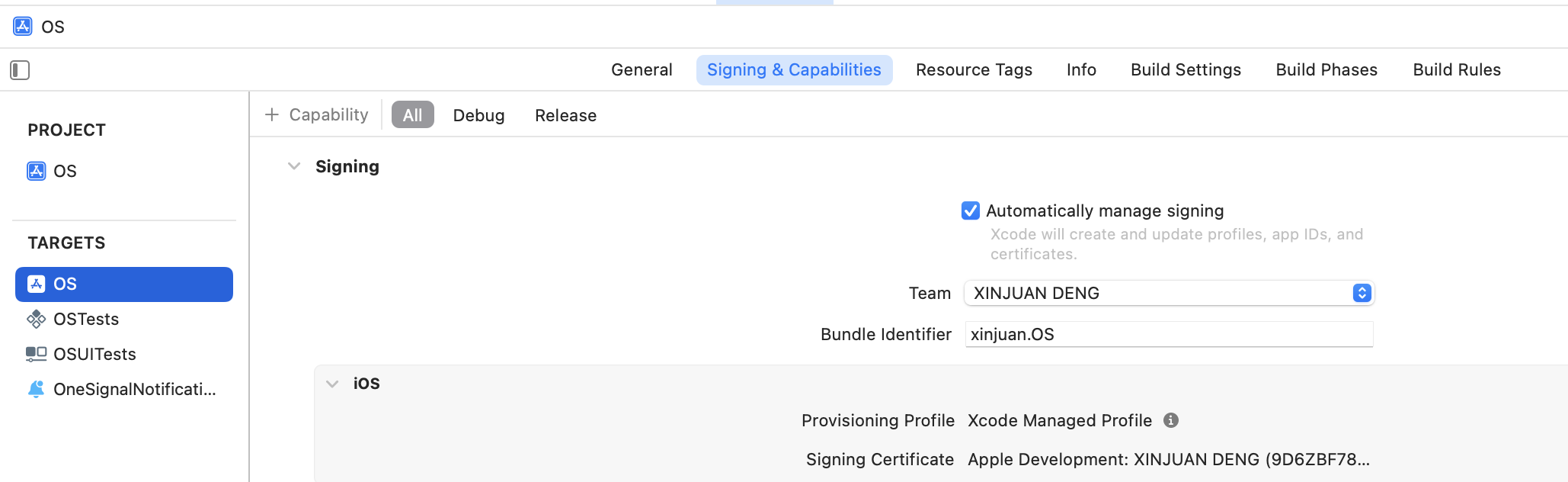
在 Xcode 中,您应该能够选择**自动管理签名**来自动创建一个。
***
## 将 .p12 上传到 OneSignal
1. 在您的 [OneSignal 控制台](https://onesignal.com)中,转到您的应用 > **设置 > 推送和应用内 > Apple iOS**。
2. 上传 `.p12` 文件(如果您设置了密码,请输入密码)。点击**保存**。
您已成功在 OneSignal 中设置了**使用 .p12 证书的 APNs 身份验证**。
您的 iOS 应用现在已准备好发送和接收推送通知!🎉
***
## .p12 故障排除
### 证书格式无效错误
**原因:** 上传的文件不是 `.p12` 格式。
**解决方法:** 确保从钥匙串访问导出证书**为 `.p12`**(不是 `.cer` 或 `.pem`)。
### 上传到 OneSignal 时出现"密码不正确"
**原因:** 密码输入错误或未设置。
**解决方法:**
* 尝试重新导出并设置**新密码**。
* 确保粘贴时没有添加额外的空格。
* 如果使用 Provisionator,密码显示在 UI 中。
### 导出文件中缺少私钥
**原因:** 证书已导入但未与私钥配对。
**解决方法:**
* 确保在同一台机器上从钥匙串访问**生成 CSR**。
* 下载 `.cer` 文件后,双击安装并检查密钥是否出现在**我的证书**下。
### 上传后推送通知无法工作
**原因:** 应用 ID 不正确,或配置文件缺少功能。
**解决方法:**
* 确认 `.p12` 与应用中使用的**应用 ID** 匹配。
* 在 Apple Developer 门户中,确保应用 ID 已**启用推送通知**。
* 确保配置文件包含**推送**。
### 证书过期
**原因:** `.p12` 证书不再有效。
**解决方法:**
* 转到 Apple Developer > 证书并检查到期时间。
* 撤销旧证书并创建新证书。
***
## 后续步骤
安装 OneSignal SDK,在您的应用中进行初始化,并发送测试通知。
选择您的平台,按照适用于 Android、iOS 或跨平台框架的完整 SDK 集成指南进行操作。
***
## 常见问题
### 我的 .p12 证书何时过期?如何续期?
.p12 证书在创建后**一年**到期。要续期,请生成新的 CSR,在 Apple Developer 中创建新的推送证书,将其导出为 .p12,然后重新上传到您的 OneSignal 控制台。设置日历提醒以避免服务中断。或者,切换到 [.p8 密钥](./ios-p8-token-based-connection-to-apns),该密钥不会过期。
### 我应该使用 .p8 还是 .p12?
OneSignal 建议大多数应用使用 **.p8 密钥**。.p8 密钥不会过期,适用于您 Apple Developer 账户下的所有应用,且管理更简单。.p12 证书是特定于应用的,必须每年续期。请参阅 [.p8 密钥指南](./ios-p8-token-based-connection-to-apns)了解设置说明。
### 我需要配置文件吗?如何创建?
是的,Apple 要求为开发、测试 (Ad Hoc) 和分发到 App Store 使用不同类型的配置文件。
在 Xcode 中,您应该能够选择**自动管理签名**来自动创建一个。
 否则,请参阅 [Apple 关于配置文件的文档](https://developer.apple.com/help/account/provisioning-profiles/provisioning-profile-updates)了解详细信息。
***
否则,请参阅 [Apple 关于配置文件的文档](https://developer.apple.com/help/account/provisioning-profiles/provisioning-profile-updates)了解详细信息。
***