> ## Documentation Index
> Fetch the complete documentation index at: https://documentation.onesignal.com/llms.txt
> Use this file to discover all available pages before exploring further.
# iOS p8 基于令牌的 APNs 连接
> 设置 .p8 身份验证密钥,通过 OneSignal 将您的 iOS 或 macOS 应用连接到 Apple Push Notification service (APNs)。
向 iOS 应用发送推送通知需要与 Apple Push Notification service (APNs) 的身份验证连接。您可以使用\*\*基于令牌的 (.p8 密钥)**或**[基于证书的 (.p12 文件)](./ios-p12-generate-certificates)\*\*方法进行身份验证——只需要一种。
本指南介绍**基于令牌的 .p8 密钥**,这是推荐的方法。
***
## 要求
在开始之前,请确保您具备以下条件:
* 一个 iOS 或 macOS 应用。
* 具有[**管理员**访问权限](https://appstoreconnect.apple.com/access/users)的[**付费 Apple Developer 账户**](https://developer.apple.com/)。
* 一个 [**OneSignal 账户**](https://onesignal.com)。
* 安装了 Xcode 14+ 的 Mac。
* 启用了**推送通知功能**的 Xcode 项目。
***
## 设置 APNs 身份验证
### 在 Apple Developer 账户中生成您的 .p8 密钥
有关 Apple 的完整说明,请参阅[创建私钥以访问服务](https://developer.apple.com/help/account/keys/create-a-private-key/)。
1. 登录您的 [Apple Developer 账户](https://developer.apple.com/)。
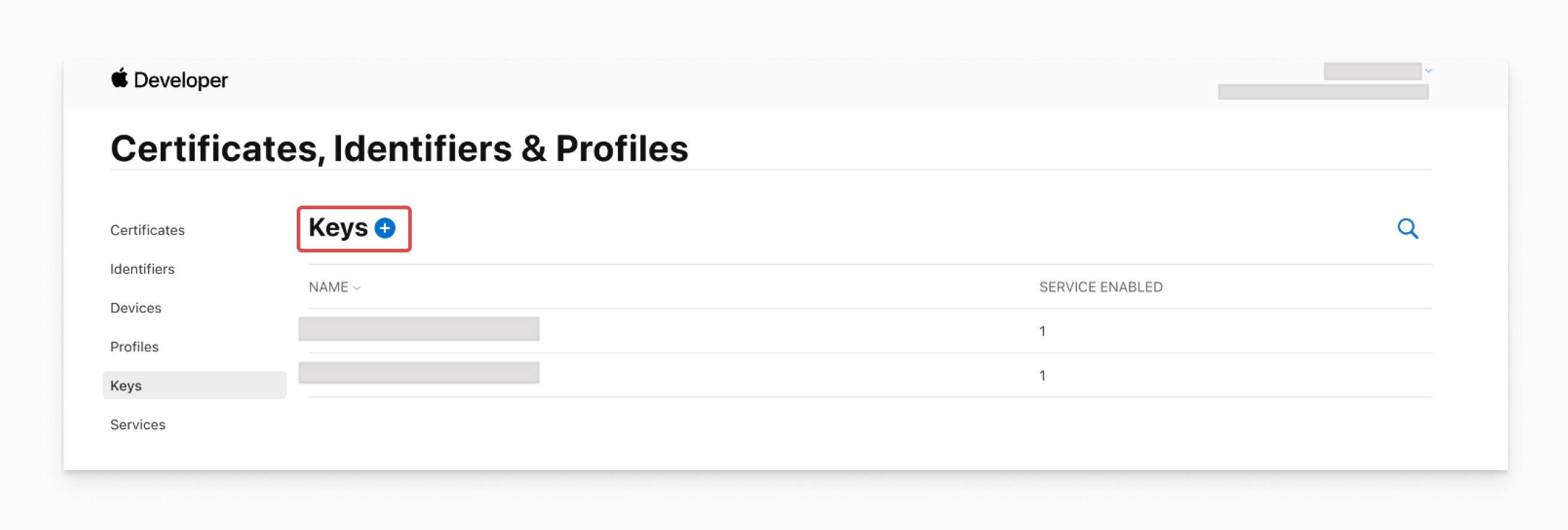
2. 转到**证书、标识符和配置文件 > [密钥](https://developer.apple.com/account/resources/authkeys)**。
3. 点击**蓝色加号 (+)** 图标。
* 如果您看不到它,请联系您的管理员获取访问权限。
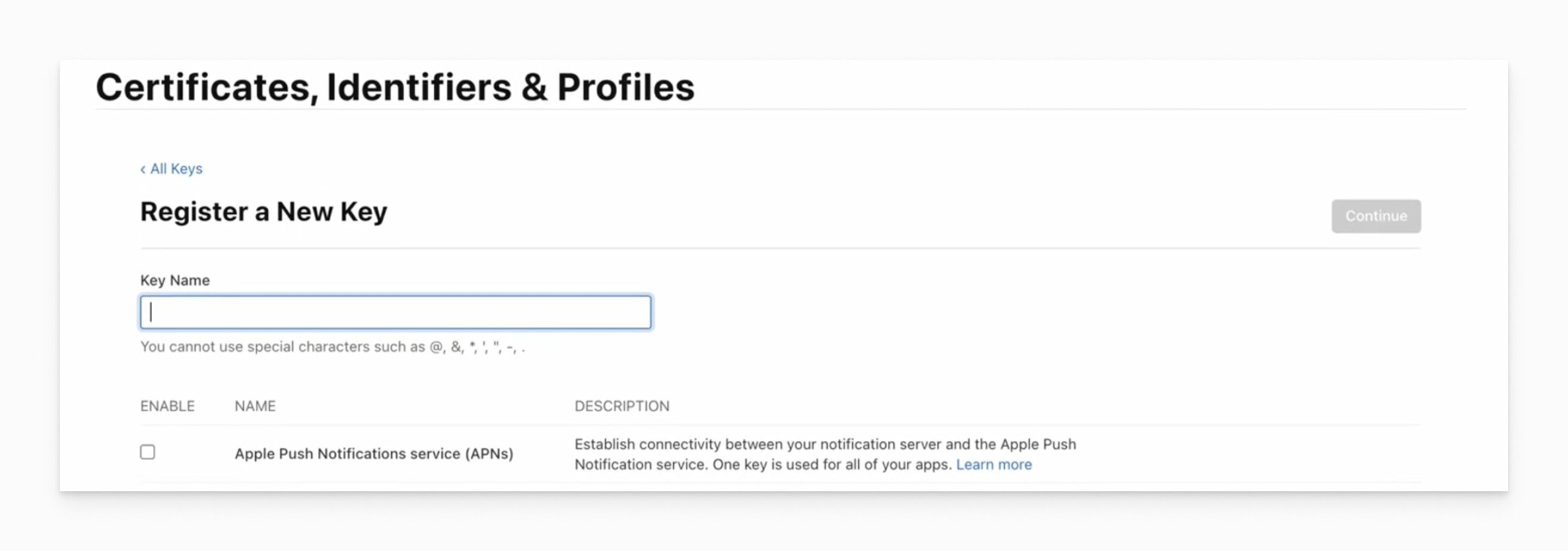
 4. 选择 **Apple Push Notifications service (APNs)**。
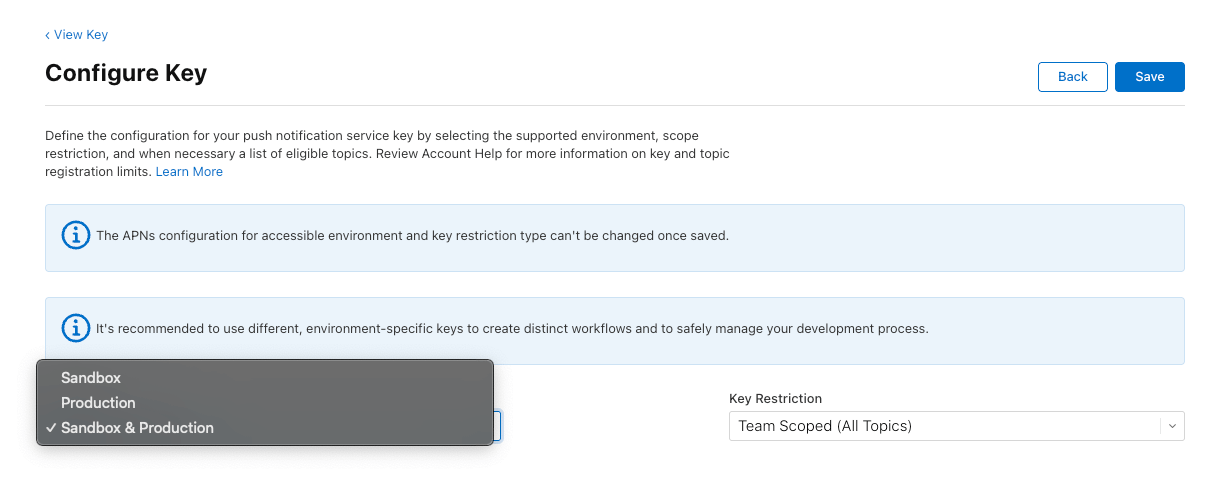
5. 配置密钥时,确保选中**沙盒和生产**:
4. 选择 **Apple Push Notifications service (APNs)**。
5. 配置密钥时,确保选中**沙盒和生产**:
 6. 输入密钥名称并点击**继续**,然后点击**注册**。
 7. **下载您的 .p8 密钥**并安全存储。您将无法再次下载它。
如果您需要创建新的 .p8 而已经有两个,您**必须先撤销现有密钥中的一个**——它将不再可用。
***
### 将 .p8 密钥上传到 OneSignal
1. 在您的 OneSignal 控制台中导航到**设置 > 推送和应用内 > Apple iOS (APNs) 设置**。
7. **下载您的 .p8 密钥**并安全存储。您将无法再次下载它。
如果您需要创建新的 .p8 而已经有两个,您**必须先撤销现有密钥中的一个**——它将不再可用。
***
### 将 .p8 密钥上传到 OneSignal
1. 在您的 OneSignal 控制台中导航到**设置 > 推送和应用内 > Apple iOS (APNs) 设置**。
 2. 选择 \*\*.p8 认证密钥(推荐)\*\*作为身份验证方法。
 提供以下内容:
* **`.p8 文件`** – 您从 Apple Developer 帐户下载的私钥文件。
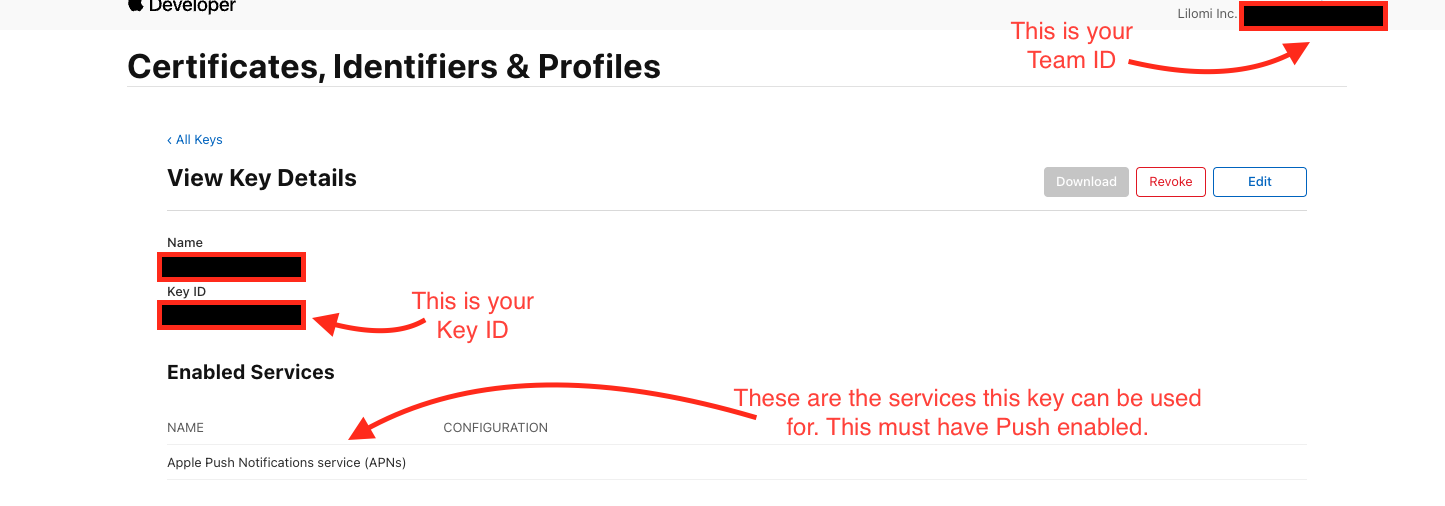
* **`密钥 ID`** – 一个 10 位字母数字字符串(例如 `ABC123DEFG`),位于您 Apple Developer 帐户[密钥部分](https://developer.apple.com/account/resources/authkeys)中密钥名称旁边。确保它与下载的 .p8 文件匹配。
* **`团队 ID`** – 一个 10 位字母数字字符串(例如 `9A1B2C3D4E`),显示在您的 [Apple Developer 帐户](https://developer.apple.com/account/)右上角团队名称旁边。这与密钥 ID **不同**。
* **`应用包 ID`** – 一个反向域名字符串(例如 `com.example.app`),可在以下位置找到:
* 您 Apple Developer 帐户的[标识符部分](https://developer.apple.com/account/resources/identifiers/list),或
* **Xcode > 主应用目标 > 签名和功能**
**密钥 ID** 和**团队 ID** 都是在您的 Apple Developer 帐户中找到的 10 位字符串,但位于不同的位置。请仔细检查您没有混淆它们——这是最常见的配置错误。
提供以下内容:
* **`.p8 文件`** – 您从 Apple Developer 帐户下载的私钥文件。
* **`密钥 ID`** – 一个 10 位字母数字字符串(例如 `ABC123DEFG`),位于您 Apple Developer 帐户[密钥部分](https://developer.apple.com/account/resources/authkeys)中密钥名称旁边。确保它与下载的 .p8 文件匹配。
* **`团队 ID`** – 一个 10 位字母数字字符串(例如 `9A1B2C3D4E`),显示在您的 [Apple Developer 帐户](https://developer.apple.com/account/)右上角团队名称旁边。这与密钥 ID **不同**。
* **`应用包 ID`** – 一个反向域名字符串(例如 `com.example.app`),可在以下位置找到:
* 您 Apple Developer 帐户的[标识符部分](https://developer.apple.com/account/resources/identifiers/list),或
* **Xcode > 主应用目标 > 签名和功能**
**密钥 ID** 和**团队 ID** 都是在您的 Apple Developer 帐户中找到的 10 位字符串,但位于不同的位置。请仔细检查您没有混淆它们——这是最常见的配置错误。
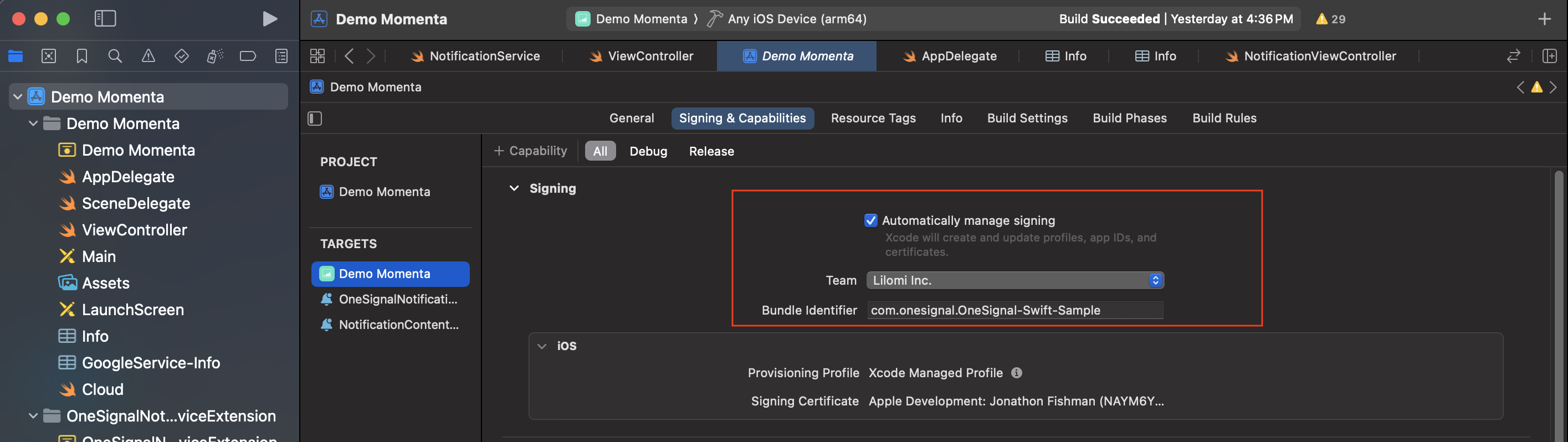 完成后点击**保存并继续**。
您已成功在 OneSignal 中设置了**使用 .p8 密钥的 APNs 身份验证**。
您的 iOS 应用现在已准备好发送和接收推送通知!🎉
***
## .p8 故障排除
* 在文本编辑器中打开 `.p8` 文件。
* 它应该看起来像这样:
```text theme={null}
-----BEGIN PRIVATE KEY-----
64 character line
64 character line
64 character line
8 character line
-----END PRIVATE KEY-----
```
* `.p8` 密钥来自您 Apple Developer 帐户的**密钥**部分。
* `.p12` 证书来自**证书**部分。这些与 .p8 身份验证不兼容。
* 转到您的 [Apple Developer > 密钥部分](https://developer.apple.com/account/resources/authkeys)。
* 密钥 ID 是密钥名称旁边显示的 10 位字符串(例如 `ABC123DEFG`)。
* 将您在 OneSignal 中输入的密钥 ID 与下载的 `.p8` 密钥列出的 ID 匹配。
* **不要与团队 ID 混淆**——两者都是 10 位字符串,但位于不同的位置。
* 您的**团队 ID** 是在您 [Apple Developer 帐户](https://developer.apple.com/account/)右上角团队名称旁边显示的 10 位字符串。
* 确保它被精确复制并与生成密钥的帐户匹配。
* **不要与密钥 ID 混淆**——团队 ID 标识您的开发者帐户,而不是特定密钥。
* 在 Apple Developer 中查看您的密钥时,应列出 **Apple Push Notifications service (APNs)** 功能。
* 如果没有,请撤销密钥并创建一个新的。
* 新创建的密钥可能需要 **10–15 分钟**的传播时间,然后 Apple 才允许外部身份验证。
* 如果您在创建后立即遇到验证错误,请等待并再次尝试。
### 当所有其他方法都失败时
* 撤销当前的 `.p8` 密钥并从头创建一个新的。
* 仔细检查您使用的是来自创建密钥的同一帐户的**有效包 ID**。
* 联系 [support@onesignal.com](mailto:support@onesignal.com),提供密钥 ID、团队 ID、包 ID 以及您的 Apple Developer 密钥配置的编辑截图。
***
## 后续步骤
安装 OneSignal SDK,在您的应用中初始化它,并发送测试通知。
选择您的平台,按照适用于 Android、iOS 或跨平台框架的完整 SDK 集成指南操作。
***
## 常见问题
### .p8 和 .p12 有什么区别?
**.p8 密钥**是一种基于令牌的身份验证密钥,不会过期,适用于您 Apple Developer 帐户下的所有应用。**.p12 证书**是特定于应用的,一年后过期,需要每年续期。OneSignal 推荐使用 .p8,因为它更简单且维护成本更低。有关替代方法,请参阅 [.p12 证书指南](./ios-p12-generate-certificates)。
### 我的 .p8 密钥会过期吗?
不会。与 .p12 证书不同,.p8 密钥不会过期。一旦创建,.p8 密钥将一直有效,直到您在 Apple Developer 帐户中撤销它。
### 我可以对多个应用使用一个 .p8 密钥吗?
可以。单个 .p8 密钥适用于同一 Apple Developer 帐户下的所有应用。您可以将同一 .p8 文件上传到多个 OneSignal 应用——每个应用只需要自己唯一的包 ID。
### 我需要配置文件吗?如何创建?
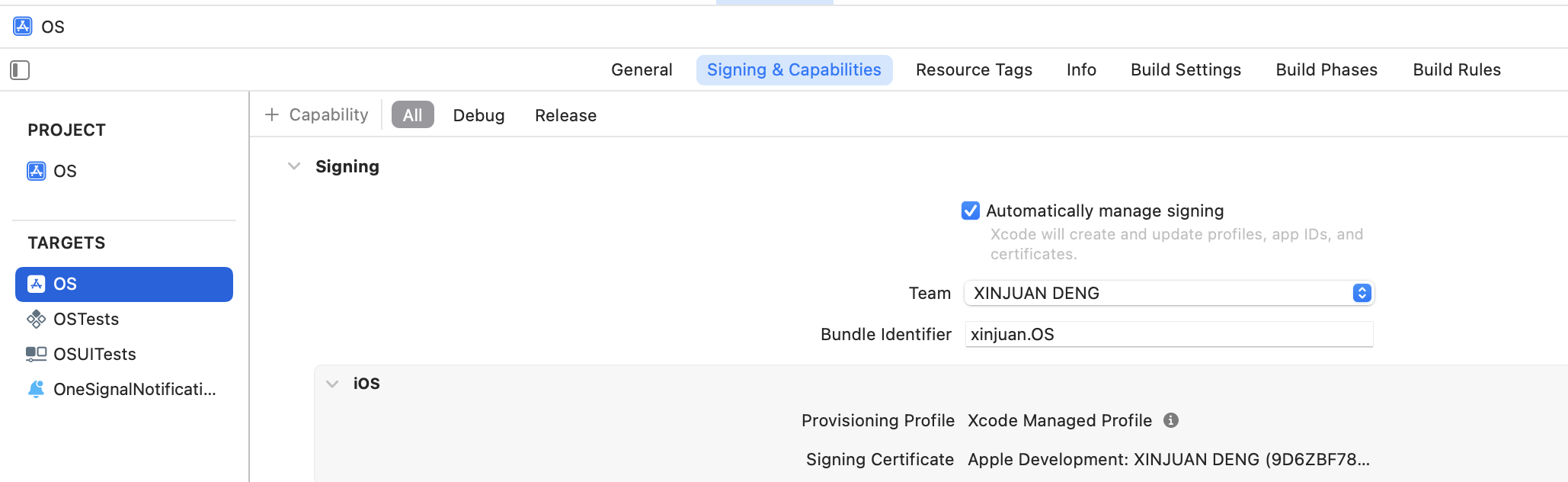
是的,Apple 要求为开发、测试 (Ad Hoc) 和分发到 App Store 使用不同类型的配置文件。
在 Xcode 中,选择**自动管理签名**来自动创建一个。
完成后点击**保存并继续**。
您已成功在 OneSignal 中设置了**使用 .p8 密钥的 APNs 身份验证**。
您的 iOS 应用现在已准备好发送和接收推送通知!🎉
***
## .p8 故障排除
* 在文本编辑器中打开 `.p8` 文件。
* 它应该看起来像这样:
```text theme={null}
-----BEGIN PRIVATE KEY-----
64 character line
64 character line
64 character line
8 character line
-----END PRIVATE KEY-----
```
* `.p8` 密钥来自您 Apple Developer 帐户的**密钥**部分。
* `.p12` 证书来自**证书**部分。这些与 .p8 身份验证不兼容。
* 转到您的 [Apple Developer > 密钥部分](https://developer.apple.com/account/resources/authkeys)。
* 密钥 ID 是密钥名称旁边显示的 10 位字符串(例如 `ABC123DEFG`)。
* 将您在 OneSignal 中输入的密钥 ID 与下载的 `.p8` 密钥列出的 ID 匹配。
* **不要与团队 ID 混淆**——两者都是 10 位字符串,但位于不同的位置。
* 您的**团队 ID** 是在您 [Apple Developer 帐户](https://developer.apple.com/account/)右上角团队名称旁边显示的 10 位字符串。
* 确保它被精确复制并与生成密钥的帐户匹配。
* **不要与密钥 ID 混淆**——团队 ID 标识您的开发者帐户,而不是特定密钥。
* 在 Apple Developer 中查看您的密钥时,应列出 **Apple Push Notifications service (APNs)** 功能。
* 如果没有,请撤销密钥并创建一个新的。
* 新创建的密钥可能需要 **10–15 分钟**的传播时间,然后 Apple 才允许外部身份验证。
* 如果您在创建后立即遇到验证错误,请等待并再次尝试。
### 当所有其他方法都失败时
* 撤销当前的 `.p8` 密钥并从头创建一个新的。
* 仔细检查您使用的是来自创建密钥的同一帐户的**有效包 ID**。
* 联系 [support@onesignal.com](mailto:support@onesignal.com),提供密钥 ID、团队 ID、包 ID 以及您的 Apple Developer 密钥配置的编辑截图。
***
## 后续步骤
安装 OneSignal SDK,在您的应用中初始化它,并发送测试通知。
选择您的平台,按照适用于 Android、iOS 或跨平台框架的完整 SDK 集成指南操作。
***
## 常见问题
### .p8 和 .p12 有什么区别?
**.p8 密钥**是一种基于令牌的身份验证密钥,不会过期,适用于您 Apple Developer 帐户下的所有应用。**.p12 证书**是特定于应用的,一年后过期,需要每年续期。OneSignal 推荐使用 .p8,因为它更简单且维护成本更低。有关替代方法,请参阅 [.p12 证书指南](./ios-p12-generate-certificates)。
### 我的 .p8 密钥会过期吗?
不会。与 .p12 证书不同,.p8 密钥不会过期。一旦创建,.p8 密钥将一直有效,直到您在 Apple Developer 帐户中撤销它。
### 我可以对多个应用使用一个 .p8 密钥吗?
可以。单个 .p8 密钥适用于同一 Apple Developer 帐户下的所有应用。您可以将同一 .p8 文件上传到多个 OneSignal 应用——每个应用只需要自己唯一的包 ID。
### 我需要配置文件吗?如何创建?
是的,Apple 要求为开发、测试 (Ad Hoc) 和分发到 App Store 使用不同类型的配置文件。
在 Xcode 中,选择**自动管理签名**来自动创建一个。
 否则,请参阅 [Apple 关于配置文件的文档](https://developer.apple.com/help/account/provisioning-profiles/provisioning-profile-updates)了解详细信息。
***
否则,请参阅 [Apple 关于配置文件的文档](https://developer.apple.com/help/account/provisioning-profiles/provisioning-profile-updates)了解详细信息。
***