> ## Documentation Index
> Fetch the complete documentation index at: https://documentation.onesignal.com/llms.txt
> Use this file to discover all available pages before exploring further.
# iOS 临时推送通知
> iOS 上的临时推送通知允许您的应用在无需事先提示权限的情况下发送通知,但可见性有所降低。
临时推送通知(也称为直接到历史记录)是 iOS 12+ 的一项功能,允许您的应用在无需事先请求明确权限的情况下发送推送通知。用户会在通知中心中静默收到这些通知,从而有机会决定是否继续接收或关闭您的应用通知。
由于这些通知是临时性的,与标准推送通知相比,可见性有所降低:
* 不显示横幅
* 不播放声音
* 不显示锁屏提醒
* 直接发送到通知中心
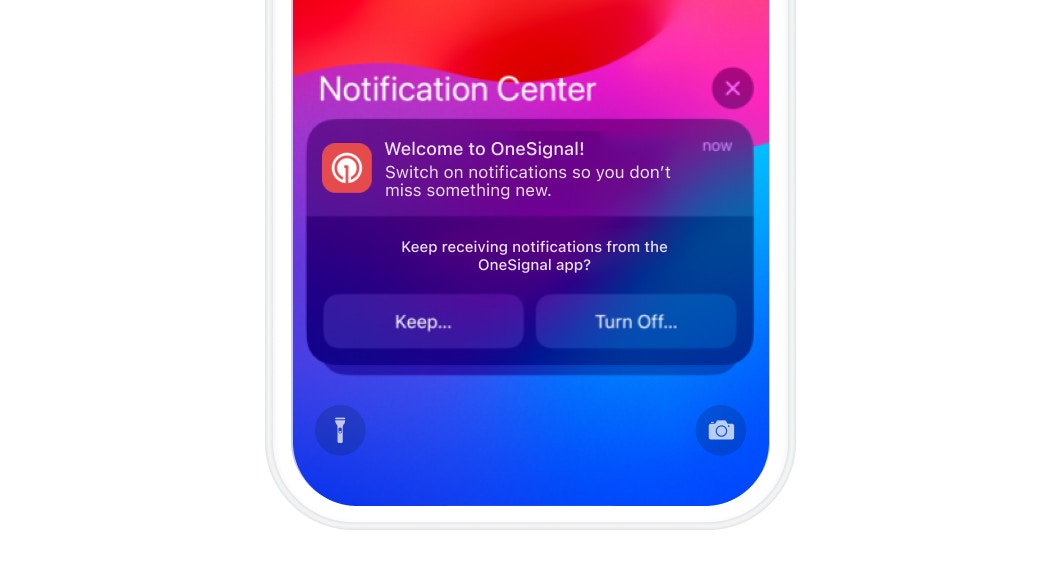 ## 用户如何与临时通知交互
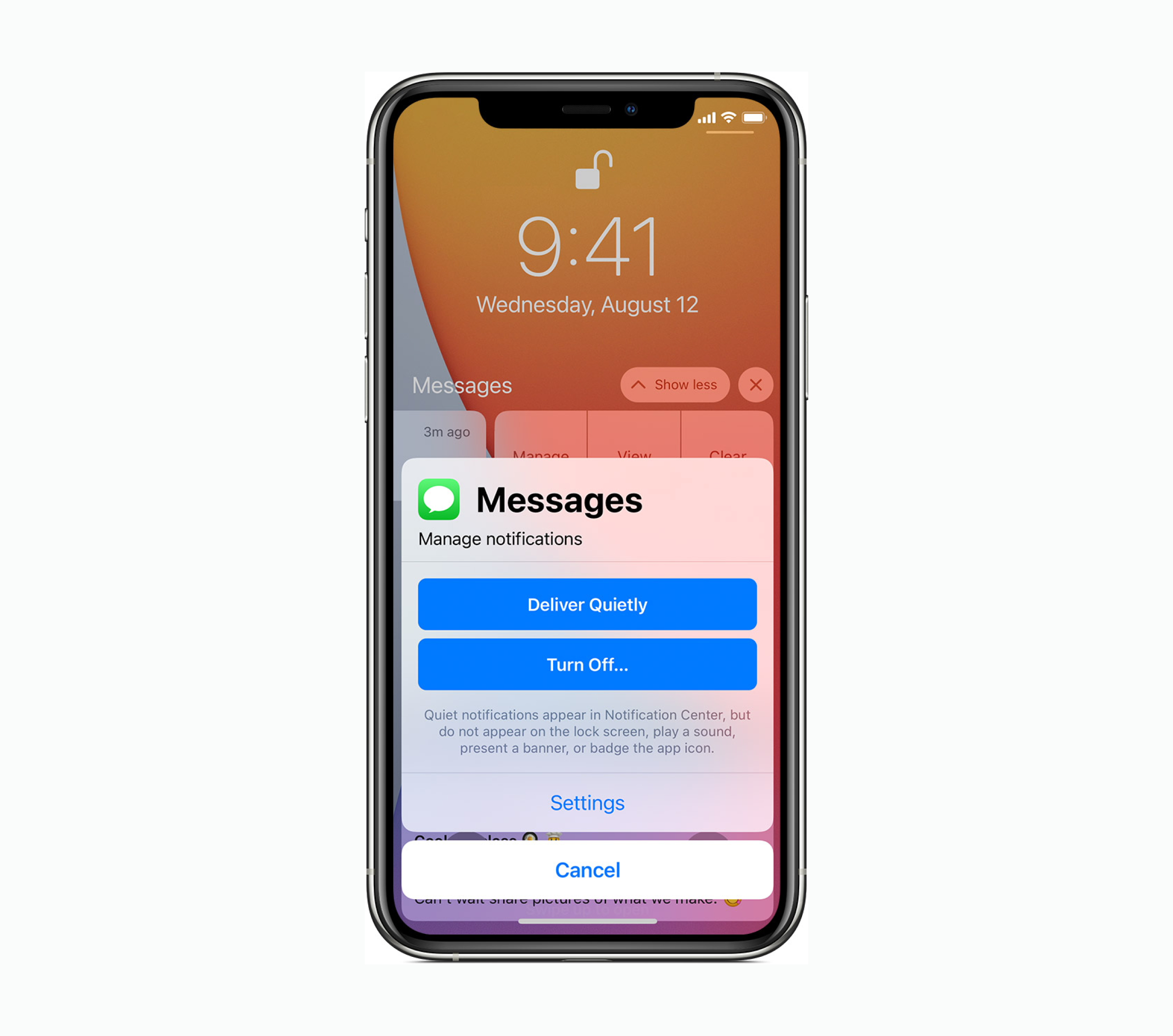
当用户收到临时通知时,可以选择\*\*保持...\*\*来查看以下选项:
* **静音推送** — 保持通知静音,仅在通知中心中可见。这也会从以后的通知中移除"保持..."和"关闭..."提示。
* **关闭** — 取消用户订阅您应用的所有通知。
## 用户如何与临时通知交互
当用户收到临时通知时,可以选择\*\*保持...\*\*来查看以下选项:
* **静音推送** — 保持通知静音,仅在通知中心中可见。这也会从以后的通知中移除"保持..."和"关闭..."提示。
* **关闭** — 取消用户订阅您应用的所有通知。
 即使用户选择了静音推送或关闭,您仍然可以提示用户授权标准推送权限。但是,如果您提示常规推送权限而用户拒绝,他们将不会收到任何进一步的推送通知——包括临时通知。
***
## 启用或禁用临时授权
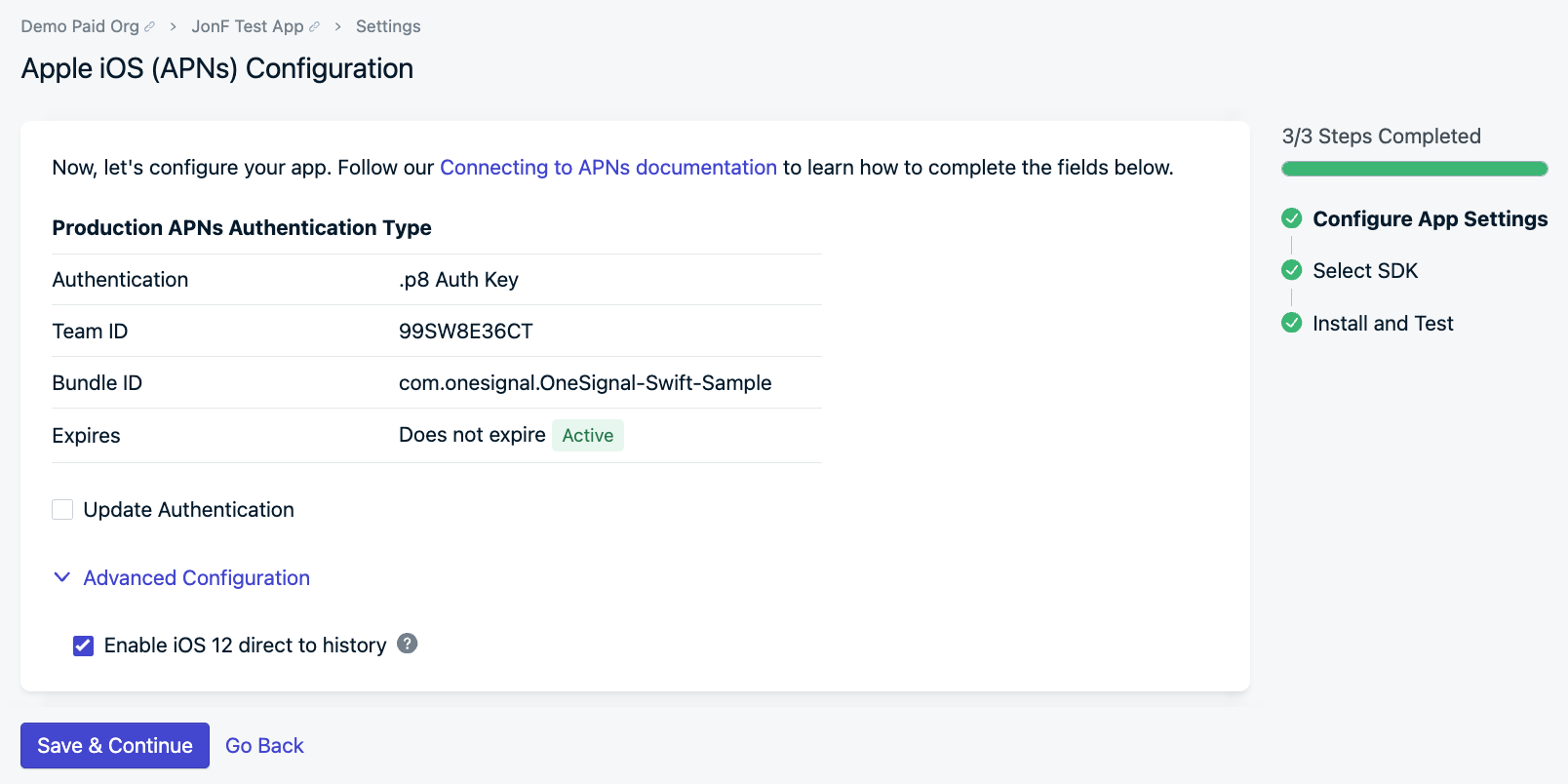
要切换临时授权,请进入您的 OneSignal 控制台:**设置 > Apple iOS > 高级配置**,然后勾选或取消勾选**启用 iOS 12 直接到历史记录**选项。默认情况下此选项未勾选。
临时授权需要 OneSignal SDK 2.9.0 或更高版本。
即使用户选择了静音推送或关闭,您仍然可以提示用户授权标准推送权限。但是,如果您提示常规推送权限而用户拒绝,他们将不会收到任何进一步的推送通知——包括临时通知。
***
## 启用或禁用临时授权
要切换临时授权,请进入您的 OneSignal 控制台:**设置 > Apple iOS > 高级配置**,然后勾选或取消勾选**启用 iOS 12 直接到历史记录**选项。默认情况下此选项未勾选。
临时授权需要 OneSignal SDK 2.9.0 或更高版本。
 ***
## 常见问题
### 临时授权与正常授权有什么区别?
启用临时授权后,iOS 12+ 订阅者在下次启动您的应用时将自动获得接收推送通知的权限——不会显示权限提示。您的应用仍可以单独请求标准推送权限,这会显示原生 iOS 权限提示。如果用户拒绝该标准提示,临时通知也将被关闭。
有关配置权限提示流程的详细信息,请参阅[提示推送权限](./prompt-for-push-permissions)。
### 如果用户拒绝常规推送提示会发生什么?
拒绝标准 iOS 推送权限提示会关闭您应用的所有推送通知,包括临时通知。用户需要通过 iOS 设置手动重新启用通知。
***
配置您的应用向用户请求标准推送通知权限的时机和方式。
***
## 常见问题
### 临时授权与正常授权有什么区别?
启用临时授权后,iOS 12+ 订阅者在下次启动您的应用时将自动获得接收推送通知的权限——不会显示权限提示。您的应用仍可以单独请求标准推送权限,这会显示原生 iOS 权限提示。如果用户拒绝该标准提示,临时通知也将被关闭。
有关配置权限提示流程的详细信息,请参阅[提示推送权限](./prompt-for-push-permissions)。
### 如果用户拒绝常规推送提示会发生什么?
拒绝标准 iOS 推送权限提示会关闭您应用的所有推送通知,包括临时通知。用户需要通过 iOS 设置手动重新启用通知。
***
配置您的应用向用户请求标准推送通知权限的时机和方式。