> ## Documentation Index
> Fetch the complete documentation index at: https://documentation.onesignal.com/llms.txt
> Use this file to discover all available pages before exploring further.
# 旅程操作
> 定义等待期、根据用户行为分支旅程并使用旅程步骤标记用户。
使用**旅程操作**来控制用户在您的旅程中的移动方式和时间、个性化体验并测试结果。
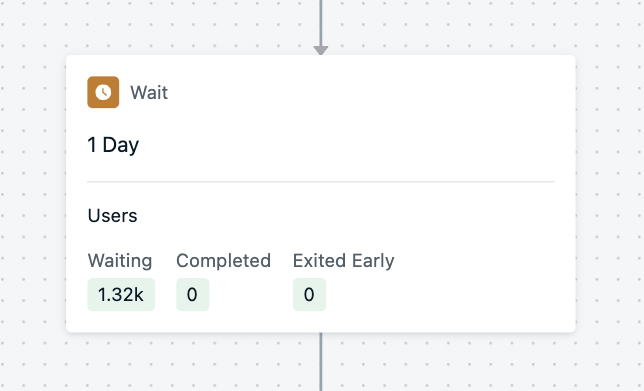
## 等待
按特定时间量延迟用户的旅程进程——分钟、小时、天或周。
用途:
* 间隔消息和步骤
* 在分支之前给用户时间参与消息
 ***
## 等待直到
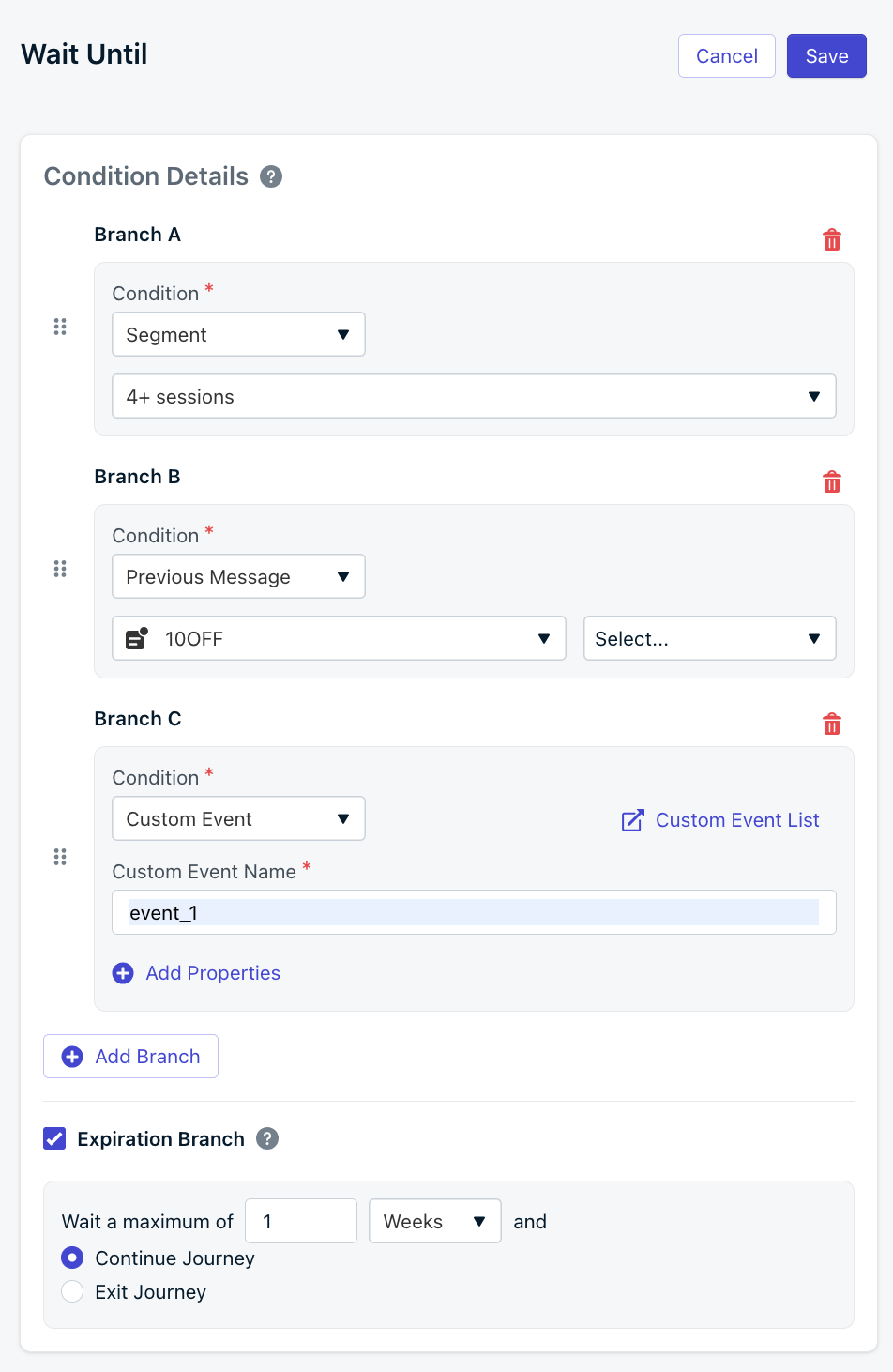
在此步骤中暂停用户,直到他们满足特定条件:
* 进入细分
* 触发消息事件(如特定消息已投递、打开或点击)
* **目前每个等待直到步骤仅支持一个消息事件**。
* 触发自定义事件(如入门完成、进行购买)
您可以**添加多个条件**并根据用户\_满足的第一个条件\_对用户进行分支。如果这些条件在一定时间内未满足,您可以设置**过期分支**来继续用户通过旅程或完全退出他们。
如果用户在到达此步骤时已经满足某个条件,他们将立即进入该分支,无需等待。条件按顺序从上到下(A–Z)进行评估。
使用自定义事件入口规则,您还可以添加[事件匹配](#event-matching)来控制如果多次进入用户,哪个用户实例会通过旅程进行。
***
## 等待直到
在此步骤中暂停用户,直到他们满足特定条件:
* 进入细分
* 触发消息事件(如特定消息已投递、打开或点击)
* **目前每个等待直到步骤仅支持一个消息事件**。
* 触发自定义事件(如入门完成、进行购买)
您可以**添加多个条件**并根据用户\_满足的第一个条件\_对用户进行分支。如果这些条件在一定时间内未满足,您可以设置**过期分支**来继续用户通过旅程或完全退出他们。
如果用户在到达此步骤时已经满足某个条件,他们将立即进入该分支,无需等待。条件按顺序从上到下(A–Z)进行评估。
使用自定义事件入口规则,您还可以添加[事件匹配](#event-matching)来控制如果多次进入用户,哪个用户实例会通过旅程进行。
 当自定义事件与条件匹配时,该事件会代表用户进行存储,并可以在发送旅程消息时[在 Liquid 语法中引用](./custom-events#liquid-syntax-for-custom-events)。
### 事件匹配
使用自定义事件入口规则,您可以让用户多次进入旅程。通过等待直到步骤的**事件匹配**设置,您可以控制用户的哪个实例通过旅程进行。
要求:
* 将旅程入口规则设置为使用自定义事件。
* 在用户进入旅程时包含事件属性。
例如,您有一个“调查提醒”旅程。您有多个调查,这意味着用户可以多次进入旅程(每个调查一次)。如果他们没有完成调查,您希望发送提醒消息,如果完成了则移除他们。
您可以使用**事件匹配**设置来控制用户的哪个实例通过旅程进行。
**Example**:
将旅程入口规则设置为使用自定义事件。**示例**:`survey_start`
当自定义事件与条件匹配时,该事件会代表用户进行存储,并可以在发送旅程消息时[在 Liquid 语法中引用](./custom-events#liquid-syntax-for-custom-events)。
### 事件匹配
使用自定义事件入口规则,您可以让用户多次进入旅程。通过等待直到步骤的**事件匹配**设置,您可以控制用户的哪个实例通过旅程进行。
要求:
* 将旅程入口规则设置为使用自定义事件。
* 在用户进入旅程时包含事件属性。
例如,您有一个“调查提醒”旅程。您有多个调查,这意味着用户可以多次进入旅程(每个调查一次)。如果他们没有完成调查,您希望发送提醒消息,如果完成了则移除他们。
您可以使用**事件匹配**设置来控制用户的哪个实例通过旅程进行。
**Example**:
将旅程入口规则设置为使用自定义事件。**示例**:`survey_start`
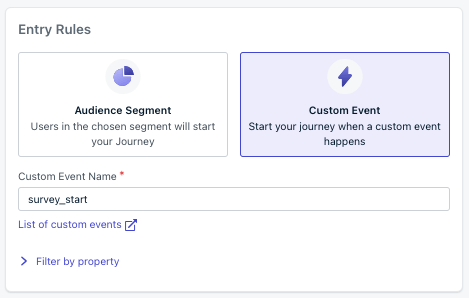 用户将通过[自定义事件 API](/reference/create-custom-events)进入旅程。
自定义事件将 `name` 设置为 `survey_start`,并具有 `payload` 属性 `survey_id`,其值为他们正在进行的调查(如 `survey_1`)。
```json 入口触发事件示例 theme={null}
{
"events": [
{
"external_id": "UserA",
"name": "survey_start",
"properties": {
"survey_id": "survey_1"
}
}
]
}
```
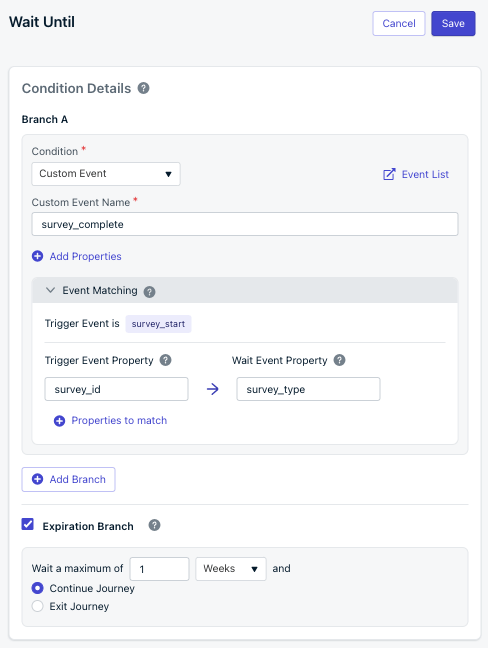
将等待直到条件设置为使用自定义事件。**示例**:`survey_complete`
设置**事件匹配**选项,通过匹配以下内容来指定用户的哪个实例通过等待直到步骤进行:
* **触发事件属性**:在旅程入口触发事件中设置(如 `survey_id`)
* **等待事件属性**:在等待直到事件中设置(如 `survey_type`)
```json 等待直到事件示例 theme={null}
{
"events": [
{
"external_id": "UserA",
"name": "survey_complete",
"properties": {
"survey_type": "survey_1"
}
}
]
}
```
当 `survey_id` 的值与 `survey_type` 的值匹配时,用户的该实例将通过旅程进行。
您可以在**触发事件属性**和**等待事件属性**中使用相同的属性(如 `survey_id`)。此示例使用不同的属性(如 `survey_id` 和 `survey_type`)来演示概念。
属性区分大小写!`survey_1` 不等于 `Survey_1`。
**过期分支**:
如果等待直到事件在过期时间内未发生,用户将通过旅程进行。此示例给用户 1 周时间来完成调查。
用户将通过[自定义事件 API](/reference/create-custom-events)进入旅程。
自定义事件将 `name` 设置为 `survey_start`,并具有 `payload` 属性 `survey_id`,其值为他们正在进行的调查(如 `survey_1`)。
```json 入口触发事件示例 theme={null}
{
"events": [
{
"external_id": "UserA",
"name": "survey_start",
"properties": {
"survey_id": "survey_1"
}
}
]
}
```
将等待直到条件设置为使用自定义事件。**示例**:`survey_complete`
设置**事件匹配**选项,通过匹配以下内容来指定用户的哪个实例通过等待直到步骤进行:
* **触发事件属性**:在旅程入口触发事件中设置(如 `survey_id`)
* **等待事件属性**:在等待直到事件中设置(如 `survey_type`)
```json 等待直到事件示例 theme={null}
{
"events": [
{
"external_id": "UserA",
"name": "survey_complete",
"properties": {
"survey_type": "survey_1"
}
}
]
}
```
当 `survey_id` 的值与 `survey_type` 的值匹配时,用户的该实例将通过旅程进行。
您可以在**触发事件属性**和**等待事件属性**中使用相同的属性(如 `survey_id`)。此示例使用不同的属性(如 `survey_id` 和 `survey_type`)来演示概念。
属性区分大小写!`survey_1` 不等于 `Survey_1`。
**过期分支**:
如果等待直到事件在过期时间内未发生,用户将通过旅程进行。此示例给用户 1 周时间来完成调查。
 为完成示例,在过期分支内添加消息步骤来发送提醒。
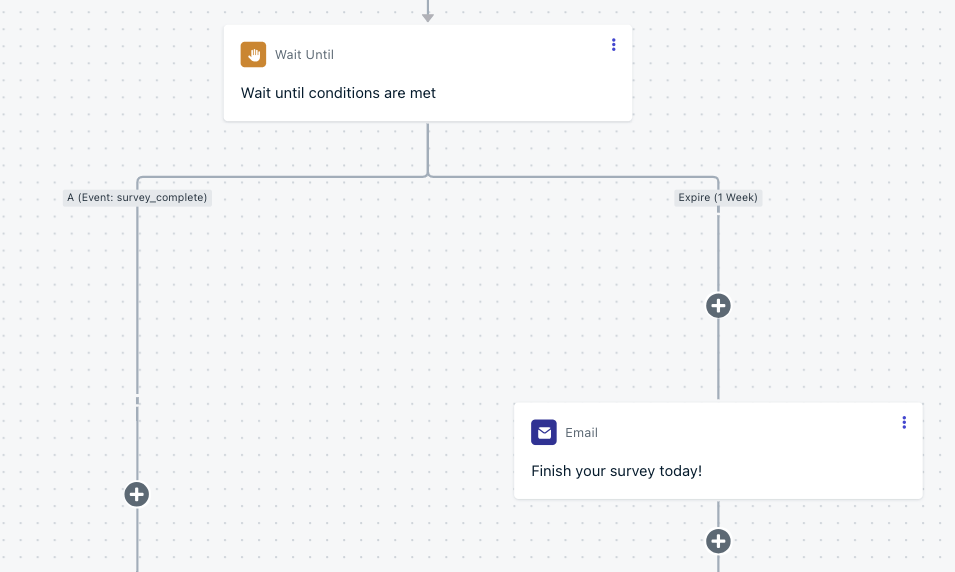 按照上述步骤操作后,您可以进行测试:
* 在[自定义事件 API](/reference/create-custom-events)中将 `external_id` 替换为您的外部 ID
* 使用 `survey_id` 为 `survey_1` 触发 `survey_start` 事件
* 您将看到用户进入旅程并流入等待直到步骤
事件不是立即的,但非常快!您可能需要等待几分钟才能处理事件。
检查自定义事件列表以查看事件是否已处理。
* 使用 `survey_id` 为 `survey_2` 触发另一个 `survey_start` 事件
* 您将看到 2 个用户进入旅程和等待直到步骤
* 使用 `survey_type` 为 `survey_1` 触发 `survey_complete` 事件
* 您将看到用户通过旅程进行
* 使用 `survey_type` 为 `survey_2` 触发另一个 `survey_complete` 事件
* 您将看到用户的两个实例都通过旅程进行并退出
您已完成带有事件匹配的旅程自定义事件示例!
***
## 时间窗口
基于**特定日期和时间**限制用户何时可以移动到旅程中的下一步。
**示例**:仅允许用户在周末晚上接收消息。
按照上述步骤操作后,您可以进行测试:
* 在[自定义事件 API](/reference/create-custom-events)中将 `external_id` 替换为您的外部 ID
* 使用 `survey_id` 为 `survey_1` 触发 `survey_start` 事件
* 您将看到用户进入旅程并流入等待直到步骤
事件不是立即的,但非常快!您可能需要等待几分钟才能处理事件。
检查自定义事件列表以查看事件是否已处理。
* 使用 `survey_id` 为 `survey_2` 触发另一个 `survey_start` 事件
* 您将看到 2 个用户进入旅程和等待直到步骤
* 使用 `survey_type` 为 `survey_1` 触发 `survey_complete` 事件
* 您将看到用户通过旅程进行
* 使用 `survey_type` 为 `survey_2` 触发另一个 `survey_complete` 事件
* 您将看到用户的两个实例都通过旅程进行并退出
您已完成带有事件匹配的旅程自定义事件示例!
***
## 时间窗口
基于**特定日期和时间**限制用户何时可以移动到旅程中的下一步。
**示例**:仅允许用户在周末晚上接收消息。
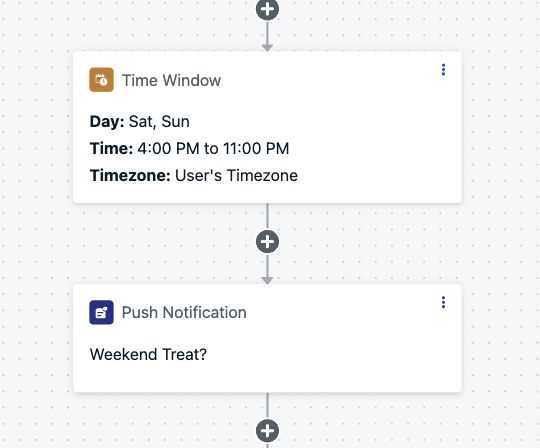 ### 时间窗口行为如何工作
如果用户在允许时间之外进入此节点:
* OneSignal 设置计时器将用户延迟到**下一个可用窗口**
* **进入窗口的时间是随机的**
时间窗口可在时区数据可用时使用**用户的时区**。如果用户没有时区数据,则使用应用的默认时区。
**示例**:
如果您的时间窗口是周二太平洋标准时间下午1:00到6:00,而用户在周一到达节点,他们可能会在周二的随机时间(如下午5:45)继续。
### 将时间窗口用于定期发送
将时间窗口节点与[重新进入规则](./journeys-settings#re-entry-rules)结合使用,可按计划(每天、每周等)发送定期消息。将时间窗口作为 Journey 中的**第一步**,这样用户在收到消息之前会等待正确的日期和时间。
选择重新进入持续时间时,将其设置为**长于时间窗口持续时间**但短于发送间隔。这可以防止在同一窗口内重复发送,同时确保用户足够早地重新进入以赶上下一个窗口。
**示例——每日发送:**
* 时间窗口:每天上午10:00至下午6:00(8小时窗口)
* 重新进入:12小时(长于8小时窗口,短于24小时)
* 结果:用户在退出后约12小时重新进入,始终在第二天窗口关闭之前到达,并每天收到一条消息
完整示例请参阅[特定日期的定期旅程](./journeys-examples#recurring-journeys-for-specific-days)和[我可以安排每天发送消息吗?](./journeys-examples#can-i-schedule-a-message-to-send-every-day)。
***
## 是/否分支
基于**细分成员身份**或**消息行为**对用户进行分支。
### 分组成员身份
根据用户所在的细分创建分支。
**示例**:
如果用户按计划类型打标签:
* "免费"分支 = 推广升级
* "付费"分支 = 突出高级功能
### 消息行为
根据与旅程中先前消息的交互进行分支:
* **推送**:点击、已投递
* **电子邮件**:点击、已打开、已投递
**注意**:Safari 不支持确认投递。
***
## 分割分支
随机将用户分布在不同路径上,以测试消息传递、渠道或旅程流程。
### 时间窗口行为如何工作
如果用户在允许时间之外进入此节点:
* OneSignal 设置计时器将用户延迟到**下一个可用窗口**
* **进入窗口的时间是随机的**
时间窗口可在时区数据可用时使用**用户的时区**。如果用户没有时区数据,则使用应用的默认时区。
**示例**:
如果您的时间窗口是周二太平洋标准时间下午1:00到6:00,而用户在周一到达节点,他们可能会在周二的随机时间(如下午5:45)继续。
### 将时间窗口用于定期发送
将时间窗口节点与[重新进入规则](./journeys-settings#re-entry-rules)结合使用,可按计划(每天、每周等)发送定期消息。将时间窗口作为 Journey 中的**第一步**,这样用户在收到消息之前会等待正确的日期和时间。
选择重新进入持续时间时,将其设置为**长于时间窗口持续时间**但短于发送间隔。这可以防止在同一窗口内重复发送,同时确保用户足够早地重新进入以赶上下一个窗口。
**示例——每日发送:**
* 时间窗口:每天上午10:00至下午6:00(8小时窗口)
* 重新进入:12小时(长于8小时窗口,短于24小时)
* 结果:用户在退出后约12小时重新进入,始终在第二天窗口关闭之前到达,并每天收到一条消息
完整示例请参阅[特定日期的定期旅程](./journeys-examples#recurring-journeys-for-specific-days)和[我可以安排每天发送消息吗?](./journeys-examples#can-i-schedule-a-message-to-send-every-day)。
***
## 是/否分支
基于**细分成员身份**或**消息行为**对用户进行分支。
### 分组成员身份
根据用户所在的细分创建分支。
**示例**:
如果用户按计划类型打标签:
* "免费"分支 = 推广升级
* "付费"分支 = 突出高级功能
### 消息行为
根据与旅程中先前消息的交互进行分支:
* **推送**:点击、已投递
* **电子邮件**:点击、已打开、已投递
**注意**:Safari 不支持确认投递。
***
## 分割分支
随机将用户分布在不同路径上,以测试消息传递、渠道或旅程流程。
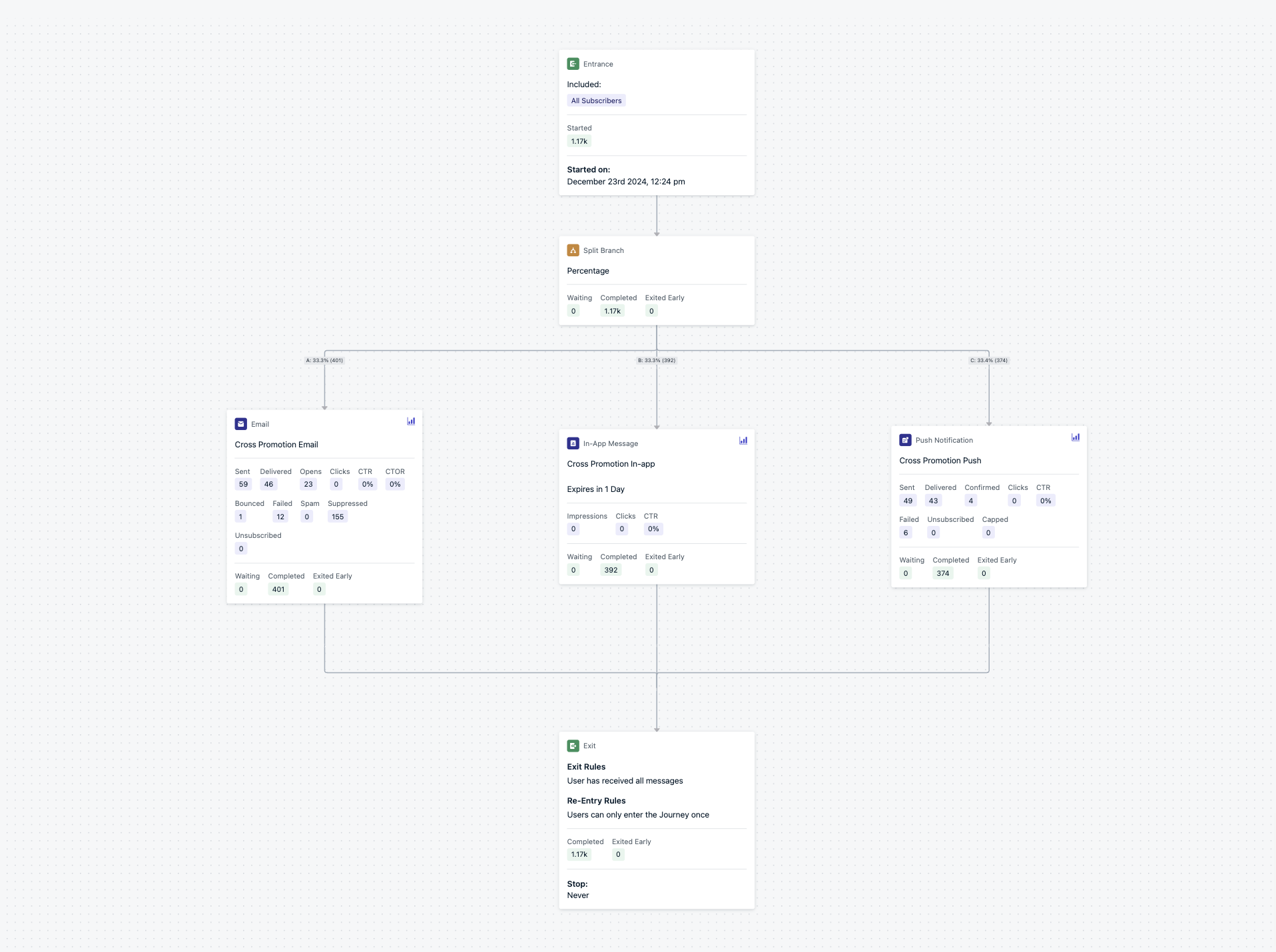 旅程上线后,您**无法编辑**分割分支。要更改分支数量,请创建新的旅程。
### 工作原理
* 最多 20 个分支
* 设置等分或自定义百分比分割
* 百分比四舍五入到整数(如 3 路分割变为 34/33/33)
* 小样本量的分布可能会略有差异
旅程上线后,您**无法编辑**分割分支。要更改分支数量,请创建新的旅程。
### 工作原理
* 最多 20 个分支
* 设置等分或自定义百分比分割
* 百分比四舍五入到整数(如 3 路分割变为 34/33/33)
* 小样本量的分布可能会略有差异
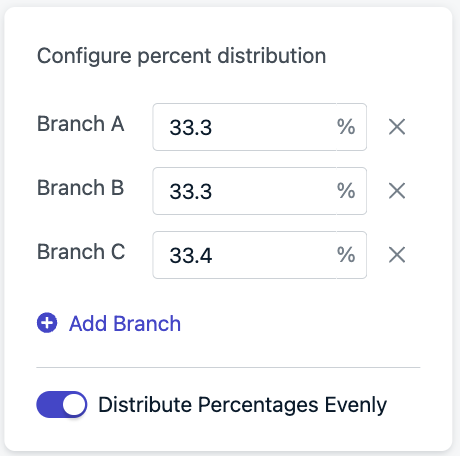 默认情况下,用户每次重新进入旅程时都会重新随机化。
要让他们留在同一分支上,请关闭**重新进入时随机化**。
使用**标记用户**操作追踪用户遵循的分支。
### A/B/N 测试
使用嵌套的分割分支同时测试两个以上的变体。
**示例**:
要将用户平均分割为 3 个变体:
1. 第一个分支:33% 对 67%
2. 在 67% 分支下,添加另一个 50/50 分割分支
这在每个路径上给出约 33%。
### 控制组
通过留下一个空分支(无消息节点)来测试消息传递的影响。这样您可以与完全不接收消息的用户进行比较。
### 选择胜者
一旦确定了获胜变体,请更新分支将\*\*100%\*\*的流量发送到该路径。
为了持续测量长期影响,可以考虑保留一小部分**保留组**——即不接收获胜消息的一定比例用户。
***
## 标记用户
使用此操作在旅程期间应用或删除标签。
**常见用例**:
* 追踪旅程进度(如 `journeyStep: welcome`)
* 通过在关键时刻为用户打标签来支持应用内消息
* 使用活动标签从其他旅程中排除用户
默认情况下,用户每次重新进入旅程时都会重新随机化。
要让他们留在同一分支上,请关闭**重新进入时随机化**。
使用**标记用户**操作追踪用户遵循的分支。
### A/B/N 测试
使用嵌套的分割分支同时测试两个以上的变体。
**示例**:
要将用户平均分割为 3 个变体:
1. 第一个分支:33% 对 67%
2. 在 67% 分支下,添加另一个 50/50 分割分支
这在每个路径上给出约 33%。
### 控制组
通过留下一个空分支(无消息节点)来测试消息传递的影响。这样您可以与完全不接收消息的用户进行比较。
### 选择胜者
一旦确定了获胜变体,请更新分支将\*\*100%\*\*的流量发送到该路径。
为了持续测量长期影响,可以考虑保留一小部分**保留组**——即不接收获胜消息的一定比例用户。
***
## 标记用户
使用此操作在旅程期间应用或删除标签。
**常见用例**:
* 追踪旅程进度(如 `journeyStep: welcome`)
* 通过在关键时刻为用户打标签来支持应用内消息
* 使用活动标签从其他旅程中排除用户
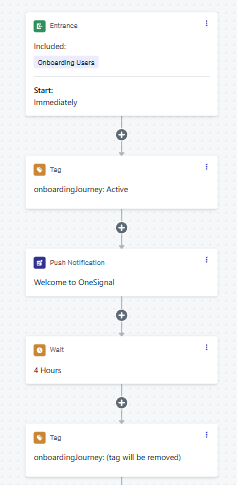 ### 示例:入门流程控制
1. 第一步:添加标签(如 `onboardingJourney: active`)
2. 使用此标签创建细分,以从其他旅程中排除
3. 最后一步:通过将值设置为空白来删除标签
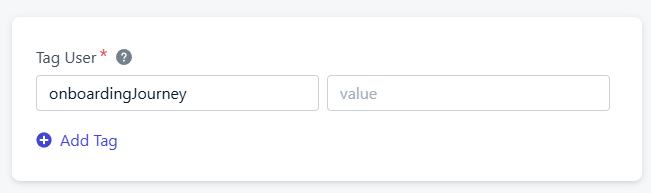
### 示例:入门流程控制
1. 第一步:添加标签(如 `onboardingJourney: active`)
2. 使用此标签创建细分,以从其他旅程中排除
3. 最后一步:通过将值设置为空白来删除标签
 ***
### 最佳实践:将标签与 Webhook 或个性化一起使用
在旅程中添加或删除标签后,这些更改可能需要一小段时间才能在下一步中准备好使用。为确保一切顺利运行:
* **对于 Webhook**:在使用 Webhook 发送数据之前,设置标签后添加短暂等待。
* **对于个性化**:在将标签用于电子邮件中的个性化内容之前,设置或删除标签后添加短暂等待。
我们建议在标签操作和下一步之间添加 **15 分钟等待节点**。这确保标签已完全准备好,以便您的 Webhook 或电子邮件始终包含正确的数据。
***
## 常见问题
### 我可以根据点击的推送操作按钮来分支 Journey 吗?
仅靠内置的是/否分支无法实现——消息行为条件只能检测"已点击"或"已送达",而不能检测点击了哪个具体按钮。要根据按钮进行分支,请在您的 SDK 中监听点击事件,读取 Action ID,并发送[自定义事件](./custom-events)。然后使用[等待直到](#wait-until)步骤根据哪个自定义事件最先触发进行分支。
有关包含代码示例的完整演练,请参阅[根据操作按钮点击分支 Journey](./journeys-examples#branch-a-journey-by-action-button-clicked)。
### 在 Journey 中使用自定义事件需要编写代码吗?
是的。自定义事件通过 [SDK](./mobile-sdk-reference#custom-events) 从您的应用或网站发送到 OneSignal,或通过 [REST API](/reference/create-custom-events) 从您的后端发送。没有仅通过仪表板触发自定义事件的方式。一旦事件流入 OneSignal,您就可以在 Journey 和细分中通过仪表板使用它们,无需额外代码。
***
### 最佳实践:将标签与 Webhook 或个性化一起使用
在旅程中添加或删除标签后,这些更改可能需要一小段时间才能在下一步中准备好使用。为确保一切顺利运行:
* **对于 Webhook**:在使用 Webhook 发送数据之前,设置标签后添加短暂等待。
* **对于个性化**:在将标签用于电子邮件中的个性化内容之前,设置或删除标签后添加短暂等待。
我们建议在标签操作和下一步之间添加 **15 分钟等待节点**。这确保标签已完全准备好,以便您的 Webhook 或电子邮件始终包含正确的数据。
***
## 常见问题
### 我可以根据点击的推送操作按钮来分支 Journey 吗?
仅靠内置的是/否分支无法实现——消息行为条件只能检测"已点击"或"已送达",而不能检测点击了哪个具体按钮。要根据按钮进行分支,请在您的 SDK 中监听点击事件,读取 Action ID,并发送[自定义事件](./custom-events)。然后使用[等待直到](#wait-until)步骤根据哪个自定义事件最先触发进行分支。
有关包含代码示例的完整演练,请参阅[根据操作按钮点击分支 Journey](./journeys-examples#branch-a-journey-by-action-button-clicked)。
### 在 Journey 中使用自定义事件需要编写代码吗?
是的。自定义事件通过 [SDK](./mobile-sdk-reference#custom-events) 从您的应用或网站发送到 OneSignal,或通过 [REST API](/reference/create-custom-events) 从您的后端发送。没有仅通过仪表板触发自定义事件的方式。一旦事件流入 OneSignal,您就可以在 Journey 和细分中通过仪表板使用它们,无需额外代码。