> ## Documentation Index
> Fetch the complete documentation index at: https://documentation.onesignal.com/llms.txt
> Use this file to discover all available pages before exploring further.
# Journey 设置
> 配置您的 Journey,包括谁进入、退出、重新进入以及何时开始或停止。
Journey 设置控制谁进入、何时退出、是否可以重新进入,以及 Journey 何时开始或停止。
## Journey 的命名和描述
当您点击**创建 Journey**时,会显示一个模态框(每个新 Journey 仅显示一次),提示您:
* 输入 **Journey 名称**(必填)
* 输入**描述**(可选)
**验证规则:**
* Journey 名称为必填项。
* 名称最大长度:**300 个字符**
* 描述最大长度:**255 个字符**
点击**继续**以保存 Journey 并打开设置面板。
如果点击**取消**,Journey 将使用默认的自动生成名称(例如 `New Journey YYYY-MM-DD`)和空描述创建。
复制 Journey 或从模板创建时,不会显示初始化模态框。
### 编辑名称和描述
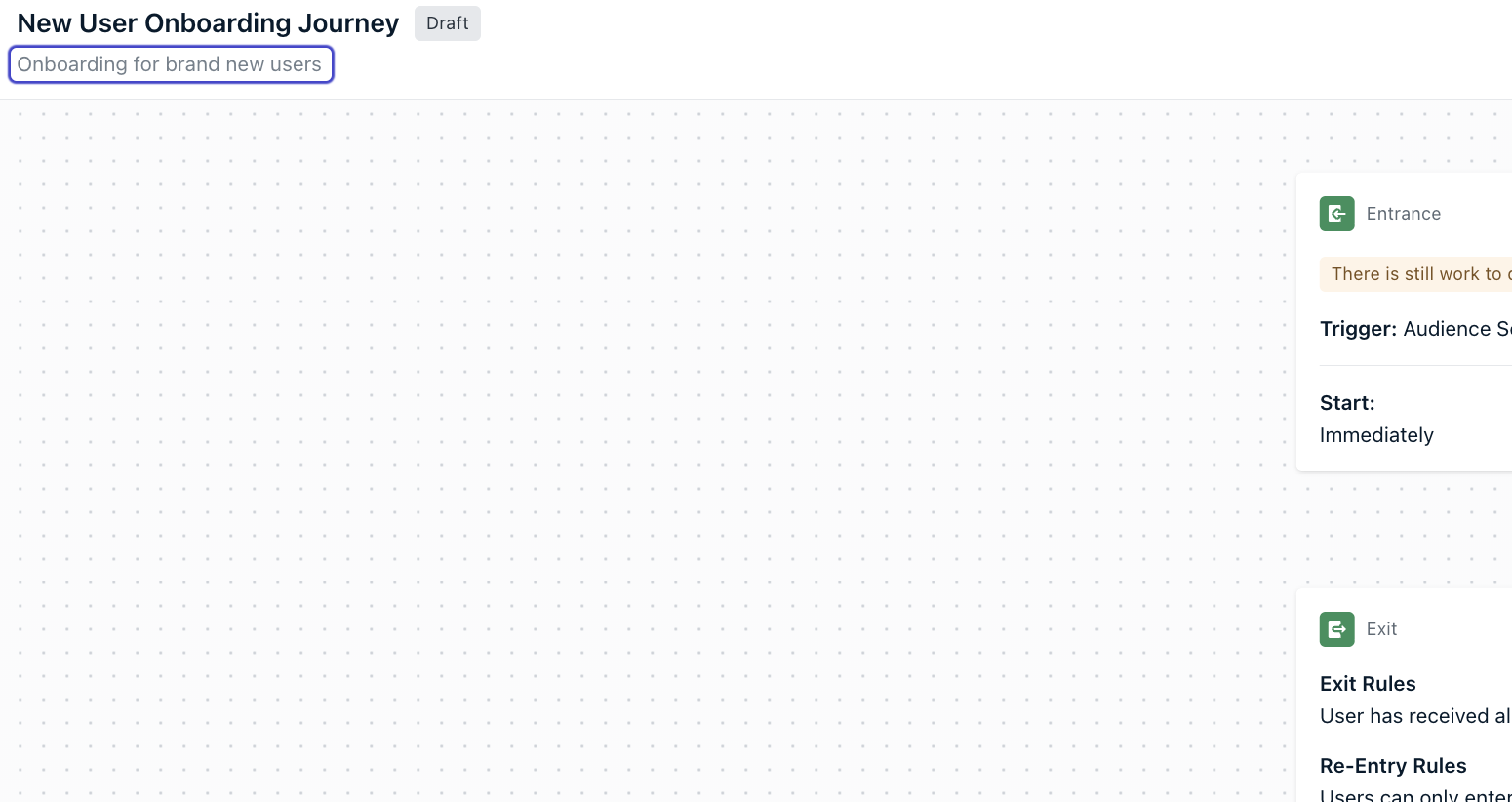
创建后,**Journey 名称**和**描述**显示在页面顶部,可以内联编辑。描述字段支持多行文本。
首先为您的 Journey 提供一个名称和描述,以便向您的团队清楚地传达其目的。常见示例包括:
* 弃购车
* 欢迎活动
* 不活跃用户激活
 **Alpha 功能:** Journey 和消息 Goals 目前处于 **Alpha** 阶段。
要加入 Alpha 计划,请联系 **[support@onesignal.com](mailto:support@onesignal.com)**。
Goals 帮助您衡量您的 Journey 或其中的特定消息是否按照您的预期运行。
Goal 是一个指标阈值,例如"超过 1 个用户进入了 Journey"或"CTR 大于 20%"——OneSignal 会在您的 Journey 运行时持续评估。
您可以在两个位置配置 Goals:
* **Journey Goal** (整体 Journey 性能)
* **Message Goal** (用于支持 Goals 的单个消息操作步骤)
Goals 目前不支持 Journey 操作步骤。
### Journey Goal
Journey Goal 跟踪整个 Journey 的单个成功指标,例如用户是否正在进入、退出或完成它。
**Alpha 功能:** Journey 和消息 Goals 目前处于 **Alpha** 阶段。
要加入 Alpha 计划,请联系 **[support@onesignal.com](mailto:support@onesignal.com)**。
Goals 帮助您衡量您的 Journey 或其中的特定消息是否按照您的预期运行。
Goal 是一个指标阈值,例如"超过 1 个用户进入了 Journey"或"CTR 大于 20%"——OneSignal 会在您的 Journey 运行时持续评估。
您可以在两个位置配置 Goals:
* **Journey Goal** (整体 Journey 性能)
* **Message Goal** (用于支持 Goals 的单个消息操作步骤)
Goals 目前不支持 Journey 操作步骤。
### Journey Goal
Journey Goal 跟踪整个 Journey 的单个成功指标,例如用户是否正在进入、退出或完成它。
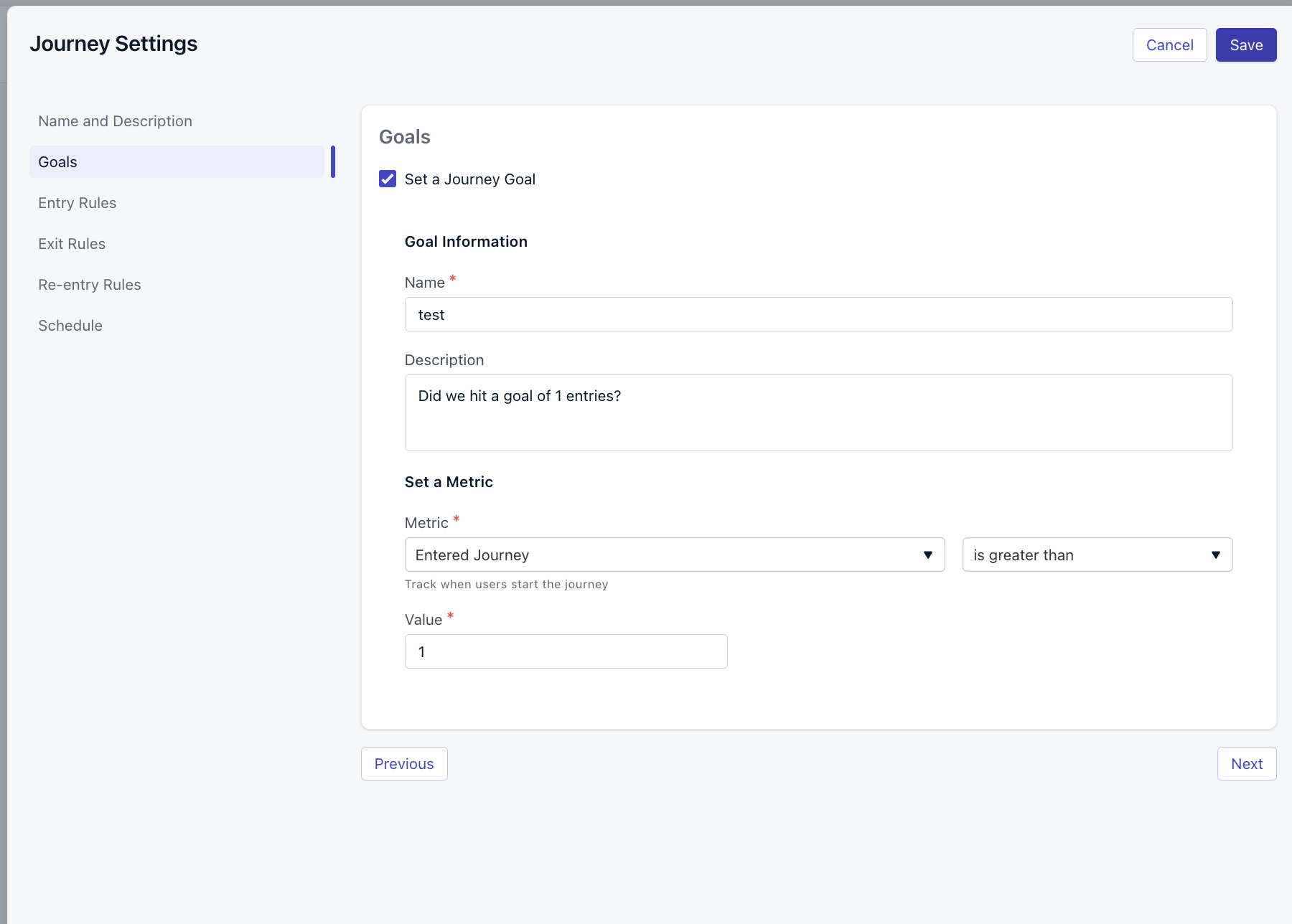 要设置 Journey Goal:
1. 打开您的 Journey 并点击 **Settings**。
2. 选择 **Goals**。
3. 启用 **Set a Journey Goal**。
4. 输入**名称** (必填) 和可选的**描述**。
5. 选择一个**指标**和条件,然后设置**值**阈值。
6. 点击 **Save**。
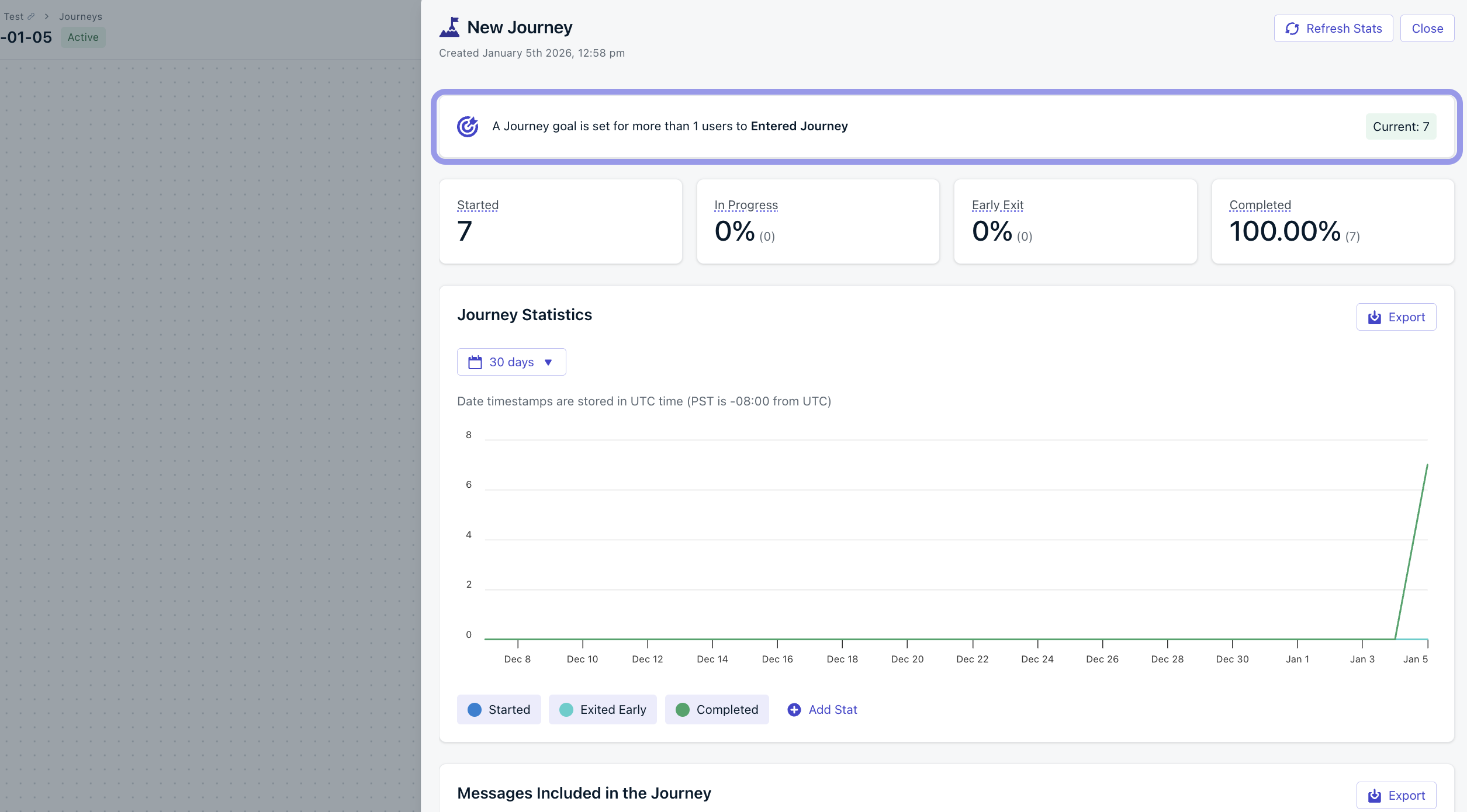
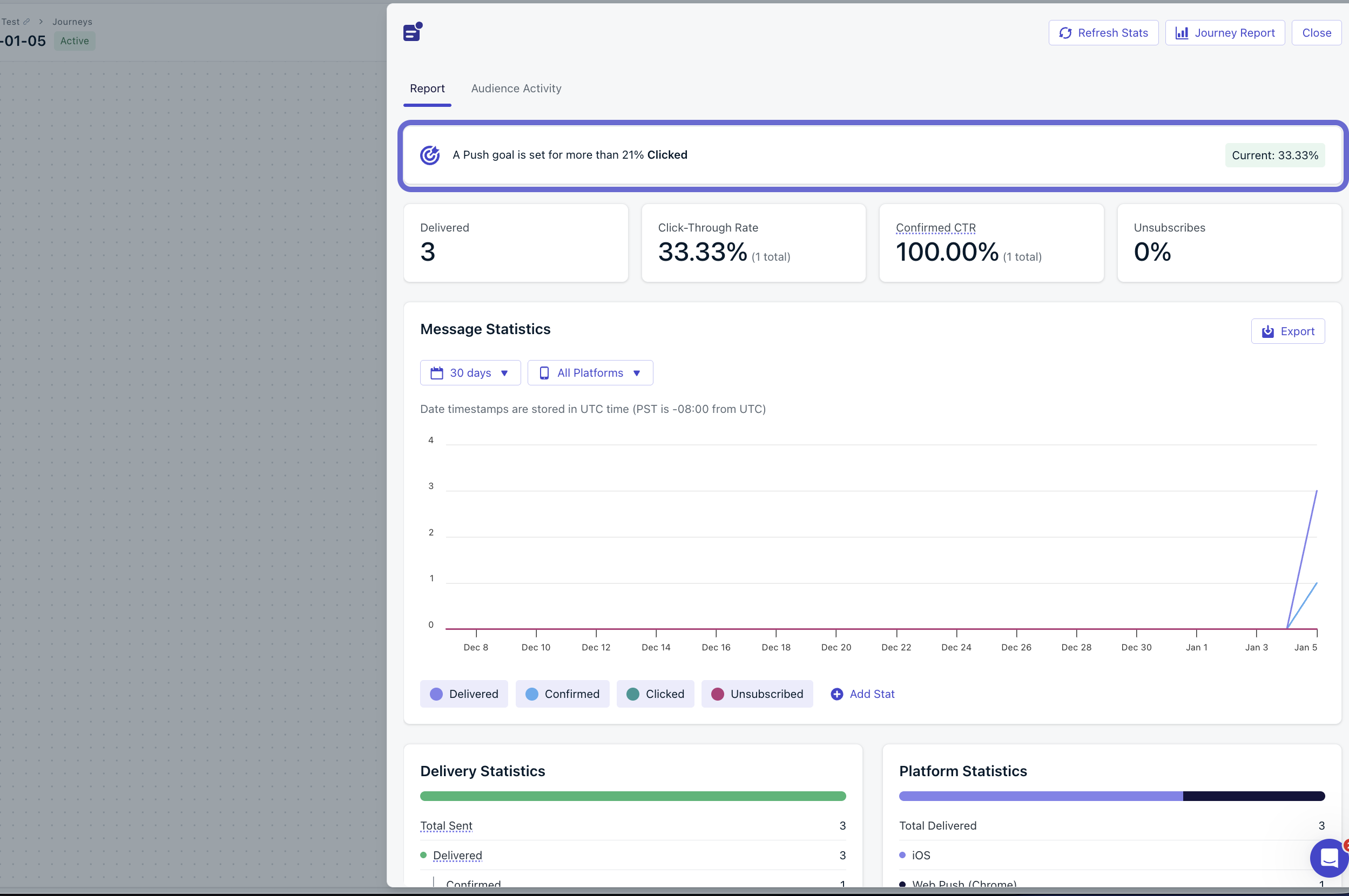
配置完成后,您的 Journey Goal 将显示在 Journey 报告顶部及其当前值。
要设置 Journey Goal:
1. 打开您的 Journey 并点击 **Settings**。
2. 选择 **Goals**。
3. 启用 **Set a Journey Goal**。
4. 输入**名称** (必填) 和可选的**描述**。
5. 选择一个**指标**和条件,然后设置**值**阈值。
6. 点击 **Save**。
配置完成后,您的 Journey Goal 将显示在 Journey 报告顶部及其当前值。
 #### Journey Goal 指标
Journey Goals 支持 Journey 级别的参与度指标,例如:
* **Entered Journey** (进入 Journey 的用户)
* **Completed** (到达终点的用户)
* **Exited Early** (因退出规则而离开的用户)
当您需要快速健康检查时使用 Journey Goals,例如:
* "是否至少有 100 个用户进入了这个 Journey?"
* "大多数用户是否完成了它?"
* "是否有太多用户提前退出?"
***
### Message Goals (Push + 其他支持的消息步骤)
消息步骤支持自己的 **Message Goal**,用于衡量该特定消息的性能。例如,Push Notification 步骤可以跟踪 CTR、确认或点击。
#### Journey Goal 指标
Journey Goals 支持 Journey 级别的参与度指标,例如:
* **Entered Journey** (进入 Journey 的用户)
* **Completed** (到达终点的用户)
* **Exited Early** (因退出规则而离开的用户)
当您需要快速健康检查时使用 Journey Goals,例如:
* "是否至少有 100 个用户进入了这个 Journey?"
* "大多数用户是否完成了它?"
* "是否有太多用户提前退出?"
***
### Message Goals (Push + 其他支持的消息步骤)
消息步骤支持自己的 **Message Goal**,用于衡量该特定消息的性能。例如,Push Notification 步骤可以跟踪 CTR、确认或点击。
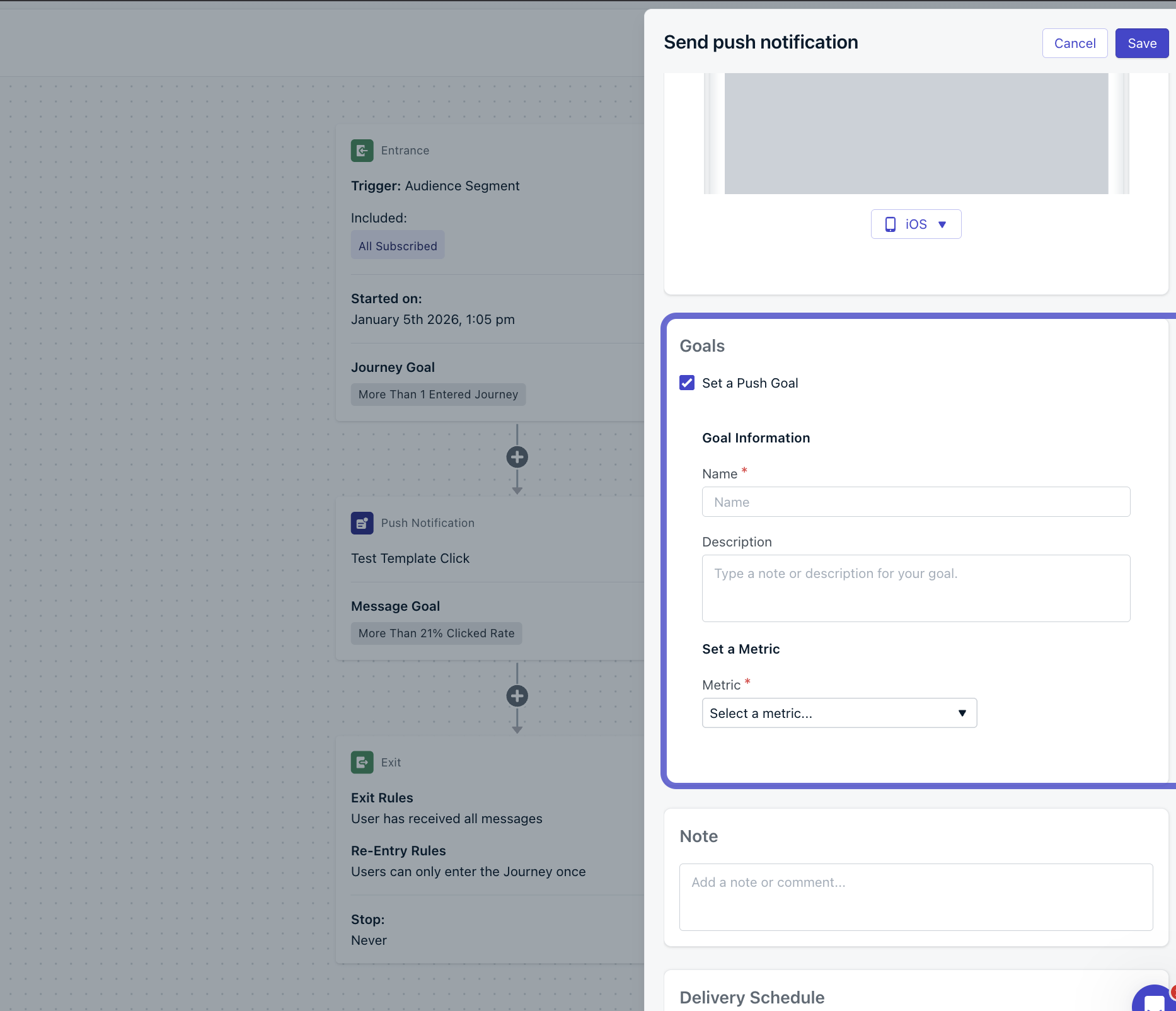 要设置 Message Goal:
1. 点击 Journey 中的消息操作步骤 (例如 **Push Notification**)。
2. 在编辑器中,启用 **Set a Push Goal** (或等效的 Goal 开关)。
3. 输入**名称**和可选的**描述**。
4. 选择一个**指标**、条件和**值**。
5. 点击 **Save**。
当消息发送后,Goal 会显示在消息级别的报告中,以便您可以监控该消息是否达到您的基准。
要设置 Message Goal:
1. 点击 Journey 中的消息操作步骤 (例如 **Push Notification**)。
2. 在编辑器中,启用 **Set a Push Goal** (或等效的 Goal 开关)。
3. 输入**名称**和可选的**描述**。
4. 选择一个**指标**、条件和**值**。
5. 点击 **Save**。
当消息发送后,Goal 会显示在消息级别的报告中,以便您可以监控该消息是否达到您的基准。
 #### Message Goal 指标 (Push)
Push Goals 支持投递和参与度指标,例如:
* **Sent**
* **Delivered**
* **Confirmed**
* **Clicked**
* **CTR**
* **Failed**
* **Unsubscribed**
* **Capped**
某些指标可能允许您跟踪:
* **Rate** (基于百分比),例如 CTR
* **Count** (总数),例如点击数
## 进入规则
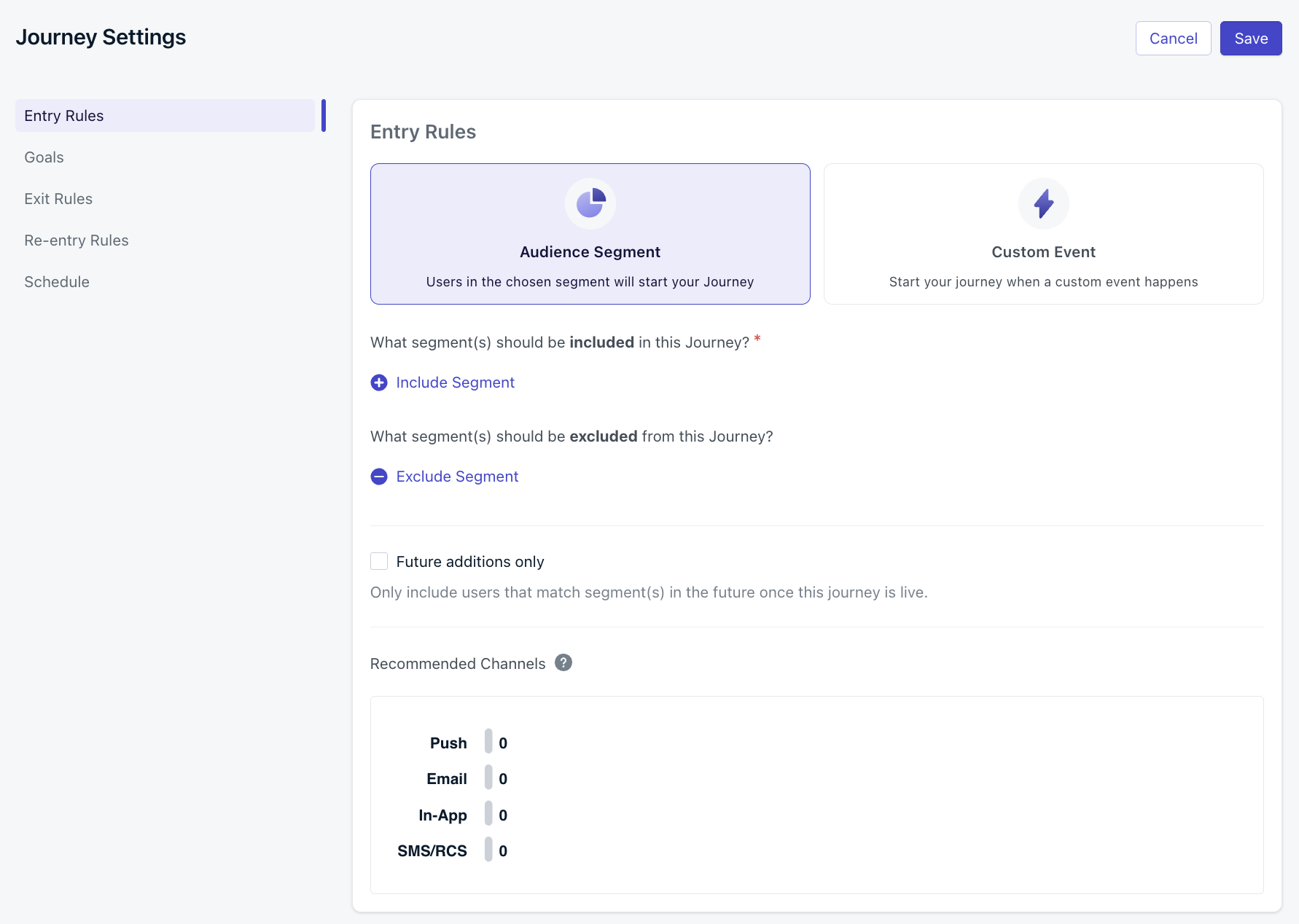
进入规则定义了用户如何根据其分组成员资格或自定义事件进入您的 Journey。
进入规则不能同时使用分组和自定义事件。每个 Journey 必须选择一种类型。您仍然可以使用自定义事件通过[等待直到步骤](./journeys-actions#wait-until)让用户继续通过 Journey。
一旦 Journey 设置为上线状态,您就无法在基于分组和基于自定义事件的进入规则之间切换。要更改进入类型,请停止并归档 Journey,复制它,然后配置新的进入规则。
#### Message Goal 指标 (Push)
Push Goals 支持投递和参与度指标,例如:
* **Sent**
* **Delivered**
* **Confirmed**
* **Clicked**
* **CTR**
* **Failed**
* **Unsubscribed**
* **Capped**
某些指标可能允许您跟踪:
* **Rate** (基于百分比),例如 CTR
* **Count** (总数),例如点击数
## 进入规则
进入规则定义了用户如何根据其分组成员资格或自定义事件进入您的 Journey。
进入规则不能同时使用分组和自定义事件。每个 Journey 必须选择一种类型。您仍然可以使用自定义事件通过[等待直到步骤](./journeys-actions#wait-until)让用户继续通过 Journey。
一旦 Journey 设置为上线状态,您就无法在基于分组和基于自定义事件的进入规则之间切换。要更改进入类型,请停止并归档 Journey,复制它,然后配置新的进入规则。
 ### 受众分组
使用**包含分组**和**排除分组**来控制谁有资格进入您的 Journey。
分组检查在订阅级别完成,并考虑用户的所有订阅。如果用户同时匹配进入规则和退出规则,请参阅[退出规则](#exit-rules)了解相关行为。
如果 Journey 处于活跃状态,其进入规则中使用的分组无法编辑。要修改它们,请归档 Journey 或先从进入规则中移除该分组。
#### 包含和排除逻辑的工作原理
* ✅ 如果**任何订阅**在**包含的分组**中 → 用户进入 Journey。
* ❌ 如果**任何订阅**在**排除的分组**中 → 用户完全被阻止。
Journeys 使用用户的所有订阅来评估受众资格。为避免意外行为,请始终明确定义**包含**和**排除**分组。
**示例:**
您正在定位不活跃超过 60 小时的用户 (`last_session > 60hrs`)。
* **包含**: `last_session > 60hrs` 的分组
* **排除**: `last_session ≤ 60hrs` 的分组
这可以防止拥有一个不活跃订阅和一个活跃订阅的用户被错误地限定。
#### 仅限未来添加
选中此选项后,Journey 将忽略上线时已在包含或排除分组中的所有用户。只有**在上线后加入分组**的用户才能进入。
此设置永久生效——即使现有用户离开分组后再次加入,他们仍被排除在外。
适用于一次性活动(例如入门引导),当前用户不应接收该 Journey。
一旦设置了"仅限未来添加"的 Journey 上线后,包含和排除的分组将被锁定且无法编辑。如果您需要更改目标受众,您必须**复制该 Journey**,编辑包含和/或排除的分组,然后启动新的 Journey。
### 自定义事件
当[自定义事件](./custom-events)与进入规则匹配时,用户进入 Journey。每次进入都存储触发它的事件,您可以[在 Liquid 语法中引用](./message-personalization#custom-events)用于消息个性化,并用于操作步骤中的[事件匹配](./journeys-actions#event-matching)。
* **自定义事件名称:** 要匹配的事件名称,通过 SDK 或 API 发送。
* **按属性筛选:** 用于进一步限制哪些事件触发进入的可选属性条件。
### 受众分组
使用**包含分组**和**排除分组**来控制谁有资格进入您的 Journey。
分组检查在订阅级别完成,并考虑用户的所有订阅。如果用户同时匹配进入规则和退出规则,请参阅[退出规则](#exit-rules)了解相关行为。
如果 Journey 处于活跃状态,其进入规则中使用的分组无法编辑。要修改它们,请归档 Journey 或先从进入规则中移除该分组。
#### 包含和排除逻辑的工作原理
* ✅ 如果**任何订阅**在**包含的分组**中 → 用户进入 Journey。
* ❌ 如果**任何订阅**在**排除的分组**中 → 用户完全被阻止。
Journeys 使用用户的所有订阅来评估受众资格。为避免意外行为,请始终明确定义**包含**和**排除**分组。
**示例:**
您正在定位不活跃超过 60 小时的用户 (`last_session > 60hrs`)。
* **包含**: `last_session > 60hrs` 的分组
* **排除**: `last_session ≤ 60hrs` 的分组
这可以防止拥有一个不活跃订阅和一个活跃订阅的用户被错误地限定。
#### 仅限未来添加
选中此选项后,Journey 将忽略上线时已在包含或排除分组中的所有用户。只有**在上线后加入分组**的用户才能进入。
此设置永久生效——即使现有用户离开分组后再次加入,他们仍被排除在外。
适用于一次性活动(例如入门引导),当前用户不应接收该 Journey。
一旦设置了"仅限未来添加"的 Journey 上线后,包含和排除的分组将被锁定且无法编辑。如果您需要更改目标受众,您必须**复制该 Journey**,编辑包含和/或排除的分组,然后启动新的 Journey。
### 自定义事件
当[自定义事件](./custom-events)与进入规则匹配时,用户进入 Journey。每次进入都存储触发它的事件,您可以[在 Liquid 语法中引用](./message-personalization#custom-events)用于消息个性化,并用于操作步骤中的[事件匹配](./journeys-actions#event-matching)。
* **自定义事件名称:** 要匹配的事件名称,通过 SDK 或 API 发送。
* **按属性筛选:** 用于进一步限制哪些事件触发进入的可选属性条件。
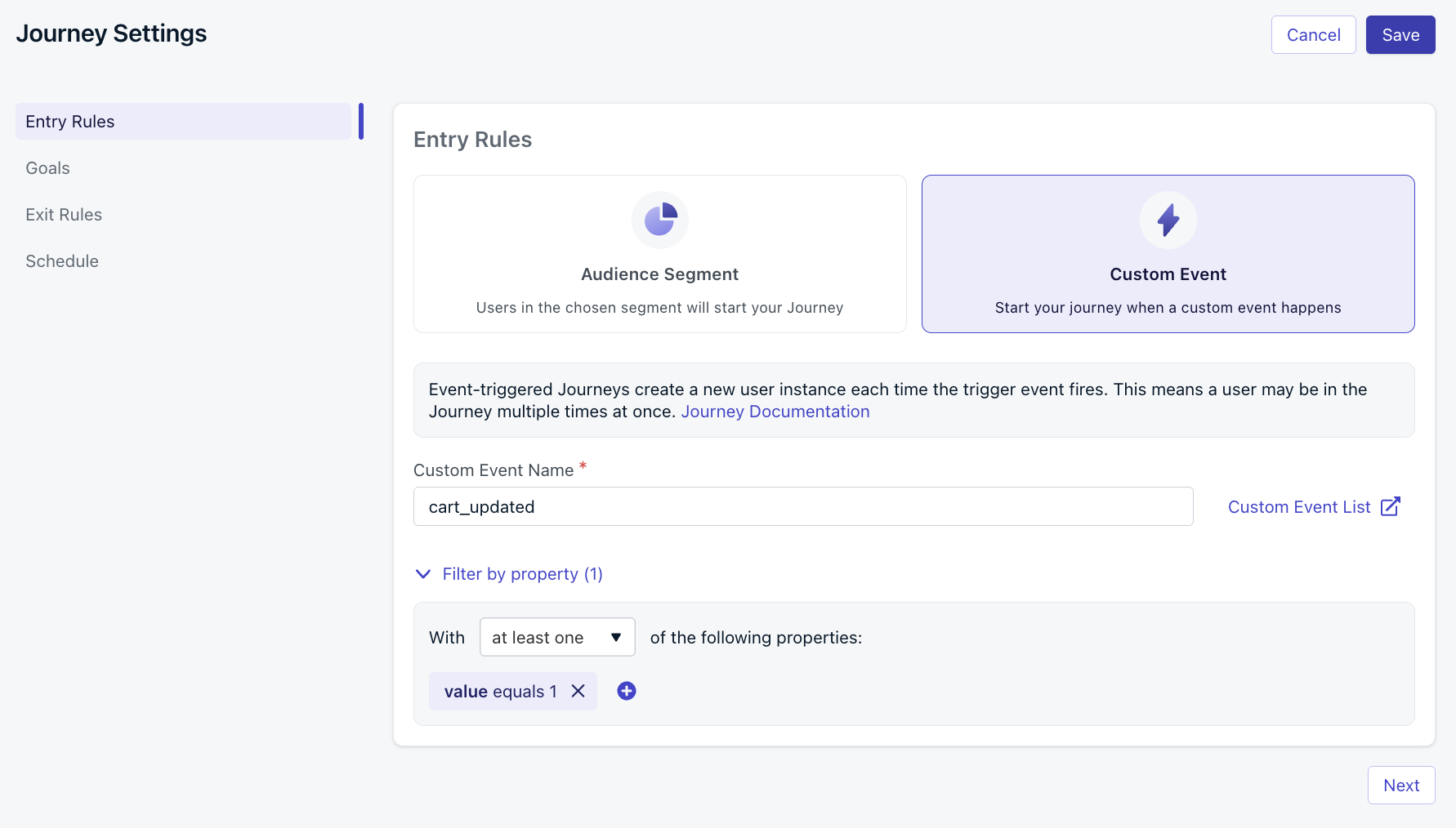 自定义事件进入规则允许同一用户同时多次进入 Journey。每次进入都携带自己的事件属性。
要限制并发进入,可以添加属性筛选器,使只有具有特定属性的事件才能触发进入;或者添加与进入规则中使用的相同事件名称匹配的[退出规则](#exit-when-custom-event-condition-occurs)——这会在新实例开始之前结束当前实例。
自定义事件也可用于:
* [退出规则](#exit-when-custom-event-condition-occurs)
* [等待直到步骤](./journeys-actions#wait-until)
* [个性化](./message-personalization)
***
## 退出规则
退出规则定义用户何时自动离开 Journey。根据您的重新进入设置,他们可能会稍后重新进入。
如果用户同时匹配进入规则和退出规则,他们将进入 Journey 并在退出之前完成第一步。您可以通过以下任一方式防止这种情况:
* 使用**等待步骤**作为 Journey 的第一步。
* 在进入规则中添加**排除分组**,明确过滤不应进入的用户。详情请参阅[受众分组](#audience-segment)。
自定义事件进入规则允许同一用户同时多次进入 Journey。每次进入都携带自己的事件属性。
要限制并发进入,可以添加属性筛选器,使只有具有特定属性的事件才能触发进入;或者添加与进入规则中使用的相同事件名称匹配的[退出规则](#exit-when-custom-event-condition-occurs)——这会在新实例开始之前结束当前实例。
自定义事件也可用于:
* [退出规则](#exit-when-custom-event-condition-occurs)
* [等待直到步骤](./journeys-actions#wait-until)
* [个性化](./message-personalization)
***
## 退出规则
退出规则定义用户何时自动离开 Journey。根据您的重新进入设置,他们可能会稍后重新进入。
如果用户同时匹配进入规则和退出规则,他们将进入 Journey 并在退出之前完成第一步。您可以通过以下任一方式防止这种情况:
* 使用**等待步骤**作为 Journey 的第一步。
* 在进入规则中添加**排除分组**,明确过滤不应进入的用户。详情请参阅[受众分组](#audience-segment)。
 ### 当用户在您的应用/网站中变为活跃时退出
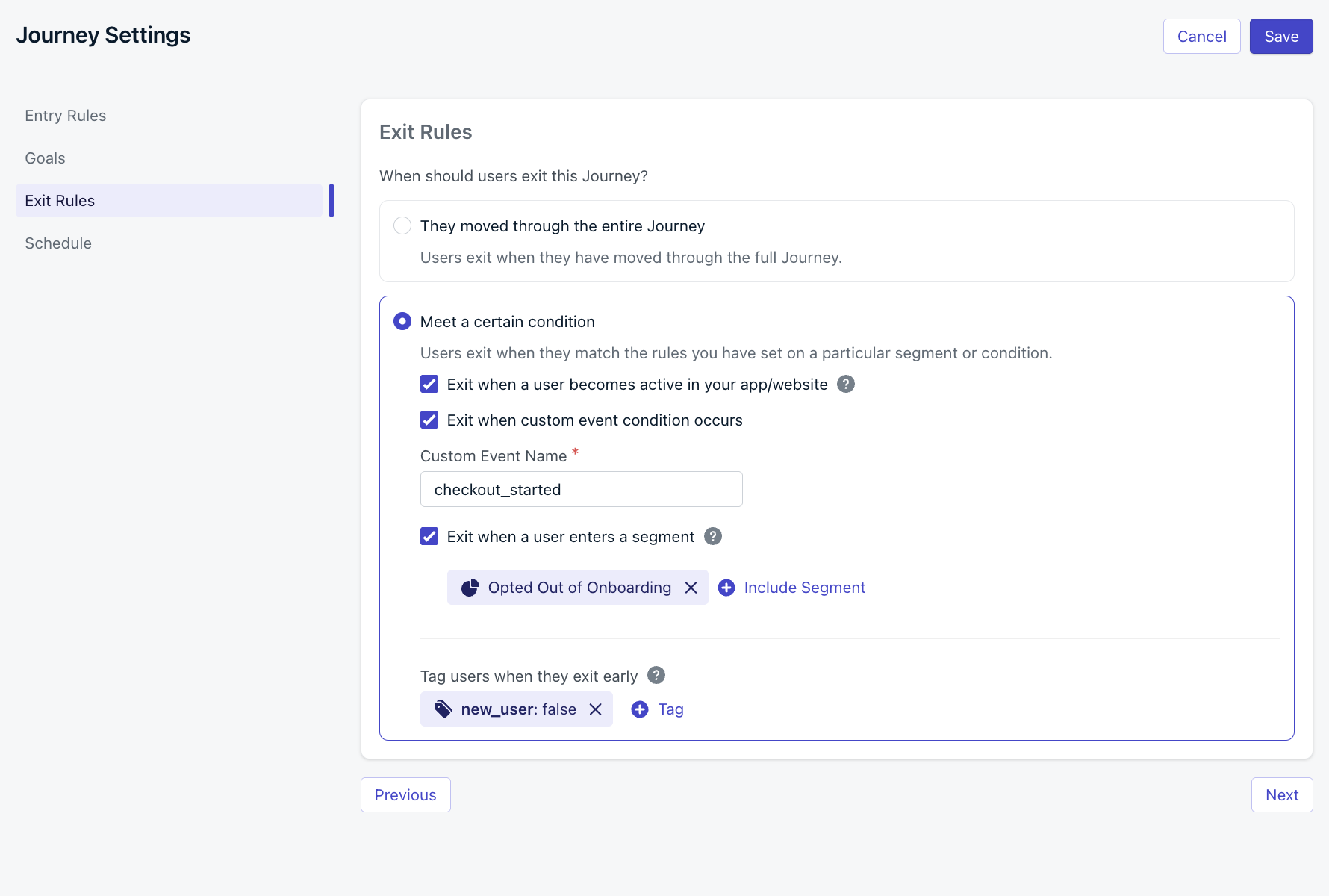
一旦用户通过 OneSignal SDK 返回您的应用或网站,他们的"最后会话"就会更新,使他们再次变为*活跃*状态。因此,他们退出 Journey。
适用于重新参与或重新激活的 Journeys。
### 当自定义事件条件发生时退出
发送[自定义事件](./custom-events)以立即使用户退出 Journey。
**对进入规则和退出规则使用相同的自定义事件:** 当退出规则自定义事件名称与进入规则自定义事件名称匹配时,该事件每次发生都会使用户退出 Journey 并立即重新进入。新进入携带最新的事件属性,因此消息个性化始终反映最新数据。
此模式常见于触发操作可以重复的 Journey——例如[弃购车](./abandoned-cart)提醒。每次购物车更新都会重置等待计时器并刷新消息中使用的产品数据。
### 当用户不再匹配受众条件时退出
如果用户停止匹配原始进入规则受众分组,则自动移除用户。
### 当用户进入分组时退出
如果用户在任何时候进入选定的分组,他们将从 Journey 中移除并停止接收消息。
#### 当用户提前退出时标记用户
当用户提前退出时应用或删除标签。
* 将值留空以删除现有标签。
* 如果应用达到标签限制,则不会应用标签。
**常见用例:**
* **触发另一个 Journey:**
标记用户 (例如 `exited-journey-1:true`),然后使用该标签为您的下一个 Journey 定义分组。
* **限制并发 Journeys:**
当用户进入时标记他们 (`in-journey:true`),并在他们完成或退出时删除标签。这使您可以使用该标签将他们从其他 Journeys 中排除。
***
## 重新进入规则
重新进入规则确定用户退出后是否以及何时可以再次进入 Journey。重新进入计时器在用户**退出** Journey 时开始计时——而不是在进入时。
重新进入规则只适用于具有受众分组[进入规则](#entry-rules)的 Journeys。基于自定义事件的 Journeys 始终允许重新进入。
### 当用户在您的应用/网站中变为活跃时退出
一旦用户通过 OneSignal SDK 返回您的应用或网站,他们的"最后会话"就会更新,使他们再次变为*活跃*状态。因此,他们退出 Journey。
适用于重新参与或重新激活的 Journeys。
### 当自定义事件条件发生时退出
发送[自定义事件](./custom-events)以立即使用户退出 Journey。
**对进入规则和退出规则使用相同的自定义事件:** 当退出规则自定义事件名称与进入规则自定义事件名称匹配时,该事件每次发生都会使用户退出 Journey 并立即重新进入。新进入携带最新的事件属性,因此消息个性化始终反映最新数据。
此模式常见于触发操作可以重复的 Journey——例如[弃购车](./abandoned-cart)提醒。每次购物车更新都会重置等待计时器并刷新消息中使用的产品数据。
### 当用户不再匹配受众条件时退出
如果用户停止匹配原始进入规则受众分组,则自动移除用户。
### 当用户进入分组时退出
如果用户在任何时候进入选定的分组,他们将从 Journey 中移除并停止接收消息。
#### 当用户提前退出时标记用户
当用户提前退出时应用或删除标签。
* 将值留空以删除现有标签。
* 如果应用达到标签限制,则不会应用标签。
**常见用例:**
* **触发另一个 Journey:**
标记用户 (例如 `exited-journey-1:true`),然后使用该标签为您的下一个 Journey 定义分组。
* **限制并发 Journeys:**
当用户进入时标记他们 (`in-journey:true`),并在他们完成或退出时删除标签。这使您可以使用该标签将他们从其他 Journeys 中排除。
***
## 重新进入规则
重新进入规则确定用户退出后是否以及何时可以再次进入 Journey。重新进入计时器在用户**退出** Journey 时开始计时——而不是在进入时。
重新进入规则只适用于具有受众分组[进入规则](#entry-rules)的 Journeys。基于自定义事件的 Journeys 始终允许重新进入。
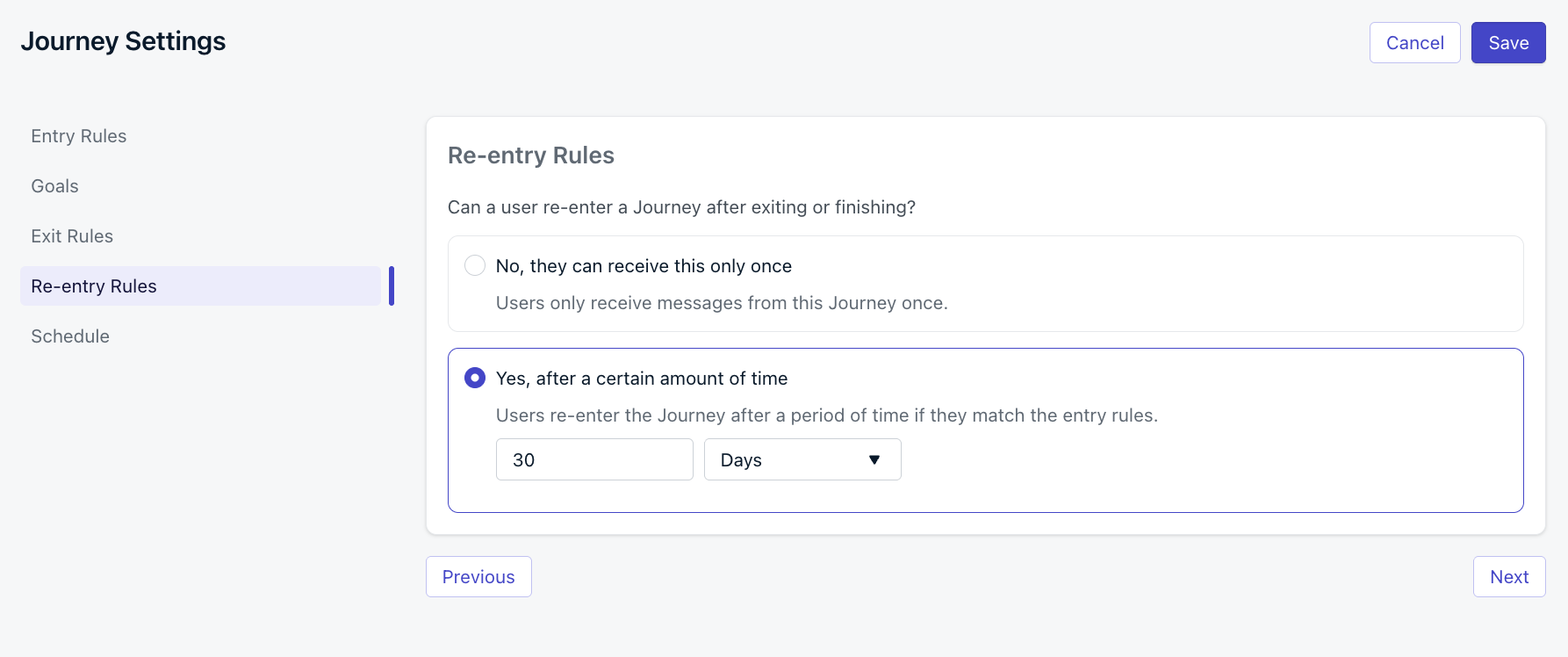 将此用于重复性活动,例如购物车弃购、基于不活跃的活动等。
如果您的 Journey 使用[时间窗口](./journeys-actions#time-window)节点进行重复发送,请将重新进入持续时间设置为**比时间窗口持续时间更长**,以防止用户在同一窗口内重新进入并收到第二条消息。有关详细信息,请参阅[使用时间窗口进行重复发送](./journeys-actions#using-time-windows-for-recurring-sends)。
编辑重新进入规则时,更新后的设置仅适用于更改**后**退出的用户。较早的退出遵循原始的重新进入配置。
***
## 调度
设置 Journey 应该何时开始和结束。
* 立即启动 Journey 或在未来某个时间点启动。
* 在开始时间之前,Journey 将在仪表板中显示为**已调度**。
* 它会在配置的开始时间自动变为**活跃**状态。
* 允许 Journey 无限期运行,直到您停止它或设置未来的结束时间。
* 如果设置了结束日期,Journey 将在达到结束时间时自动**停止并归档**。
* 当前在 Journey 中的用户的所有消息将立即停止。
* 这些用户将**不会**触发退出或提前退出事件。
### 让当前用户完成 Journey
要停止新用户进入但让当前用户完成:
1. 将进入规则受众分组更新为仅**包含**一个空分组 (例如[测试用户](./test-users)分组)。
2. 将退出规则更新为**取消选中**"当用户不再匹配受众条件时退出"。
这确保现有用户继续完成到最后。
如果您的帐户已达到其 Journey 限制:
* 已调度的 Journeys 将**不会**启动。
* 最近的调度者将收到通知。
要解决此问题,请归档一个活跃的 Journey,然后重试。
***
## 常见问题
### Journey 上线后可以更改进入规则吗?
在上线的 Journey 中,您无法在基于分组和基于自定义事件的进入规则之间切换。要更改进入类型,请停止并归档 Journey,复制它,然后在副本上配置新的进入规则。
### 可以编辑上线 Journey 进入规则中使用的分组吗?
不可以。上线 Journey 进入规则中引用的分组已被锁定。要修改它们,请先归档 Journey 或从进入规则中移除该分组。
### "仅限未来添加"是如何工作的?
启用后,上线时已在包含或排除分组中的所有用户将被永久排除在 Journey 之外——即使他们之后离开并重新加入分组。只有在上线后加入分组的用户才能进入。
### 由自定义事件触发的 Journey 用户可以重新进入吗?
可以。基于自定义事件的 Journeys 始终允许重新进入。每次触发匹配事件时,用户都会以该事件的属性进入 Journey 的新实例。
### 当退出规则使用与进入规则相同的自定义事件时会发生什么?
该事件每次发生都会使用户退出 Journey 并立即重新进入。新进入携带最新的事件属性,因此消息个性化始终反映最新数据。此模式常见于触发操作重复的 Journey,例如[弃购车](./abandoned-cart)提醒。
## 相关页面
旅程介绍及您可以构建的内容。
添加分支逻辑、等待步骤、分割路径和延迟。
配置推送、电子邮件、短信和应用内消息步骤。
通过应用或 API 发送事件以触发旅程进入和退出。
将此用于重复性活动,例如购物车弃购、基于不活跃的活动等。
如果您的 Journey 使用[时间窗口](./journeys-actions#time-window)节点进行重复发送,请将重新进入持续时间设置为**比时间窗口持续时间更长**,以防止用户在同一窗口内重新进入并收到第二条消息。有关详细信息,请参阅[使用时间窗口进行重复发送](./journeys-actions#using-time-windows-for-recurring-sends)。
编辑重新进入规则时,更新后的设置仅适用于更改**后**退出的用户。较早的退出遵循原始的重新进入配置。
***
## 调度
设置 Journey 应该何时开始和结束。
* 立即启动 Journey 或在未来某个时间点启动。
* 在开始时间之前,Journey 将在仪表板中显示为**已调度**。
* 它会在配置的开始时间自动变为**活跃**状态。
* 允许 Journey 无限期运行,直到您停止它或设置未来的结束时间。
* 如果设置了结束日期,Journey 将在达到结束时间时自动**停止并归档**。
* 当前在 Journey 中的用户的所有消息将立即停止。
* 这些用户将**不会**触发退出或提前退出事件。
### 让当前用户完成 Journey
要停止新用户进入但让当前用户完成:
1. 将进入规则受众分组更新为仅**包含**一个空分组 (例如[测试用户](./test-users)分组)。
2. 将退出规则更新为**取消选中**"当用户不再匹配受众条件时退出"。
这确保现有用户继续完成到最后。
如果您的帐户已达到其 Journey 限制:
* 已调度的 Journeys 将**不会**启动。
* 最近的调度者将收到通知。
要解决此问题,请归档一个活跃的 Journey,然后重试。
***
## 常见问题
### Journey 上线后可以更改进入规则吗?
在上线的 Journey 中,您无法在基于分组和基于自定义事件的进入规则之间切换。要更改进入类型,请停止并归档 Journey,复制它,然后在副本上配置新的进入规则。
### 可以编辑上线 Journey 进入规则中使用的分组吗?
不可以。上线 Journey 进入规则中引用的分组已被锁定。要修改它们,请先归档 Journey 或从进入规则中移除该分组。
### "仅限未来添加"是如何工作的?
启用后,上线时已在包含或排除分组中的所有用户将被永久排除在 Journey 之外——即使他们之后离开并重新加入分组。只有在上线后加入分组的用户才能进入。
### 由自定义事件触发的 Journey 用户可以重新进入吗?
可以。基于自定义事件的 Journeys 始终允许重新进入。每次触发匹配事件时,用户都会以该事件的属性进入 Journey 的新实例。
### 当退出规则使用与进入规则相同的自定义事件时会发生什么?
该事件每次发生都会使用户退出 Journey 并立即重新进入。新进入携带最新的事件属性,因此消息个性化始终反映最新数据。此模式常见于触发操作重复的 Journey,例如[弃购车](./abandoned-cart)提醒。
## 相关页面
旅程介绍及您可以构建的内容。
添加分支逻辑、等待步骤、分割路径和延迟。
配置推送、电子邮件、短信和应用内消息步骤。
通过应用或 API 发送事件以触发旅程进入和退出。