> ## Documentation Index
> Fetch the complete documentation index at: https://documentation.onesignal.com/llms.txt
> Use this file to discover all available pages before exploring further.
# 标签
> 使用 OneSignal 中的标签来组织和管理跨推送、电子邮件、短信和应用内渠道的消息。轻松过滤、分类并简化您的活动工作流程。
## 概览
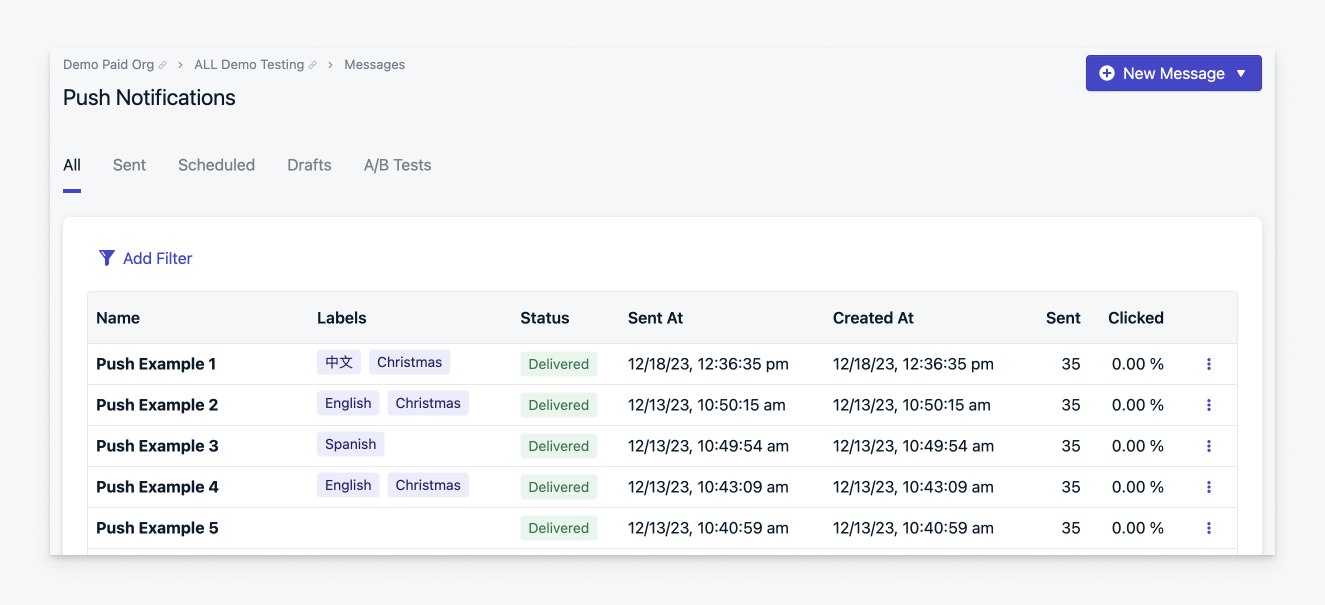
OneSignal 中的标签帮助您在推送、电子邮件、短信和应用内渠道中对消息进行分类和组织。标签使过滤消息、定位模板和团队间协作变得更加容易。
一旦应用标签,就可以使用它来过滤和分组内容,从而改善仪表板中的可见性和导航。
 ### 建议的使用场景
按以下方式组织您的消息:
* 团队或消息创建者
* 状态或优先级
* 活动主题或目标
* 语言或地理位置
* 事件或季节性主题
* 消息类型(促销、事务性等)
* 顶级表现者
为了充分利用标签的价值,我们建议:
1. 明确定义何时以及为什么使用标签的标准。
2. 建立一致的命名约定。
3. 在应用标签之前进行头脑风暴和规划标签类型。
4. 与团队成员和跨职能合作伙伴保持一致。
5. 定期审查和调整标签,以保持仪表板的清洁和有用。
***
## 添加或编辑标签
您可以为每条消息或模板应用最多 **五个标签**。每个标签最长可达 **100 个字符**,且必须是唯一的。标签 **在所有渠道中共享**,使您能够跨推送、电子邮件、短信和应用内消息对相关内容进行分组。
### 发送消息时
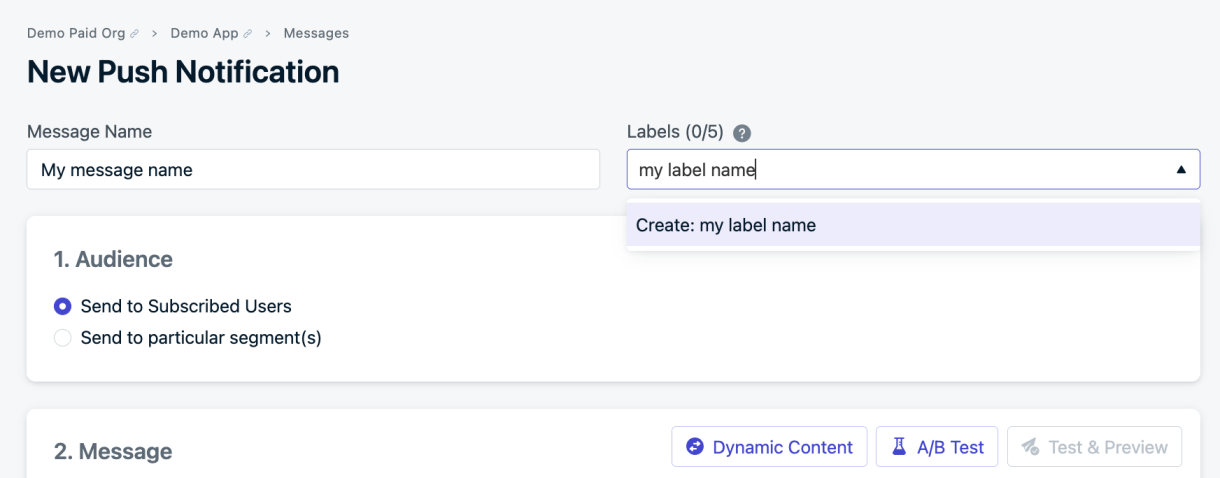
在撰写新消息时使用**标签下拉菜单**。选择现有标签或开始输入以创建新标签。
### 建议的使用场景
按以下方式组织您的消息:
* 团队或消息创建者
* 状态或优先级
* 活动主题或目标
* 语言或地理位置
* 事件或季节性主题
* 消息类型(促销、事务性等)
* 顶级表现者
为了充分利用标签的价值,我们建议:
1. 明确定义何时以及为什么使用标签的标准。
2. 建立一致的命名约定。
3. 在应用标签之前进行头脑风暴和规划标签类型。
4. 与团队成员和跨职能合作伙伴保持一致。
5. 定期审查和调整标签,以保持仪表板的清洁和有用。
***
## 添加或编辑标签
您可以为每条消息或模板应用最多 **五个标签**。每个标签最长可达 **100 个字符**,且必须是唯一的。标签 **在所有渠道中共享**,使您能够跨推送、电子邮件、短信和应用内消息对相关内容进行分组。
### 发送消息时
在撰写新消息时使用**标签下拉菜单**。选择现有标签或开始输入以创建新标签。
 ### 在现有消息上
要为现有消息添加标签:
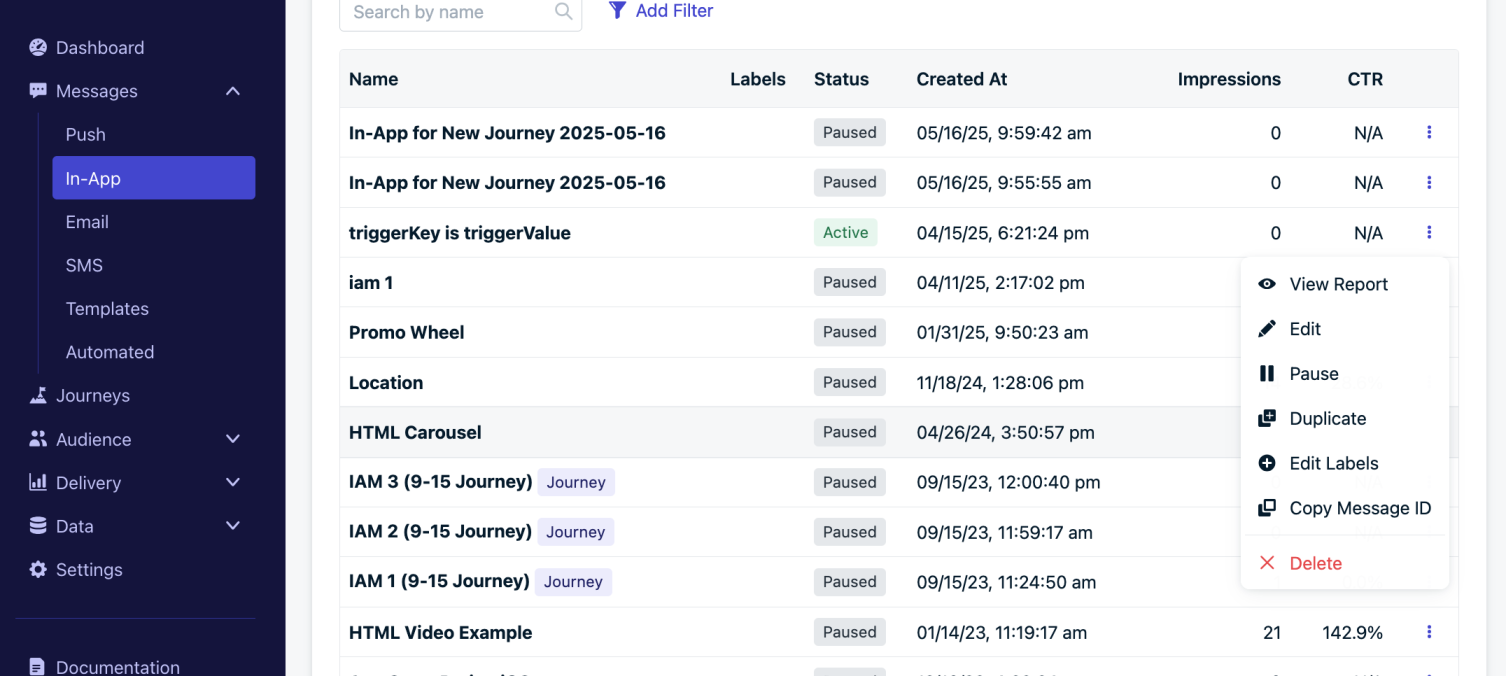
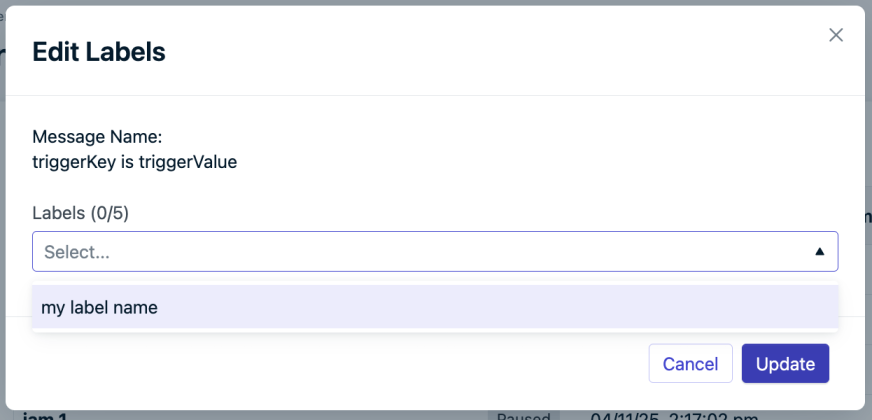
点击消息右侧的**三个点**并选择**编辑标签**。
### 在现有消息上
要为现有消息添加标签:
点击消息右侧的**三个点**并选择**编辑标签**。
 ***
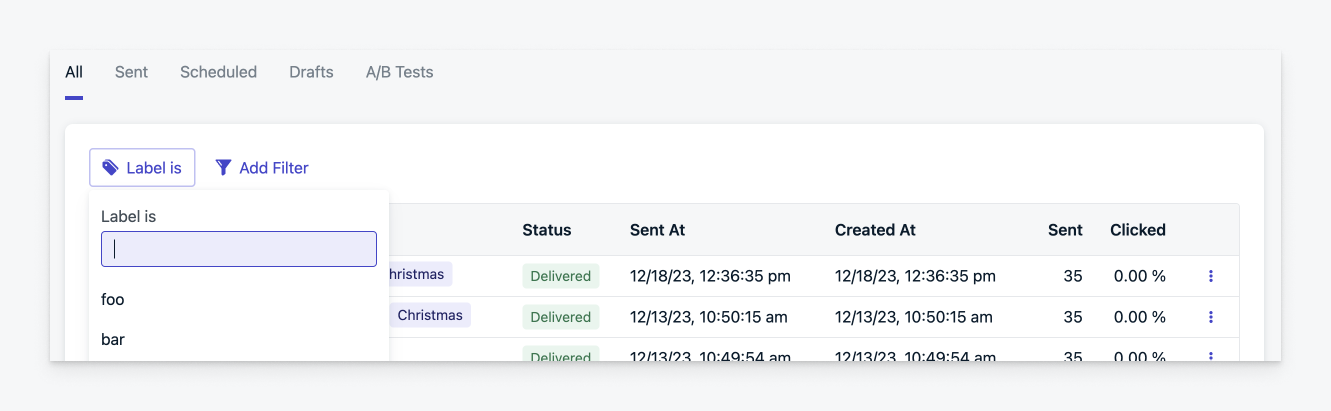
## 按标签过滤
应用过滤器以仅显示具有选定标签的消息。您一次最多可以使用 **五个标签过滤器**。过滤器使用 **AND 逻辑**,意味着只有匹配*所有*选定标签的消息才会出现。
示例:按 `标签 A` 和 `标签 B` 过滤将仅显示*同时*标记了两者的消息。
***
## 按标签过滤
应用过滤器以仅显示具有选定标签的消息。您一次最多可以使用 **五个标签过滤器**。过滤器使用 **AND 逻辑**,意味着只有匹配*所有*选定标签的消息才会出现。
示例:按 `标签 A` 和 `标签 B` 过滤将仅显示*同时*标记了两者的消息。
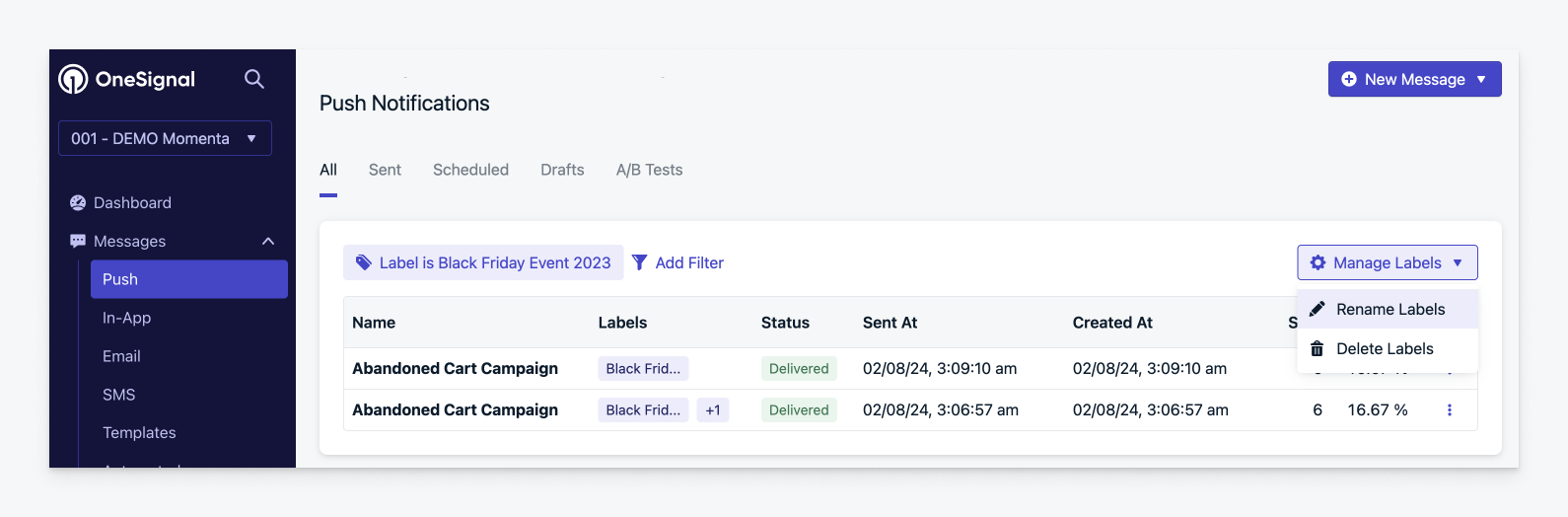
 ### 在所有消息中重命名或删除标签
要全局更改或删除标签:
1. 使用**添加过滤器 > 标签**查找具有特定标签的消息。
2. 点击右上角的**管理标签**。
3. 选择**重命名标签**或**删除标签**。
4. 确认您的更改:
* **重命名**:输入新名称并点击**重命名**。
* **删除**:确认删除以从所有消息中删除标签。
### 在所有消息中重命名或删除标签
要全局更改或删除标签:
1. 使用**添加过滤器 > 标签**查找具有特定标签的消息。
2. 点击右上角的**管理标签**。
3. 选择**重命名标签**或**删除标签**。
4. 确认您的更改:
* **重命名**:输入新名称并点击**重命名**。
* **删除**:确认删除以从所有消息中删除标签。
 ***
## FAQ
### 如果我在不同渠道使用相同的标签,它们会将这些消息组合在一起吗?
是的。标签在所有消息渠道中共享。例如,标签"Super Bowl 2023"可以用于推送、电子邮件或任何其他渠道,并将在过滤器中一致显示。
### 当我导出消息时可以看到标签吗?
是的。从**投递 > 已发送消息**导出消息时,这些消息的标签将包含在导出的 CSV 中。
***
***
## FAQ
### 如果我在不同渠道使用相同的标签,它们会将这些消息组合在一起吗?
是的。标签在所有消息渠道中共享。例如,标签"Super Bowl 2023"可以用于推送、电子邮件或任何其他渠道,并将在过滤器中一致显示。
### 当我导出消息时可以看到标签吗?
是的。从**投递 > 已发送消息**导出消息时,这些消息的标签将包含在导出的 CSV 中。
***