> ## Documentation Index
> Fetch the complete documentation index at: https://documentation.onesignal.com/llms.txt
> Use this file to discover all available pages before exploring further.
# 使用应用内消息请求位置权限
> 在触发原生 Android 或 iOS 位置权限请求之前,使用 OneSignal 中的软预提示引导用户在您的移动应用中启用位置跟踪。
通过使用 OneSignal 应用内消息作为软预提示,在显示必需的原生系统级位置权限对话框之前,轻松从用户那里请求位置访问权限。这提高了选择加入率,并让您更好地控制何时以及如何询问。或者,您可以使用我们的[移动 SDK 位置方法](./mobile-sdk-reference#location)直接触发系统提示。
***
## 要求
在创建应用内消息之前:
* 为您的应用添加位置跟踪权限(适用于 Android 和 iOS)。
* 请参阅我们的[移动 SDK 位置参考](./mobile-sdk-reference#location)获取特定平台的设置说明。
* 在您的应用代码中启用与 OneSignal 的位置共享。
***
## 创建您的消息
在 OneSignal 仪表板中,转到:**消息 > 应用内 > 新应用内**
* 如果所有用户都应该看到提示,请选择**显示给所有用户**。
* 否则,定向特定细分。
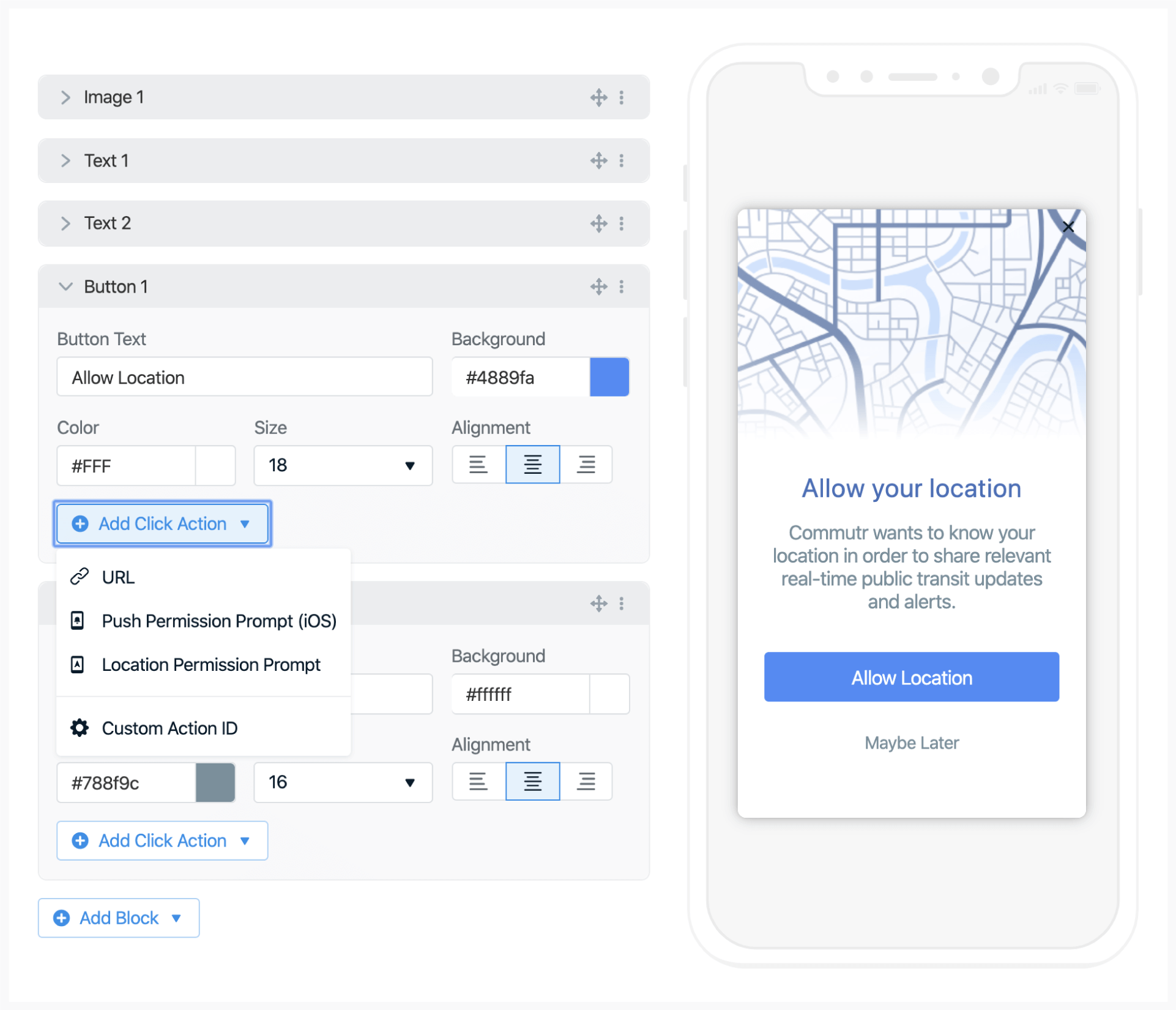
* 清晰解释为什么位置访问对用户有益。例如,“启用位置以接收相关的本地更新。”
* 简洁但具体,以提高选择加入的可能性。
 ***
## 添加位置权限提示点击操作
添加一个带有明确行动召唤的按钮或图像(如"启用位置")。
在选项中:
* 点击**添加点击操作**
* 选择**位置权限提示**
点击时,OneSignal 将触发原生的、必需的系统级位置提示。
**如果位置已经启用,消息将不会显示以避免不必要的提示。**
Android 和 iOS 都限制系统级提示显示的频率。使用这种软预提示有助于避免这些限制,并允许在需要时重复尝试。
***
## 添加位置权限提示点击操作
添加一个带有明确行动召唤的按钮或图像(如"启用位置")。
在选项中:
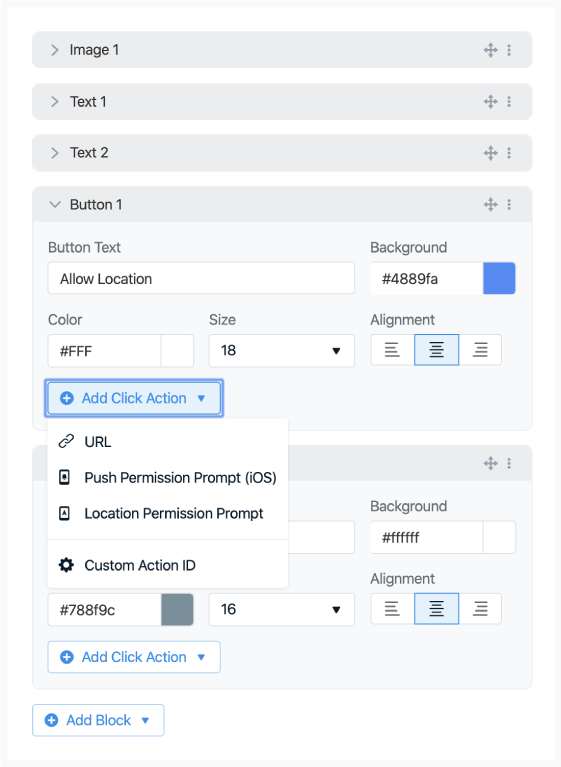
* 点击**添加点击操作**
* 选择**位置权限提示**
点击时,OneSignal 将触发原生的、必需的系统级位置提示。
**如果位置已经启用,消息将不会显示以避免不必要的提示。**
Android 和 iOS 都限制系统级提示显示的频率。使用这种软预提示有助于避免这些限制,并允许在需要时重复尝试。
 ***
## 触发应用内消息
您可以控制何时以及如何显示提示。
### 选项 1:基于时间的触发器
在用户在应用中停留一定时间后显示消息(如 30 秒后)。
***
## 触发应用内消息
您可以控制何时以及如何显示提示。
### 选项 1:基于时间的触发器
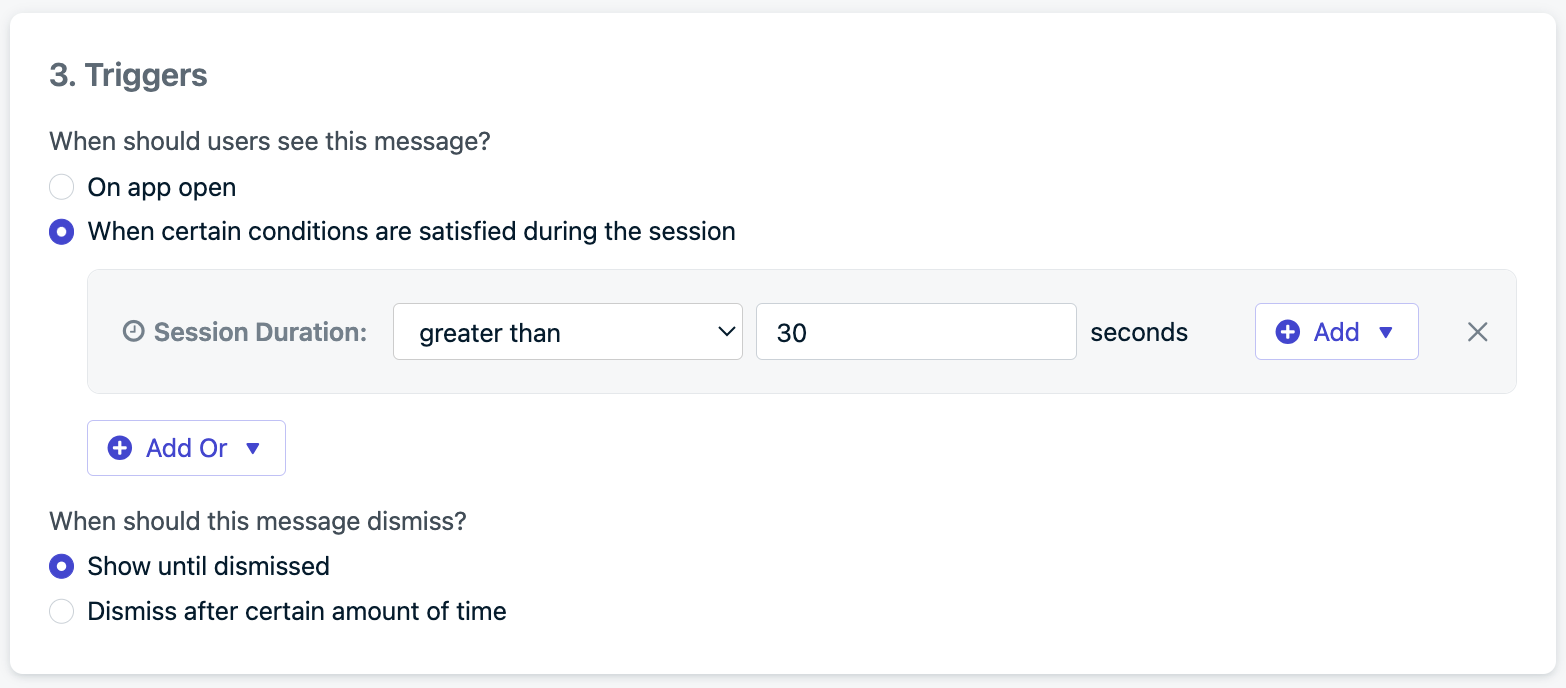
在用户在应用中停留一定时间后显示消息(如 30 秒后)。
 ### 选项 2:编程触发器
通过 SDK 精确控制提示显示的时间:
使用我们 SDK 的 [`addTrigger` 方法](./mobile-sdk-reference#in-app-messages)设置一个键(如 `location_prompt`)和值(如 `true`)。然后在您的应用中随时调用它。
在您的应用内消息设置中设置相同的触发器键(`location_prompt`)和值(`true`)。
### 选项 2:编程触发器
通过 SDK 精确控制提示显示的时间:
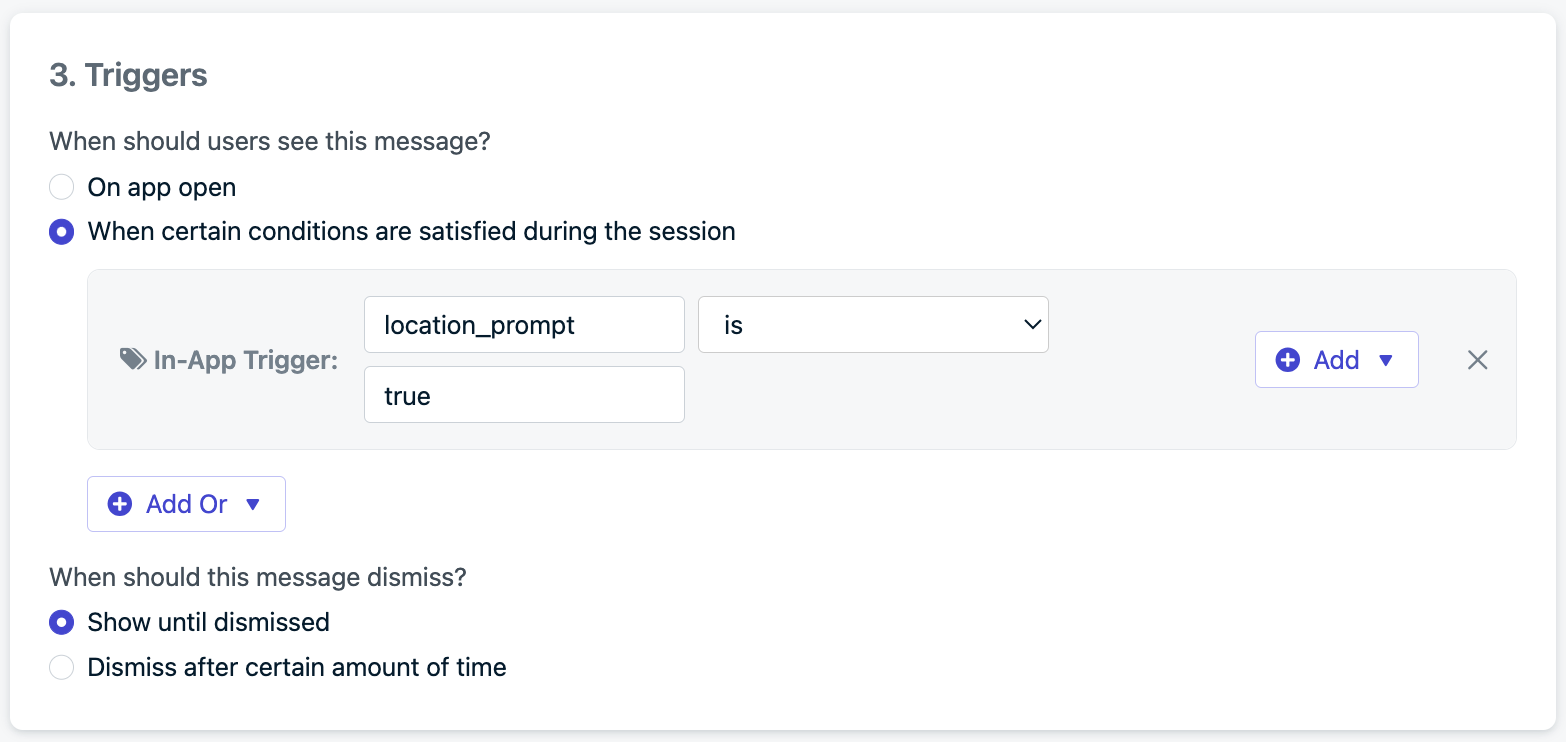
使用我们 SDK 的 [`addTrigger` 方法](./mobile-sdk-reference#in-app-messages)设置一个键(如 `location_prompt`)和值(如 `true`)。然后在您的应用中随时调用它。
在您的应用内消息设置中设置相同的触发器键(`location_prompt`)和值(`true`)。
 ***
## 设置消息频率
为避免对用户进行垃圾邮件:
* 选择**多次**
* 设置显示消息的次数
* 设置每次尝试之间的间隔
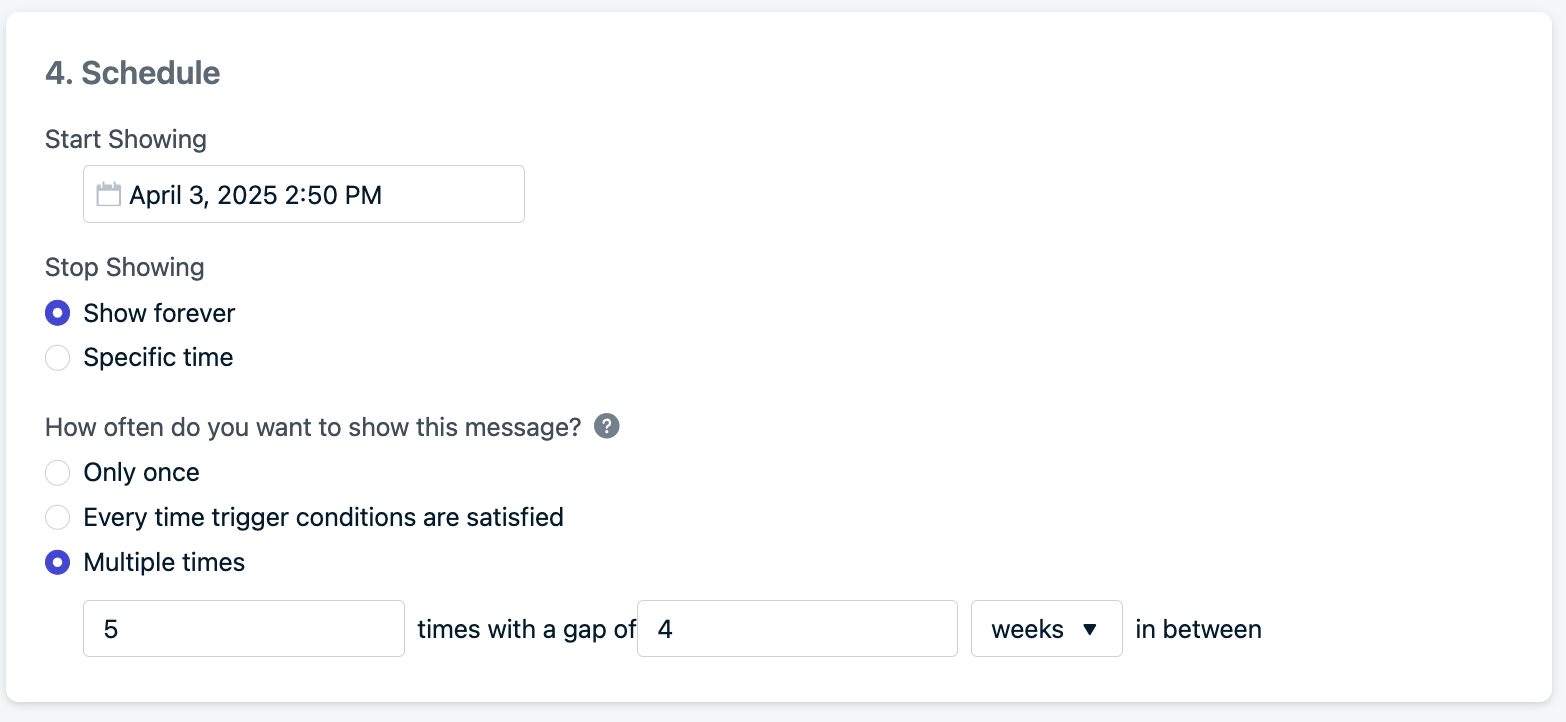
示例设置:最多显示 5 次,每次尝试之间间隔 4 周
这允许每月提醒最多 5 个月,在持久性和用户体验之间取得平衡。
***
## 设置消息频率
为避免对用户进行垃圾邮件:
* 选择**多次**
* 设置显示消息的次数
* 设置每次尝试之间的间隔
示例设置:最多显示 5 次,每次尝试之间间隔 4 周
这允许每月提醒最多 5 个月,在持久性和用户体验之间取得平衡。
 ***
## 最佳实践
* 始终向用户解释位置访问的好处。
* 使用细分或触发器以避免在不合适的时间询问。
* 预提示提高选择加入率并避免操作系统限制。
* 在触发应用内消息之前,确保在您的应用中正确配置了位置权限。
***
您将开始在用户和订阅页面中看到被跟踪的位置点。
创建[基于位置触发的消息](./location-triggered-event)。
***
***
## 最佳实践
* 始终向用户解释位置访问的好处。
* 使用细分或触发器以避免在不合适的时间询问。
* 预提示提高选择加入率并避免操作系统限制。
* 在触发应用内消息之前,确保在您的应用中正确配置了位置权限。
***
您将开始在用户和订阅页面中看到被跟踪的位置点。
创建[基于位置触发的消息](./location-triggered-event)。
***