> ## Documentation Index
> Fetch the complete documentation index at: https://documentation.onesignal.com/llms.txt
> Use this file to discover all available pages before exploring further.
# macOS 应用设置
> 学习如何将 OneSignal 集成到您的 macOS 应用中,无论是使用 Mac Catalyst 还是直接 API 访问。配置平台、安装 SDK 和发送推送通知的逐步指导。
## 配置您的 OneSignal 应用和平台
要在 macOS 上发送推送通知,您的 OneSignal 应用程序必须与 Apple (APNs) 配置。
如果您的团队已经有 OneSignal 账户,请[要求以管理员角色被邀请](./manage-team-members),以便您可以配置应用程序。否则,[注册免费账户](https://onesignal.com)开始使用。
### 1. 创建或选择您的应用
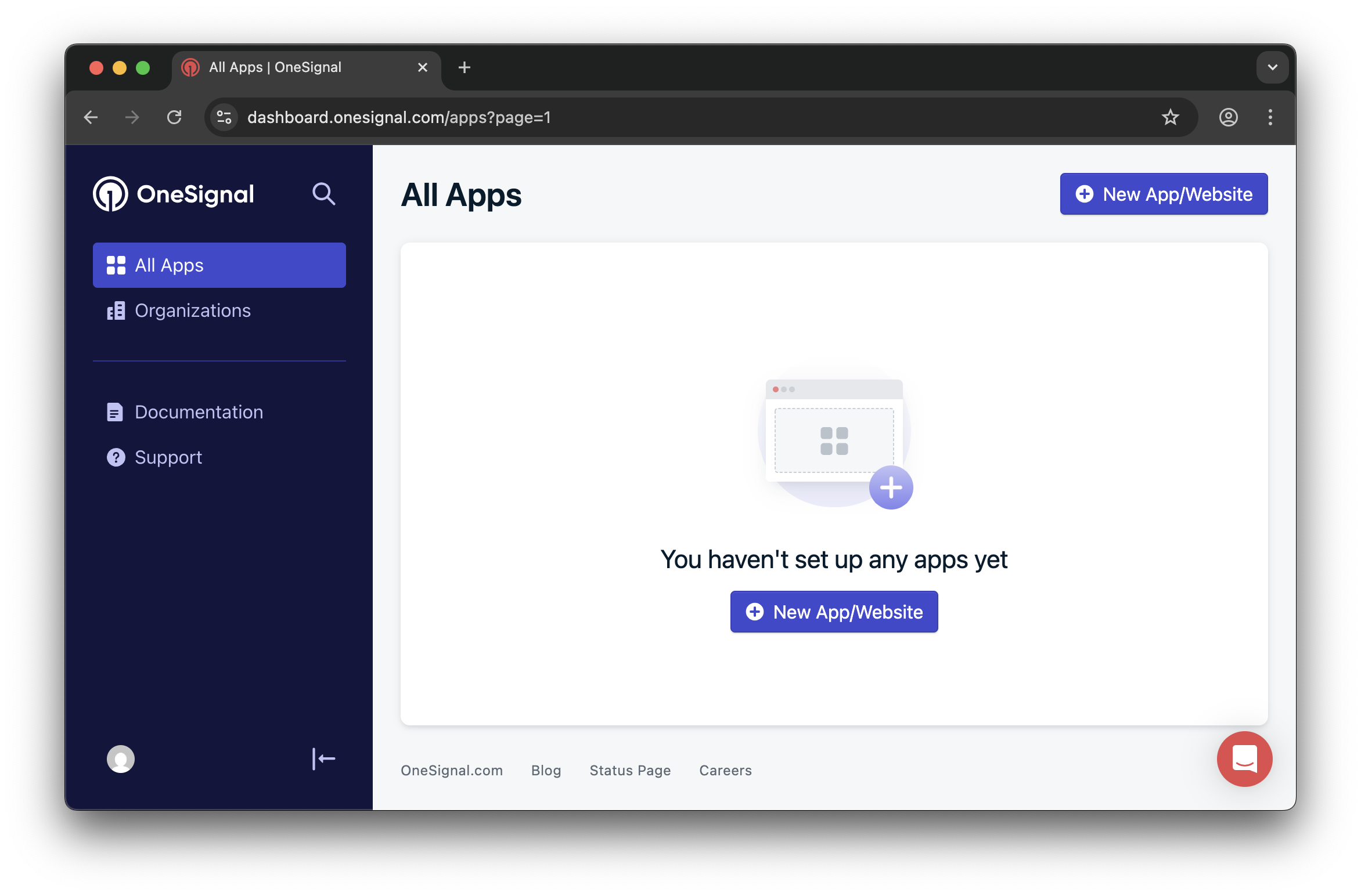
* 选择您的应用程序并转到 **设置 > 推送和应用内**。
* 或通过点击 **新应用程序/网站** 创建新应用程序。
 ### 2. 设置并激活 macOS 平台
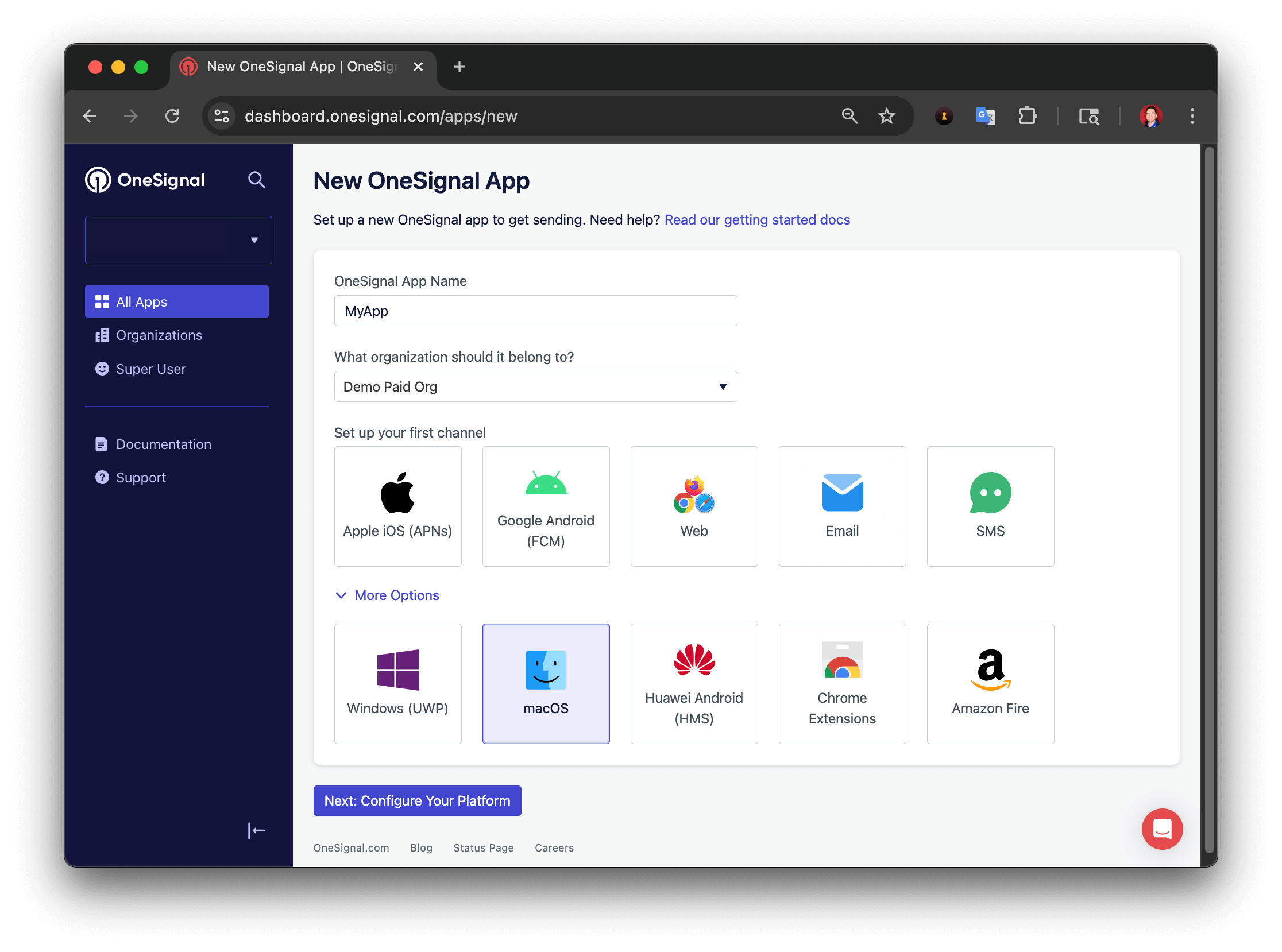
* 选择一个可识别的应用程序和组织名称。
* 选择(更多选项)macOS 作为要激活的平台。
* 点击 **下一步:配置您的平台**。
### 2. 设置并激活 macOS 平台
* 选择一个可识别的应用程序和组织名称。
* 选择(更多选项)macOS 作为要激活的平台。
* 点击 **下一步:配置您的平台**。
 ### 3. 配置凭据
按照提示添加以下任一项:
* [p8 Auth Key (Recommended)](./ios-p8-token-based-connection-to-apns)
* Or [p12 Certificate](./ios-p12-generate-certificates)
### 3. 配置凭据
按照提示添加以下任一项:
* [p8 Auth Key (Recommended)](./ios-p8-token-based-connection-to-apns)
* Or [p12 Certificate](./ios-p12-generate-certificates)
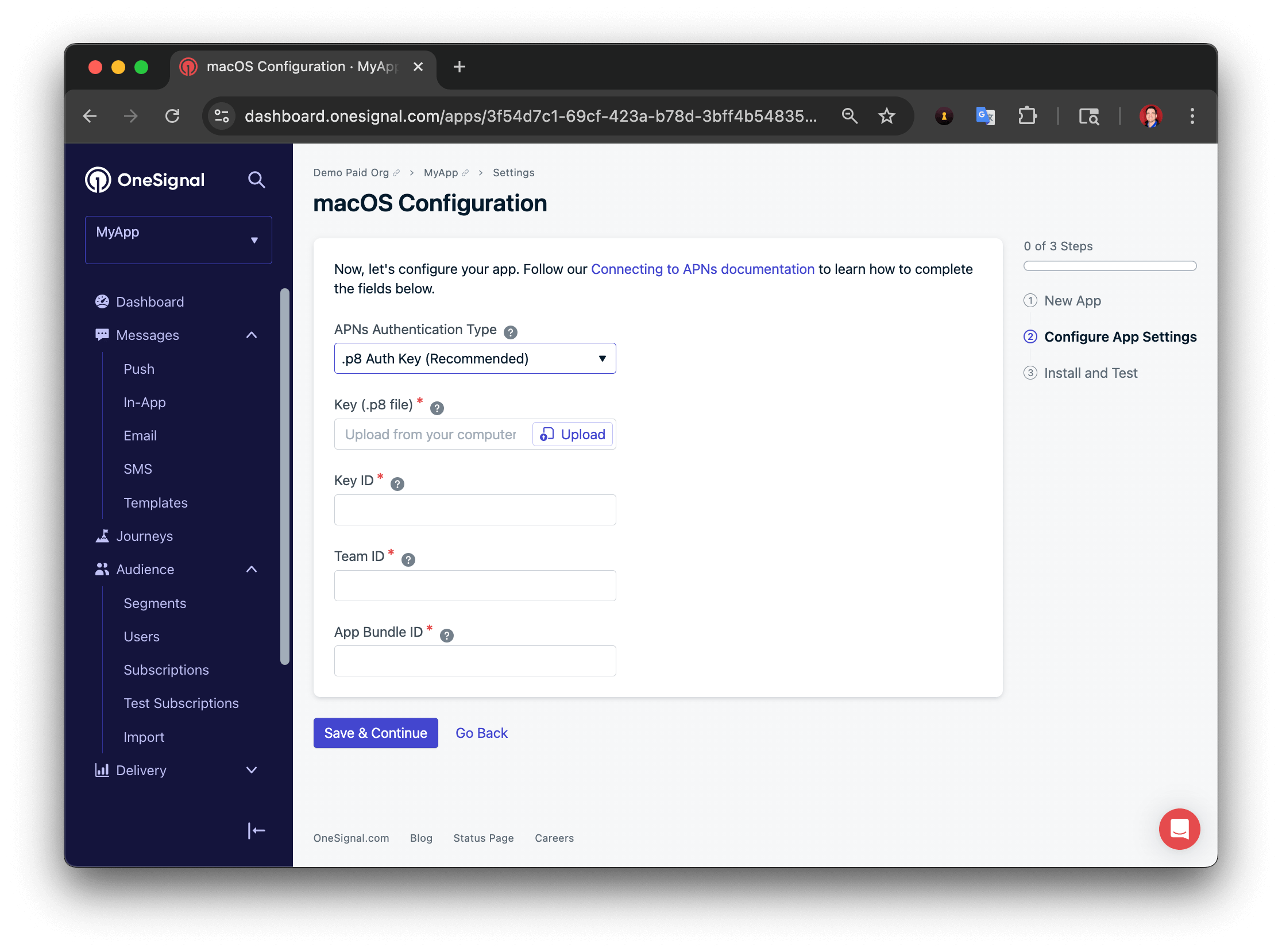 输入凭据后点击**保存并继续**。
### 4. 保存您的应用 ID
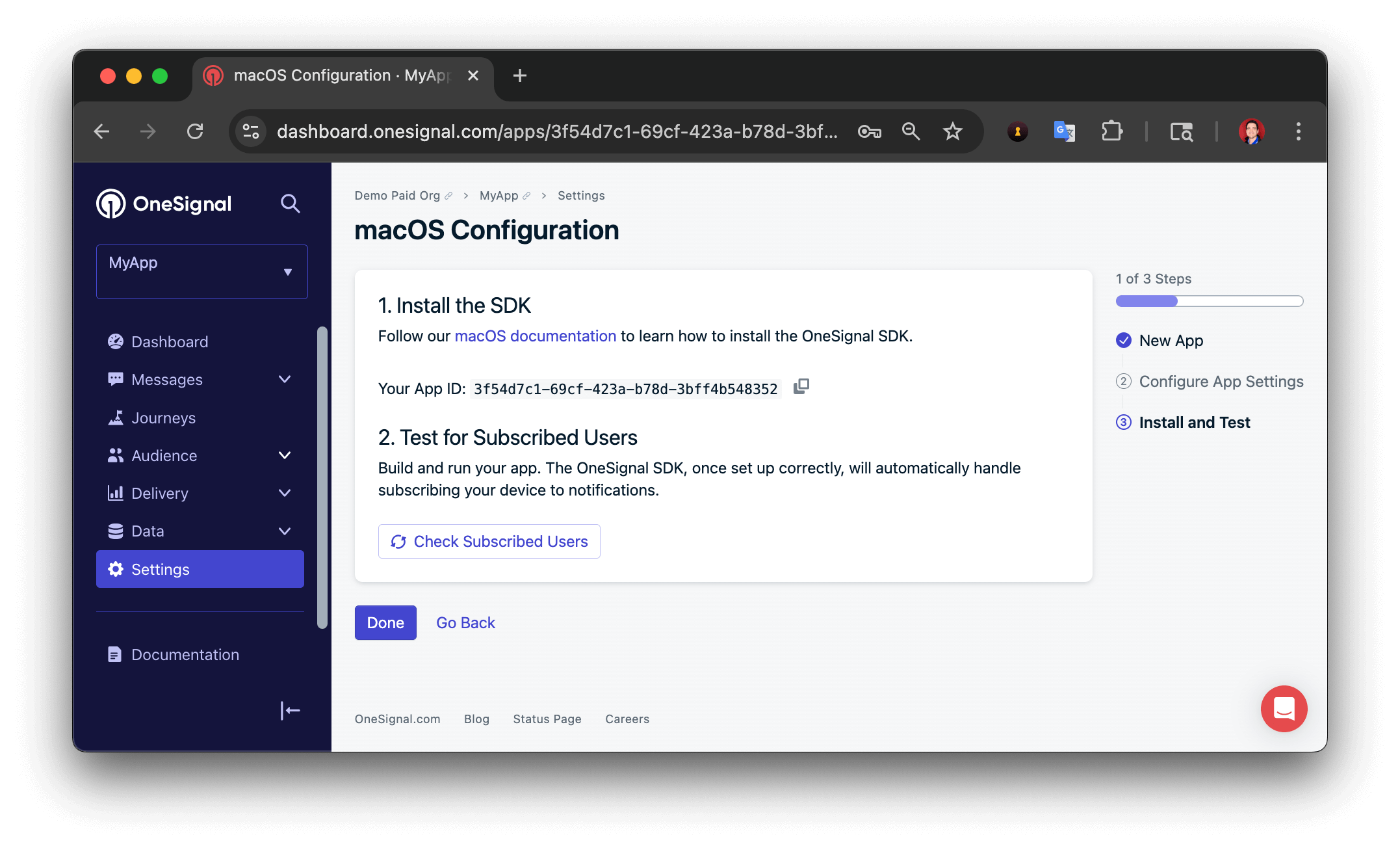
您将看到您的 OneSignal 应用 ID——请务必保存,因为您在设置期间需要它。
输入凭据后点击**保存并继续**。
### 4. 保存您的应用 ID
您将看到您的 OneSignal 应用 ID——请务必保存,因为您在设置期间需要它。
 ***
## 设置
如果您的 macOS 应用是使用 Mac Catalyst 构建的,您可以直接集成我们的 iOS SDK。否则,您可以利用我们的 API 来管理用户和通知。
如果您使用 Mac Catalyst 构建应用,您可以直接集成我们的 [iOS SDK](./ios-sdk-setup)。
如果您不使用 Mac Catalyst,或需要完全控制,您可以通过 OneSignal REST API 进行集成。
遵循 [Apple 的文档](https://developer.apple.com/notifications/) 来实现原生推送支持并从您的 macOS 应用中检索 APNs 令牌。
调用我们的[创建用户 API](/reference/create-user)来设置 `subscription` 对象:
* `type` 为 `macOSPush`
* `token` 为 APNs 令牌
* 包含所有其他用户数据,特别是 `external_id` 以在 OneSignal 中跟踪用户。
使用[创建用户](/reference/create-user)或[更新用户](/reference/update-user) API 和 `external_id` 来更新用户和订阅数据。
***
macOS 设置完成!
推荐的下一步:
* 了解[用户](./users)和[订阅](./subscriptions)
* [创建消息 API](/reference/create-message) 以发送通知
***
***
## 设置
如果您的 macOS 应用是使用 Mac Catalyst 构建的,您可以直接集成我们的 iOS SDK。否则,您可以利用我们的 API 来管理用户和通知。
如果您使用 Mac Catalyst 构建应用,您可以直接集成我们的 [iOS SDK](./ios-sdk-setup)。
如果您不使用 Mac Catalyst,或需要完全控制,您可以通过 OneSignal REST API 进行集成。
遵循 [Apple 的文档](https://developer.apple.com/notifications/) 来实现原生推送支持并从您的 macOS 应用中检索 APNs 令牌。
调用我们的[创建用户 API](/reference/create-user)来设置 `subscription` 对象:
* `type` 为 `macOSPush`
* `token` 为 APNs 令牌
* 包含所有其他用户数据,特别是 `external_id` 以在 OneSignal 中跟踪用户。
使用[创建用户](/reference/create-user)或[更新用户](/reference/update-user) API 和 `external_id` 来更新用户和订阅数据。
***
macOS 设置完成!
推荐的下一步:
* 了解[用户](./users)和[订阅](./subscriptions)
* [创建消息 API](/reference/create-message) 以发送通知
***