> ## Documentation Index
> Fetch the complete documentation index at: https://documentation.onesignal.com/llms.txt
> Use this file to discover all available pages before exploring further.

# Mailgun Setup

> 设置 Mailgun 与 OneSignal 集成以发送电子邮件消息的分步指南。包括 DNS 验证、SMTP 凭据设置、API 密钥生成和 OneSignal 集成说明。

<Warning>
  本设置指南适用于您已经有 Mailgun 并希望将其与 OneSignal 集成的情况。如果您没有 Mailgun 账户，您可以使用 [OneSignal 电子邮件](./email-setup)。
</Warning>

## 要求

* [Mailgun 账户](https://www.mailgun.com)
* Mailgun **美国** API（不支持欧盟地区）
* [OneSignal 账户](https://onesignal.com)
* 您拥有的域名和对其 DNS 提供商的访问权限

***

## 设置

### 1. 在 Mailgun 中添加新域名

如果您的域名已经在美国地区设置，请跳过此步骤。

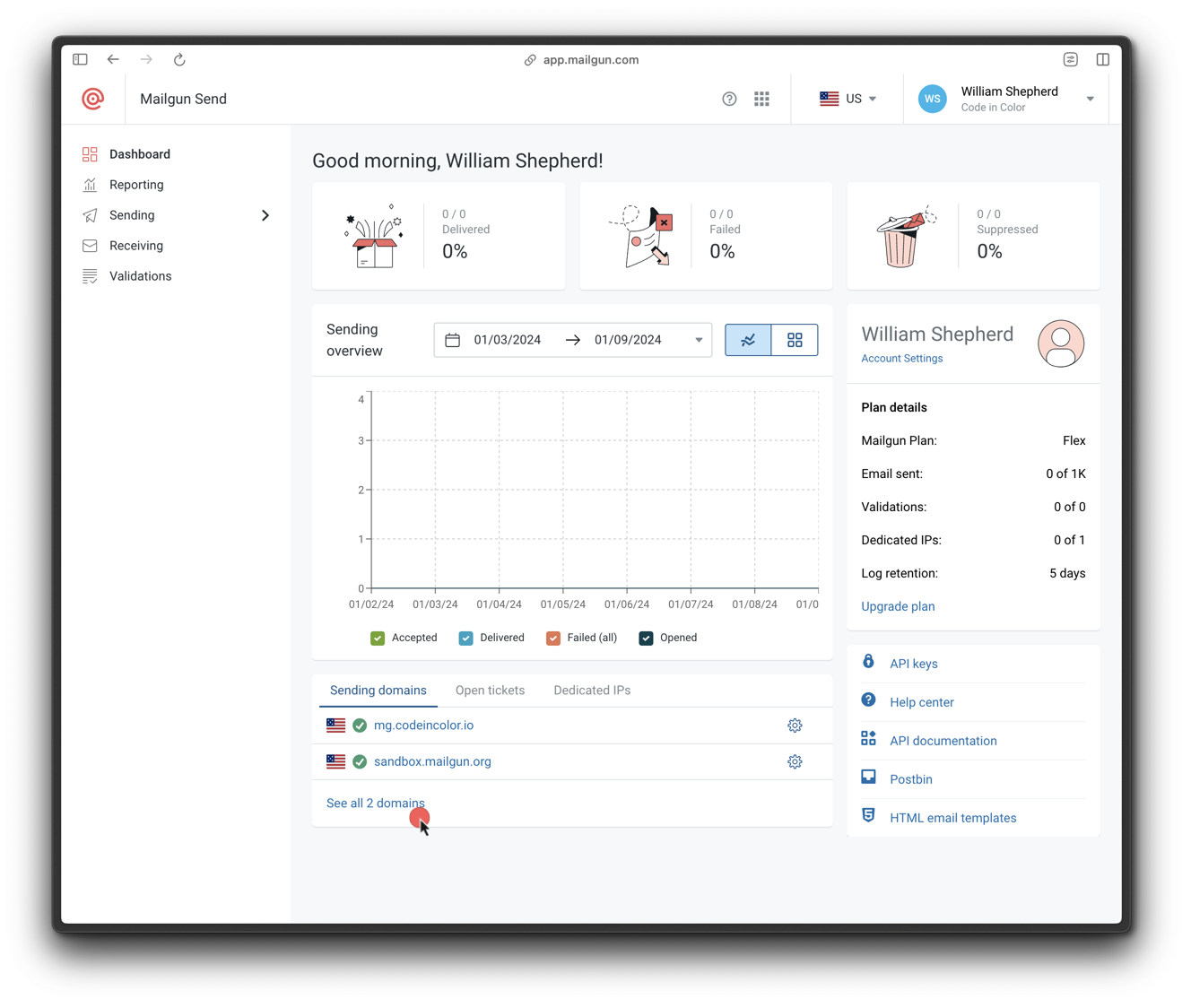
1. 转到 Mailgun 仪表板中的 **域名** 页面。

<Frame caption="导航到域名页面">
  <img src="https://mintcdn.com/onesignal/MUgio66t0sYhGEvj/images/docs/6e14df8-01_-_Navigate_to_sending_domains.png?fit=max&auto=format&n=MUgio66t0sYhGEvj&q=85&s=542d06f8870b8e98cdb276d475cb2d99" width="1328" height="1124" data-path="images/docs/6e14df8-01_-_Navigate_to_sending_domains.png" />
</Frame>

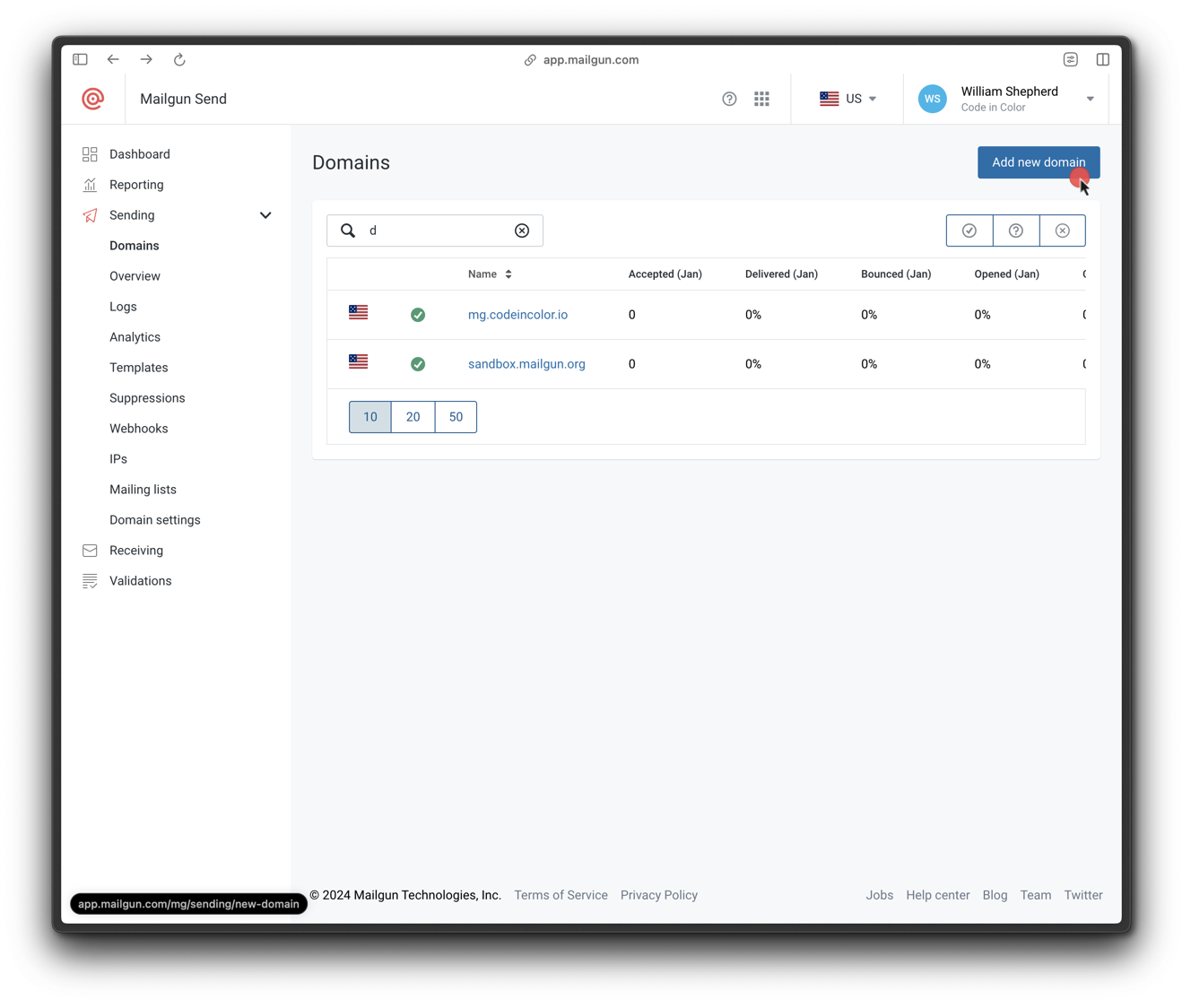
2. 点击**添加新域名**。

<Frame caption="打开添加新域名表单">
  <img src="https://mintcdn.com/onesignal/_KaXe4GQkxsEfa17/images/docs/403bd98-01.2_-_Click_Add_new_domain_button.png?fit=max&auto=format&n=_KaXe4GQkxsEfa17&q=85&s=d0d94e8e010730d7f80fb782f0bf3557" width="1328" height="1124" data-path="images/docs/403bd98-01.2_-_Click_Add_new_domain_button.png" />
</Frame>

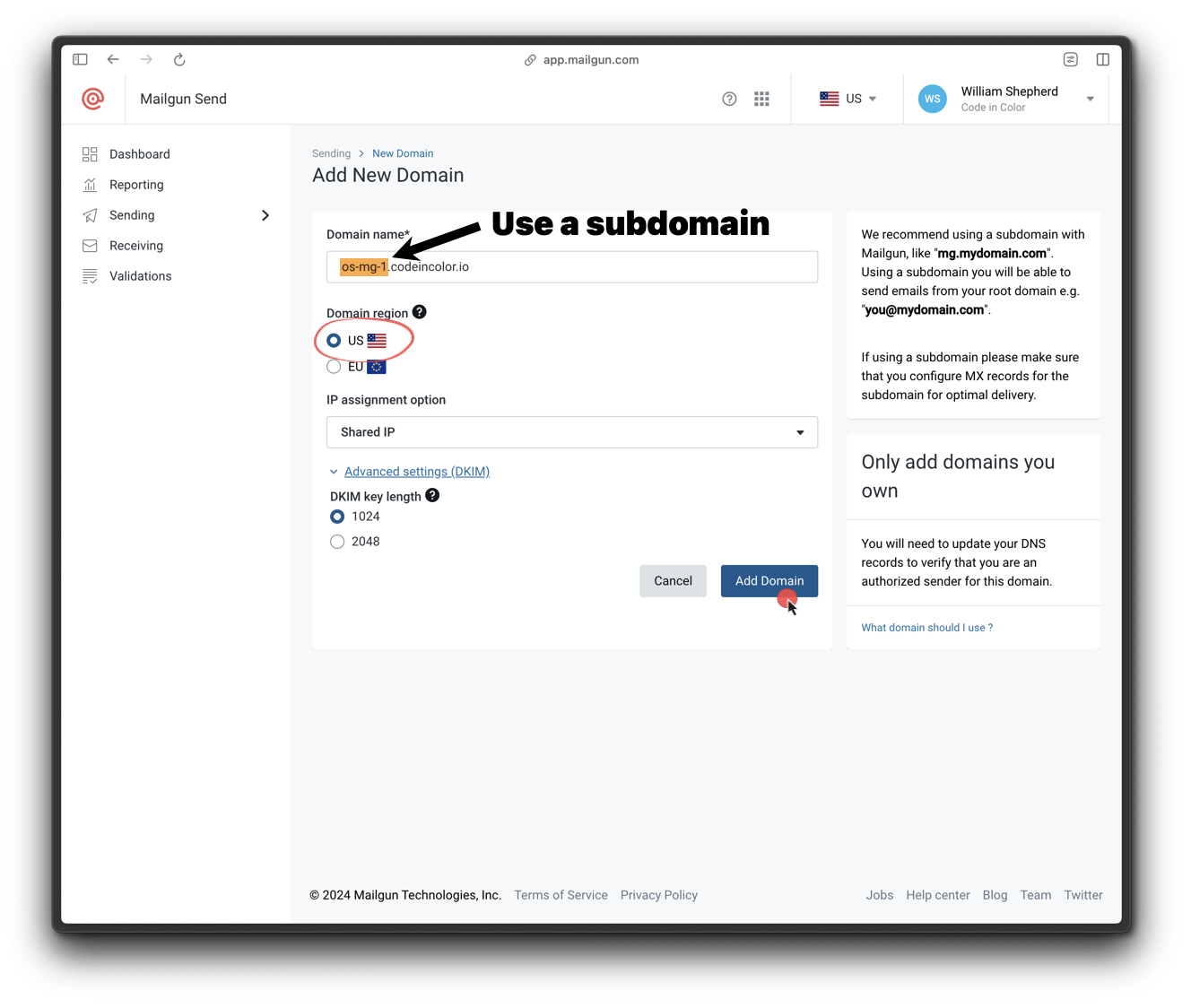
3. 输入子域名（如 `mail.yourdomain.com`）并确保区域为**美国**。

<Frame caption="指定子域名并选择美国区域">
  <img src="https://mintcdn.com/onesignal/RWtLFPeffHrC81wI/images/docs/ad8dca5-01.3_-_Add_new_domain.png?fit=max&auto=format&n=RWtLFPeffHrC81wI&q=85&s=fa477b2191c6b916fb4e16a9bf457161" width="1328" height="1124" data-path="images/docs/ad8dca5-01.3_-_Add_new_domain.png" />
</Frame>

### 2. Verify DNS settings

Mailgun 提供以下 DNS 记录：

* 2 个 **TXT**（SPF 和 DKIM）
* 2 个 **MX**
* 1 个 **CNAME**

在您的 DNS 提供商中更新这些记录。传播可能需要长达 48 小时。验证完成后，Mailgun 将通过电子邮件通知您。

要验证：

* 转到 **Mailgun > 发送 > 域设置 > 您的域 > DNS 记录**
* 查找每条记录旁边的绿色复选标记
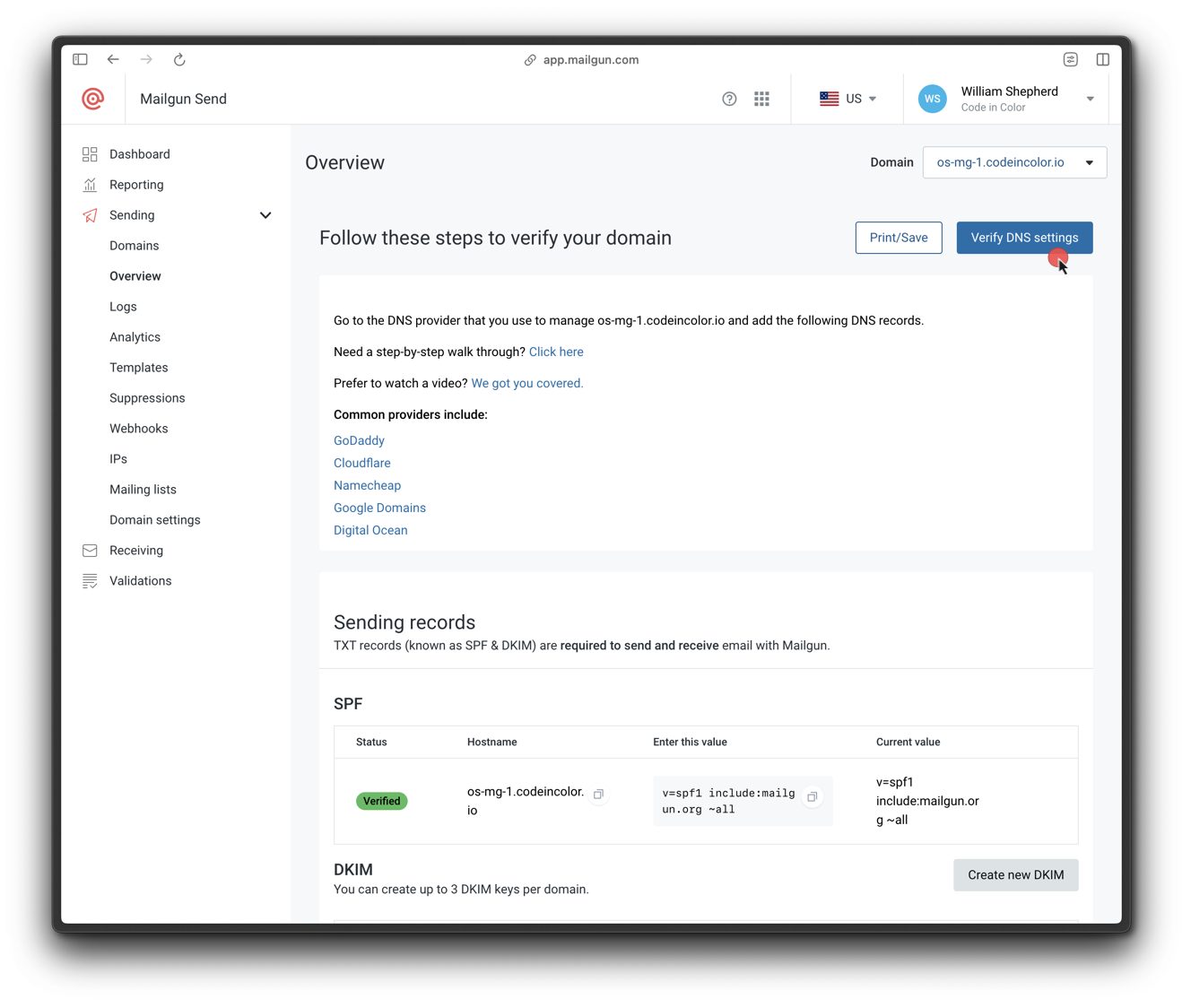
<Frame caption="验证 DNS 设置">
  <img src="https://mintcdn.com/onesignal/Z6xkXGfmy814If53/images/docs/ddbf617-01.5_-_Verified_DNS_settings.png?fit=max&auto=format&n=Z6xkXGfmy814If53&q=85&s=26bd8596b9ac4b96089b8225c00fa94d" width="1328" height="1124" data-path="images/docs/ddbf617-01.5_-_Verified_DNS_settings.png" />
</Frame>

<Info>
  如果 CNAME 设置不正确，电子邮件点击、打开和取消订阅跟踪将无法工作。
</Info>

***

### 3. Set up SMTP credentials

1. 在 Mailgun 中转到 **发送 > 域设置 > SMTP 凭据**。
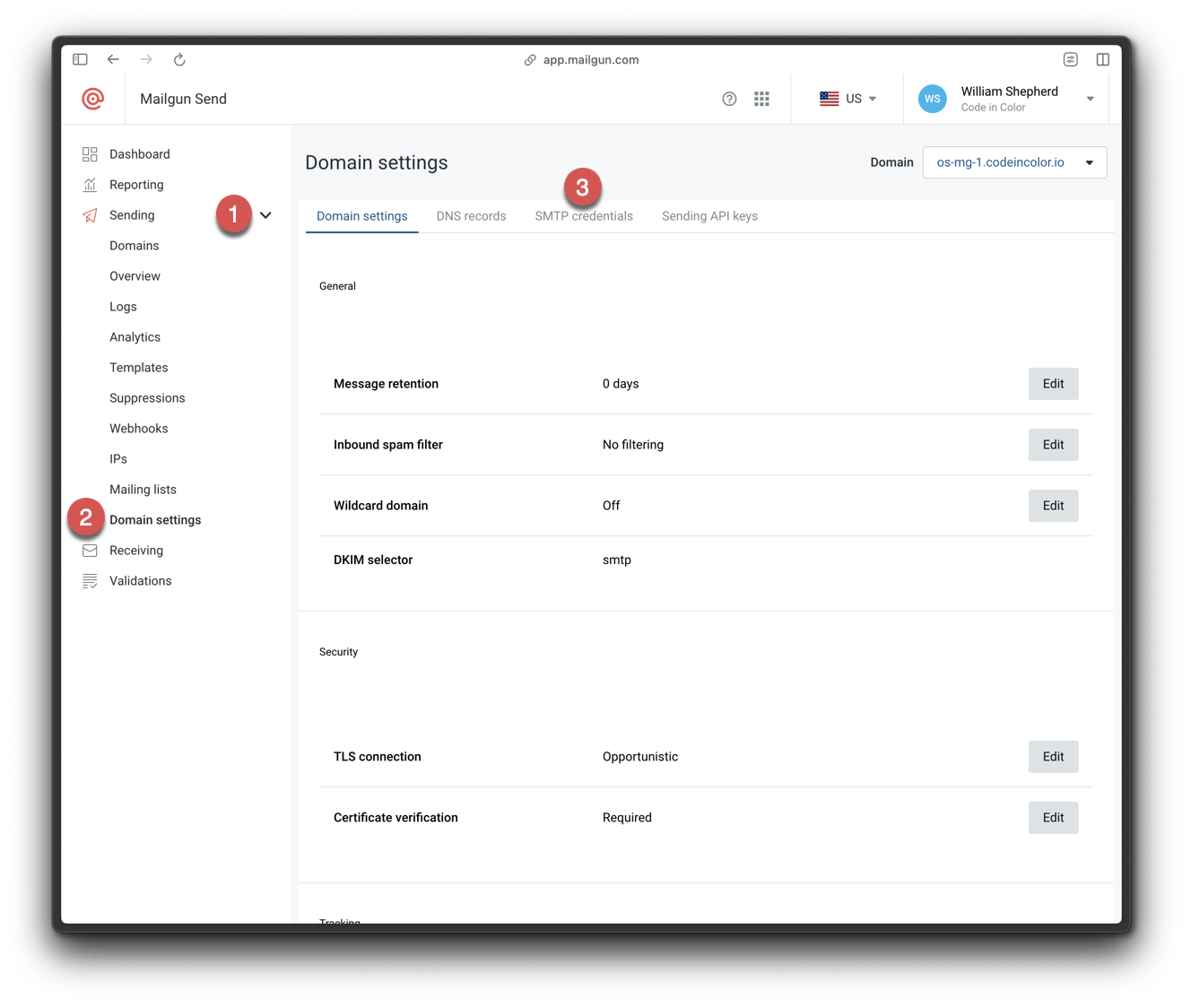
<Frame caption="导航到 SMTP 凭据">
  <img src="https://mintcdn.com/onesignal/tc0EvmtSSX56SX0c/images/docs/963d676-02_-_Add_SMTP_creds.png?fit=max&auto=format&n=tc0EvmtSSX56SX0c&q=85&s=2cb892039a5cfee55aa25da01ae438e1" width="1328" height="1124" data-path="images/docs/963d676-02_-_Add_SMTP_creds.png" />
</Frame>

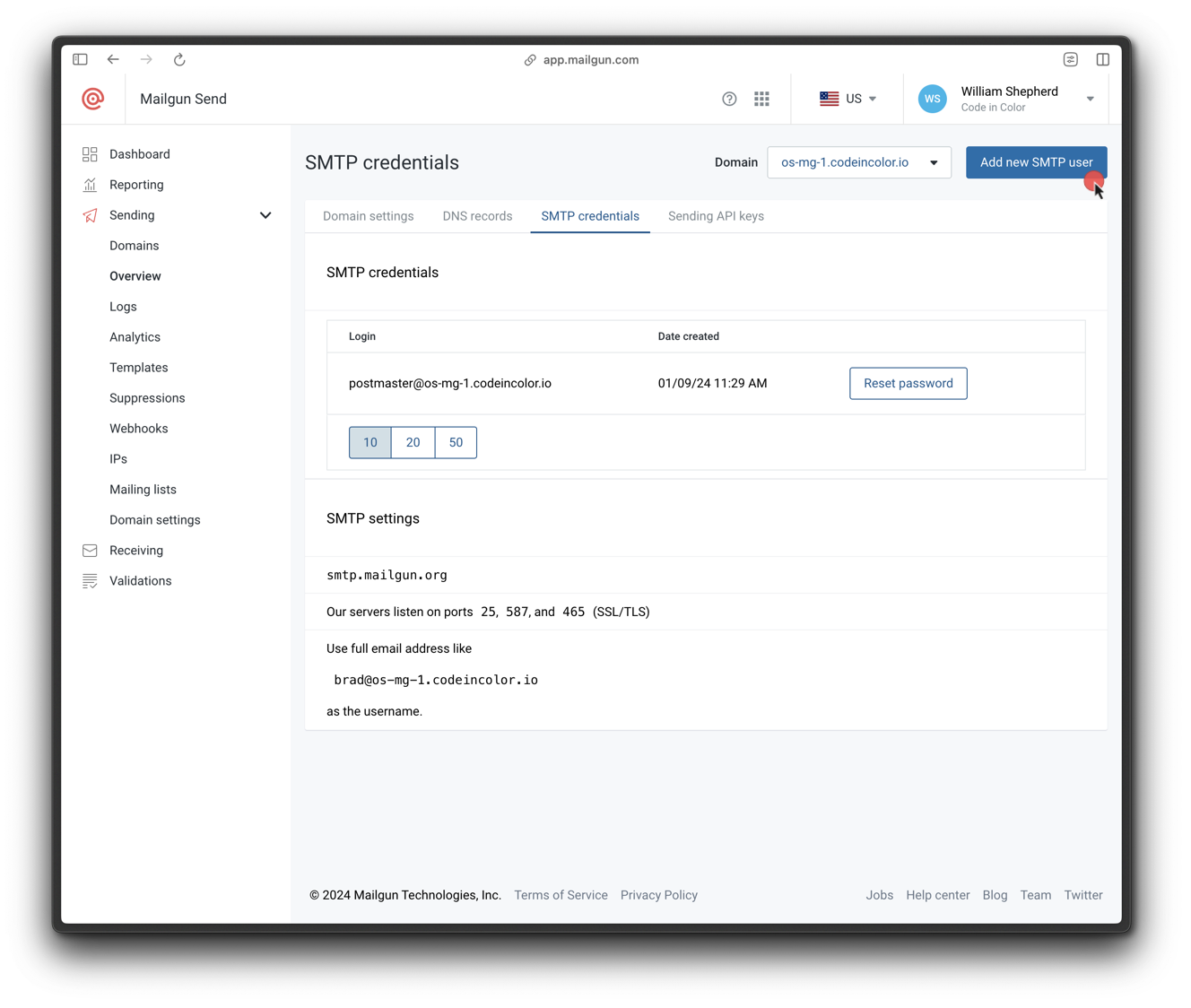
2. 点击 **添加新的 SMTP 用户**。

<Frame caption="添加新的 SMTP 凭据">
  <img src="https://mintcdn.com/onesignal/56ctKxZSV4m5VEkn/images/docs/b2108d4-02.1_-_Click_Add_new_SMTP_user.png?fit=max&auto=format&n=56ctKxZSV4m5VEkn&q=85&s=79537c0dae456ed4320ad09647db4d87" width="1328" height="1124" data-path="images/docs/b2108d4-02.1_-_Click_Add_new_SMTP_user.png" />
</Frame>

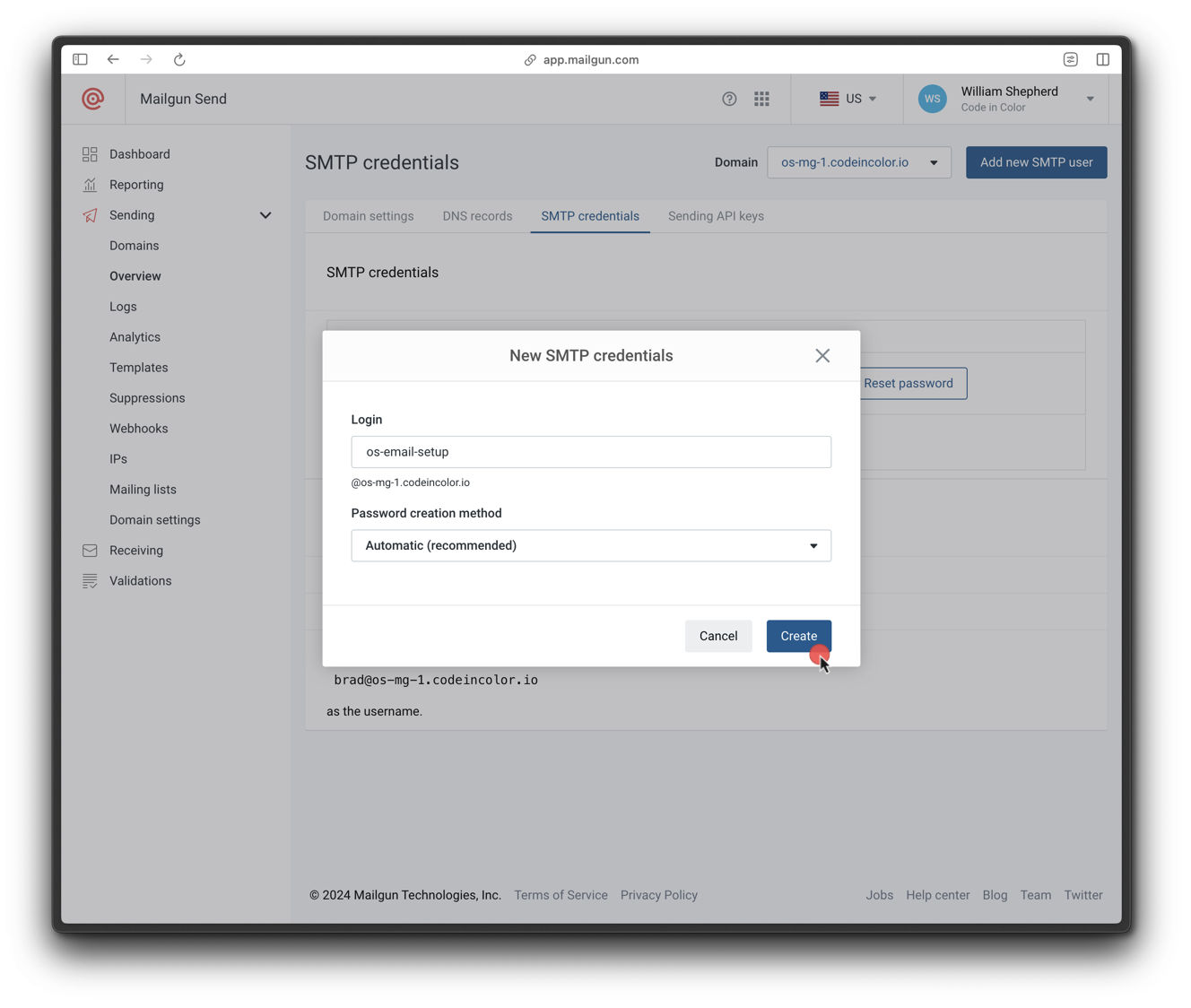
3. 设置登录名并保存凭据。

<Frame caption="创建 SMTP 用户">
  <img src="https://mintcdn.com/onesignal/9_Q1FZLh6C0BFLq-/images/docs/be7540c-03_-_New_SMTP_creds.png?fit=max&auto=format&n=9_Q1FZLh6C0BFLq-&q=85&s=53a10a727d7dbb9a8234332e50e3308e" width="1328" height="1124" data-path="images/docs/be7540c-03_-_New_SMTP_creds.png" />
</Frame>

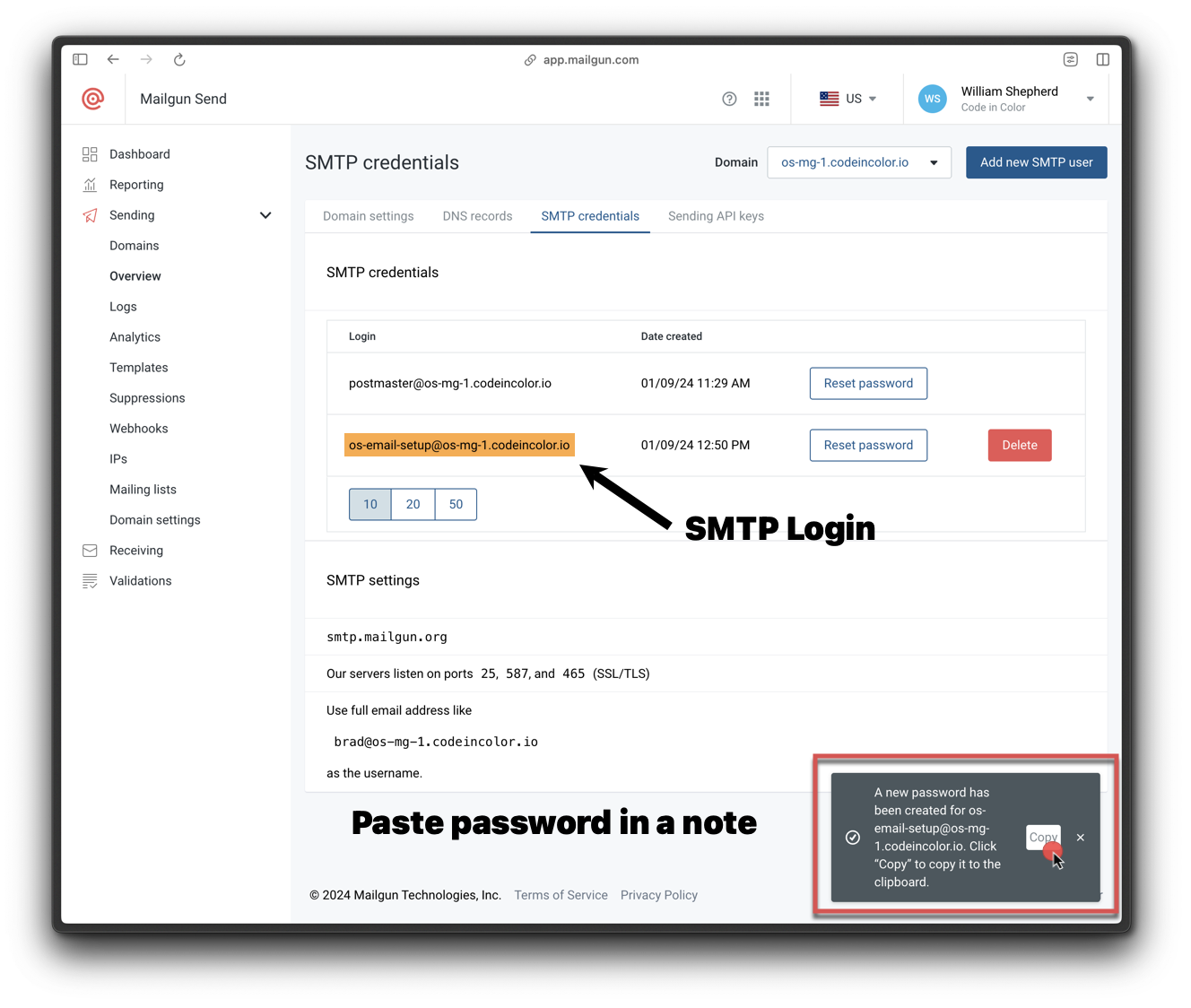
4. 点击 **复制** 图标以安全地保存密码。

<Frame caption="复制 SMTP 密码">
  <img src="https://mintcdn.com/onesignal/RWtLFPeffHrC81wI/images/docs/ab32f9b-03.1_-_Copy_SMTP_user_pass.png?fit=max&auto=format&n=RWtLFPeffHrC81wI&q=85&s=51aeb4db620490e077f63465619e2711" width="1328" height="1124" data-path="images/docs/ab32f9b-03.1_-_Copy_SMTP_user_pass.png" />
</Frame>

### 4. Get a Mailgun API key

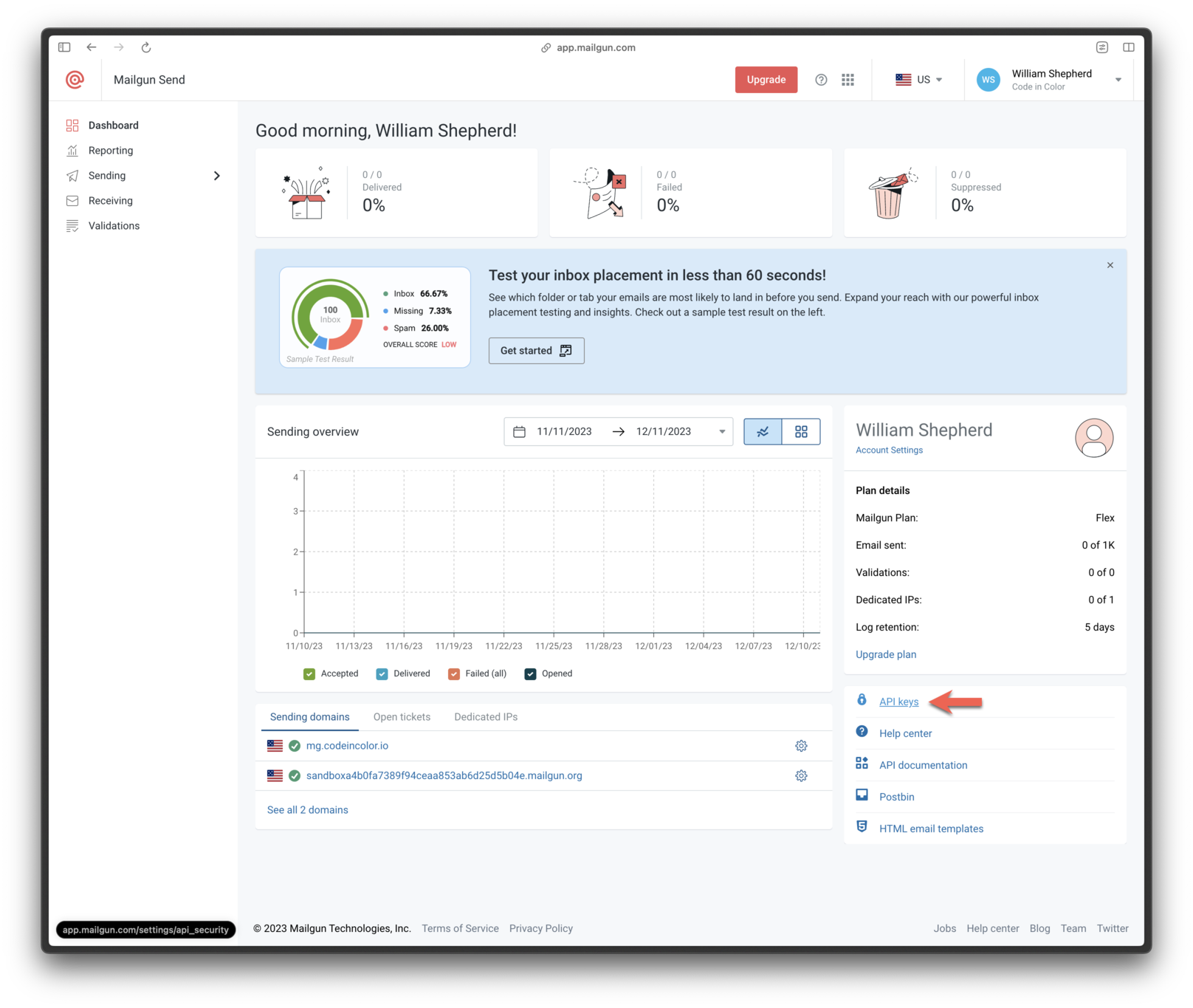
1. 在 Mailgun 仪表板中，滚动到底部并点击 **API 密钥**。

<Frame caption="导航到 API 密钥">
  <img src="https://mintcdn.com/onesignal/YOTSrtBSoqdrJ37A/images/docs/430314e-42fc46d-step-1-50.png?fit=max&auto=format&n=YOTSrtBSoqdrJ37A&q=85&s=f80af7cfcfe4be2d94418b6f15448097" width="1616" height="1365" data-path="images/docs/430314e-42fc46d-step-1-50.png" />
</Frame>

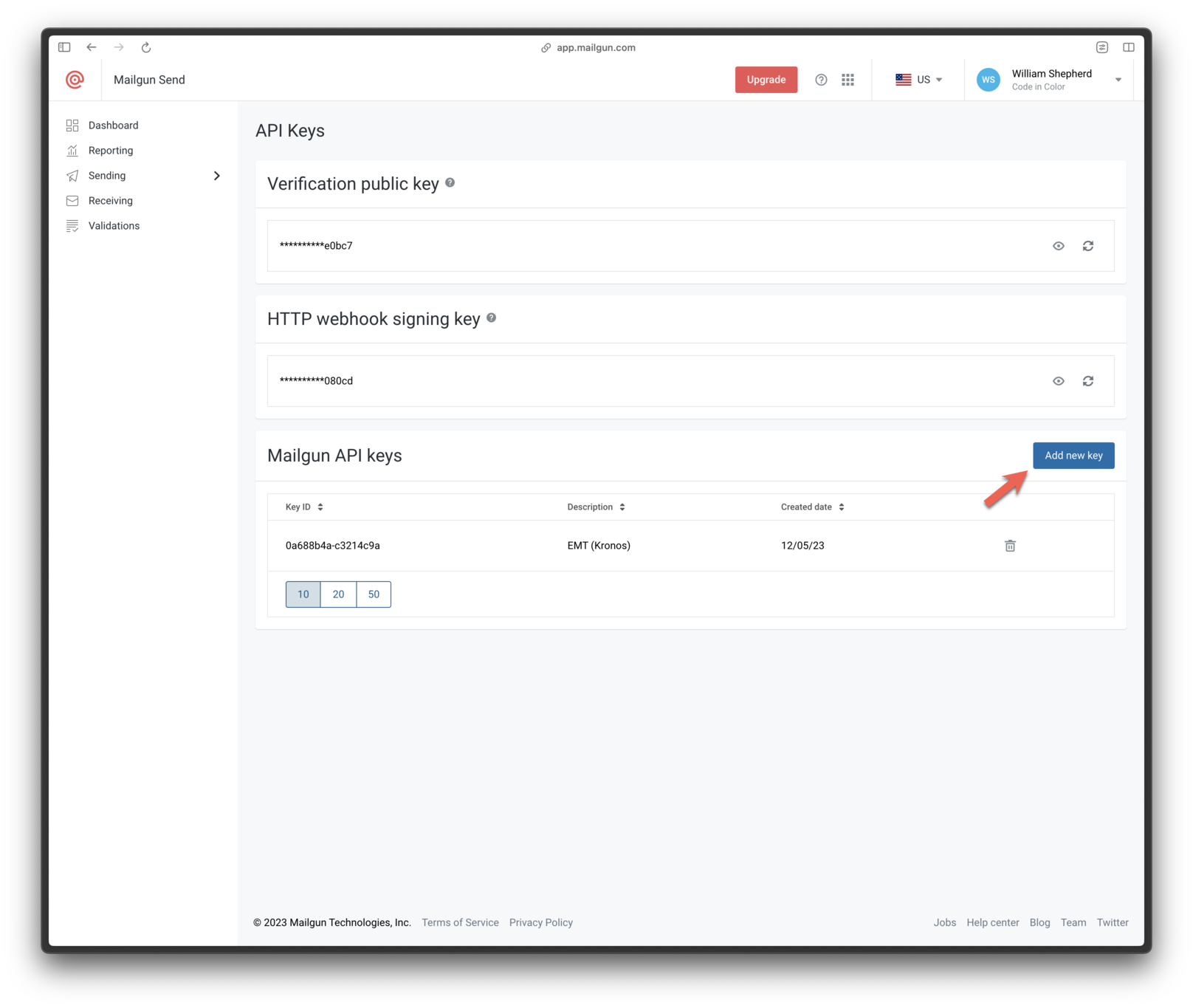
2. 点击 **添加新密钥**

<Frame caption="添加新密钥">
  <img src="https://mintcdn.com/onesignal/MUgio66t0sYhGEvj/images/docs/6390d56-93a49a5-step-2-50.png?fit=max&auto=format&n=MUgio66t0sYhGEvj&q=85&s=45c91e47914b90b577388c8c26fc9538" width="1616" height="1365" data-path="images/docs/6390d56-93a49a5-step-2-50.png" />
</Frame>

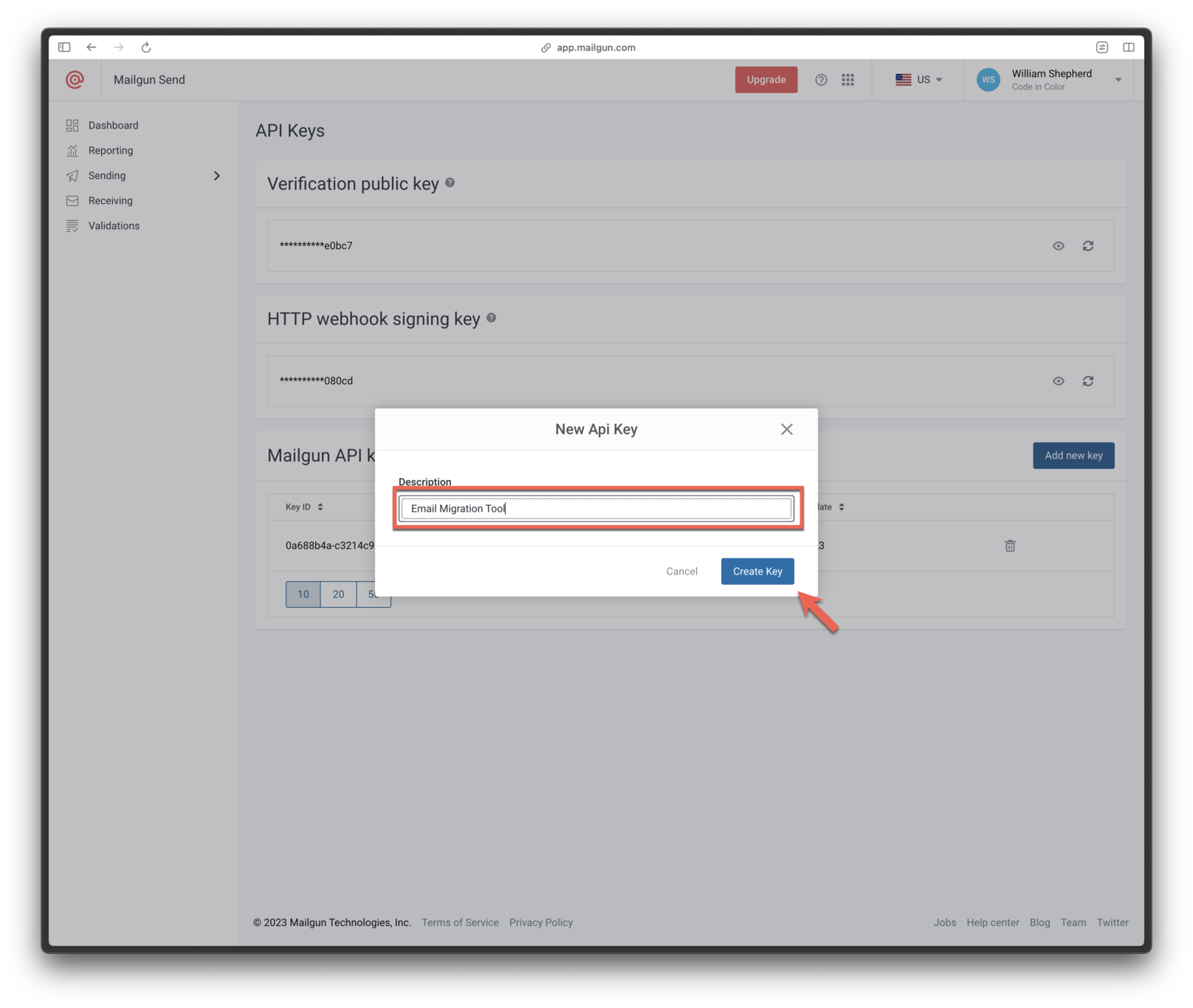
3. 为密钥命名并点击 **创建密钥**。

<Frame caption="创建密钥">
  <img src="https://mintcdn.com/onesignal/6v_cVPknFpo5qSVB/images/docs/09dd33b-6faf199-step-3-50.png?fit=max&auto=format&n=6v_cVPknFpo5qSVB&q=85&s=87af7bad8fc8363e916e5673779a65ea" width="1616" height="1365" data-path="images/docs/09dd33b-6faf199-step-3-50.png" />
</Frame>

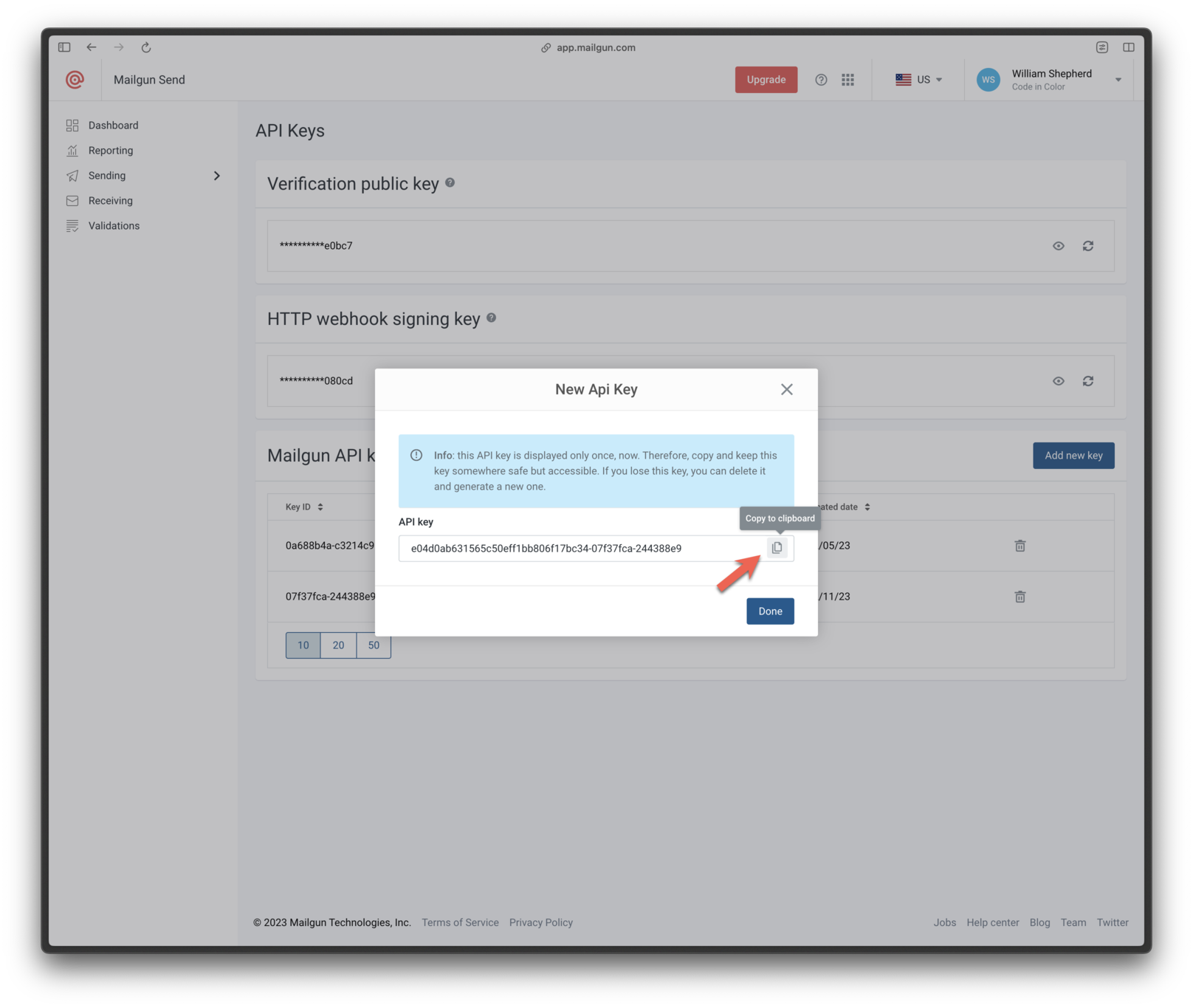
4. 复制生成的 API 密钥并安全保存。

<Frame caption="复制 API 密钥">
  <img src="https://mintcdn.com/onesignal/tNi1OgLc_p9hiq7_/images/docs/1350337-cb5aeba-step-4-50.png?fit=max&auto=format&n=tNi1OgLc_p9hiq7_&q=85&s=d4f1a03d0287b8c3169bda289b839cfa" width="1616" height="1365" data-path="images/docs/1350337-cb5aeba-step-4-50.png" />
</Frame>

***

### 5. Configure Mailgun in OneSignal

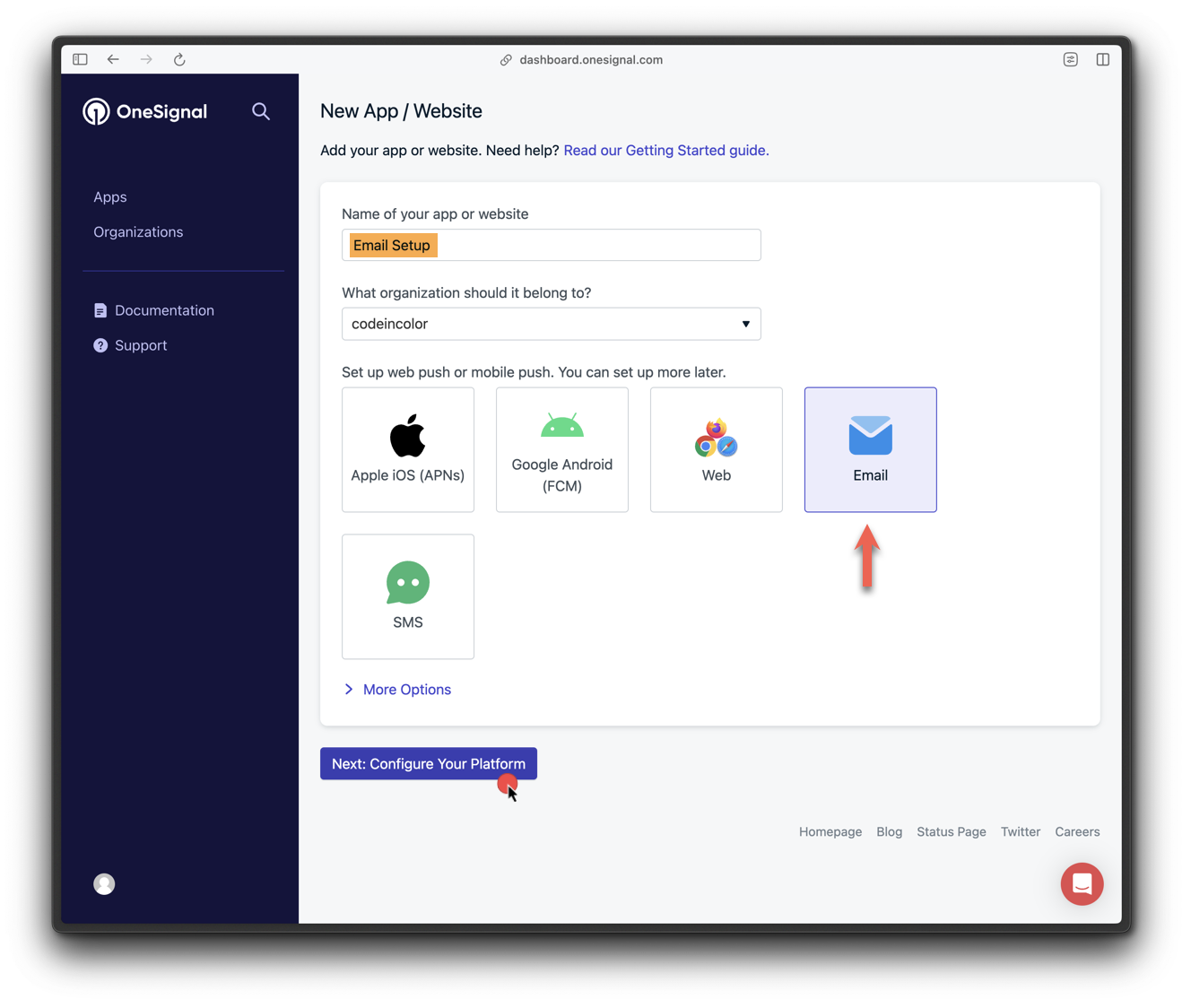
1. 在 OneSignal 中，转到 **设置 > 平台 > 电子邮件** 并选择 **Mailgun**。

<Frame caption="应用设置电子邮件">
  <img src="https://mintcdn.com/onesignal/tc0EvmtSSX56SX0c/images/docs/9341a6c-01_-_App_setup_email.png?fit=max&auto=format&n=tc0EvmtSSX56SX0c&q=85&s=2c645ab6c1107ed5bb1122aacff78d17" width="1328" height="1124" data-path="images/docs/9341a6c-01_-_App_setup_email.png" />
</Frame>

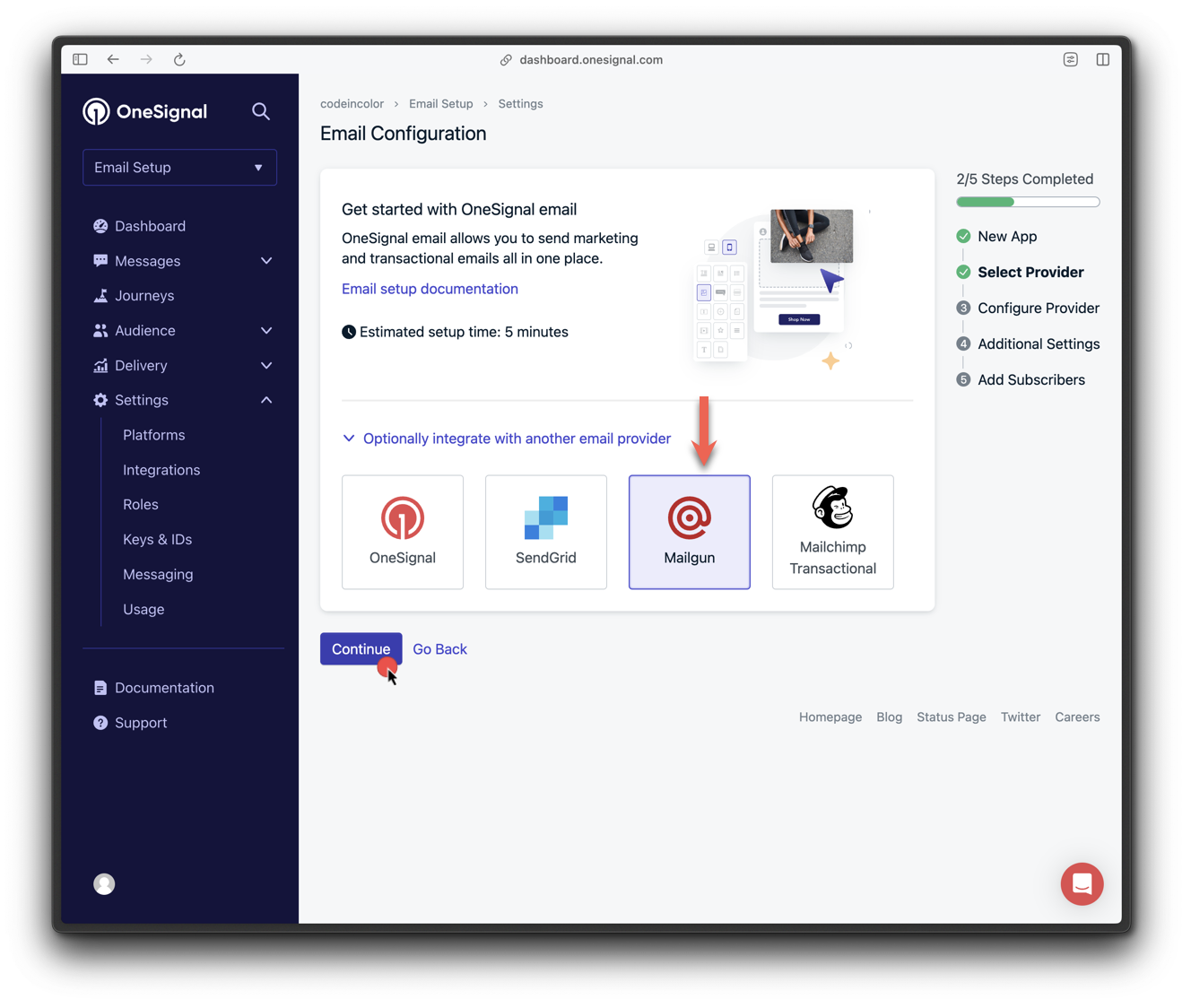
2. 选择 **Mailgun** 作为提供商。

<Frame caption="应用设置电子邮件">
  <img src="https://mintcdn.com/onesignal/YOTSrtBSoqdrJ37A/images/docs/4a2a57c-02_-_App_Setup_Email_Mailgun.png?fit=max&auto=format&n=YOTSrtBSoqdrJ37A&q=85&s=d7bcb86f6bc0d15df9b49a147d132959" width="1328" height="1124" data-path="images/docs/4a2a57c-02_-_App_Setup_Email_Mailgun.png" />
</Frame>

3. Enter:

* [步骤 1](#1-add-a-new-domain-in-mailgun) 中的域名
* [步骤 3](#3-set-up-smtp-credentials) 中的 SMTP 凭据
* [步骤 4](#4-get-a-mailgun-api-key) 中的 API 密钥
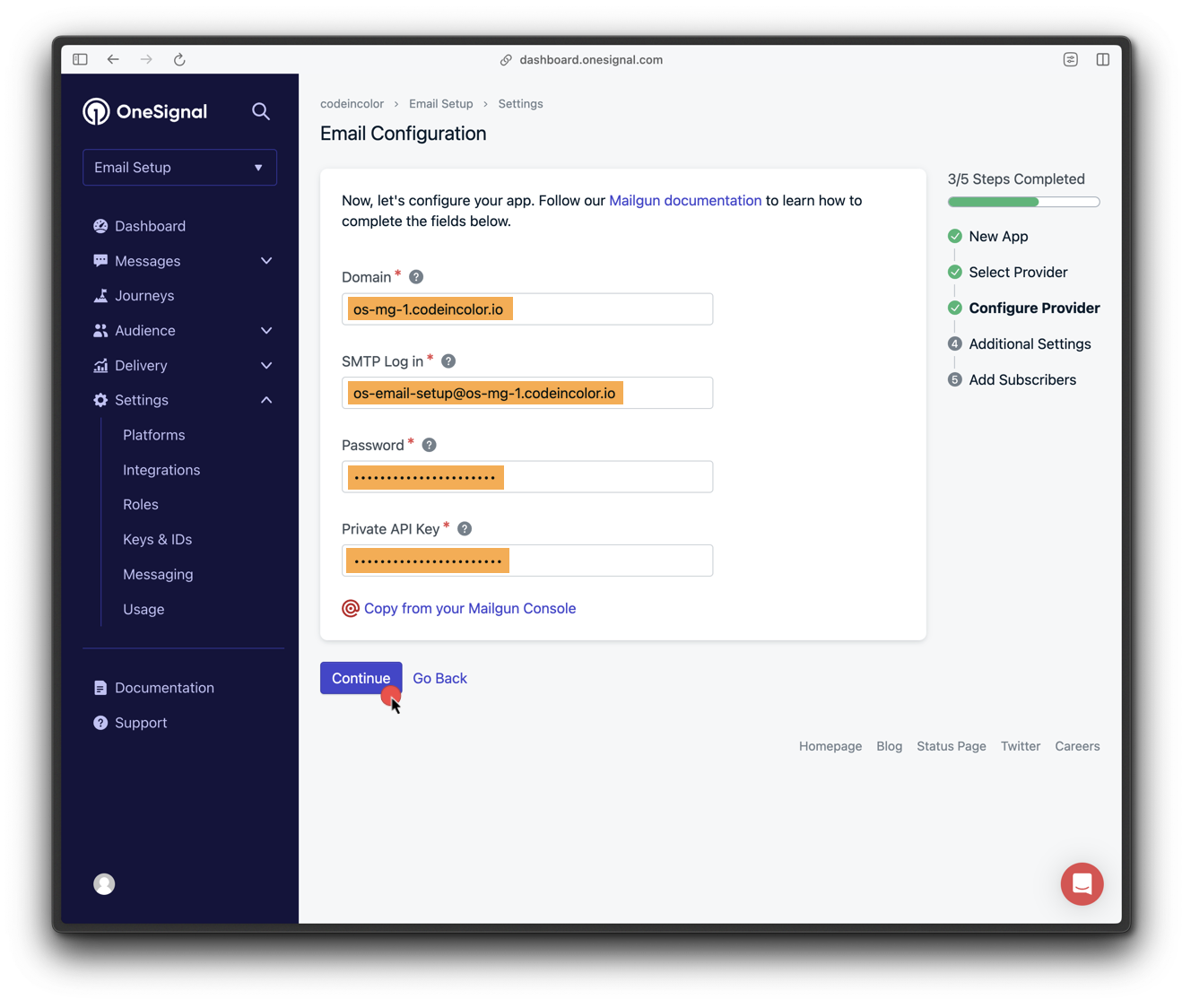
<Frame caption="配置提供商">
  <img src="https://mintcdn.com/onesignal/6v_cVPknFpo5qSVB/images/docs/07c6b2f-03_-_Configure_provider.png?fit=max&auto=format&n=6v_cVPknFpo5qSVB&q=85&s=a3cb35435c5496d52c08135bed6c99d0" width="1328" height="1124" data-path="images/docs/07c6b2f-03_-_Configure_provider.png" />
</Frame>

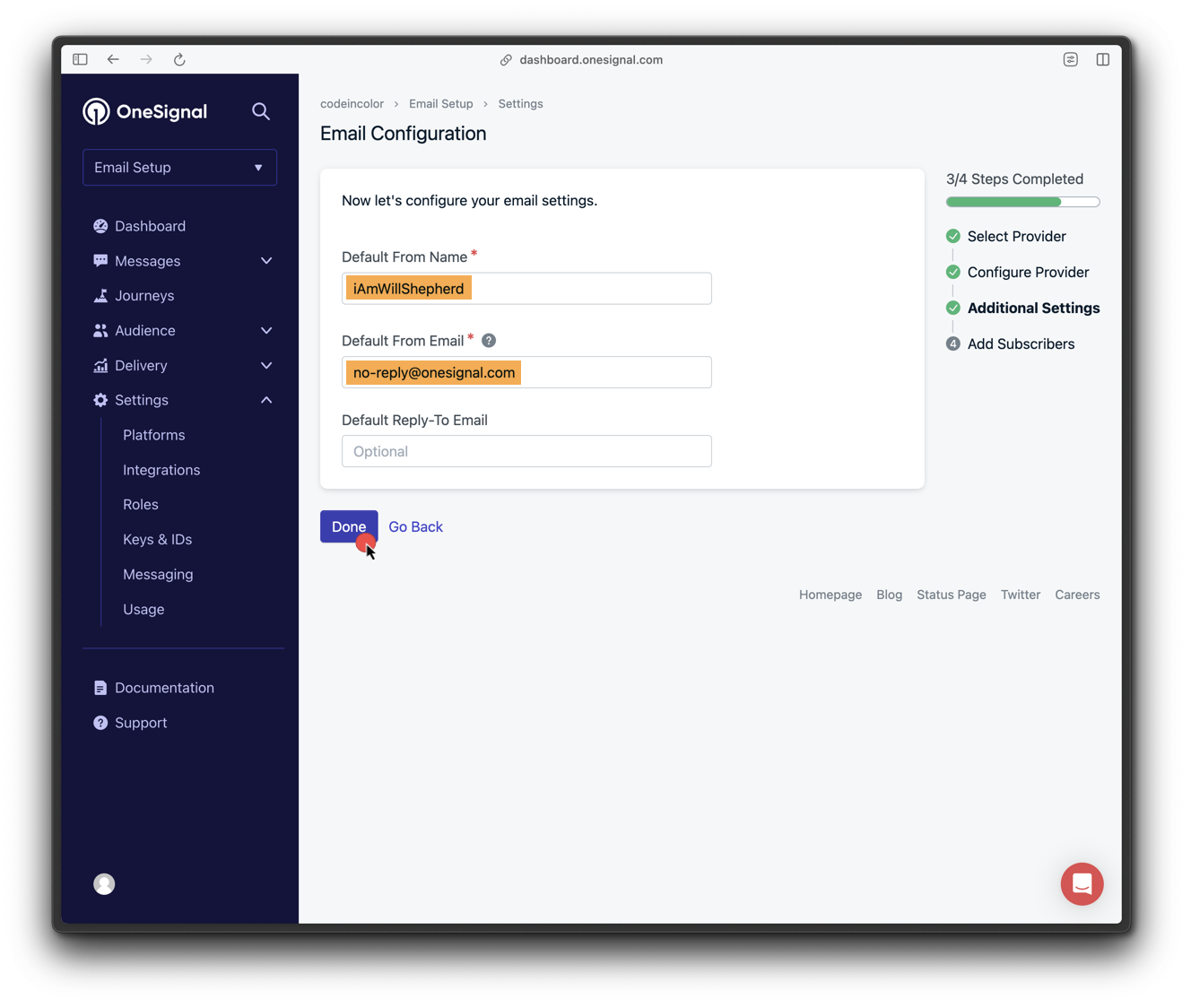
4. 设置默认发件人姓名和 `from` 电子邮件地址。

<Frame caption="配置附加设置">
  <img src="https://mintcdn.com/onesignal/6tscVAtiSqz353kV/images/docs/9e6af63-04_-_Configure_additional_settings.png?fit=max&auto=format&n=6tscVAtiSqz353kV&q=85&s=7c34b6e400662d67808226872626e1de" width="1328" height="1124" data-path="images/docs/9e6af63-04_-_Configure_additional_settings.png" />
</Frame>

### 6. Add OneSignal webhooks to Mailgun

导航到 **Mailgun > 发送 > Webhooks > 您的域 > Webhooks** 并添加：

```
https://onesignal.com/email/hooks/mailgun
```
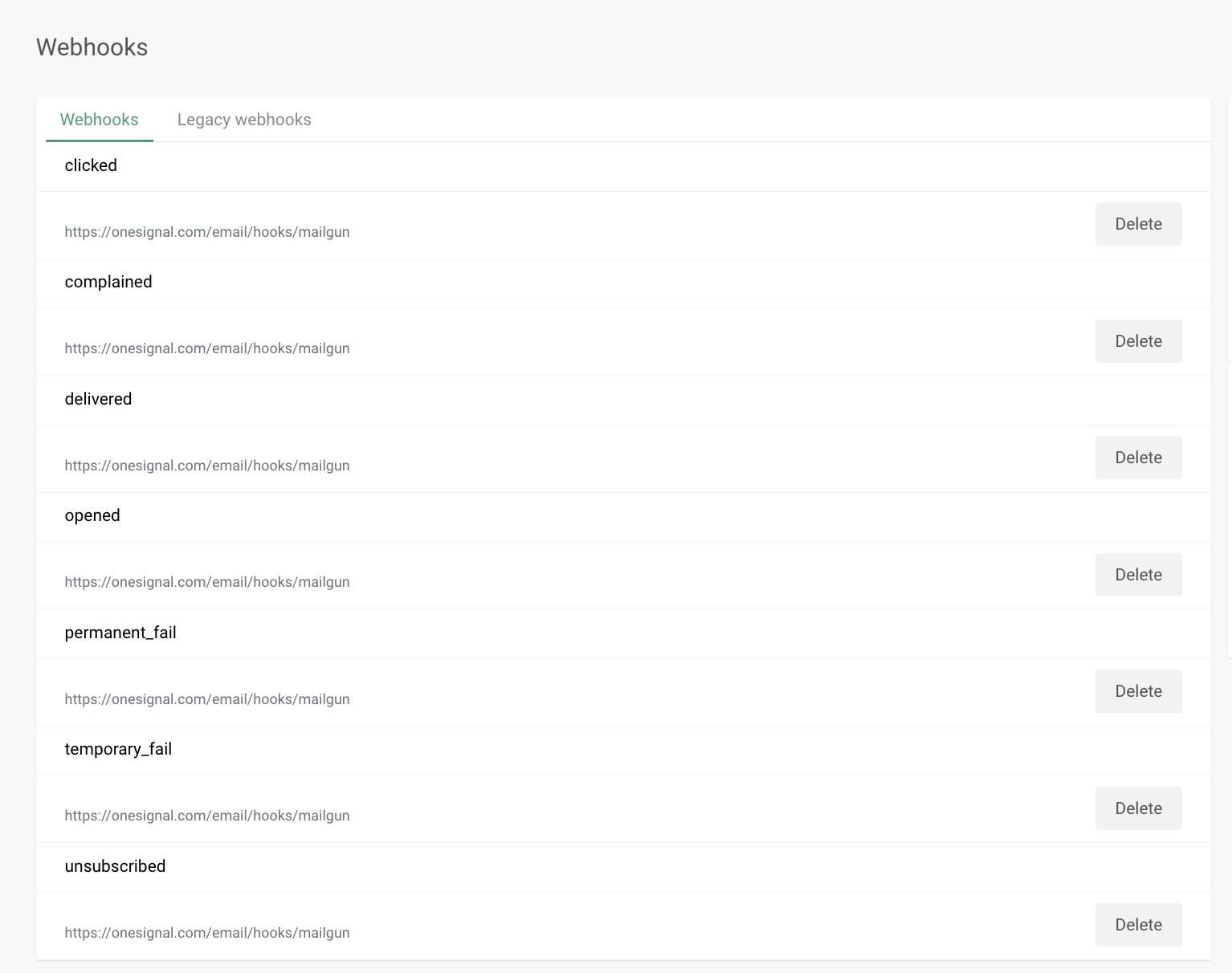
<Frame caption="添加 webhook">
  <img src="https://mintcdn.com/onesignal/Z6xkXGfmy814If53/images/docs/d81f4cc-Screenshot_2023-01-25_at_3.48.04_PM.png?fit=max&auto=format&n=Z6xkXGfmy814If53&q=85&s=30721d7d06a88cae8fc244577f767a89" width="1534" height="1212" data-path="images/docs/d81f4cc-Screenshot_2023-01-25_at_3.48.04_PM.png" />
</Frame>

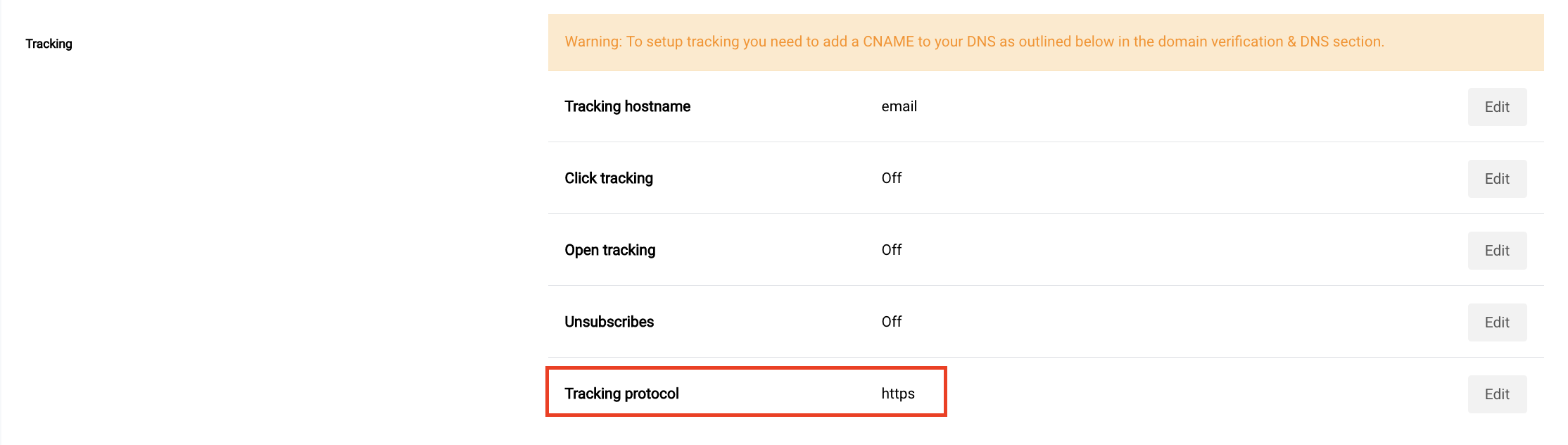
### 7. 将跟踪协议更改为 HTTPS

确保收件人被定向到安全 URL。

1. 在 Mailgun 中转到您的域设置。
2. 在**跟踪 > 跟踪协议**下，从 **HTTP** 更改为 **HTTPS**。

<Frame caption="更改追踪协议">
  <img src="https://mintcdn.com/onesignal/Xl2NHJvxakrK4JbL/images/docs/e79e542-Screenshot_2023-01-25_at_3.52.26_PM.png?fit=max&auto=format&n=Xl2NHJvxakrK4JbL&q=85&s=bfb73b54c1f4a81ae480cdfda0413966" width="2228" height="632" data-path="images/docs/e79e542-Screenshot_2023-01-25_at_3.52.26_PM.png" />
</Frame>

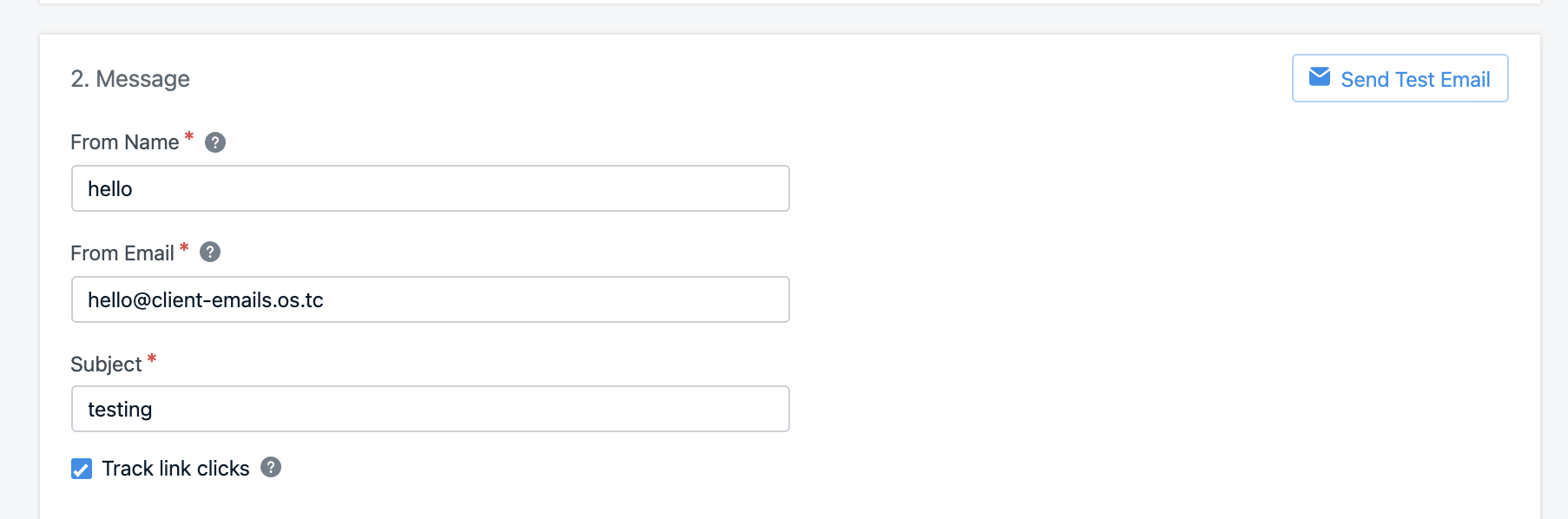
### 8. 发送测试电子邮件

1. 转到 **OneSignal > 消息 > 电子邮件**，点击 **新建电子邮件**。
2. 添加主题，点击 **发送测试邮件**，输入您的电子邮件，然后点击 **发送测试消息**。

<Frame caption="发送测试电子邮件">
  <img src="https://mintcdn.com/onesignal/YOTSrtBSoqdrJ37A/images/docs/46aaab5-Screen_Shot_2021-11-18_at_6.00.46_PM.png?fit=max&auto=format&n=YOTSrtBSoqdrJ37A&q=85&s=5d3969be38e8e9caea691fdb094a54c7" width="1806" height="598" data-path="images/docs/46aaab5-Screen_Shot_2021-11-18_at_6.00.46_PM.png" />
</Frame>

您应该很快收到测试邮件。

***

## 故障排除

查看我们的[电子邮件常见问题](./email-troubleshooting)

<Info>
  需要帮助？

  与我们的支持团队聊天或发送邮件至 `support@onesignal.com`

  请包含以下信息：

  * 您遇到的问题详情以及复现步骤（如有）
  * 您的 OneSignal 应用 ID
  * 外部 ID 或订阅 ID（如适用）
  * 您在 OneSignal 控制台中测试的消息 URL（如适用）
  * 任何相关的[日志或错误信息](/docs/cn/capturing-a-debug-log)

  我们很乐意为您提供帮助！
</Info>

***

<Check>
  电子邮件设置完成！
  **下一步：**

  * 返回[电子邮件设置指南](./email-setup)探索 OneSignal 电子邮件功能。
</Check>

***