> ## Documentation Index
> Fetch the complete documentation index at: https://documentation.onesignal.com/llms.txt
> Use this file to discover all available pages before exploring further.
# 管理 Journey
> 编辑 Journey 步骤和消息、查看统计数据、复制或归档流程、删除 Journey,以及添加团队笔记进行协作。
## 编辑 Journey
要编辑 Journey,请点击 **编辑** 按钮。这会激活 **编辑模式**,允许您修改步骤、消息、等待持续时间和其他 Journey 组件。
完成后,点击 **设置 > 保存**。更改的应用方式如下:
* **步骤更改** 立即生效。任何活跃或未来的用户都将根据他们在 Journey 中的位置流经更新的步骤。
* **设置更改** 仅影响在保存更改 *之后* 进入 Journey 的用户。流程中的现有用户不受影响。
### 编辑等待步骤
更改 **等待** 步骤的持续时间仅影响在更改后进入该步骤的用户。已为现有用户设置的计时器不会被更新或重置。
### 编辑消息步骤
* 如果您 **更新内容/模板** 现有消息步骤,现有统计数据会被保留,新指标从更改时间开始累积。
* 如果您 **替换或删除** 消息步骤,新步骤从零开始跟踪统计数据。
### 编辑分支分流
一旦 Journey 上线,分支分流就会被锁定。如果您需要更改分支的数量或结构,必须 **复制或创建新的 Journey**。
### 编辑受众分组
启用了[仅限未来添加](./journeys-settings#future-additions-only)的上线 Journey 上的受众分组会被锁定且无法修改。如果您需要更改目标受众,必须**复制或创建新的 Journey**。
***
## 查看和刷新统计数据
* 点击**查看统计**退出编辑模式并进入统计模式。这可以让您分析消息和 Journey 性能。
* 使用**刷新统计**重新加载最新的用户交互数据。
有关指标和报告的完整细分,请参阅 [Journey 分析](./journeys-analytics)。
***
## Journey 管理
点击**更多选项**(⋯)菜单访问额外的管理工具:
### 停止或归档 Journey
* **停止 + 归档**停止所有用户通过 Journey 的进程并将其标记为已归档。
* 归档的 Journey 仍可以查看和复制,但无法恢复发送。
### 复制 Journey
* **复制**创建一个具有相同结构和设置的新 Journey。
* **开始和结束时间不会被复制**——您必须为新 Journey 手动设置它们。
### 将 Journey 导出为图像
* **导出为图像**下载您 Journey 画布的 PNG。
导出时仅包含屏幕上可见的步骤。导出前请缩小或滚动以确保所有步骤可见。
### 删除 Journey
* **删除**永久移除 Journey 及其所有关联数据。
删除 Journey 是不可撤销的。所有统计数据、消息报告和受众活动数据都将永久丢失。如果您需要保留其结构,请先复制 Journey。
***
## 添加团队笔记
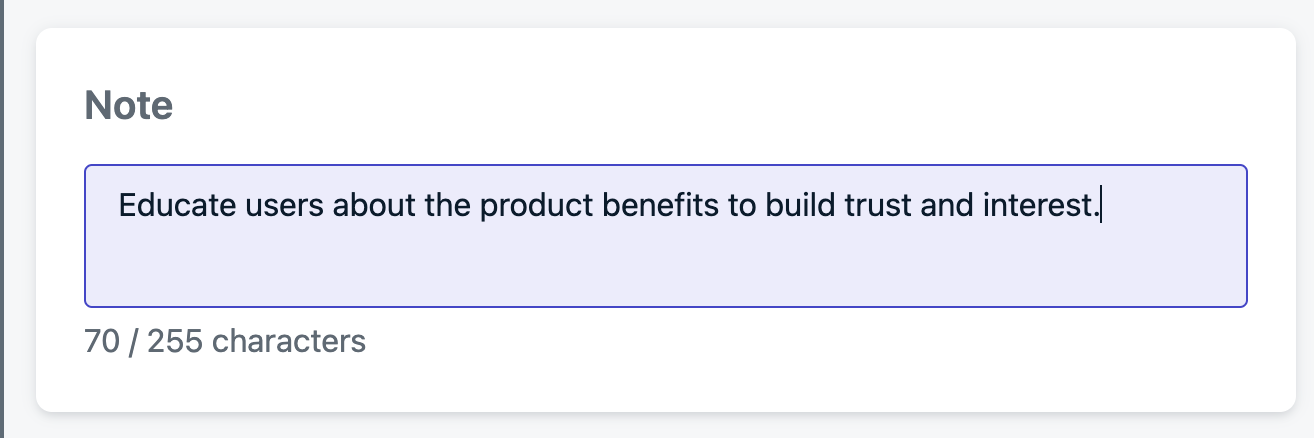
使用**笔记**为 Journey 步骤添加注释,为团队提供背景信息——如细分逻辑、测试假设或特定消息旨在实现的目标。
### 如何添加笔记
1. 进入**编辑模式**。
2. 选择消息或操作步骤。
3. 添加您的笔记。
4. 点击**保存**。
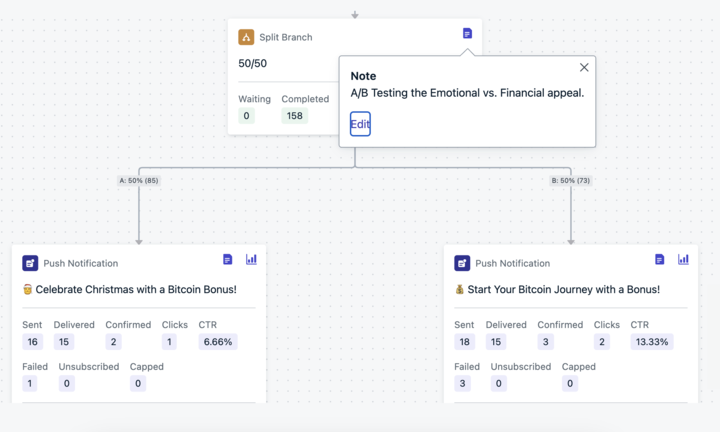
 保存后,步骤上会显示笔记图标。点击图标查看或编辑笔记。
 ***
## 常见问题
### 我可以在不暂停的情况下编辑正在运行的 Journey 吗?
可以。点击**编辑**在正在运行的 Journey 上进入编辑模式。步骤更改立即对活跃用户生效,而设置更改只影响保存后进入的用户。您不需要暂停或停止 Journey。
### 更新消息步骤时统计数据会发生什么?
如果您更新现有消息步骤的内容或模板,现有统计数据会被保留,新指标从更改时间开始累积。如果您完全替换或删除该步骤,新步骤从零开始跟踪。
### 我可以撤销对 Journey 的更改吗?
不可以。Journey 编辑没有撤销或版本历史记录。如果您需要恢复,请在进行更改之前复制 Journey,以便您拥有原始结构的副本。
### 如何更改启用了"仅限未来添加"的正在运行 Journey 上的受众?
您无法修改使用[仅限未来添加](./journeys-settings#future-additions-only)的正在运行 Journey 上的受众分组。复制 Journey,在新副本上更新受众,然后启动它。
### 我可以恢复已删除的 Journey 吗?
不可以。删除 Journey 会永久移除它及其所有相关数据。如果您以后可能需要它,请复制或归档 Journey 而不是删除它。
***
## 相关页面
配置进入规则、退出规则、重新进入和计划。
查看每个 Journey 的送达指标、参与统计和受众活动。
添加等待步骤、分支逻辑、时间窗口和分割路径。
常见 Journey 模式的逐步配置。
***
## 常见问题
### 我可以在不暂停的情况下编辑正在运行的 Journey 吗?
可以。点击**编辑**在正在运行的 Journey 上进入编辑模式。步骤更改立即对活跃用户生效,而设置更改只影响保存后进入的用户。您不需要暂停或停止 Journey。
### 更新消息步骤时统计数据会发生什么?
如果您更新现有消息步骤的内容或模板,现有统计数据会被保留,新指标从更改时间开始累积。如果您完全替换或删除该步骤,新步骤从零开始跟踪。
### 我可以撤销对 Journey 的更改吗?
不可以。Journey 编辑没有撤销或版本历史记录。如果您需要恢复,请在进行更改之前复制 Journey,以便您拥有原始结构的副本。
### 如何更改启用了"仅限未来添加"的正在运行 Journey 上的受众?
您无法修改使用[仅限未来添加](./journeys-settings#future-additions-only)的正在运行 Journey 上的受众分组。复制 Journey,在新副本上更新受众,然后启动它。
### 我可以恢复已删除的 Journey 吗?
不可以。删除 Journey 会永久移除它及其所有相关数据。如果您以后可能需要它,请复制或归档 Journey 而不是删除它。
***
## 相关页面
配置进入规则、退出规则、重新进入和计划。
查看每个 Journey 的送达指标、参与统计和受众活动。
添加等待步骤、分支逻辑、时间窗口和分割路径。
常见 Journey 模式的逐步配置。