> ## Documentation Index
> Fetch the complete documentation index at: https://documentation.onesignal.com/llms.txt
> Use this file to discover all available pages before exploring further.

# Mailchimp 设置

> 将 Mailchimp（原 Mandrill）与 OneSignal 集成用于事务性电子邮件投递的分步指南。包括域名配置、API 密钥设置、电子邮件测试和订阅者管理。

<Warning>
  本指南适用于已经有 Mailchimp 账户并希望将其与 OneSignal 集成的用户。如果您没有 Mailchimp 账户，请考虑使用 [OneSignal 电子邮件](./email-setup)。
</Warning>

## 要求

* [Mailchimp 账户](https://www.mailchimp.com)
* [Mailchimp Transactional Email Plan (formerly Mandrill)](https://mailchimp.com/help/add-or-remove-transactional-email/)
* [OneSignal Account](https://onesignal.com)
* 访问您的域名和 DNS 提供商

***

## 设置

### 1. 为电子邮件配置您的域名

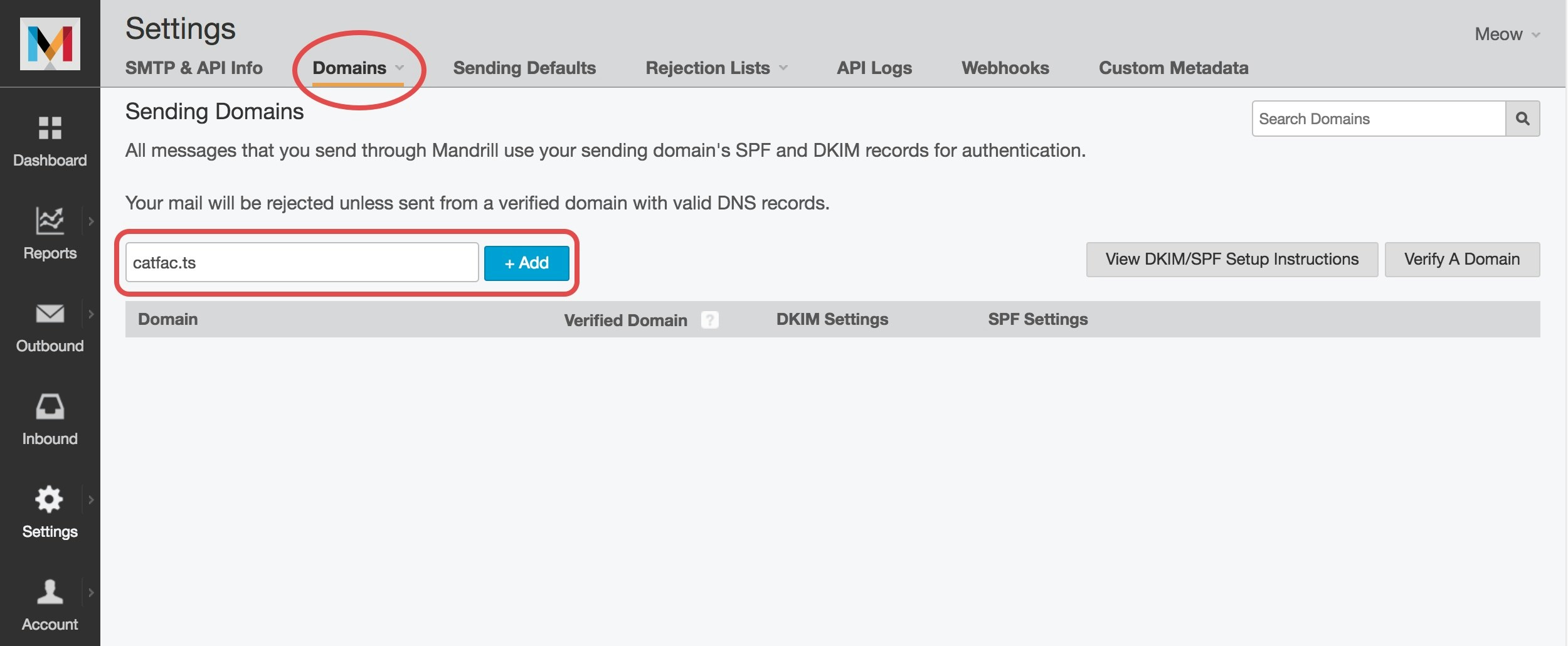
转到 [Mailchimp Transactional Email Domains 页面](https://mandrillapp.com/settings/sending-domains)，如果尚未添加您的域名，请添加它。

<Frame caption="添加域名">
  <img src="https://mintcdn.com/onesignal/jFWn5xzleD8du3j6/images/docs/5a4f614-esp-mandrill-domain.jpg?fit=max&auto=format&n=jFWn5xzleD8du3j6&q=85&s=3c39403028ceab636638ed20ce6394d4" width="2500" height="1030" data-path="images/docs/5a4f614-esp-mandrill-domain.jpg" />
</Frame>

添加域名后：

* 点击**查看 DKIM/SPF 设置说明**获取您的 DNS 记录。
* 可选在**查看详情**下通过电子邮件验证所有权。
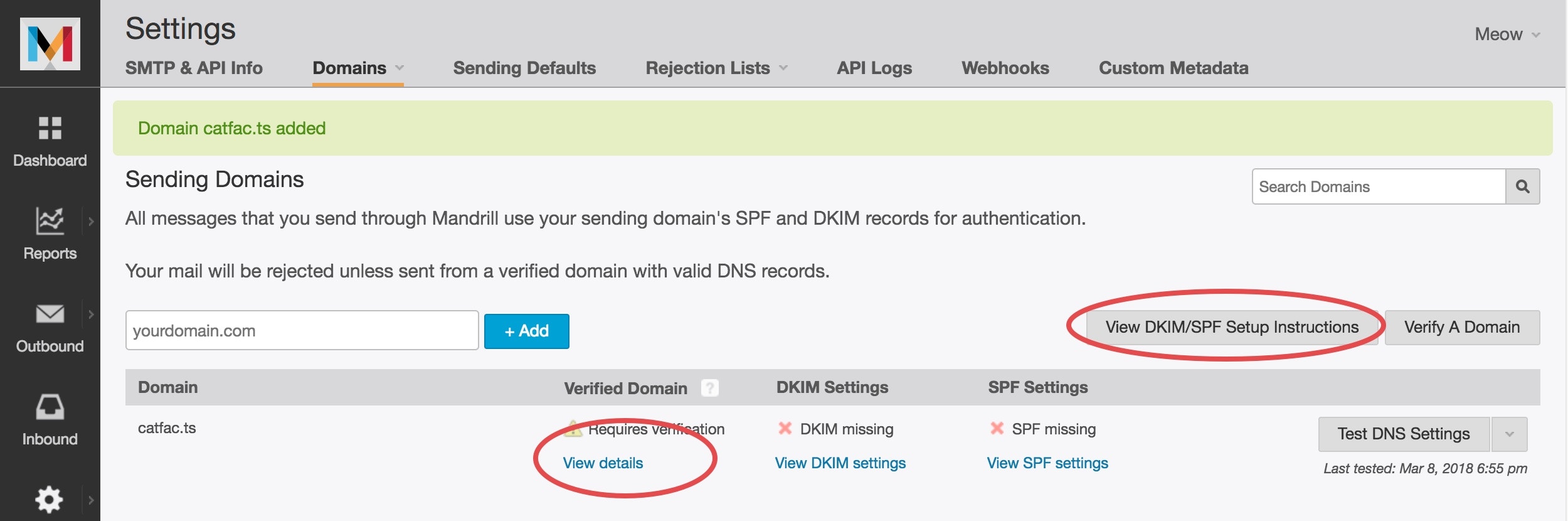
<Frame caption="查看 DKIM/SPF 设置指导">
  <img src="https://mintcdn.com/onesignal/tNi1OgLc_p9hiq7_/images/docs/208fa77-esp-mandrill-domain-2.jpg?fit=max&auto=format&n=tNi1OgLc_p9hiq7_&q=85&s=5389f9723d5aa450d1623a933617e78a" width="2500" height="830" data-path="images/docs/208fa77-esp-mandrill-domain-2.jpg" />
</Frame>

使用您的 DNS 提供商更新您的 DNS 记录。如需要，请遵循 [Mailchimp 的设置指南](https://mailchimp.com/developer/transactional/docs/authentication-delivery/#configure-your-dns)。

Mailchimp 可能需要最多 48 小时来验证您的域名。完成后您将收到确认电子邮件。

***

### 2. 创建 API 密钥

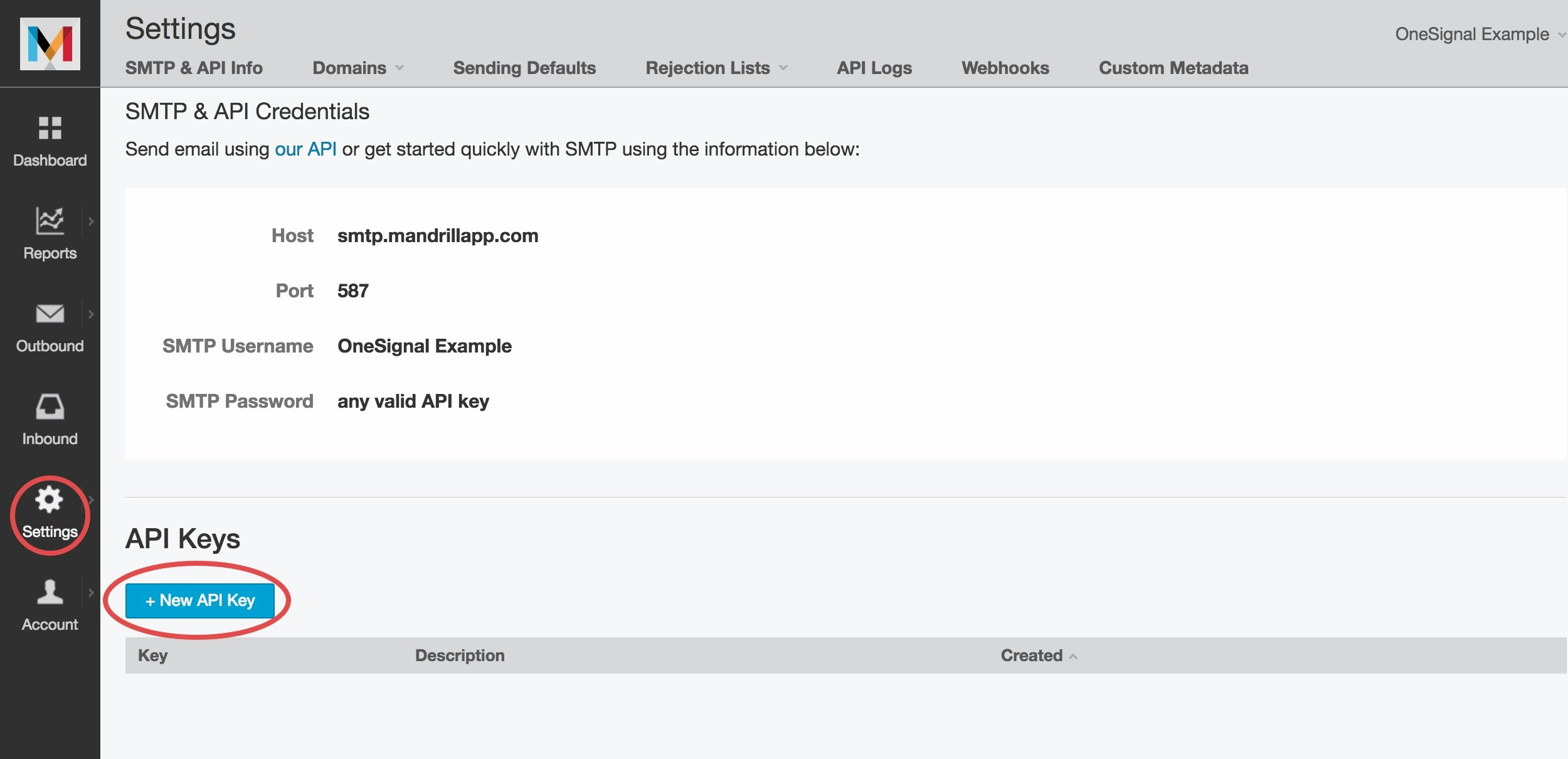
在[Transactional Email 设置](https://mandrillapp.com/settings)中，点击 **+ 新 API 密钥**。

<Frame caption="创建 API 密钥">
  <img src="https://mintcdn.com/onesignal/_KaXe4GQkxsEfa17/images/docs/34f8ee5-esp-mandrill-apikey.jpg?fit=max&auto=format&n=_KaXe4GQkxsEfa17&q=85&s=c6e1729e222e76863a355a419223eabc" width="2500" height="1210" data-path="images/docs/34f8ee5-esp-mandrill-apikey.jpg" />
</Frame>

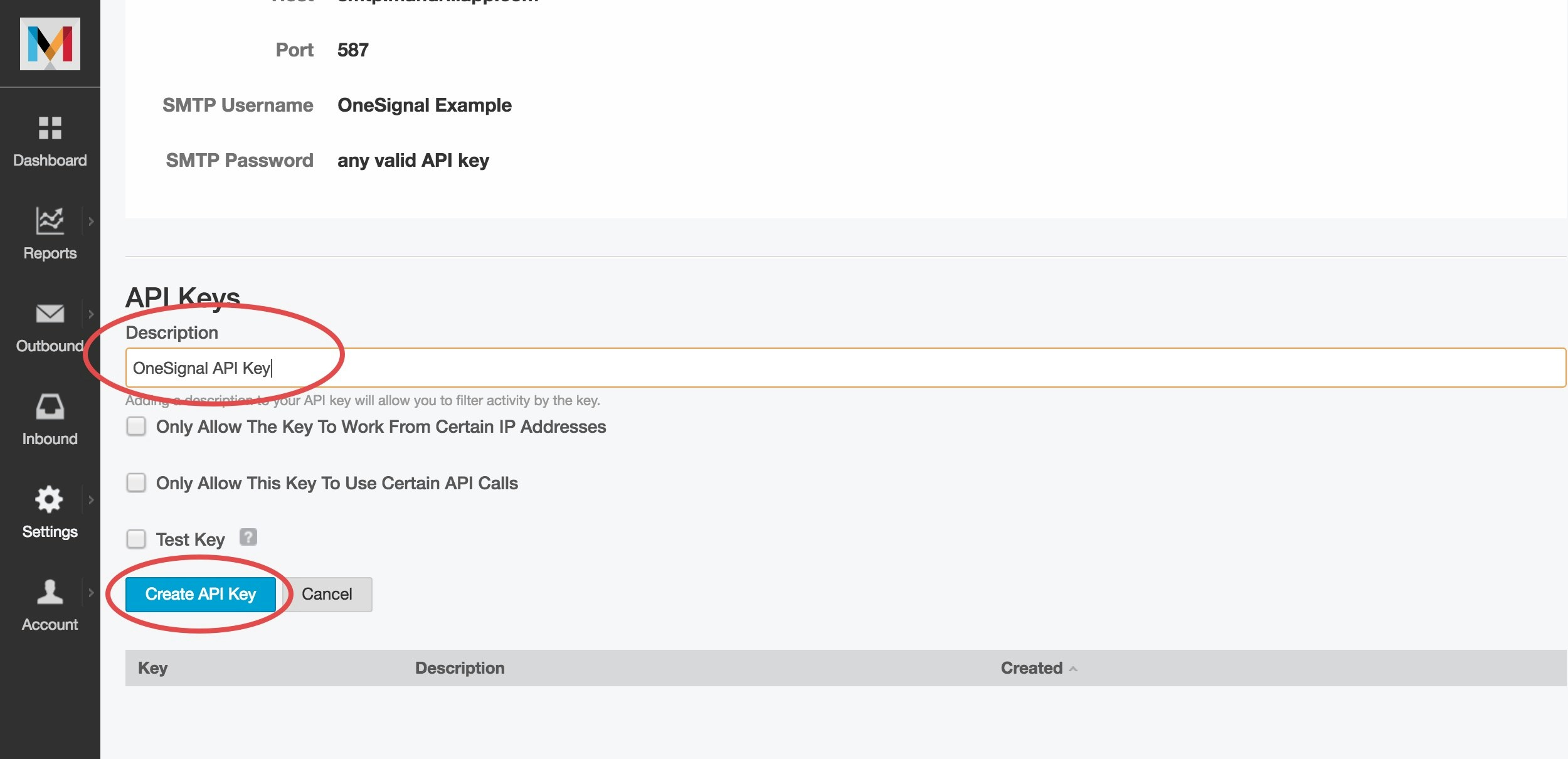
您可以将其命名为类似 `OneSignal API Key` 的名称。

<Frame caption="命名 API 密钥">
  <img src="https://mintcdn.com/onesignal/MUgio66t0sYhGEvj/images/docs/635e416-esp-mandrill-apikey-2.jpg?fit=max&auto=format&n=MUgio66t0sYhGEvj&q=85&s=a42b769f287aba8e49fcee5f8a05103e" width="2500" height="1210" data-path="images/docs/635e416-esp-mandrill-apikey-2.jpg" />
</Frame>

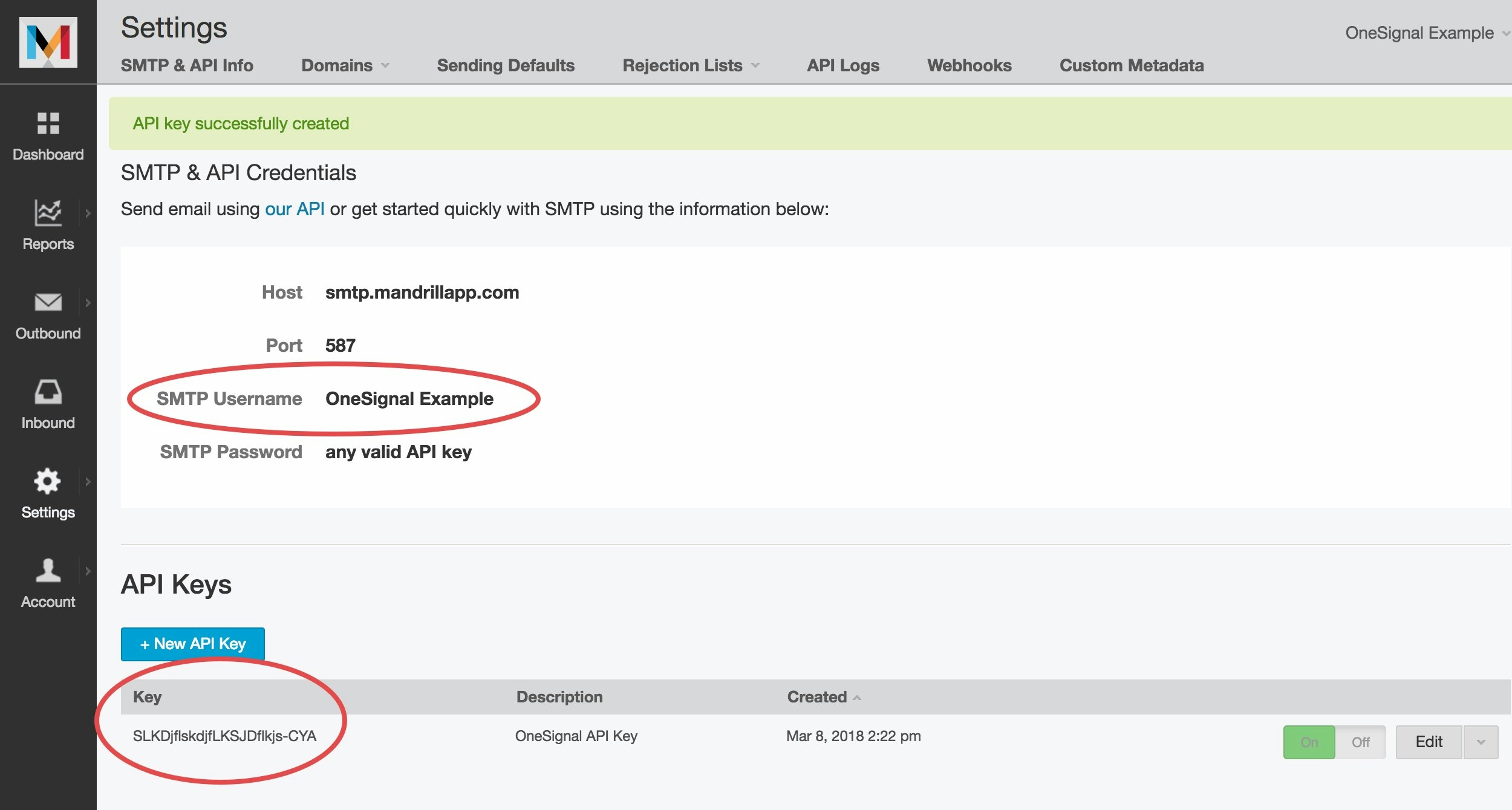
创建后：

* 安全地复制 API 密钥
* 记下您的 **SMTP 用户名**

<Frame caption="复制 API 密钥和 SMTP 用户名">
  <img src="https://mintcdn.com/onesignal/9_Q1FZLh6C0BFLq-/images/docs/c630834-esp-mandrill-apikey-3.jpg?fit=max&auto=format&n=9_Q1FZLh6C0BFLq-&q=85&s=2064667fc2226e93ef3975cd23a3a404" width="2500" height="1340" data-path="images/docs/c630834-esp-mandrill-apikey-3.jpg" />
</Frame>

<Warning>
  将您的 API 密钥视为密码——保持安全，永远不要分享。
</Warning>

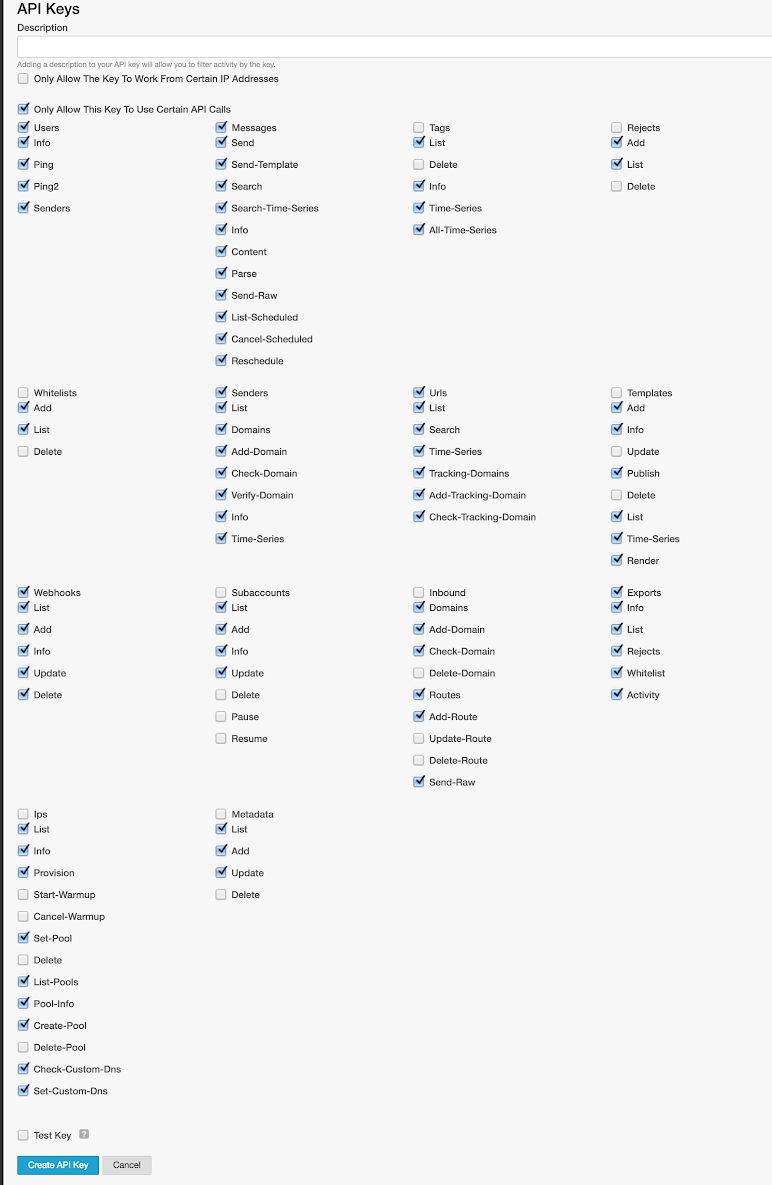
#### 推荐的 API 密钥权限

启用以下权限以确保与 OneSignal 的兼容性：

<Frame caption="API 密钥权限">
  <img src="https://mintcdn.com/onesignal/jBdBk5XvQR5eKOks/images/docs/73b2f9f-5bc4cf3-Mandrill.png?fit=max&auto=format&n=jBdBk5XvQR5eKOks&q=85&s=15c97adef93b1485366a2559fd3bd762" width="772" height="1185" data-path="images/docs/73b2f9f-5bc4cf3-Mandrill.png" />
</Frame>

***

### 3. 在 OneSignal 中启用电子邮件消息传递

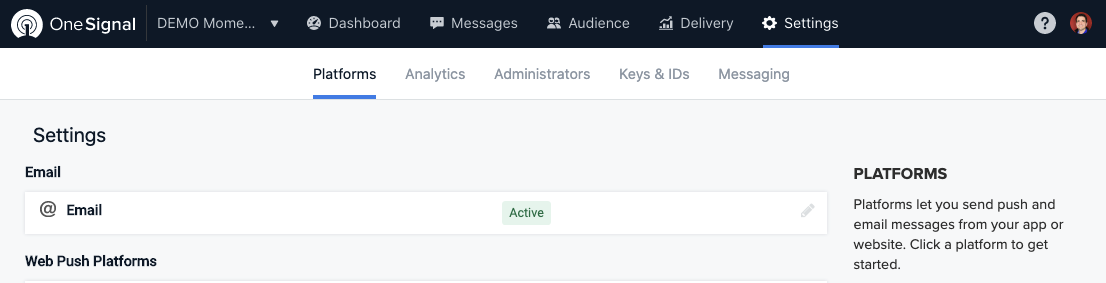
1. 在您的 OneSignal 仪表板中，转到 **设置 > 平台 > 电子邮件**。

<Frame caption="启用电子邮件消息传递">
  <img src="https://mintcdn.com/onesignal/ciRrThfP6xMpI7GY/images/docs/02aa869-Screen_Shot_2020-10-22_at_4.24.33_PM.png?fit=max&auto=format&n=ciRrThfP6xMpI7GY&q=85&s=36b376df2149cb8b3cbf8e9c91141dba" width="1106" height="283" data-path="images/docs/02aa869-Screen_Shot_2020-10-22_at_4.24.33_PM.png" />
</Frame>

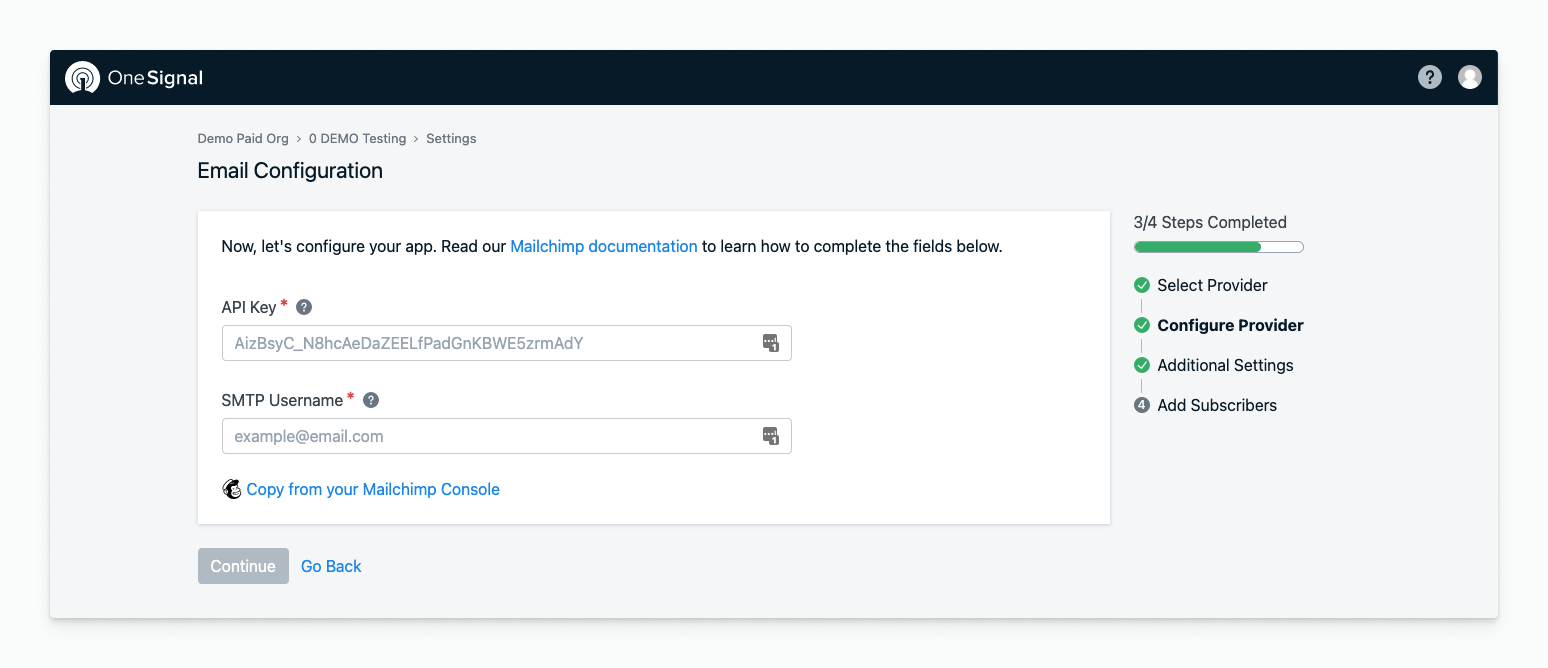
2. 选择 **Mailchimp** 作为您的提供商并输入 API 密钥和 SMTP 用户名。
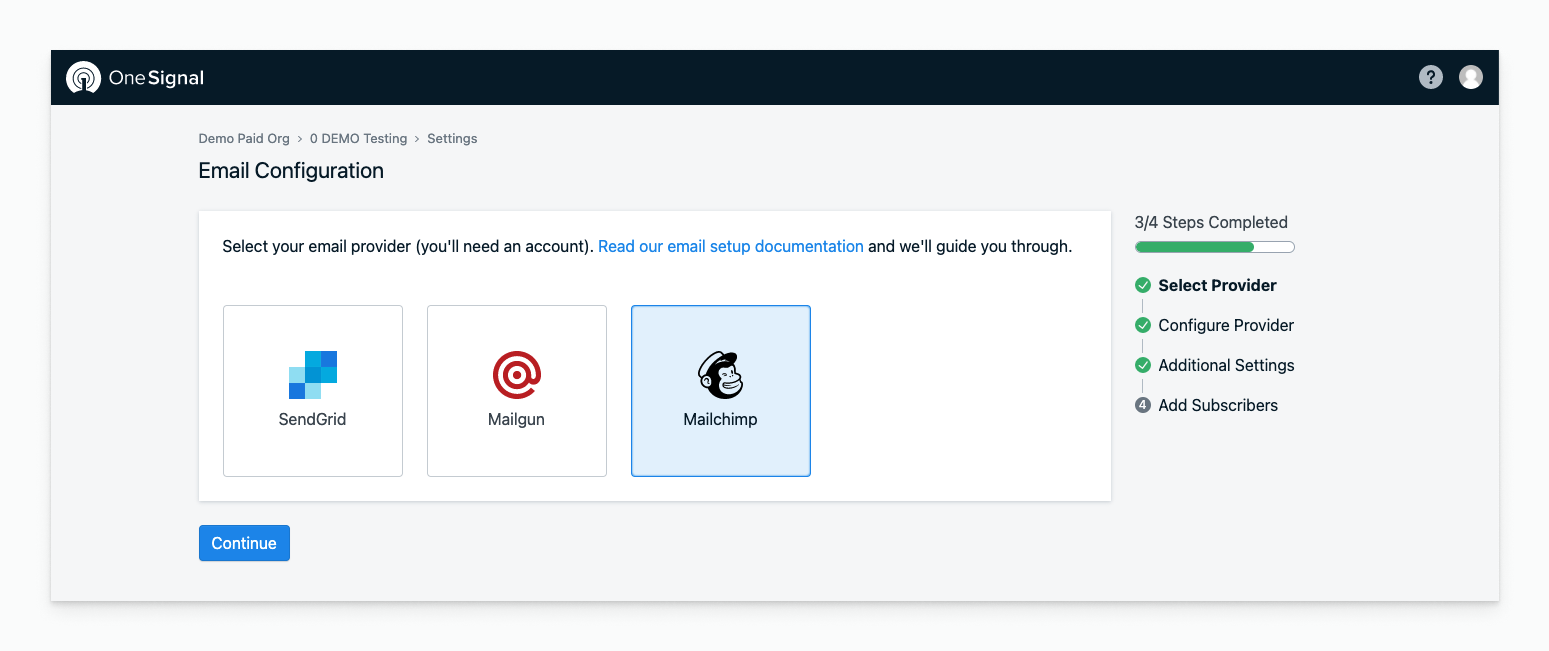
<Frame caption="选择 Mailchimp 并输入凭据">
  <img src="https://mintcdn.com/onesignal/9_Q1FZLh6C0BFLq-/images/docs/c033759-mailchimp.png?fit=max&auto=format&n=9_Q1FZLh6C0BFLq-&q=85&s=fac5599a343ea954012ff4aa64b5eaa8" width="1549" height="651" data-path="images/docs/c033759-mailchimp.png" />
</Frame>

<Frame caption="配置 Mailchimp 电子邮件设置">
  <img src="https://mintcdn.com/onesignal/tc0EvmtSSX56SX0c/images/docs/8bad403-mailchimp_configure.png?fit=max&auto=format&n=tc0EvmtSSX56SX0c&q=85&s=915a7960852f0c28dc9063fd0b461766" width="1548" height="668" data-path="images/docs/8bad403-mailchimp_configure.png" />
</Frame>

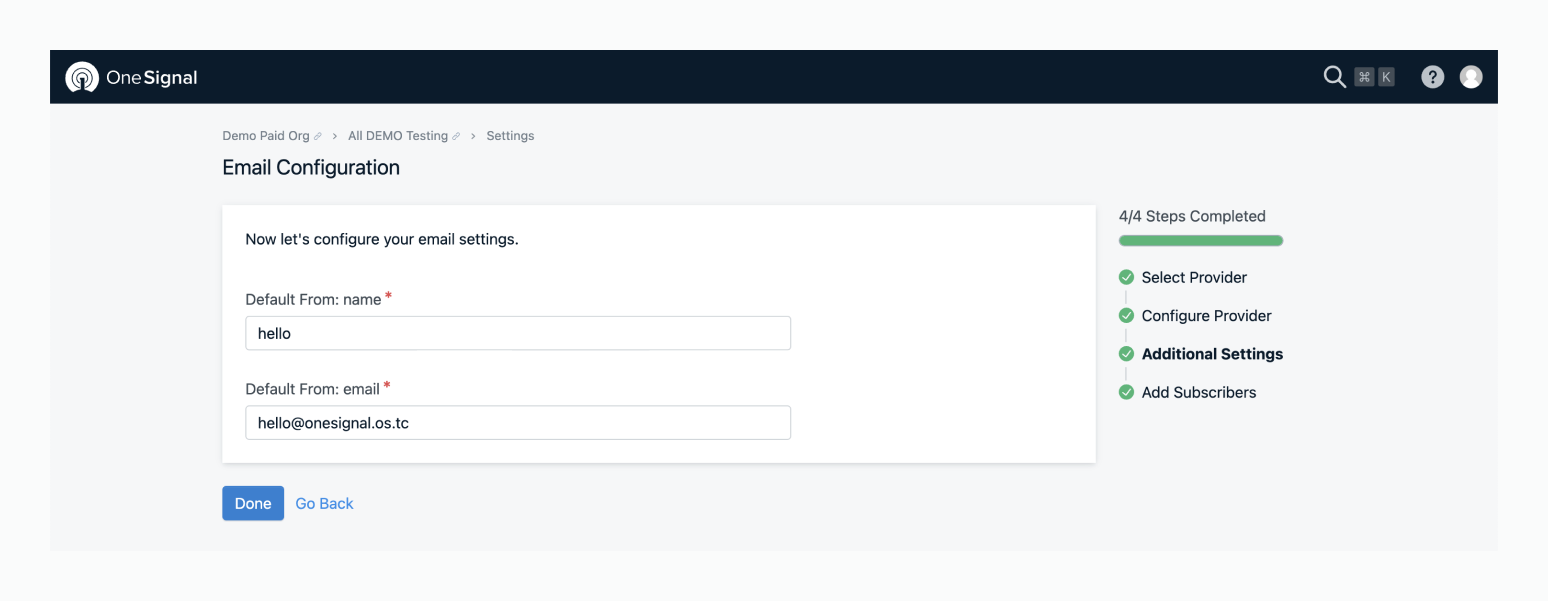
3. 设置您的 **默认发件人姓名** 和 **电子邮件地址**。

<Frame caption="配置默认发送者信息">
  <img src="https://mintcdn.com/onesignal/_KaXe4GQkxsEfa17/images/docs/386301e-mailchimp_additional_settings.png?fit=max&auto=format&n=_KaXe4GQkxsEfa17&q=85&s=ef2289538cbe81374271ffc84610104f" width="1548" height="601" data-path="images/docs/386301e-mailchimp_additional_settings.png" />
</Frame>

***

### 4. 发送测试电子邮件

转到 **OneSignal > 消息 > 电子邮件** 并点击 **新建电子邮件**。

* 添加主题行
* 点击 **发送测试邮件**
* 输入您的电子邮件地址并点击 **发送测试消息**
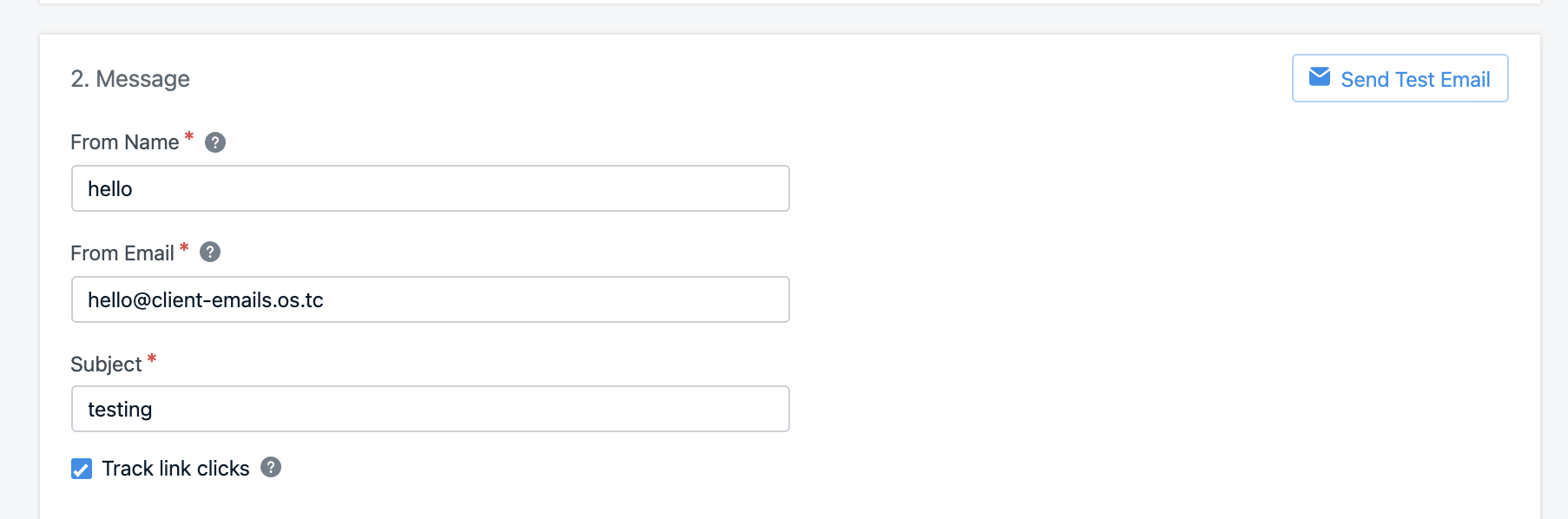
<Frame caption="发送测试电子邮件">
  <img src="https://mintcdn.com/onesignal/YOTSrtBSoqdrJ37A/images/docs/46aaab5-Screen_Shot_2021-11-18_at_6.00.46_PM.png?fit=max&auto=format&n=YOTSrtBSoqdrJ37A&q=85&s=5d3969be38e8e9caea691fdb094a54c7" width="1806" height="598" data-path="images/docs/46aaab5-Screen_Shot_2021-11-18_at_6.00.46_PM.png" />
</Frame>

您应该很快收到测试邮件。

<Info>
  遇到问题？查看 [电子邮件常见问题](./email-troubleshooting) 或发送邮件至 `support@onesignal.com`。

  为了获得更快的帮助，请包含：

  * 您的 OneSignal 应用程序 ID
  * 详细的问题描述、日志和屏幕截图
  * 重现步骤
</Info>

***

## 可选：从 Mailchimp 仪表板生成 API 密钥

如果您要从主 Mailchimp 账户仪表板生成 API 密钥：

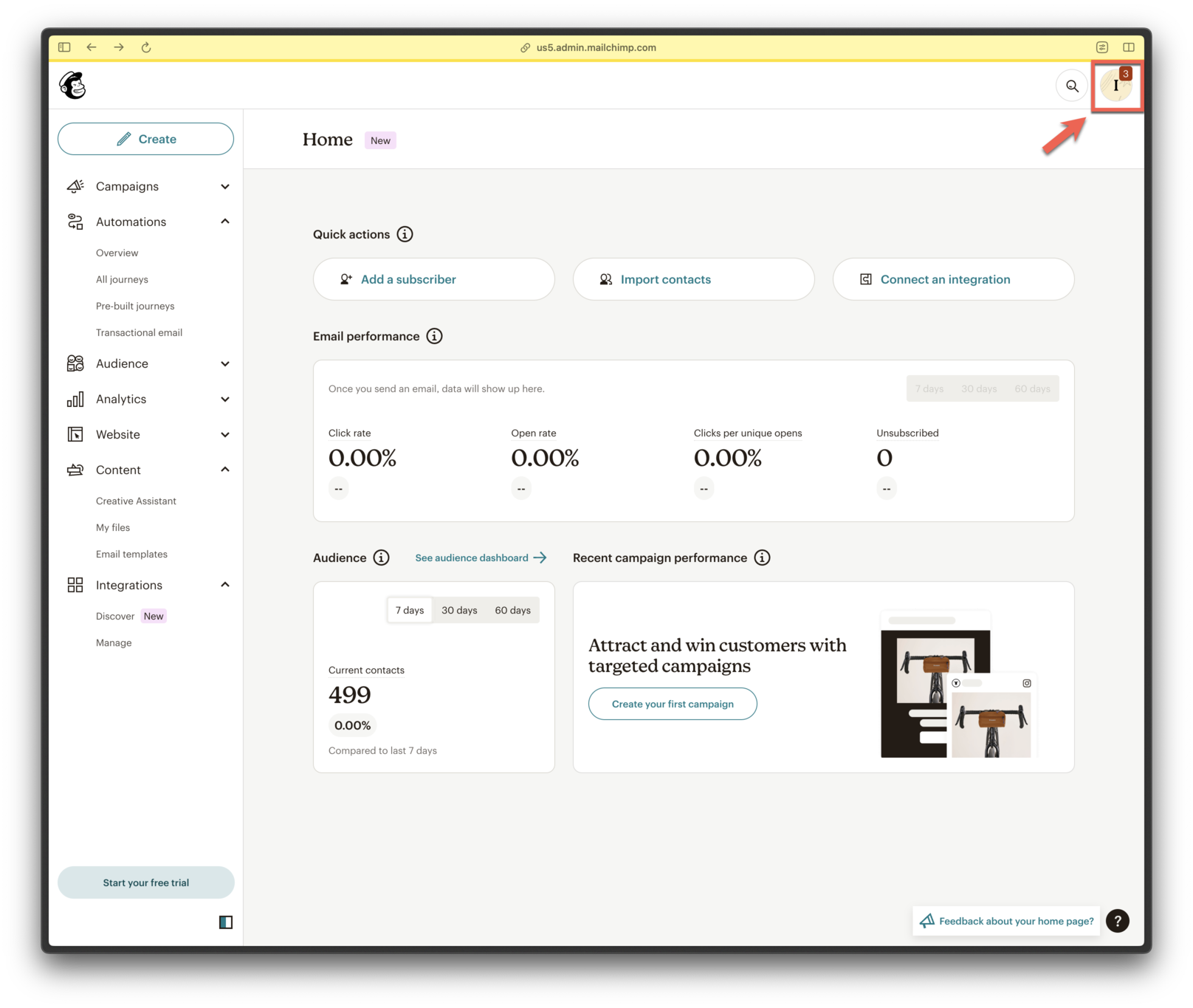
1. 点击右上角的头像。

<Frame caption="打开个人资料菜单">
  <img src="https://mintcdn.com/onesignal/tc0EvmtSSX56SX0c/images/docs/8f26003-step-1-50.png?fit=max&auto=format&n=tc0EvmtSSX56SX0c&q=85&s=639dec38e9f52f847410e268e6c7c87b" width="1616" height="1365" data-path="images/docs/8f26003-step-1-50.png" />
</Frame>

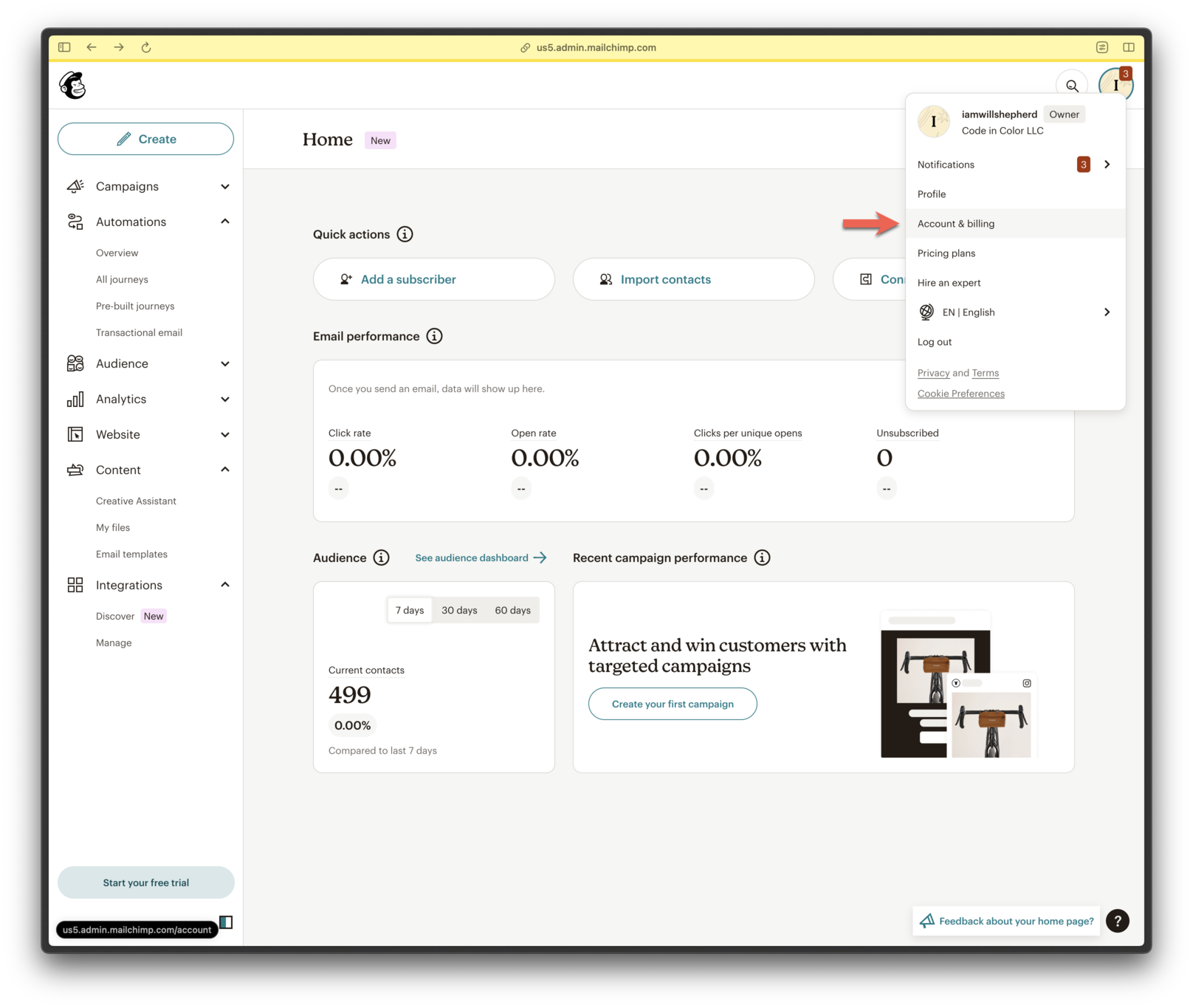
2. 转到 **账户和计费**。

<Frame caption="导航到账户和账单">
  <img src="https://mintcdn.com/onesignal/56ctKxZSV4m5VEkn/images/docs/b99a7d1-step-2-50.png?fit=max&auto=format&n=56ctKxZSV4m5VEkn&q=85&s=71ff7d282c3218d0b4d357d449f54516" width="1616" height="1365" data-path="images/docs/b99a7d1-step-2-50.png" />
</Frame>

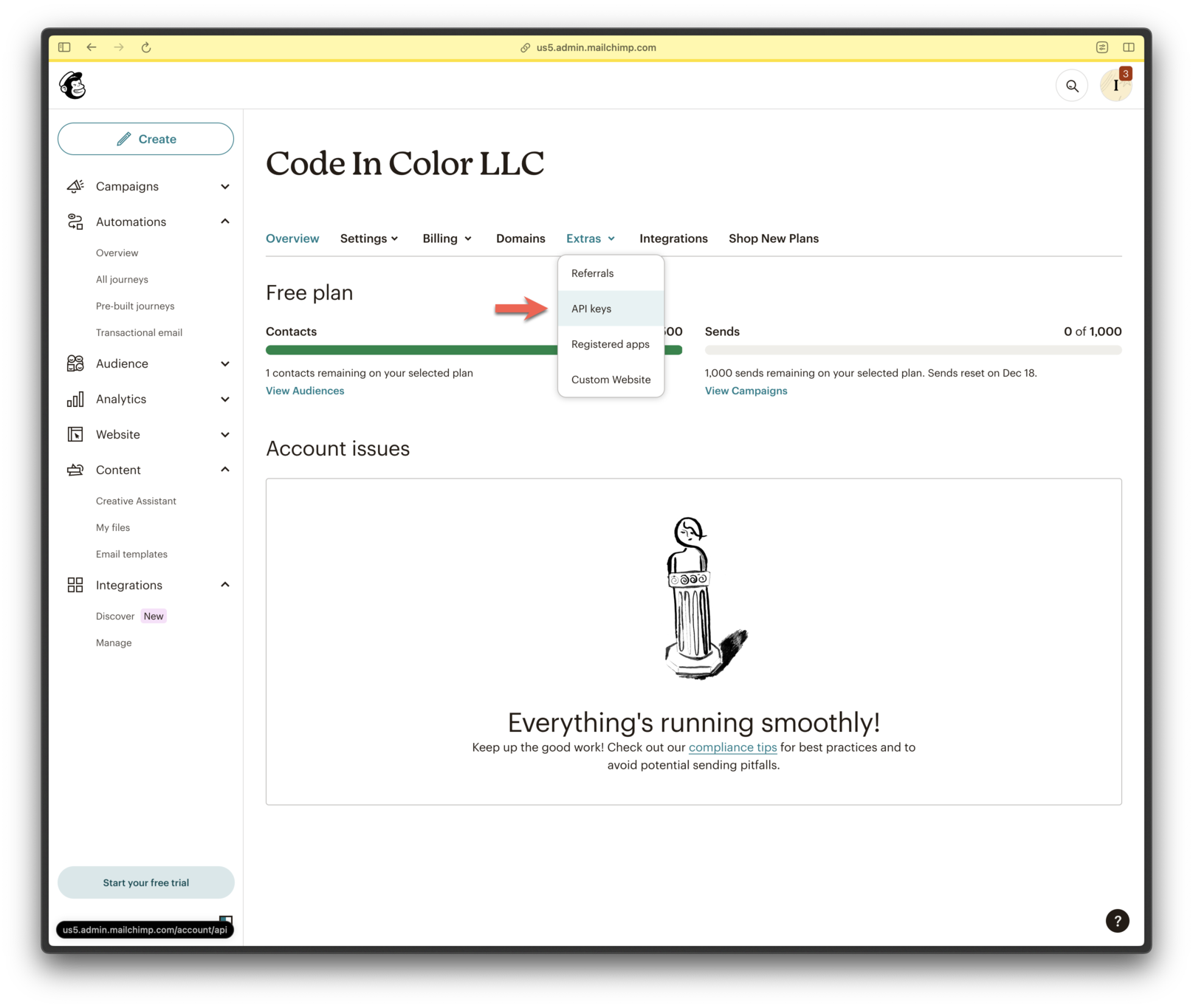
3. 点击 **附加功能 > API 密钥**。

<Frame caption="访问 API 密钥部分">
  <img src="https://mintcdn.com/onesignal/Xl2NHJvxakrK4JbL/images/docs/efb165b-step-3-50.png?fit=max&auto=format&n=Xl2NHJvxakrK4JbL&q=85&s=a3eaef5b5c0324d33c17f1a5cb276f7b" width="1616" height="1365" data-path="images/docs/efb165b-step-3-50.png" />
</Frame>

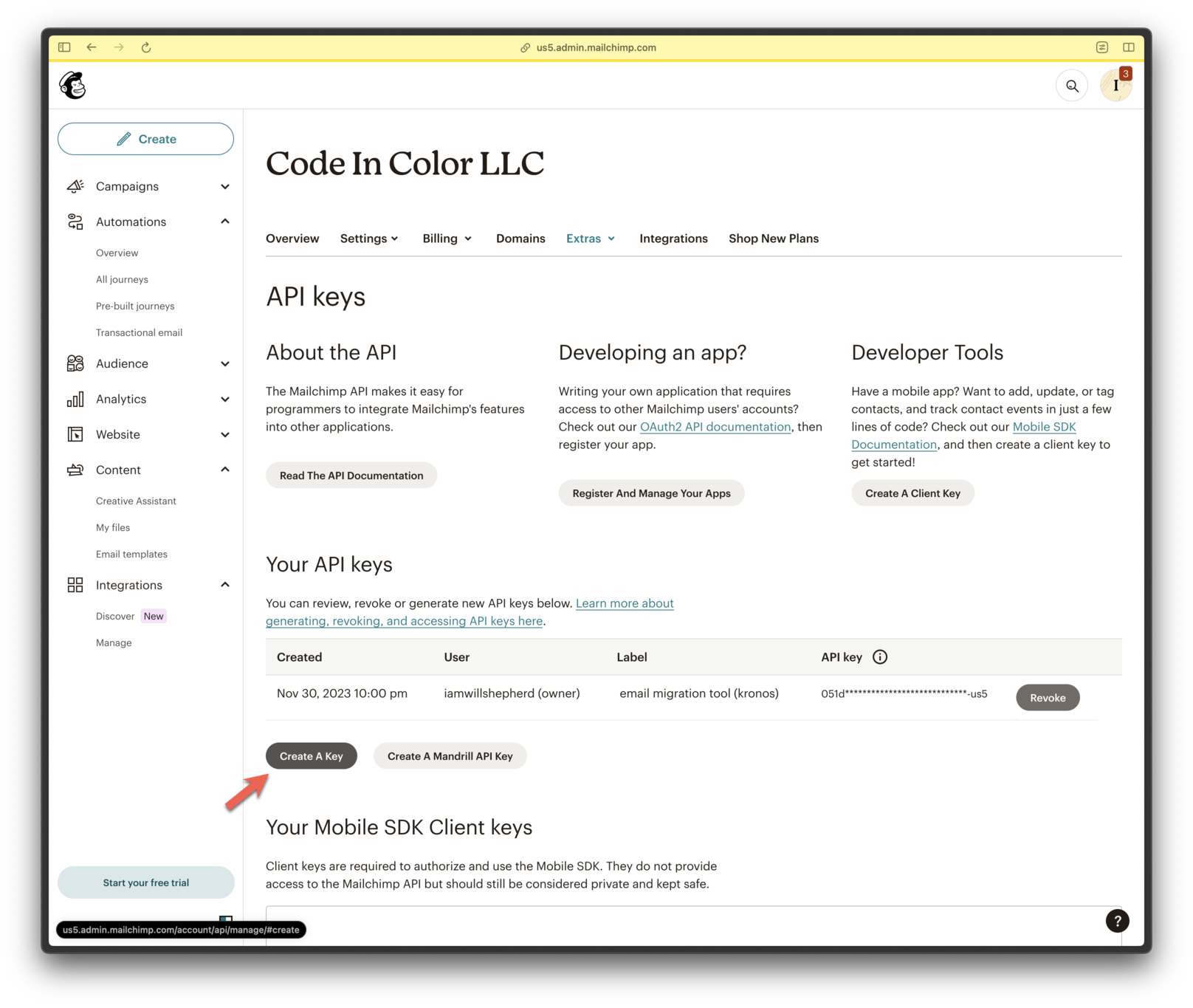
4. 点击 **创建密钥**。

<Frame caption="创建新的 API 密钥">
  <img src="https://mintcdn.com/onesignal/YOTSrtBSoqdrJ37A/images/docs/49c865f-step-4-50.png?fit=max&auto=format&n=YOTSrtBSoqdrJ37A&q=85&s=71142924179b022dec01acf3e9596b4f" width="1616" height="1365" data-path="images/docs/49c865f-step-4-50.png" />
</Frame>

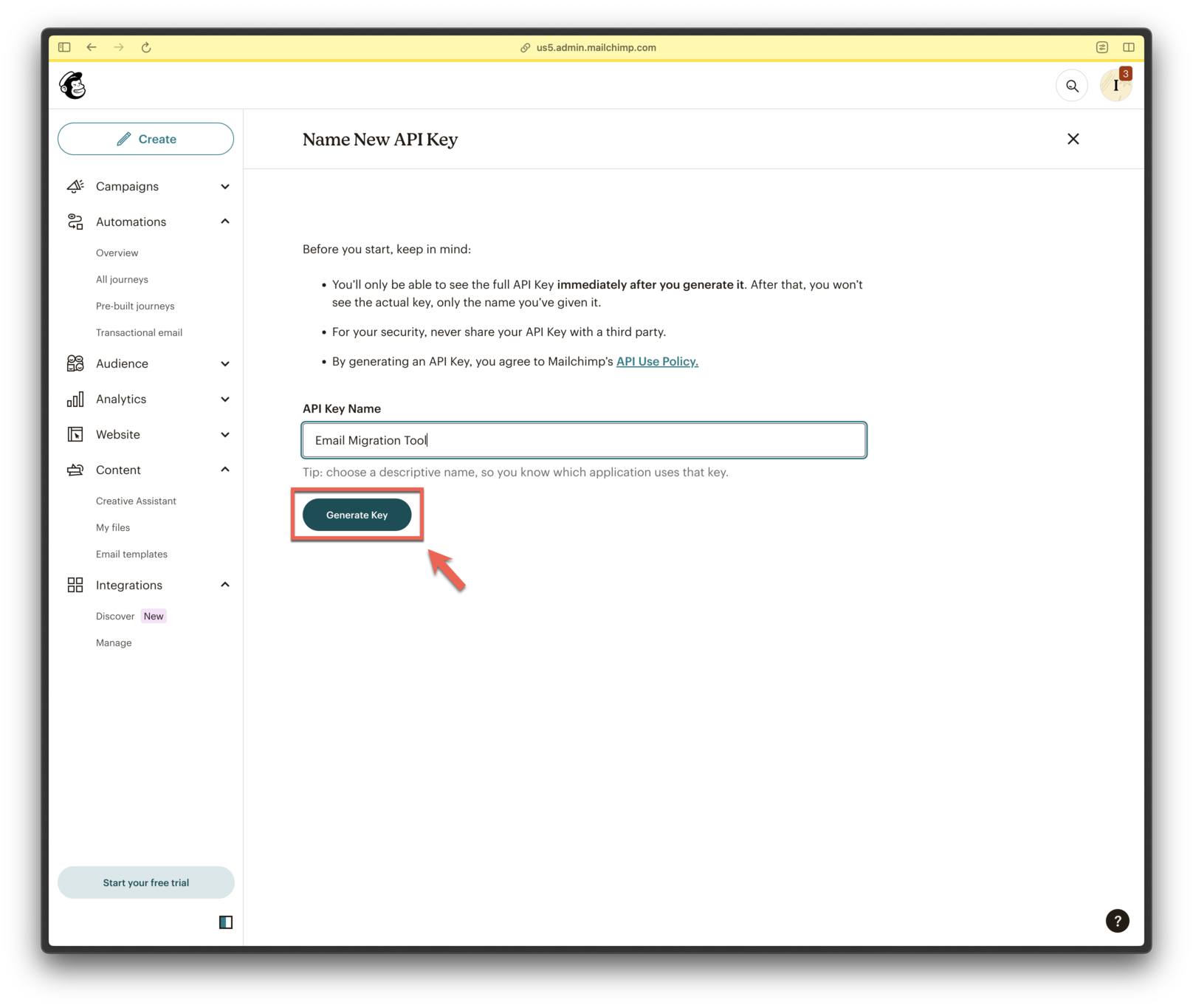
5. 为您的密钥命名并点击 **生成密钥**。

<Frame caption="生成密钥">
  <img src="https://mintcdn.com/onesignal/6v_cVPknFpo5qSVB/images/docs/09a6003-step-5-50.png?fit=max&auto=format&n=6v_cVPknFpo5qSVB&q=85&s=18bbd9d72dfe14424a7b121cfabfba28" width="1616" height="1365" data-path="images/docs/09a6003-step-5-50.png" />
</Frame>

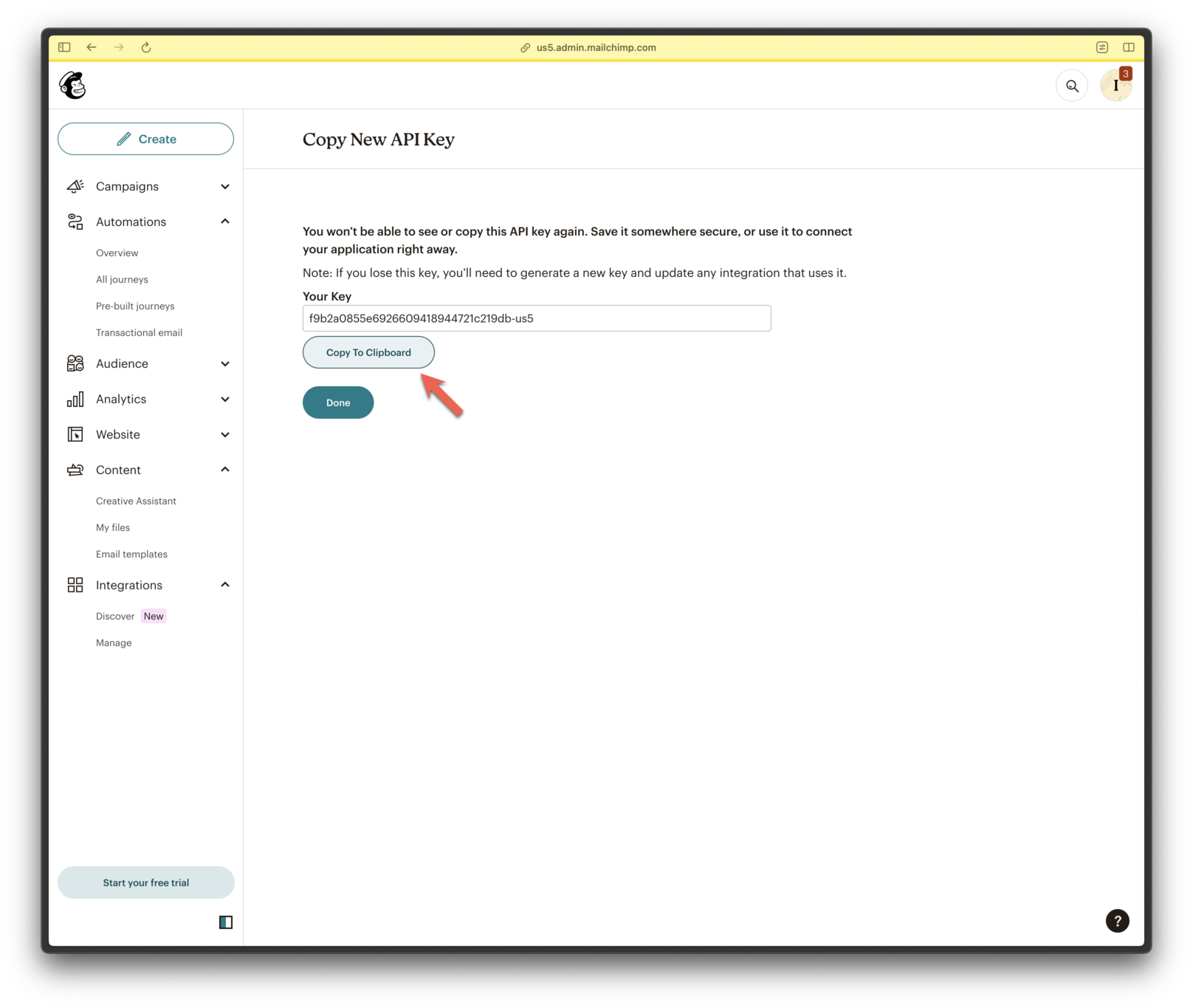
6. 安全地复制 API 密钥。

<Frame caption="复制密钥到剪贴板">
  <img src="https://mintcdn.com/onesignal/9_Q1FZLh6C0BFLq-/images/docs/ca6d67b-step-6-50.png?fit=max&auto=format&n=9_Q1FZLh6C0BFLq-&q=85&s=515a654329b0f92030b88c3c0fd99a3e" width="1616" height="1365" data-path="images/docs/ca6d67b-step-6-50.png" />
</Frame>

***

<Check>
  ✅ 电子邮件设置完成！

  **下一步：**

  * 返回 [电子邮件设置指南](./email-setup) 探索更多 OneSignal 电子邮件功能。
</Check>

***