> ## Documentation Index
> Fetch the complete documentation index at: https://documentation.onesignal.com/llms.txt
> Use this file to discover all available pages before exploring further.
# 移动推送设置
> 使用 OneSignal 在 iOS、Android、Huawei 和 Amazon 上设置移动推送通知的端到端清单。
推送通知在用户未主动使用您的应用时重新吸引他们。它们可以显示文本和丰富内容,如图像、按钮和声音。
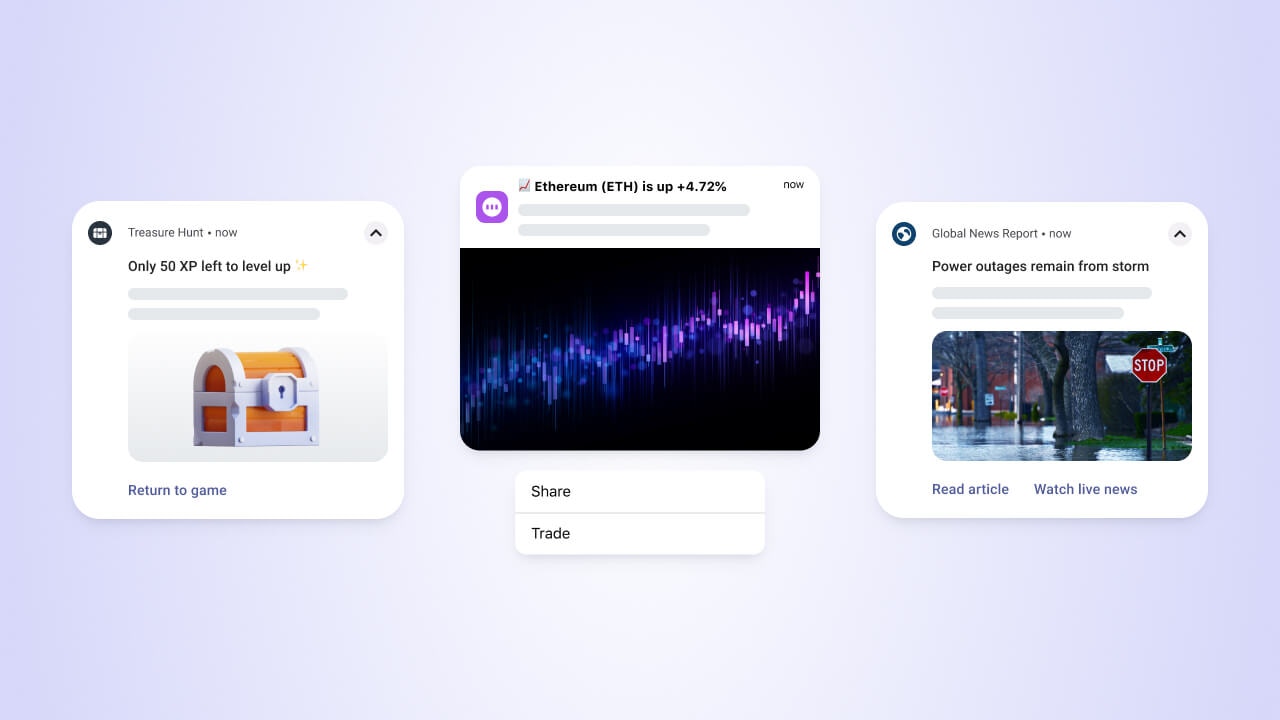 要在移动设备上使用推送功能:
* 用户必须安装您的移动应用程序
* 您必须配置正确的平台凭据(Android 的 FCM、iOS 的 APNs、Huawei 的 HMS、Amazon 的 ADM)
* 用户必须授予接收通知的权限
本指南将指导您完成从 SDK 设置到发送个性化推送消息的每一步。
***
## SDK 设置和迁移
将 OneSignal SDK 集成到您的应用中以注册设备并启用推送消息传递。如果您正在从其他提供商迁移,OneSignal 支持从 Firebase、Airship、Braze 等迁移。
将 OneSignal SDK 集成到您的应用中以注册设备并启用推送消息传递。
从 Firebase、Airship、Braze 或其他推送提供商迁移。
***
## 推送权限提示
移动平台要求用户在接收推送通知之前选择加入。Apple 的[人机界面指南](https://developer.apple.com/design/human-interface-guidelines/ios/system-capabilities/notifications)建议描述您想要发送的信息类型,并为用户提供明确的选择加入或退出方式。
您可以使用 OneSignal 的应用内消息构建预权限提示,在触发系统提示之前向用户解释价值。
要在移动设备上使用推送功能:
* 用户必须安装您的移动应用程序
* 您必须配置正确的平台凭据(Android 的 FCM、iOS 的 APNs、Huawei 的 HMS、Amazon 的 ADM)
* 用户必须授予接收通知的权限
本指南将指导您完成从 SDK 设置到发送个性化推送消息的每一步。
***
## SDK 设置和迁移
将 OneSignal SDK 集成到您的应用中以注册设备并启用推送消息传递。如果您正在从其他提供商迁移,OneSignal 支持从 Firebase、Airship、Braze 等迁移。
将 OneSignal SDK 集成到您的应用中以注册设备并启用推送消息传递。
从 Firebase、Airship、Braze 或其他推送提供商迁移。
***
## 推送权限提示
移动平台要求用户在接收推送通知之前选择加入。Apple 的[人机界面指南](https://developer.apple.com/design/human-interface-guidelines/ios/system-capabilities/notifications)建议描述您想要发送的信息类型,并为用户提供明确的选择加入或退出方式。
您可以使用 OneSignal 的应用内消息构建预权限提示,在触发系统提示之前向用户解释价值。
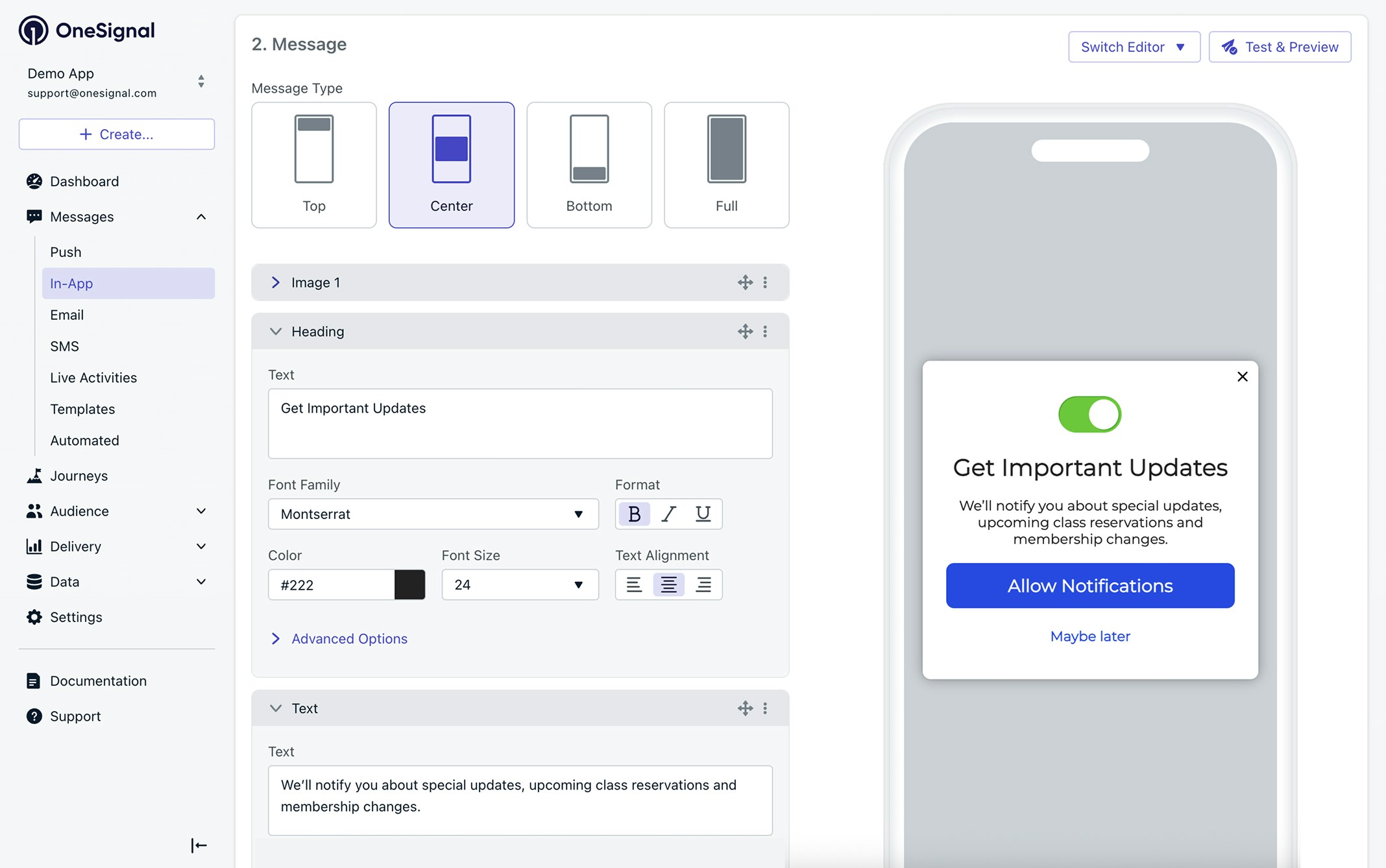 使用应用内消息构建自定义的预权限提示。
在 SDK 中以编程方式触发权限请求。
在提示之前在通知中心显示静默通知。
***
## 用户和订阅
SDK 激活后,OneSignal 会在用户打开您的应用时自动创建用户和订阅记录。
移动订阅在用户执行以下操作时创建:
* 在设备上首次打开应用
* 卸载并重新安装应用,然后再次打开应用
每个设备创建单独的订阅。订阅在您通过 `OneSignal.login` 为其分配[外部 ID](./users#external-id) 之前保持匿名。
使用应用内消息构建自定义的预权限提示。
在 SDK 中以编程方式触发权限请求。
在提示之前在通知中心显示静默通知。
***
## 用户和订阅
SDK 激活后,OneSignal 会在用户打开您的应用时自动创建用户和订阅记录。
移动订阅在用户执行以下操作时创建:
* 在设备上首次打开应用
* 卸载并重新安装应用,然后再次打开应用
每个设备创建单独的订阅。订阅在您通过 `OneSignal.login` 为其分配[外部 ID](./users#external-id) 之前保持匿名。
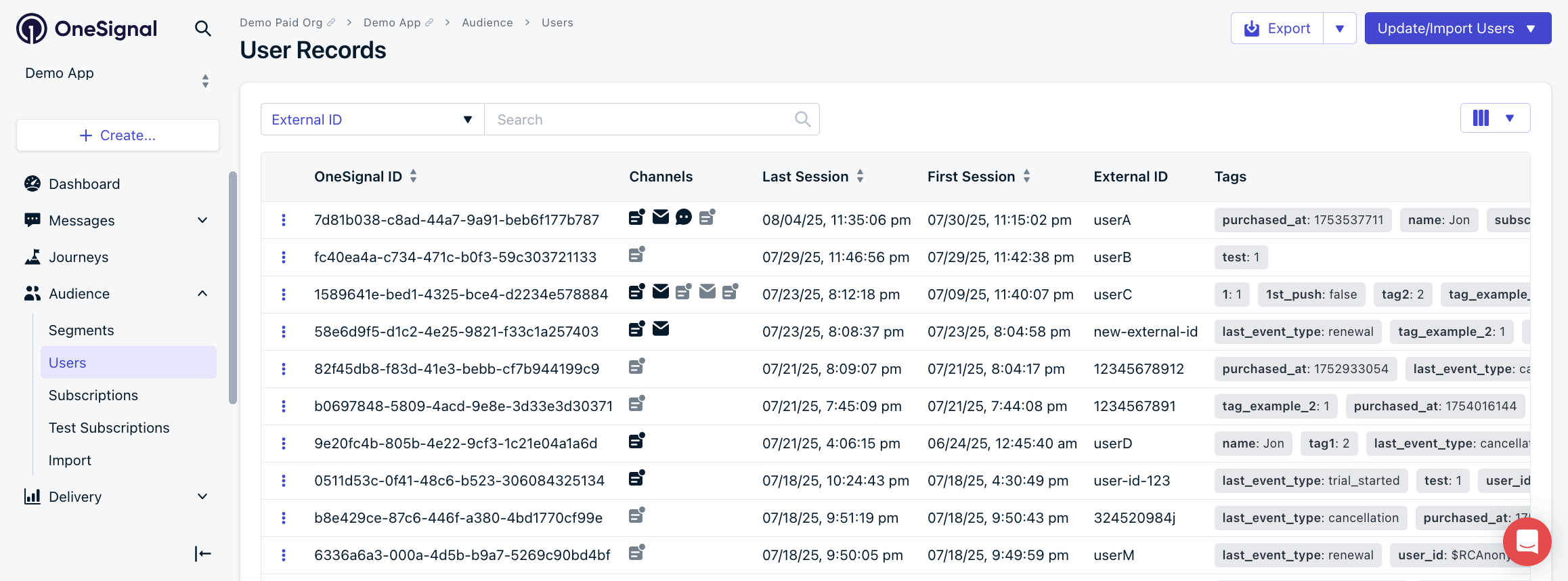 管理用户、分配外部 ID,了解匿名用户与已识别用户。
订阅如何跨设备和渠道创建和管理。
将用户分组为动态细分以进行定向消息传递。
***
## 设计推送通知
制作有效的推送通知不仅仅是写文本。观看如何让每条推送通知发挥最大效果,然后探索以下设计元素。
管理用户、分配外部 ID,了解匿名用户与已识别用户。
订阅如何跨设备和渠道创建和管理。
将用户分组为动态细分以进行定向消息传递。
***
## 设计推送通知
制作有效的推送通知不仅仅是写文本。观看如何让每条推送通知发挥最大效果,然后探索以下设计元素。
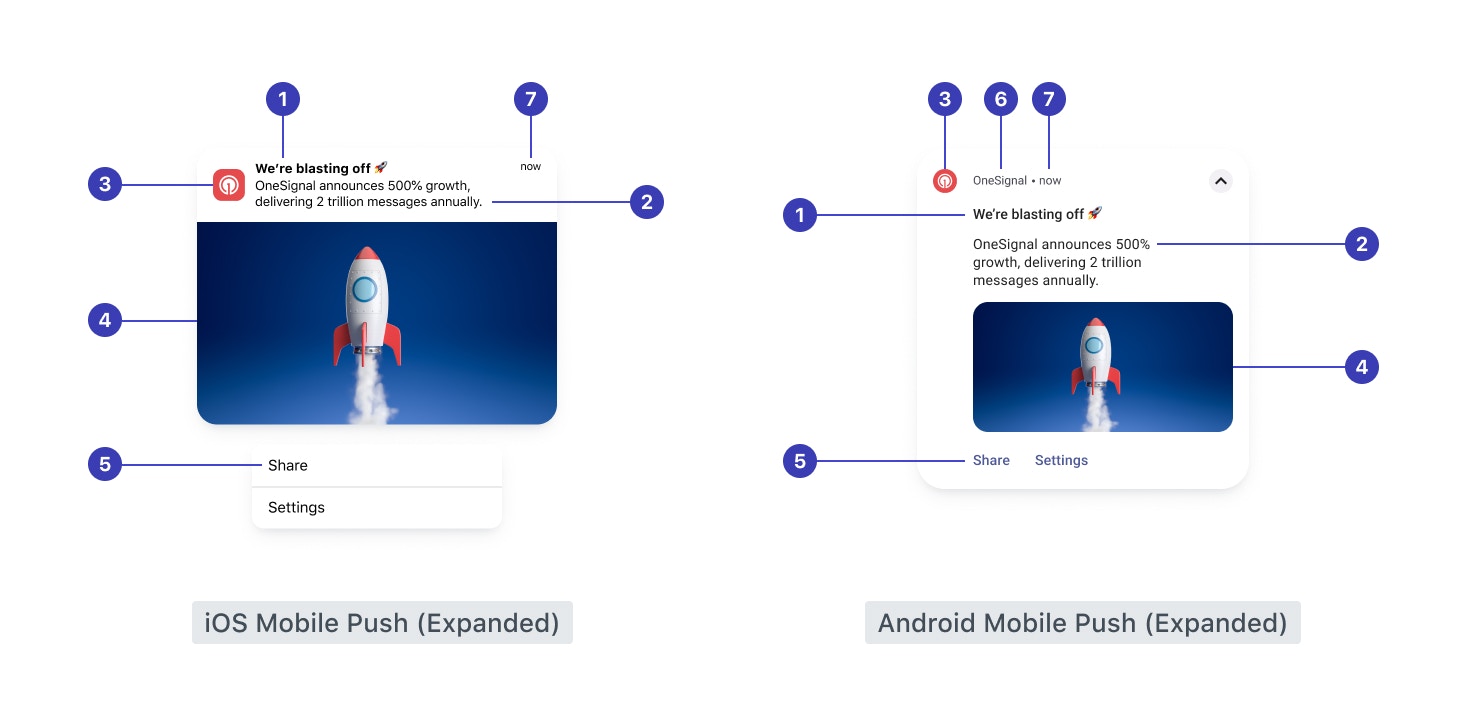 1. [标题](./push#title):吸引注意力的标题(建议:低于 50 个字符)
2. [消息](./push#message):主要通知内容(建议:低于 120 个字符)
3. [图标](./notification-icons):您的品牌图标或通知特定图像
4. [大型图像](./push#image):引人注目的视觉内容
5. [操作按钮](./action-buttons):行动召唤按钮
6. 接收推送时的时间戳
7. [应用名称](./push#app-name):您应用的名称
推送通知创建、选项和投递行为的完整概述。
使用可重复使用的模板节省时间,保持消息一致性。
### 个性化和本地化
观看如何将普通推送通知转变为高性能消息,然后探索以下个性化选项。
插入动态变量(如姓名或偏好)来定制消息。
自动以每个用户的首选语言投递消息。
***
## 配置推送行为
控制您的通知在发送后的行为,包括时间、显示设置和用户交互。
### 投递、显示和关闭设置
控制大量受众的通知投递速度。
设置限制以防止向同一用户过度发送通知。
定义在设备离线时推送服务保留消息的时间。
用更新的消息替换之前的消息以减少通知杂乱。
控制重要性级别(横幅、静音)和其他显示方面。
控制 iOS 的优先级(被动、时间敏感)。
为每个平台配置通知音频。
管理 iOS 上的应用图标角标计数行为。
### 数据和后台通知
在推送负载中包含自定义数据,您的应用可以在不显示可见通知的情况下处理这些数据。
发送不带视觉通知的自定义负载。
将键值数据附加到推送负载中以供应用内处理。
### 点击行为和深度链接
控制用户点击通知时发生的情况。
使用深度链接和跟踪 URL 将用户路由到相关内容或页面。
特定平台的深度链接实现详情。
让用户从您的通知中立即采取行动。
监听点击事件并使用自定义代码触发应用内行为。
***
## 分析和故障排除
测量通知性能并解决常见的投递问题。
查看每条消息的投递、打开率和点击率指标。
探索跨渠道的参与度和用户行为指标。
消息未在设备上显示的故障排除清单。
修复各平台的图像渲染问题。
排查为什么显示重复通知。
***
## 下一步
通过实验优化消息,找到推动参与度的因素。
构建由用户行为触发的自动化多步骤消息流程。
添加用户级数据以进行个性化和定向。
在您的应用内以丰富的互动消息触达用户。
***
## 常见问题
### 用户需要选择加入才能接收推送通知吗?
是的。iOS 和 Android 都要求用户在接收推送通知之前授予权限。在 iOS 上,您必须显示系统提示。在 Android 13+ 上,需要 `POST_NOTIFICATIONS` 权限。在触发系统对话框之前,使用[预权限提示](./prompt-for-push-permissions)向用户解释价值。
### FCM、APNs、HMS 和 ADM 是什么?
这些是特定平台的推送投递服务。**FCM**(Firebase Cloud Messaging)投递到 Android 和 Web。**APNs**(Apple 推送通知服务)投递到 iOS 和 macOS。**HMS**(华为移动服务)投递到华为设备。**ADM**(Amazon Device Messaging)投递到 Amazon Fire 设备。您在 [SDK 设置](./mobile-sdk-setup)期间在 OneSignal 控制台中为每个服务配置凭据。
### 为什么我的推送通知不显示?
常见原因包括平台凭据缺失或过期、用户未授予权限,或设备级设置(如勿扰模式或专注模式)。请参阅[通知未显示或延迟](./notifications-show-successful-but-are-not-being-shown)获取完整的故障排除清单。
### 我可以在不显示可见通知的情况下发送推送通知吗?
可以。使用[数据和后台通知](./data-notifications)发送您的应用静默处理的自定义负载。这些对于触发后台同步、更新本地数据或刷新内容而不打扰用户非常有用。
1. [标题](./push#title):吸引注意力的标题(建议:低于 50 个字符)
2. [消息](./push#message):主要通知内容(建议:低于 120 个字符)
3. [图标](./notification-icons):您的品牌图标或通知特定图像
4. [大型图像](./push#image):引人注目的视觉内容
5. [操作按钮](./action-buttons):行动召唤按钮
6. 接收推送时的时间戳
7. [应用名称](./push#app-name):您应用的名称
推送通知创建、选项和投递行为的完整概述。
使用可重复使用的模板节省时间,保持消息一致性。
### 个性化和本地化
观看如何将普通推送通知转变为高性能消息,然后探索以下个性化选项。
插入动态变量(如姓名或偏好)来定制消息。
自动以每个用户的首选语言投递消息。
***
## 配置推送行为
控制您的通知在发送后的行为,包括时间、显示设置和用户交互。
### 投递、显示和关闭设置
控制大量受众的通知投递速度。
设置限制以防止向同一用户过度发送通知。
定义在设备离线时推送服务保留消息的时间。
用更新的消息替换之前的消息以减少通知杂乱。
控制重要性级别(横幅、静音)和其他显示方面。
控制 iOS 的优先级(被动、时间敏感)。
为每个平台配置通知音频。
管理 iOS 上的应用图标角标计数行为。
### 数据和后台通知
在推送负载中包含自定义数据,您的应用可以在不显示可见通知的情况下处理这些数据。
发送不带视觉通知的自定义负载。
将键值数据附加到推送负载中以供应用内处理。
### 点击行为和深度链接
控制用户点击通知时发生的情况。
使用深度链接和跟踪 URL 将用户路由到相关内容或页面。
特定平台的深度链接实现详情。
让用户从您的通知中立即采取行动。
监听点击事件并使用自定义代码触发应用内行为。
***
## 分析和故障排除
测量通知性能并解决常见的投递问题。
查看每条消息的投递、打开率和点击率指标。
探索跨渠道的参与度和用户行为指标。
消息未在设备上显示的故障排除清单。
修复各平台的图像渲染问题。
排查为什么显示重复通知。
***
## 下一步
通过实验优化消息,找到推动参与度的因素。
构建由用户行为触发的自动化多步骤消息流程。
添加用户级数据以进行个性化和定向。
在您的应用内以丰富的互动消息触达用户。
***
## 常见问题
### 用户需要选择加入才能接收推送通知吗?
是的。iOS 和 Android 都要求用户在接收推送通知之前授予权限。在 iOS 上,您必须显示系统提示。在 Android 13+ 上,需要 `POST_NOTIFICATIONS` 权限。在触发系统对话框之前,使用[预权限提示](./prompt-for-push-permissions)向用户解释价值。
### FCM、APNs、HMS 和 ADM 是什么?
这些是特定平台的推送投递服务。**FCM**(Firebase Cloud Messaging)投递到 Android 和 Web。**APNs**(Apple 推送通知服务)投递到 iOS 和 macOS。**HMS**(华为移动服务)投递到华为设备。**ADM**(Amazon Device Messaging)投递到 Amazon Fire 设备。您在 [SDK 设置](./mobile-sdk-setup)期间在 OneSignal 控制台中为每个服务配置凭据。
### 为什么我的推送通知不显示?
常见原因包括平台凭据缺失或过期、用户未授予权限,或设备级设置(如勿扰模式或专注模式)。请参阅[通知未显示或延迟](./notifications-show-successful-but-are-not-being-shown)获取完整的故障排除清单。
### 我可以在不显示可见通知的情况下发送推送通知吗?
可以。使用[数据和后台通知](./data-notifications)发送您的应用静默处理的自定义负载。这些对于触发后台同步、更新本地数据或刷新内容而不打扰用户非常有用。