> ## Documentation Index
> Fetch the complete documentation index at: https://documentation.onesignal.com/llms.txt
> Use this file to discover all available pages before exploring further.
# 移动 SDK 设置
> 为 Android、iOS、Huawei 以及 React Native、Flutter、Unity 等跨平台框架设置 OneSignal SDK。
export const SdkReleasesIframe = ({sdkFilter = undefined, viewMode = undefined, height, ...frameProps}) => {
const baseUrl = 'https://onesignal.github.io/sdk-releases';
const buildUrl = (theme, sdkFilter, viewMode) => {
const url = new URL(baseUrl);
const params = new URLSearchParams();
if (theme) {
params.set('theme', theme);
}
if (sdkFilter) {
params.set('sdk', sdkFilter);
}
if (viewMode) {
params.set('viewMode', viewMode);
}
if (params.toString()) {
url.search = params.toString();
}
return url.toString();
};
const detectTheme = () => {
if (document.documentElement.classList.contains('dark')) {
return 'dark';
}
return 'light';
};
const [theme, setTheme] = useState('light');
const [iframeSrc, setIframeSrc] = useState(() => {
const initialTheme = detectTheme();
return buildUrl(initialTheme, sdkFilter, viewMode);
});
useEffect(() => {
const currentTheme = detectTheme();
setTheme(currentTheme);
setIframeSrc(buildUrl(currentTheme, sdkFilter, viewMode));
const mediaQuery = window.matchMedia('(prefers-color-scheme: dark)');
const handleThemeChange = () => {
const newTheme = detectTheme();
setTheme(newTheme);
setIframeSrc(buildUrl(newTheme, sdkFilter, viewMode));
};
if (mediaQuery.addEventListener) {
mediaQuery.addEventListener('change', handleThemeChange);
} else {
mediaQuery.addListener(handleThemeChange);
}
window.addEventListener('storage', handleThemeChange);
const observer = new MutationObserver(handleThemeChange);
observer.observe(document.documentElement, {
attributes: true,
attributeFilter: ['class', 'data-theme']
});
return () => {
if (mediaQuery.removeEventListener) {
mediaQuery.removeEventListener('change', handleThemeChange);
} else {
mediaQuery.removeListener(handleThemeChange);
}
window.removeEventListener('storage', handleThemeChange);
observer.disconnect();
};
}, [sdkFilter, viewMode]);
const getIframeHeight = () => {
if (viewMode === 'table') {
return '450';
}
if (viewMode === 'mini') {
return '170';
}
return '800';
};
const iframeHeight = height || getIframeHeight();
return
;
};
OneSignal 移动 SDK 在您的 iOS、Android、Huawei 和 Amazon 应用中启用[推送通知](./push)、[应用内消息](./in-app-messages-setup)和 [Live Activities](./live-activities)。设置分为两个步骤:
1. **配置平台凭据** — 将您的 FCM、APNs、HMS 或 ADM 凭据连接到 OneSignal
2. **集成 SDK** — 为您的平台安装 OneSignal SDK 并在您的应用中初始化它
对于网站,请参阅 [Web SDK 设置](./web-push-setup)。
***
## 配置平台凭据
每个平台都需要自己的推送凭据。在集成 SDK 之前,请为您的应用支持的每个平台配置凭据。
### 配置您的 OneSignal 应用和平台
使用您支持的平台配置您的 OneSignal 应用——Apple (APNs)、Google (FCM)、华为 (HMS) 和/或 Amazon (ADM)。
如果您的组织已有 OneSignal 账户,请[申请加入](/docs/cn/manage-team-members)组织。否则,请[注册免费账户](https://onesignal.com)以开始使用。
点击 **新应用/网站** 创建新应用,或在 **设置 > 推送和应用内** 中向现有应用添加平台。选择您要配置的平台,然后点击 **下一步:配置您的平台**。
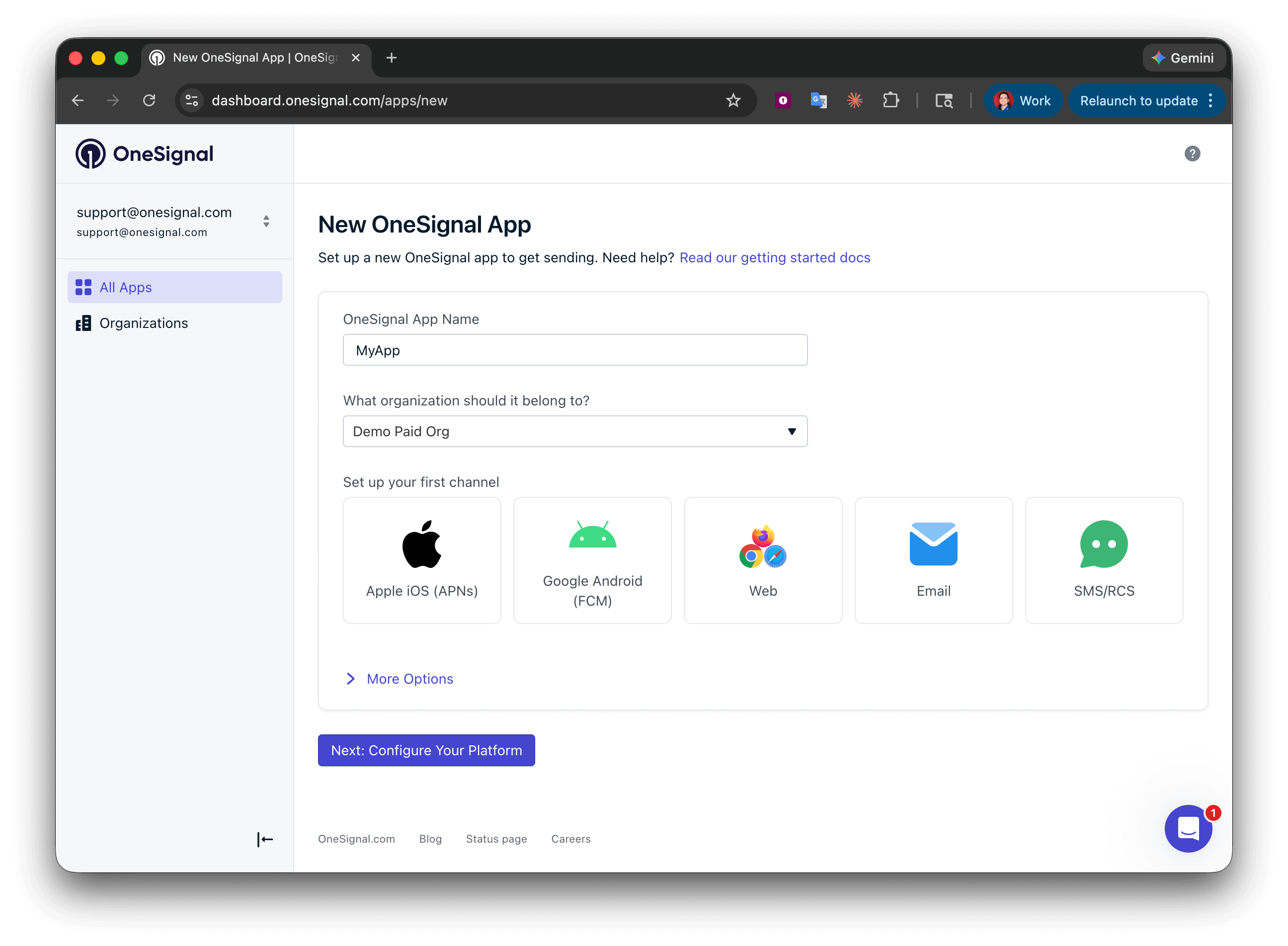 为您的平台输入凭据:
* **Android**:[设置 Firebase 凭据](/docs/cn/android-firebase-credentials)
* **iOS**:[p8 令牌(推荐)](/docs/cn/ios-p8-token-based-connection-to-apns) 或 [p12 证书](/docs/cn/ios-p12-generate-certificates)
* **Amazon**:[生成 API 密钥](/docs/cn/generate-an-amazon-api-key)
* **华为**:[授权 OneSignal](/docs/cn/authorize-onesignal-to-send-huawei-push)
输入您的凭据后点击 **保存并继续**。
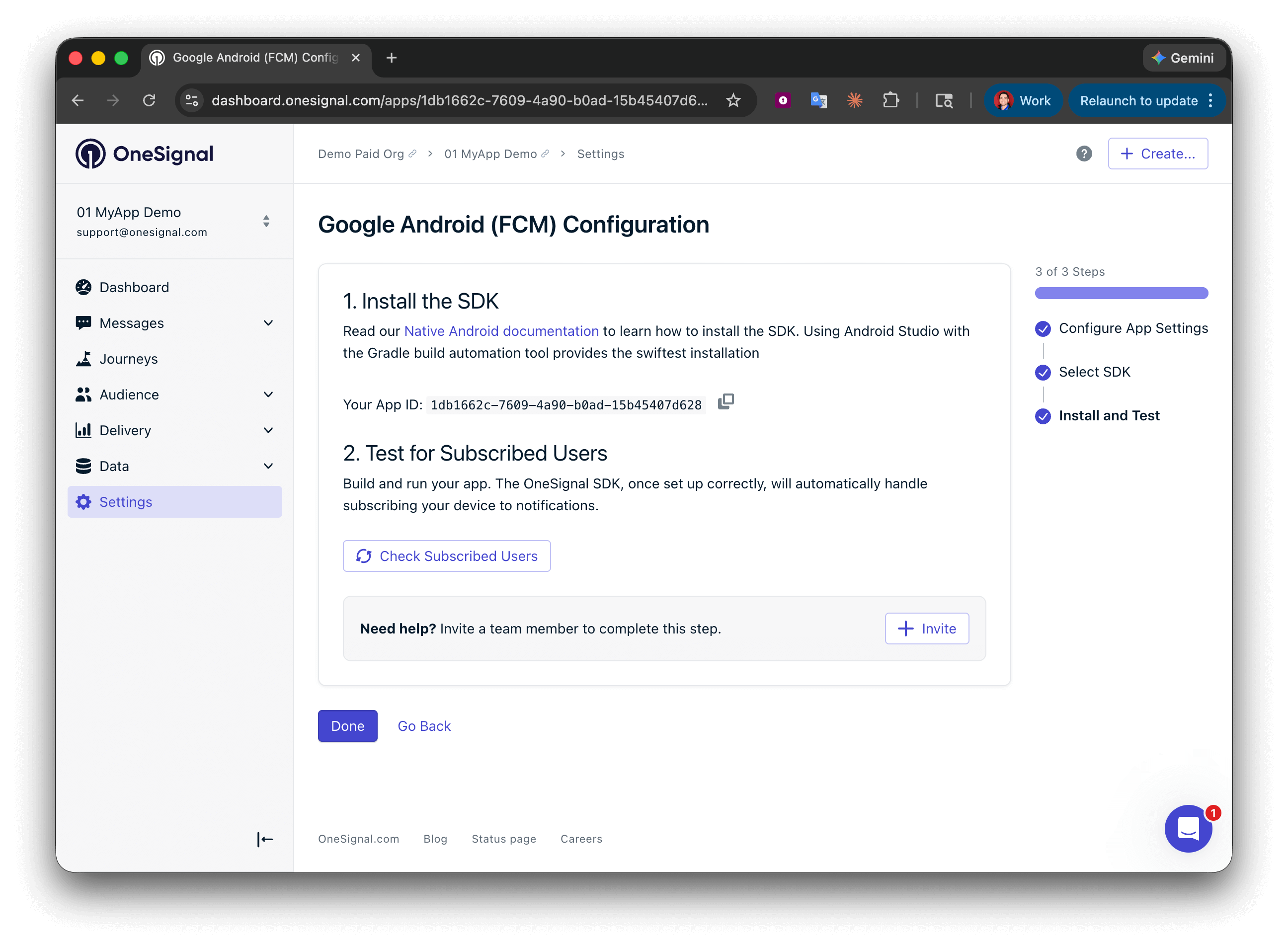
您的 **应用 ID** 显示在最终屏幕上。复制并保存它——初始化 SDK 时需要使用它。选择您的 SDK 平台,然后按照设置指南操作。
为您的平台输入凭据:
* **Android**:[设置 Firebase 凭据](/docs/cn/android-firebase-credentials)
* **iOS**:[p8 令牌(推荐)](/docs/cn/ios-p8-token-based-connection-to-apns) 或 [p12 证书](/docs/cn/ios-p12-generate-certificates)
* **Amazon**:[生成 API 密钥](/docs/cn/generate-an-amazon-api-key)
* **华为**:[授权 OneSignal](/docs/cn/authorize-onesignal-to-send-huawei-push)
输入您的凭据后点击 **保存并继续**。
您的 **应用 ID** 显示在最终屏幕上。复制并保存它——初始化 SDK 时需要使用它。选择您的 SDK 平台,然后按照设置指南操作。
 ***
## 集成 SDK
使用 FCM 将 OneSignal SDK 集成到原生 Android 应用中。
使用 APNs 将 OneSignal SDK 集成到原生 iOS 应用中。
适用于 React Native 和 Expo 环境的设置。
使用 Dart 的 Flutter 应用的 SDK 设置。
适用于 Unity 移动应用的跨平台 SDK 设置。
将 OneSignal SDK 与 .NET MAUI 应用集成。
使用 HMS 推送服务的华为设备 SDK 设置。
适用于 Cordova、Ionic 和 Capacitor 混合移动应用的设置。
### 其他集成
适用于 FlutterFlow 应用的低代码 SDK 设置。
Median.co(原 GoNative.io)应用的集成指南。
***
## SDK 版本
***
## 常见问题
### SDK 是必需的吗?
不需要,但强烈推荐——并且在 [GitHub](https://github.com/OneSignal/sdks) 上开源。您可以仅使用 [REST API](/reference/rest-api-overview) 集成 OneSignal,但 SDK 能显著简化流程,尤其是在跨平台处理推送通知时。
### 没有 SDK 可以做什么?
您可以直接使用以下 API:
* [创建用户](/reference/create-user)
* [创建订阅](/reference/create-subscription)
* [更新用户](/reference/update-user)
* [更新订阅](/reference/update-subscription)
* [创建消息](/reference/create-message)
* [通知负载参考](./osnotification-payload)
[应用内消息](./in-app-messages-setup)和 [Live Activities](./live-activities) 需要 SDK——它们无法仅通过 API 投递。
### 为什么建议使用 SDK?
推送通知有 SDK 为您处理的平台特定要求,包括:
* 在 Android、iOS、Huawei 和 Web 上获取推送令牌
* 管理订阅状态和用户选择加入提示
* 在客户端显示和处理推送通知
Apple 的 APNs 和 Google 的 FCM 使用不同的负载格式。OneSignal SDK 解析自定义负载以准确显示和跟踪消息。手动维护这些会增加相当大的复杂性。了解更多:[构建与购买:构建推送通知平台的要素](https://onesignal.com/blog/build-vs-buy-what-goes-into-building-a-push-notification-platform/)
### iOS 和 Android 是否需要单独的 OneSignal 应用?
不需要。一个 OneSignal 应用支持多个平台——iOS、Android、Huawei、Amazon 和 Web。在 **设置 > 推送和应用内** 中配置每个平台的凭据,它们都共享同一个应用、用户和细分。
### 中国或华为设备能接收推送通知吗?
如果设备有 Google Play 服务,它通过 FCM 接收推送。如果应用是从华为应用市场下载的(包括运行 Android 的非鸿蒙华为设备),它通过 HMS 接收推送——请设置[华为 SDK](./huawei-sdk-setup) 以启用此功能。OneSignal 对同时支持 HMS 和 FCM 的设备默认使用 FCM。如有需要,您可以[优先使用 HMS 而不是 FCM](./huawei-sdk-setup#prefer-hms-over-fcm-optional)。
***
## 集成 SDK
使用 FCM 将 OneSignal SDK 集成到原生 Android 应用中。
使用 APNs 将 OneSignal SDK 集成到原生 iOS 应用中。
适用于 React Native 和 Expo 环境的设置。
使用 Dart 的 Flutter 应用的 SDK 设置。
适用于 Unity 移动应用的跨平台 SDK 设置。
将 OneSignal SDK 与 .NET MAUI 应用集成。
使用 HMS 推送服务的华为设备 SDK 设置。
适用于 Cordova、Ionic 和 Capacitor 混合移动应用的设置。
### 其他集成
适用于 FlutterFlow 应用的低代码 SDK 设置。
Median.co(原 GoNative.io)应用的集成指南。
***
## SDK 版本
***
## 常见问题
### SDK 是必需的吗?
不需要,但强烈推荐——并且在 [GitHub](https://github.com/OneSignal/sdks) 上开源。您可以仅使用 [REST API](/reference/rest-api-overview) 集成 OneSignal,但 SDK 能显著简化流程,尤其是在跨平台处理推送通知时。
### 没有 SDK 可以做什么?
您可以直接使用以下 API:
* [创建用户](/reference/create-user)
* [创建订阅](/reference/create-subscription)
* [更新用户](/reference/update-user)
* [更新订阅](/reference/update-subscription)
* [创建消息](/reference/create-message)
* [通知负载参考](./osnotification-payload)
[应用内消息](./in-app-messages-setup)和 [Live Activities](./live-activities) 需要 SDK——它们无法仅通过 API 投递。
### 为什么建议使用 SDK?
推送通知有 SDK 为您处理的平台特定要求,包括:
* 在 Android、iOS、Huawei 和 Web 上获取推送令牌
* 管理订阅状态和用户选择加入提示
* 在客户端显示和处理推送通知
Apple 的 APNs 和 Google 的 FCM 使用不同的负载格式。OneSignal SDK 解析自定义负载以准确显示和跟踪消息。手动维护这些会增加相当大的复杂性。了解更多:[构建与购买:构建推送通知平台的要素](https://onesignal.com/blog/build-vs-buy-what-goes-into-building-a-push-notification-platform/)
### iOS 和 Android 是否需要单独的 OneSignal 应用?
不需要。一个 OneSignal 应用支持多个平台——iOS、Android、Huawei、Amazon 和 Web。在 **设置 > 推送和应用内** 中配置每个平台的凭据,它们都共享同一个应用、用户和细分。
### 中国或华为设备能接收推送通知吗?
如果设备有 Google Play 服务,它通过 FCM 接收推送。如果应用是从华为应用市场下载的(包括运行 Android 的非鸿蒙华为设备),它通过 HMS 接收推送——请设置[华为 SDK](./huawei-sdk-setup) 以启用此功能。OneSignal 对同时支持 HMS 和 FCM 的设备默认使用 FCM。如有需要,您可以[优先使用 HMS 而不是 FCM](./huawei-sdk-setup#prefer-hms-over-fcm-optional)。