> ## Documentation Index
> Fetch the complete documentation index at: https://documentation.onesignal.com/llms.txt
> Use this file to discover all available pages before exploring further.
# OneSignal service worker
> 设置和配置 OneSignalSDKWorker.js 文件,让您的网站能够通过 OneSignal 接收和显示网页推送通知。
OneSignal service worker(`OneSignalSDKWorker.js`)是托管在您服务器上的 JavaScript 文件,是网页推送通知的必要组件。它使您的网站能够接收和显示通知,即使用户不在您的页面上也能正常运行。
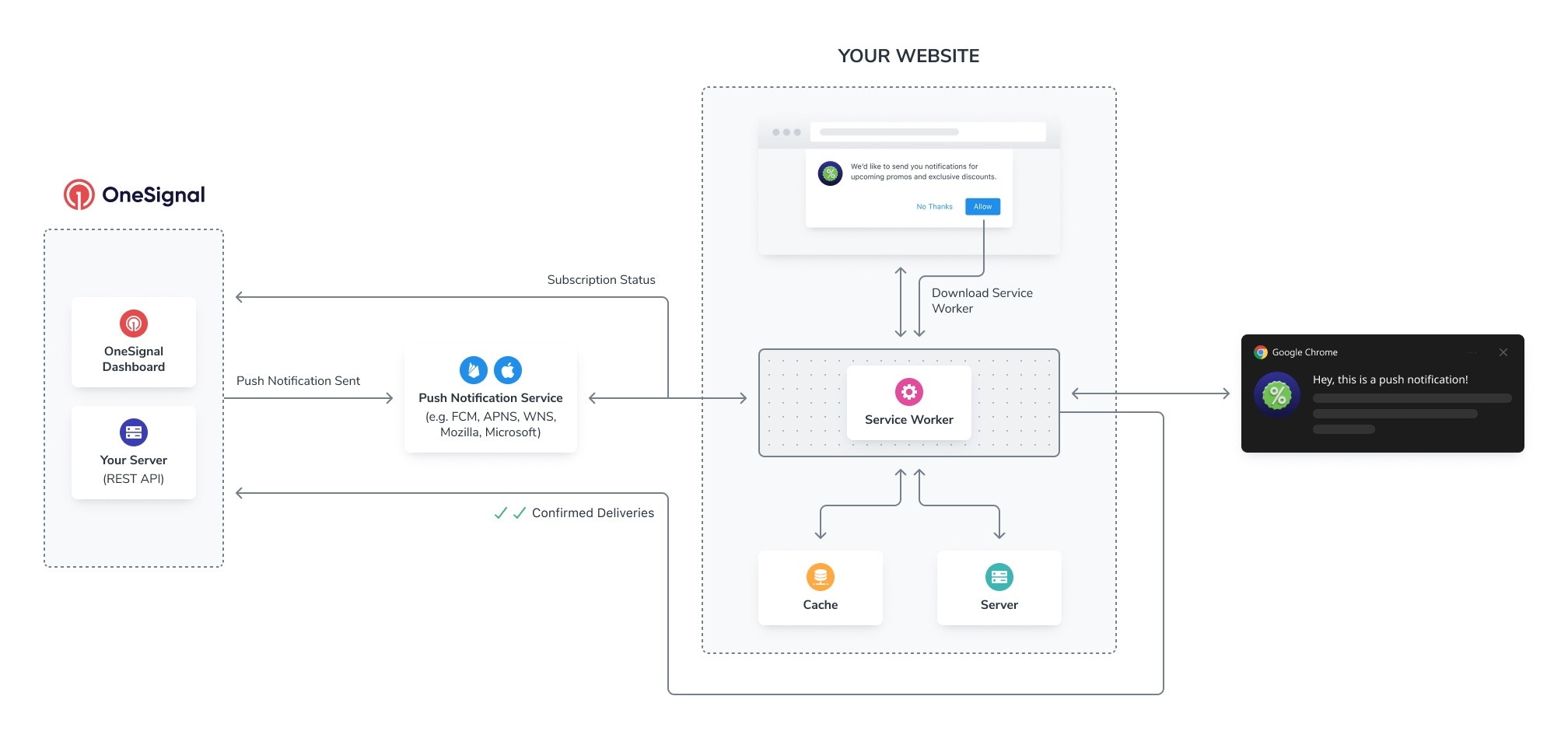 如果您使用我们的 WordPress 插件,service worker 会自动添加。请跳过本指南并返回 [WordPress 设置](./wordpress)。
## Service worker 设置
为 OneSignal 推送通知创建专用的 `OneSignalSDKWorker.js` 文件。如果您的网站已有 service worker 并希望使用单个文件,请改为参阅[合并多个 service worker](#combining-multiple-service-workers)。
在 [Web SDK 设置](./web-sdk-setup)过程中从 OneSignal 仪表板下载该文件,或[从 GitHub 下载](https://github.com/OneSignal/OneSignal-Website-SDK/files/11480764/OneSignalSDK-v16-ServiceWorker.zip)。
或者,创建一个名为 `OneSignalSDKWorker.js` 的文件,包含以下单行代码:
```javascript theme={null}
importScripts("https://cdn.onesignal.com/sdks/web/v16/OneSignalSDK.sw.js");
```
如有需要,您可以重命名该文件(例如改为 `onesignalsdkworker.js`)。如果这样做,只需将本指南中的 `OneSignalSDKWorker.js` 替换为您的文件名即可。
将 `OneSignalSDKWorker.js` 放置在服务器上,使其可通过 HTTPS 公开访问。该文件不得要求身份验证或登录才能访问。
**推荐方式:** 将文件托管在永远不会提供页面的专用子目录中,例如 `/push/onesignal/`。这样可以避免与网站上其他 service worker 发生冲突(例如 PWA 或 AMP service worker),并保持 URL 路径稳定。
* 示例:`https://yoursite.com/push/onesignal/OneSignalSDKWorker.js`
**替代方式:** OneSignal Web SDK 默认在网站根目录查找该文件(`https://yoursite.com/OneSignalSDKWorker.js`)。您可以将文件上传到根目录,但可能与其他需要根作用域的 service worker 发生冲突。例如,如果您使用 PWA,请将 `OneSignalSDKWorker.js` 放在子目录中。
请选择**永久**的 URL 路径。一旦浏览器在给定 URL 注册了 service worker,更改该 URL 需要进行[迁移](#migration-guide)。
在浏览器中导航到文件 URL(例如 `https://yoursite.com/push/onesignal/OneSignalSDKWorker.js`)。
您应该看到第 1 步中的 `importScripts` 行:
如果您使用我们的 WordPress 插件,service worker 会自动添加。请跳过本指南并返回 [WordPress 设置](./wordpress)。
## Service worker 设置
为 OneSignal 推送通知创建专用的 `OneSignalSDKWorker.js` 文件。如果您的网站已有 service worker 并希望使用单个文件,请改为参阅[合并多个 service worker](#combining-multiple-service-workers)。
在 [Web SDK 设置](./web-sdk-setup)过程中从 OneSignal 仪表板下载该文件,或[从 GitHub 下载](https://github.com/OneSignal/OneSignal-Website-SDK/files/11480764/OneSignalSDK-v16-ServiceWorker.zip)。
或者,创建一个名为 `OneSignalSDKWorker.js` 的文件,包含以下单行代码:
```javascript theme={null}
importScripts("https://cdn.onesignal.com/sdks/web/v16/OneSignalSDK.sw.js");
```
如有需要,您可以重命名该文件(例如改为 `onesignalsdkworker.js`)。如果这样做,只需将本指南中的 `OneSignalSDKWorker.js` 替换为您的文件名即可。
将 `OneSignalSDKWorker.js` 放置在服务器上,使其可通过 HTTPS 公开访问。该文件不得要求身份验证或登录才能访问。
**推荐方式:** 将文件托管在永远不会提供页面的专用子目录中,例如 `/push/onesignal/`。这样可以避免与网站上其他 service worker 发生冲突(例如 PWA 或 AMP service worker),并保持 URL 路径稳定。
* 示例:`https://yoursite.com/push/onesignal/OneSignalSDKWorker.js`
**替代方式:** OneSignal Web SDK 默认在网站根目录查找该文件(`https://yoursite.com/OneSignalSDKWorker.js`)。您可以将文件上传到根目录,但可能与其他需要根作用域的 service worker 发生冲突。例如,如果您使用 PWA,请将 `OneSignalSDKWorker.js` 放在子目录中。
请选择**永久**的 URL 路径。一旦浏览器在给定 URL 注册了 service worker,更改该 URL 需要进行[迁移](#migration-guide)。
在浏览器中导航到文件 URL(例如 `https://yoursite.com/push/onesignal/OneSignalSDKWorker.js`)。
您应该看到第 1 步中的 `importScripts` 行:
 如果您看到 404 错误、空白页面或登录提示,则说明文件未正确上传或位于身份验证之后。
如果您将文件放置在网站根目录,则无需额外配置——直接跳到下一步。
如果您将文件放置在子目录中,请告知 SDK 文件位置:
#### 典型网站设置
1. 在 OneSignal 仪表板中,进入**设置 > Push & In-App > Web 设置**。
2. 在**高级推送设置**下,启用**自定义 service worker 路径和文件名**。
如果您看到 404 错误、空白页面或登录提示,则说明文件未正确上传或位于身份验证之后。
如果您将文件放置在网站根目录,则无需额外配置——直接跳到下一步。
如果您将文件放置在子目录中,请告知 SDK 文件位置:
#### 典型网站设置
1. 在 OneSignal 仪表板中,进入**设置 > Push & In-App > Web 设置**。
2. 在**高级推送设置**下,启用**自定义 service worker 路径和文件名**。
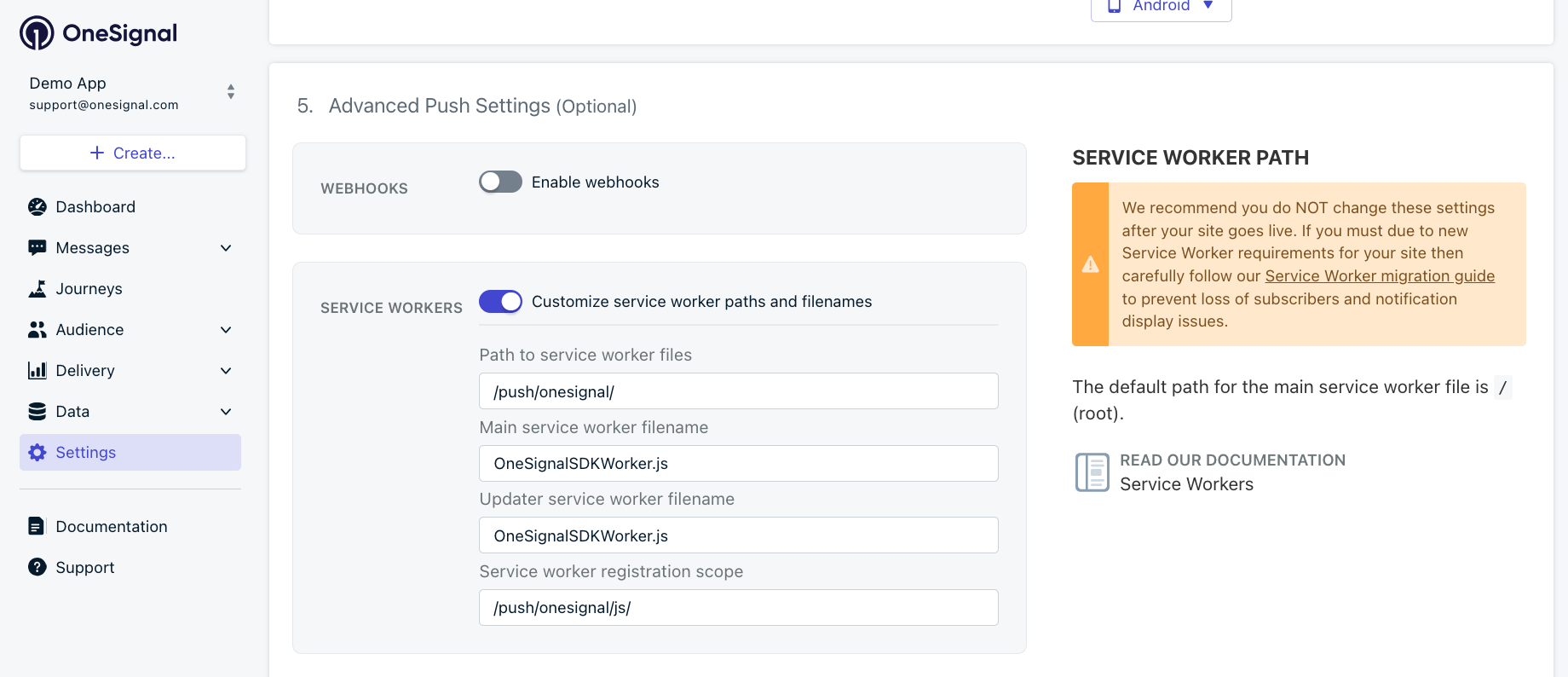 | 字段 | 说明 | 示例 |
| ------------------------------------- | ----------------------------------------------------------- | ----------------------- |
| **Path to service worker files** | 托管 `OneSignalSDKWorker.js` 的目录。 | `/push/onesignal/` |
| **Service worker filename** | `.js` 文件的名称。 | `OneSignalSDKWorker.js` |
| **Service worker registration scope** | service worker 控制的 URL 路径。必须位于文件托管目录或其子目录。请使用永远不会提供用户页面的路径。 | `/push/onesignal/` |
#### 自定义代码设置
在您的 [`OneSignal.init()`](./web-push-custom-code-setup) 调用中传入 `serviceWorkerPath` 和 `serviceWorkerParam`:
```html theme={null}
```
| 参数 | 说明 | 示例 |
| -------------------------- | ----------------------------------------------------------- | ---------------------------------------- |
| `serviceWorkerPath` | 从网站根目录到 `.js` 文件的相对路径(不含开头斜杠)。 | `"push/onesignal/OneSignalSDKWorker.js"` |
| `serviceWorkerParam.scope` | service worker 控制的 URL 路径。必须位于文件托管目录或其子目录。请使用永远不会提供用户页面的路径。 | `"/push/onesignal/"` |
`OneSignalSDKWorker.js` 文件必须满足以下所有要求。如有任何要求未满足,推送通知将无法正常工作。
| 要求 | 详情 |
| ----------- | -------------------------------------------------------------------------------------------------------------------------------------------------------------------------- |
| **可公开访问** | 在浏览器中导航到文件 URL,确认可以看到 JavaScript 代码。 |
| **正确的内容类型** | 服务器必须返回 `Content-Type: application/javascript; charset=utf-8`。 |
| **同源** | 文件必须托管在与您网站相同的域名上。不允许使用 CDN 和子域名。请参阅 [MDN:注册您的 worker](https://developer.mozilla.org/en-US/docs/Web/API/Service_Worker_API/Using_Service_Workers#Registering_your_worker)。 |
| **HTTPS** | Service worker 需要安全上下文。开发期间 `localhost` 是唯一的例外。 |
Service worker 设置完成。
继续使用 Web SDK 设置指南了解后续步骤。
***
## 合并多个 service worker
网站上的每个 service worker 文件都注册在一个**作用域**——一个决定其控制哪些页面的 URL 路径。在给定作用域只能有一个 service worker 处于活跃状态。如果您已经有一个 service worker(例如 PWA 或缓存 worker)并且希望 OneSignal 共享同一文件,可以将它们合并。
将 service worker 保存在具有独立作用域的独立文件中更易于维护且可避免冲突。仅当您的设置需要单个 service worker 文件时才进行合并。
若要合并,请将 OneSignal `importScripts` 行添加到您**现有**的 service worker 文件中:
```javascript theme={null}
importScripts("https://cdn.onesignal.com/sdks/web/v16/OneSignalSDK.sw.js");
importScripts("https://yoursite.com/your-other-service-worker.js");
```
合并后,更新 OneSignal 配置以指向您现有的 service worker 文件。使用合并文件的路径和文件名,按照[第 4 步:配置 SDK 路径](#step-4-configure-the-sdk-path-subdirectory-only)进行操作。
***
## 迁移指南
本节适用于需要更改 service worker 文件路径、文件名或作用域的现有 OneSignal 客户。除非您有特定原因需要更改当前配置,否则请勿执行这些步骤。
**迁移原因:**
* 根作用域 OneSignal service worker 与渐进式网页应用(PWA)冲突
* Service worker 与 AMP 或其他缓存 service worker 冲突
* 安全策略禁止在根作用域运行第三方 service worker 代码
**选项 1:仅更改作用域(推荐)**
仅更改作用域是最安全的迁移方式。文件保持在当前 URL,现有订阅者可以不间断地继续接收通知。
**如果您的文件仅包含 OneSignal 代码**
确认 `OneSignalSDKWorker.js` 仅包含:
```javascript theme={null}
importScripts("https://cdn.onesignal.com/sdks/web/v16/OneSignalSDK.sw.js");
```
按照[第 4 步:配置 SDK 路径](#step-4-configure-the-sdk-path-subdirectory-only)中的描述,使用仪表板或 `serviceWorkerParam` 更新作用域。无需其他更改。
如果 `OneSignalSDKWorker.js` 今天**没有**托管在您的域名根目录,您必须继续使用 `Service-Worker-Allowed` 响应头在当前 URL 托管该文件至少一年。请在您的后端代码或内部文档中添加注释,以防文件被意外删除。
**如果您的文件包含 OneSignal + 其他代码**
您的 service worker 可能包含额外的 `importScripts` 调用(例如,来自[合并多个 service worker](#combining-multiple-service-workers) 指南)。如果您当前的设置仍然有效,请**保持原样**——拆分合并的 service worker 需要两阶段发布。
如果您必须分离它们:
在当前 service worker 中 OneSignal `importScripts` 行的上方添加:
```javascript theme={null}
// KEEP until YYYY-MM-DD: Required for push delivery to subscribers who have not revisited.
importScripts("https://cdn.onesignal.com/sdks/web/v16/OneSignalSDK.sw.js");
```
日期至少设置为**一年**后。
在子目录(例如 `/push/onesignal/`)中创建仅包含以下内容的 `OneSignalSDKWorker.js`:
```javascript theme={null}
importScripts("https://cdn.onesignal.com/sdks/web/v16/OneSignalSDK.sw.js");
```
按照[第 4 步:配置 SDK 路径](#step-4-configure-the-sdk-path-subdirectory-only)中的描述,使用仪表板或 `OneSignal.init()` 设置新路径和作用域。
新访客和回访者会自动使用新的 service worker 进行注册。等待至少一年,让大多数现有订阅者重新访问您的网站。
[删除不活跃用户](./delete-users)(超过您选择的保留期限的用户),然后从原始 service worker 文件中移除 OneSignal `importScripts` 行。
**选项 2:更改文件名或文件位置**
更改文件名或目录更为复杂,因为浏览器从最初注册时的 URL 获取 service worker。尚未重新访问您网站的订阅者仍引用旧 URL。
您必须继续在旧 URL 托管原始文件至少一年。删除该文件会导致浏览器尝试更新 service worker 时出现 404 错误,受影响的订阅者将停止接收通知。
**如果您的文件仅包含 OneSignal 代码**
```javascript theme={null}
// KEEP until YYYY-MM-DD: Required for push delivery to subscribers still on the old service worker URL.
importScripts("https://cdn.onesignal.com/sdks/web/v16/OneSignalSDK.sw.js");
```
将 `OneSignalSDKWorker.js`(或您选择的文件名)放置在新目录中,包含:
```javascript theme={null}
importScripts("https://cdn.onesignal.com/sdks/web/v16/OneSignalSDK.sw.js");
```
按照[第 4 步:配置 SDK 路径](#step-4-configure-the-sdk-path-subdirectory-only)中的描述设置新路径、文件名和作用域。
新访客和回访者会自动使用新文件进行注册。等待至少一年。
[删除不活跃用户](./delete-users)(超过您保留期限的用户),然后删除旧文件。
**如果您的文件包含 OneSignal + 其他代码**
按照上方**选项 1:仅更改作用域**中的步骤操作。流程相同。
***
## 常见问题
### 为什么我的 service worker 返回 404?
文件不在 SDK 预期的 URL 位置。在浏览器中导航到完整的文件 URL 以确认其可访问性。如果您将文件放置在子目录中,请验证 `serviceWorkerPath`(自定义代码)或仪表板路径设置与实际文件位置匹配——包括目录和文件名。
### 为什么我移动 service worker 文件后通知不再显示?
现有订阅者仍然引用旧的 service worker URL。每次推送到达时,浏览器都会获取已注册的 URL(最多缓存 24 小时)。如果旧 URL 返回 404,这些订阅者将无法收到通知。继续托管旧文件至少一年,同时订阅者通过重新访问您的网站自然迁移。请参阅[迁移指南](#migration-guide)和[网页推送通知未显示](./notifications-not-shown-web-push)指南。
### 我可以在 CDN 或子域名上托管 service worker 吗?
不可以。浏览器要求 service worker 与注册它的页面来自同一源。文件必须在您的主域名上——不能使用 CDN、子域名或不同域名。
### 为什么我的 PWA 与 OneSignal service worker 冲突?
两者可能都注册在根作用域(`/`),而在特定作用域只能注册一个 service worker。将 OneSignal service worker 移至子目录作用域(例如 `/push/onesignal/`),使您的 PWA 保留对根作用域的控制,或按照[合并多个 service worker](#combining-multiple-service-workers) 中的描述合并 service worker。
### 我可以重命名 OneSignalSDKWorker.js 文件吗?
可以。如果您的服务器需要特定的命名规范(例如全小写),可以将文件重命名为 `onesignalsdkworker.js` 之类的名称。如果这样做,请在您的 OneSignal 配置中更新文件名——在仪表板的 **Service worker filename** 字段中,或在 `OneSignal.init()` 调用的 `serviceWorkerPath` 参数中。详情请参阅[第 4 步](#step-4-configure-the-sdk-path-subdirectory-only)。
### 我的服务器应该为 service worker 文件返回什么内容类型?
服务器必须返回 `Content-Type: application/javascript; charset=utf-8`。某些服务器或 CDN 配置可能返回不正确的 MIME 类型,导致浏览器拒绝 service worker 注册。
| 字段 | 说明 | 示例 |
| ------------------------------------- | ----------------------------------------------------------- | ----------------------- |
| **Path to service worker files** | 托管 `OneSignalSDKWorker.js` 的目录。 | `/push/onesignal/` |
| **Service worker filename** | `.js` 文件的名称。 | `OneSignalSDKWorker.js` |
| **Service worker registration scope** | service worker 控制的 URL 路径。必须位于文件托管目录或其子目录。请使用永远不会提供用户页面的路径。 | `/push/onesignal/` |
#### 自定义代码设置
在您的 [`OneSignal.init()`](./web-push-custom-code-setup) 调用中传入 `serviceWorkerPath` 和 `serviceWorkerParam`:
```html theme={null}
```
| 参数 | 说明 | 示例 |
| -------------------------- | ----------------------------------------------------------- | ---------------------------------------- |
| `serviceWorkerPath` | 从网站根目录到 `.js` 文件的相对路径(不含开头斜杠)。 | `"push/onesignal/OneSignalSDKWorker.js"` |
| `serviceWorkerParam.scope` | service worker 控制的 URL 路径。必须位于文件托管目录或其子目录。请使用永远不会提供用户页面的路径。 | `"/push/onesignal/"` |
`OneSignalSDKWorker.js` 文件必须满足以下所有要求。如有任何要求未满足,推送通知将无法正常工作。
| 要求 | 详情 |
| ----------- | -------------------------------------------------------------------------------------------------------------------------------------------------------------------------- |
| **可公开访问** | 在浏览器中导航到文件 URL,确认可以看到 JavaScript 代码。 |
| **正确的内容类型** | 服务器必须返回 `Content-Type: application/javascript; charset=utf-8`。 |
| **同源** | 文件必须托管在与您网站相同的域名上。不允许使用 CDN 和子域名。请参阅 [MDN:注册您的 worker](https://developer.mozilla.org/en-US/docs/Web/API/Service_Worker_API/Using_Service_Workers#Registering_your_worker)。 |
| **HTTPS** | Service worker 需要安全上下文。开发期间 `localhost` 是唯一的例外。 |
Service worker 设置完成。
继续使用 Web SDK 设置指南了解后续步骤。
***
## 合并多个 service worker
网站上的每个 service worker 文件都注册在一个**作用域**——一个决定其控制哪些页面的 URL 路径。在给定作用域只能有一个 service worker 处于活跃状态。如果您已经有一个 service worker(例如 PWA 或缓存 worker)并且希望 OneSignal 共享同一文件,可以将它们合并。
将 service worker 保存在具有独立作用域的独立文件中更易于维护且可避免冲突。仅当您的设置需要单个 service worker 文件时才进行合并。
若要合并,请将 OneSignal `importScripts` 行添加到您**现有**的 service worker 文件中:
```javascript theme={null}
importScripts("https://cdn.onesignal.com/sdks/web/v16/OneSignalSDK.sw.js");
importScripts("https://yoursite.com/your-other-service-worker.js");
```
合并后,更新 OneSignal 配置以指向您现有的 service worker 文件。使用合并文件的路径和文件名,按照[第 4 步:配置 SDK 路径](#step-4-configure-the-sdk-path-subdirectory-only)进行操作。
***
## 迁移指南
本节适用于需要更改 service worker 文件路径、文件名或作用域的现有 OneSignal 客户。除非您有特定原因需要更改当前配置,否则请勿执行这些步骤。
**迁移原因:**
* 根作用域 OneSignal service worker 与渐进式网页应用(PWA)冲突
* Service worker 与 AMP 或其他缓存 service worker 冲突
* 安全策略禁止在根作用域运行第三方 service worker 代码
**选项 1:仅更改作用域(推荐)**
仅更改作用域是最安全的迁移方式。文件保持在当前 URL,现有订阅者可以不间断地继续接收通知。
**如果您的文件仅包含 OneSignal 代码**
确认 `OneSignalSDKWorker.js` 仅包含:
```javascript theme={null}
importScripts("https://cdn.onesignal.com/sdks/web/v16/OneSignalSDK.sw.js");
```
按照[第 4 步:配置 SDK 路径](#step-4-configure-the-sdk-path-subdirectory-only)中的描述,使用仪表板或 `serviceWorkerParam` 更新作用域。无需其他更改。
如果 `OneSignalSDKWorker.js` 今天**没有**托管在您的域名根目录,您必须继续使用 `Service-Worker-Allowed` 响应头在当前 URL 托管该文件至少一年。请在您的后端代码或内部文档中添加注释,以防文件被意外删除。
**如果您的文件包含 OneSignal + 其他代码**
您的 service worker 可能包含额外的 `importScripts` 调用(例如,来自[合并多个 service worker](#combining-multiple-service-workers) 指南)。如果您当前的设置仍然有效,请**保持原样**——拆分合并的 service worker 需要两阶段发布。
如果您必须分离它们:
在当前 service worker 中 OneSignal `importScripts` 行的上方添加:
```javascript theme={null}
// KEEP until YYYY-MM-DD: Required for push delivery to subscribers who have not revisited.
importScripts("https://cdn.onesignal.com/sdks/web/v16/OneSignalSDK.sw.js");
```
日期至少设置为**一年**后。
在子目录(例如 `/push/onesignal/`)中创建仅包含以下内容的 `OneSignalSDKWorker.js`:
```javascript theme={null}
importScripts("https://cdn.onesignal.com/sdks/web/v16/OneSignalSDK.sw.js");
```
按照[第 4 步:配置 SDK 路径](#step-4-configure-the-sdk-path-subdirectory-only)中的描述,使用仪表板或 `OneSignal.init()` 设置新路径和作用域。
新访客和回访者会自动使用新的 service worker 进行注册。等待至少一年,让大多数现有订阅者重新访问您的网站。
[删除不活跃用户](./delete-users)(超过您选择的保留期限的用户),然后从原始 service worker 文件中移除 OneSignal `importScripts` 行。
**选项 2:更改文件名或文件位置**
更改文件名或目录更为复杂,因为浏览器从最初注册时的 URL 获取 service worker。尚未重新访问您网站的订阅者仍引用旧 URL。
您必须继续在旧 URL 托管原始文件至少一年。删除该文件会导致浏览器尝试更新 service worker 时出现 404 错误,受影响的订阅者将停止接收通知。
**如果您的文件仅包含 OneSignal 代码**
```javascript theme={null}
// KEEP until YYYY-MM-DD: Required for push delivery to subscribers still on the old service worker URL.
importScripts("https://cdn.onesignal.com/sdks/web/v16/OneSignalSDK.sw.js");
```
将 `OneSignalSDKWorker.js`(或您选择的文件名)放置在新目录中,包含:
```javascript theme={null}
importScripts("https://cdn.onesignal.com/sdks/web/v16/OneSignalSDK.sw.js");
```
按照[第 4 步:配置 SDK 路径](#step-4-configure-the-sdk-path-subdirectory-only)中的描述设置新路径、文件名和作用域。
新访客和回访者会自动使用新文件进行注册。等待至少一年。
[删除不活跃用户](./delete-users)(超过您保留期限的用户),然后删除旧文件。
**如果您的文件包含 OneSignal + 其他代码**
按照上方**选项 1:仅更改作用域**中的步骤操作。流程相同。
***
## 常见问题
### 为什么我的 service worker 返回 404?
文件不在 SDK 预期的 URL 位置。在浏览器中导航到完整的文件 URL 以确认其可访问性。如果您将文件放置在子目录中,请验证 `serviceWorkerPath`(自定义代码)或仪表板路径设置与实际文件位置匹配——包括目录和文件名。
### 为什么我移动 service worker 文件后通知不再显示?
现有订阅者仍然引用旧的 service worker URL。每次推送到达时,浏览器都会获取已注册的 URL(最多缓存 24 小时)。如果旧 URL 返回 404,这些订阅者将无法收到通知。继续托管旧文件至少一年,同时订阅者通过重新访问您的网站自然迁移。请参阅[迁移指南](#migration-guide)和[网页推送通知未显示](./notifications-not-shown-web-push)指南。
### 我可以在 CDN 或子域名上托管 service worker 吗?
不可以。浏览器要求 service worker 与注册它的页面来自同一源。文件必须在您的主域名上——不能使用 CDN、子域名或不同域名。
### 为什么我的 PWA 与 OneSignal service worker 冲突?
两者可能都注册在根作用域(`/`),而在特定作用域只能注册一个 service worker。将 OneSignal service worker 移至子目录作用域(例如 `/push/onesignal/`),使您的 PWA 保留对根作用域的控制,或按照[合并多个 service worker](#combining-multiple-service-workers) 中的描述合并 service worker。
### 我可以重命名 OneSignalSDKWorker.js 文件吗?
可以。如果您的服务器需要特定的命名规范(例如全小写),可以将文件重命名为 `onesignalsdkworker.js` 之类的名称。如果这样做,请在您的 OneSignal 配置中更新文件名——在仪表板的 **Service worker filename** 字段中,或在 `OneSignal.init()` 调用的 `serviceWorkerPath` 参数中。详情请参阅[第 4 步](#step-4-configure-the-sdk-path-subdirectory-only)。
### 我的服务器应该为 service worker 文件返回什么内容类型?
服务器必须返回 `Content-Type: application/javascript; charset=utf-8`。某些服务器或 CDN 配置可能返回不正确的 MIME 类型,导致浏览器拒绝 service worker 注册。