> ## Documentation Index
> Fetch the complete documentation index at: https://documentation.onesignal.com/llms.txt
> Use this file to discover all available pages before exploring further.
# 使用属性进行个性化
> 使用预定义属性和自定义数据 Tags 个性化 OneSignal 消息。通过 Liquid 语法跨电子邮件、推送、短信和 Webhook 访问用户、订阅、Journey、消息、模板和应用级数据。
使用属性(例如用户 Tags 和 External ID 等标识符)通过 [Liquid 语法](./using-liquid-syntax) 个性化消息和投递载荷。
OneSignal **在发送时**渲染 Liquid 占位符,使用已存储在用户、订阅、Journey、消息、模板、应用或组织上的数据。您可以使用这些数据来个性化消息、[Journey Webhook](./journeys-webhook) 和 [Event Streams](./event-streams)。
***
## 何时使用属性个性化
使用属性个性化可在发送时使用 OneSignal 中已有的数据渲染内容——最常见的是用户 Tags、External ID 和订阅字段(如电子邮件或电话号码)。
适用场景:
* 数据已存储在 OneSignal 中
* 您希望在消息发送时自动替换 Liquid 占位符
* 您不需要在投递时获取或计算新数据
如果值必须在发送时获取或计算(例如实时价格或库存),请使用 [Data Feeds](./data-feeds) 或我们的 [API 与 `custom_data`](./personalization-api-custom-data)。
如果值来自导致用户进入或推进 Journey 的事件,请使用 [Custom Event 个性化](./personalization-custom-event)。
### 渠道支持
每个渠道支持特定的属性类型和字段。
在以下字段中支持[用户和订阅属性](#user-&-subscription-properties):
* 主题、回复地址和预标题
* 消息正文
* HTML 属性(例如:` `)
* 按钮操作(URL、mailto 等)
在以下字段中支持[用户和订阅属性](#user-&-subscription-properties):
* 标题(`headings`)、副标题、正文(`contents`)
* 图片 URL
* 启动 URL:`https://example.com/{{last_category_viewed}}`
`data`(附加数据)字段不支持 Liquid 语法。
在以下字段中支持[用户和订阅属性](#user-&-subscription-properties):
* 消息正文(`contents`)
仅支持 Tag 替换。属性、Custom Events 和其他数据源目前不可用。
* Tags 必须在用户开始新的应用会话之前设置。
* 使用测试发送流程时,Tag 替换可能不会显示。
**块编辑器:** 文本、按钮和图片块
**HTML 编辑器:** 文本元素和属性(`src`、`href`、`action`、`data`)
在以下字段中支持[用户和订阅属性](#user-&-subscription-properties):
* `event_updates`
* `contents`
* `headings`
***
## 属性个性化的工作原理
OneSignal 将 Liquid 占位符替换为被发送消息的用户和订阅对应的属性值。
```liquid Liquid theme={null}
Hi {{ first_name | default: "friend" }}!
Congrats on reaching level {{ level | default: "1" }}!
```
如果用户的 Tags 为 `first_name: Jon` 和 `level: 5`,他们会看到:
```liquid Text theme={null}
Hi Jon!
Congrats on reaching level 5!
```
## 如果用户没有设置 Tags,则会显示默认值。
## 属性 Liquid 对象参考
使用本节查找 Liquid 中可用的确切对象和字段名称。
### 用户和订阅属性
使用 `user` 获取用户级数据。当您需要渠道特定的值(如电子邮件地址或电话号码)时,请使用 `subscription`。
用户的 [Tags](./add-user-data-tags)。您可以通过以下几种方式引用 Tags:
* 直接使用 `key`,或将 key 放在 `tags` 之后
* 示例 Tags 设置:`first_name: Jon, level: 5`
```liquid Liquid theme={null}
Your first name is {{ first_name }}.
Your first name is {{ user.tags.first_name }}.
Your level is {{ level }}.
Your level is {{ user.tags.level }}.
```
* 使用 for 循环语法遍历 Tags。此示例输出以逗号分隔的 key:value 对。
```liquid Liquid theme={null}
{% for tag in user.tags %}
{{ tag[0] }}: {{ tag[1] }}
{% unless forloop.last %},
{% endunless %}{% endfor %}
```
用户的 [External ID](./users#external-id)。
```liquid Liquid theme={null}
Your user ID is {{ user.external_id }}.
Your user ID is {{ subscription.external_id }}.
```
用户的 [OneSignal ID](./users)。
```liquid Liquid theme={null}
Your OneSignal user ID is {{ user.onesignal_id }}.
```
接收消息的电子邮件 Subscription 的电子邮件地址。
```liquid Liquid theme={null}
Thanks for subscribing with email {{ subscription.email }}.
```
接收消息的短信 Subscription 的电话号码。
```liquid Liquid theme={null}
Thanks for subscribing with phone number {{ subscription.phone_number }}.
```
用户的语言代码。
```liquid Liquid theme={null}
Preferred language: {{ user.language }}
Preferred language: {{ subscription.language }}
```
用户的 [Subscriptions](./subscriptions)。
* 使用 for 循环语法遍历 Subscriptions。
* 此示例输出每个订阅的 token 和 ID(以逗号分隔)。
```json JSON theme={null}
{
"subscriptions": "{% for subscription in user.subscriptions %}{% if subscription.subscription_token %}{{ subscription.subscription_token }}: {{ subscription.id }}{% unless forloop.last %}, {% endunless %}{% endif %}{% endfor %}"
}
```
用于[使用 Token 取消订阅邮件 API](/reference/unsubscribe-with-token) 的 token。
```liquid theme={null}
Unsubscribe: https://your-domain.com/unsubscribe?token={{ subscription.unsubscribe_token }}
```
### Journey 属性
`journey` 对象允许您引用 Journey 名称或访问 Journey 的 [Custom Event 个性化](./personalization-custom-event)。
Journey 的名称。
```json JSON theme={null}
{
"journey_name": "{{ journey.name }}"
}
```
### 消息属性
`message` 对象提供对消息 ID、名称和模板 ID 的访问,这对 [Event Streams](./event-streams) 很有用,同时还可以访问 [custom\_data](./personalization-api-custom-data) 以个性化从后端发送的消息。
由 OneSignal 设置的消息 ID。
```json theme={null}
{
"message_id": "{{ message.id }}"
}
```
由发送者设置的消息名称。
```json theme={null}
{
"message_name": "{{ message.name }}"
}
```
由 OneSignal 设置的模板 ID。
```json theme={null}
{
"template_id": "{{ message.template_id }}"
}
```
### 模板属性
`template` 对象提供对用于发送消息的 [Template](./templates) 的模板 ID 和名称的访问。这对 [Event Streams](./event-streams) 很有用。
由 OneSignal 设置的模板 ID。
```json theme={null}
{
"template_id": "{{ template.id }}"
}
```
由发送者设置的模板名称。
```json theme={null}
{
"template_name": "{{ template.name }}"
}
```
***
### 应用和组织属性
`app` 和 `org` 对象提供发送消息的[应用和组织](./apps-organizations)的详细信息。这对 [Event Streams](./event-streams) 很有用。
由 OneSignal 设置的应用 ID。
```json theme={null}
{
"app_id": "{{ app.id }}"
}
```
由应用所有者设置的应用名称。
```json theme={null}
{
"app_name": "{{ app.name }}"
}
```
由 OneSignal 设置的组织 ID。
```json theme={null}
{
"org_id": "{{ org.id }}"
}
```
由组织所有者设置的组织名称。
```json theme={null}
{
"org_name": "{{ org.name }}"
}
```
***
## 示例:使用 Tags 实现购物车遗弃提醒
本示例展示如何使用用户 Tags 个性化购物车遗弃消息。它基于[购物车遗弃教程](./abandoned-cart)。
**示例 Tags 设置:**
```json JSON theme={null}
{
"cart_updated": "unix_timestamp_seconds",
"product_image": "https://i.imgur.com/ssPCfbC.png",
"product_name": "24 Pack of Acorns",
"product_quantity": "1",
"product_price": "$12.99",
"cart_items_count": "4",
"cart_url": "https://yourdomain.com/cart"
}
```
### 电子邮件模板
导航到 **Messages > Templates > New Email Template** 并打开拖放编辑器。
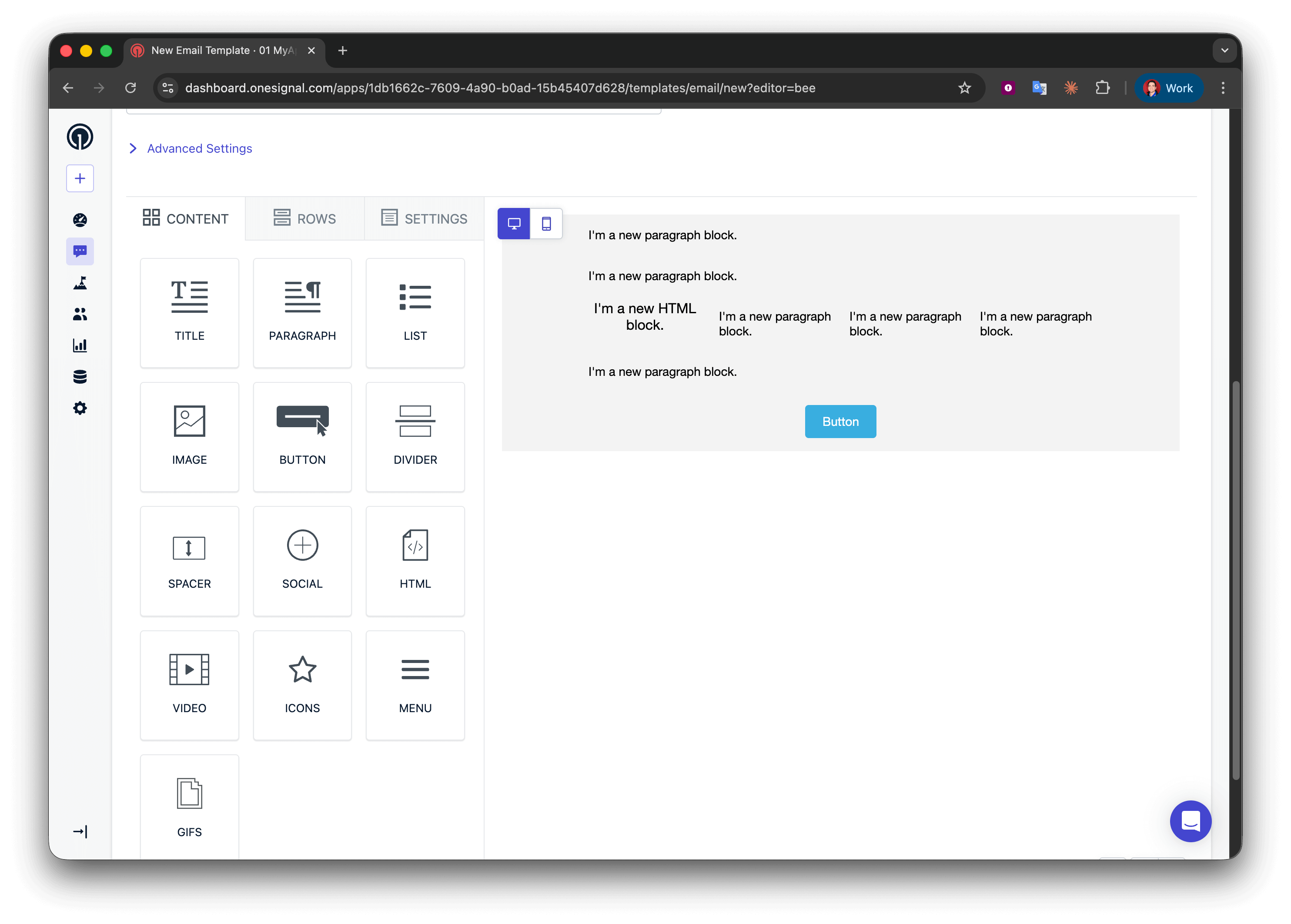
创建五行:
* 第 1、2、4 行:一列包含一个 **Paragraph** 块
* 第 3 行:四列包含 **HTML | Paragraph | Paragraph | Paragraph**
* 第 5 行:一列包含一个 **Button** 块
`)
* 按钮操作(URL、mailto 等)
在以下字段中支持[用户和订阅属性](#user-&-subscription-properties):
* 标题(`headings`)、副标题、正文(`contents`)
* 图片 URL
* 启动 URL:`https://example.com/{{last_category_viewed}}`
`data`(附加数据)字段不支持 Liquid 语法。
在以下字段中支持[用户和订阅属性](#user-&-subscription-properties):
* 消息正文(`contents`)
仅支持 Tag 替换。属性、Custom Events 和其他数据源目前不可用。
* Tags 必须在用户开始新的应用会话之前设置。
* 使用测试发送流程时,Tag 替换可能不会显示。
**块编辑器:** 文本、按钮和图片块
**HTML 编辑器:** 文本元素和属性(`src`、`href`、`action`、`data`)
在以下字段中支持[用户和订阅属性](#user-&-subscription-properties):
* `event_updates`
* `contents`
* `headings`
***
## 属性个性化的工作原理
OneSignal 将 Liquid 占位符替换为被发送消息的用户和订阅对应的属性值。
```liquid Liquid theme={null}
Hi {{ first_name | default: "friend" }}!
Congrats on reaching level {{ level | default: "1" }}!
```
如果用户的 Tags 为 `first_name: Jon` 和 `level: 5`,他们会看到:
```liquid Text theme={null}
Hi Jon!
Congrats on reaching level 5!
```
## 如果用户没有设置 Tags,则会显示默认值。
## 属性 Liquid 对象参考
使用本节查找 Liquid 中可用的确切对象和字段名称。
### 用户和订阅属性
使用 `user` 获取用户级数据。当您需要渠道特定的值(如电子邮件地址或电话号码)时,请使用 `subscription`。
用户的 [Tags](./add-user-data-tags)。您可以通过以下几种方式引用 Tags:
* 直接使用 `key`,或将 key 放在 `tags` 之后
* 示例 Tags 设置:`first_name: Jon, level: 5`
```liquid Liquid theme={null}
Your first name is {{ first_name }}.
Your first name is {{ user.tags.first_name }}.
Your level is {{ level }}.
Your level is {{ user.tags.level }}.
```
* 使用 for 循环语法遍历 Tags。此示例输出以逗号分隔的 key:value 对。
```liquid Liquid theme={null}
{% for tag in user.tags %}
{{ tag[0] }}: {{ tag[1] }}
{% unless forloop.last %},
{% endunless %}{% endfor %}
```
用户的 [External ID](./users#external-id)。
```liquid Liquid theme={null}
Your user ID is {{ user.external_id }}.
Your user ID is {{ subscription.external_id }}.
```
用户的 [OneSignal ID](./users)。
```liquid Liquid theme={null}
Your OneSignal user ID is {{ user.onesignal_id }}.
```
接收消息的电子邮件 Subscription 的电子邮件地址。
```liquid Liquid theme={null}
Thanks for subscribing with email {{ subscription.email }}.
```
接收消息的短信 Subscription 的电话号码。
```liquid Liquid theme={null}
Thanks for subscribing with phone number {{ subscription.phone_number }}.
```
用户的语言代码。
```liquid Liquid theme={null}
Preferred language: {{ user.language }}
Preferred language: {{ subscription.language }}
```
用户的 [Subscriptions](./subscriptions)。
* 使用 for 循环语法遍历 Subscriptions。
* 此示例输出每个订阅的 token 和 ID(以逗号分隔)。
```json JSON theme={null}
{
"subscriptions": "{% for subscription in user.subscriptions %}{% if subscription.subscription_token %}{{ subscription.subscription_token }}: {{ subscription.id }}{% unless forloop.last %}, {% endunless %}{% endif %}{% endfor %}"
}
```
用于[使用 Token 取消订阅邮件 API](/reference/unsubscribe-with-token) 的 token。
```liquid theme={null}
Unsubscribe: https://your-domain.com/unsubscribe?token={{ subscription.unsubscribe_token }}
```
### Journey 属性
`journey` 对象允许您引用 Journey 名称或访问 Journey 的 [Custom Event 个性化](./personalization-custom-event)。
Journey 的名称。
```json JSON theme={null}
{
"journey_name": "{{ journey.name }}"
}
```
### 消息属性
`message` 对象提供对消息 ID、名称和模板 ID 的访问,这对 [Event Streams](./event-streams) 很有用,同时还可以访问 [custom\_data](./personalization-api-custom-data) 以个性化从后端发送的消息。
由 OneSignal 设置的消息 ID。
```json theme={null}
{
"message_id": "{{ message.id }}"
}
```
由发送者设置的消息名称。
```json theme={null}
{
"message_name": "{{ message.name }}"
}
```
由 OneSignal 设置的模板 ID。
```json theme={null}
{
"template_id": "{{ message.template_id }}"
}
```
### 模板属性
`template` 对象提供对用于发送消息的 [Template](./templates) 的模板 ID 和名称的访问。这对 [Event Streams](./event-streams) 很有用。
由 OneSignal 设置的模板 ID。
```json theme={null}
{
"template_id": "{{ template.id }}"
}
```
由发送者设置的模板名称。
```json theme={null}
{
"template_name": "{{ template.name }}"
}
```
***
### 应用和组织属性
`app` 和 `org` 对象提供发送消息的[应用和组织](./apps-organizations)的详细信息。这对 [Event Streams](./event-streams) 很有用。
由 OneSignal 设置的应用 ID。
```json theme={null}
{
"app_id": "{{ app.id }}"
}
```
由应用所有者设置的应用名称。
```json theme={null}
{
"app_name": "{{ app.name }}"
}
```
由 OneSignal 设置的组织 ID。
```json theme={null}
{
"org_id": "{{ org.id }}"
}
```
由组织所有者设置的组织名称。
```json theme={null}
{
"org_name": "{{ org.name }}"
}
```
***
## 示例:使用 Tags 实现购物车遗弃提醒
本示例展示如何使用用户 Tags 个性化购物车遗弃消息。它基于[购物车遗弃教程](./abandoned-cart)。
**示例 Tags 设置:**
```json JSON theme={null}
{
"cart_updated": "unix_timestamp_seconds",
"product_image": "https://i.imgur.com/ssPCfbC.png",
"product_name": "24 Pack of Acorns",
"product_quantity": "1",
"product_price": "$12.99",
"cart_items_count": "4",
"cart_url": "https://yourdomain.com/cart"
}
```
### 电子邮件模板
导航到 **Messages > Templates > New Email Template** 并打开拖放编辑器。
创建五行:
* 第 1、2、4 行:一列包含一个 **Paragraph** 块
* 第 3 行:四列包含 **HTML | Paragraph | Paragraph | Paragraph**
* 第 5 行:一列包含一个 **Button** 块
 在第 1 行中添加:
```liquid Liquid theme={null}
We're holding onto {{cart_items_count}} items in your cart, but don't wait too long, other squirrels are getting ahead!
```
在第 2 行中添加用户正在查看内容的描述:
```liquid Text theme={null}
Currently in your cart:
```
在第 4 行中添加另一个行动号召:
```liquid Text theme={null}
Checkout now while supplies last!
```
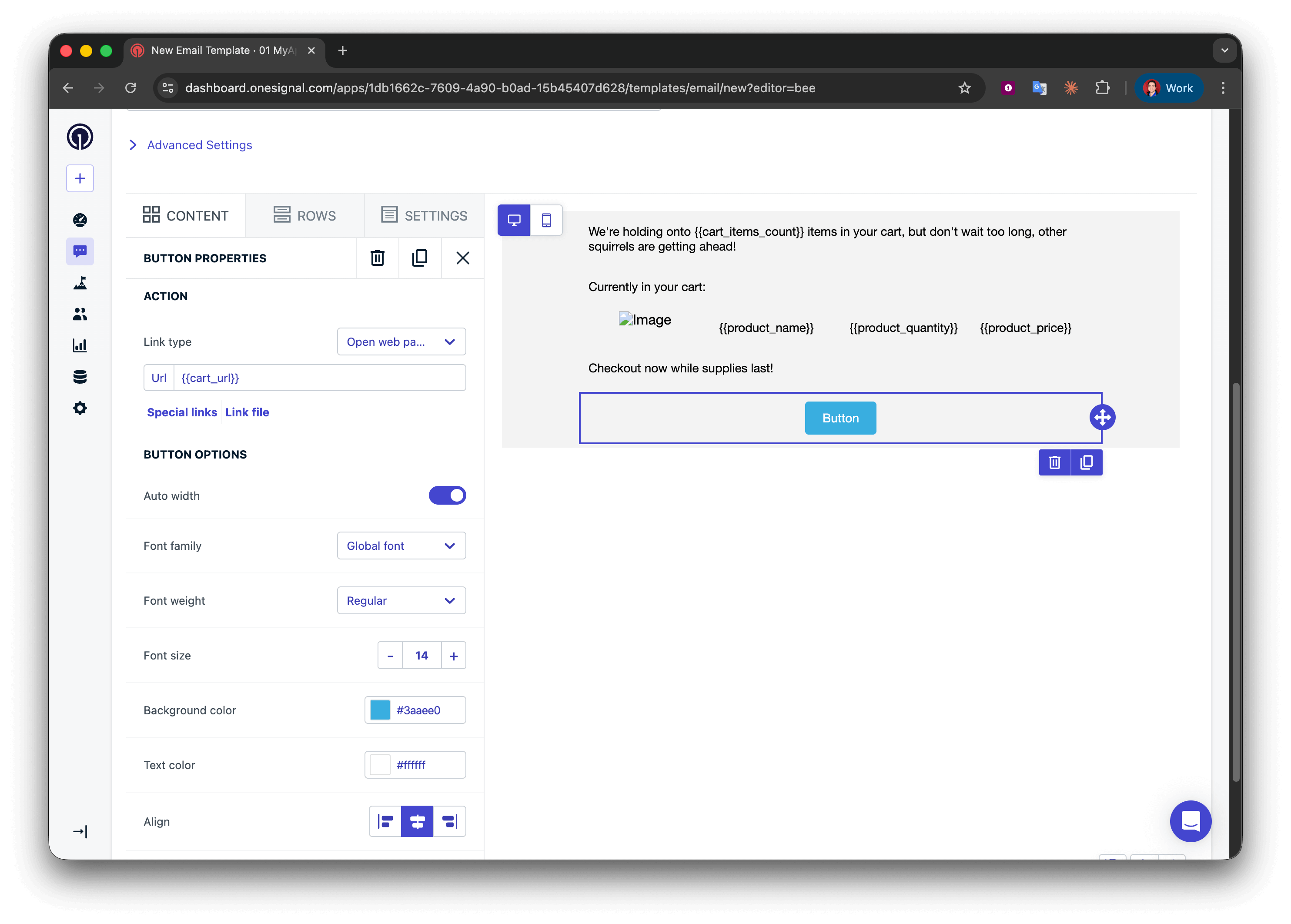
在第 3 行中配置四列:
**第 1 列(HTML 块):**
```html HTML theme={null}
在第 1 行中添加:
```liquid Liquid theme={null}
We're holding onto {{cart_items_count}} items in your cart, but don't wait too long, other squirrels are getting ahead!
```
在第 2 行中添加用户正在查看内容的描述:
```liquid Text theme={null}
Currently in your cart:
```
在第 4 行中添加另一个行动号召:
```liquid Text theme={null}
Checkout now while supplies last!
```
在第 3 行中配置四列:
**第 1 列(HTML 块):**
```html HTML theme={null}
 ```
**第 2–4 列(文本块):**
* 第 2 列:`{{product_name}}`
* 第 3 列:`{{product_quantity}}`
* 第 4 列:`{{product_price}}`
在第 5 行的 **Button** 块中,将操作 URL 设置为:
```liquid theme={null}
{{cart_url}}
```
```
**第 2–4 列(文本块):**
* 第 2 列:`{{product_name}}`
* 第 3 列:`{{product_quantity}}`
* 第 4 列:`{{product_price}}`
在第 5 行的 **Button** 块中,将操作 URL 设置为:
```liquid theme={null}
{{cart_url}}
```
 使用 **Test & preview** 按钮向自己发送测试邮件。
* 确保 Tags 已设置在您的电子邮件 Subscription 上。
使用 **Test & preview** 按钮向自己发送测试邮件。
* 确保 Tags 已设置在您的电子邮件 Subscription 上。
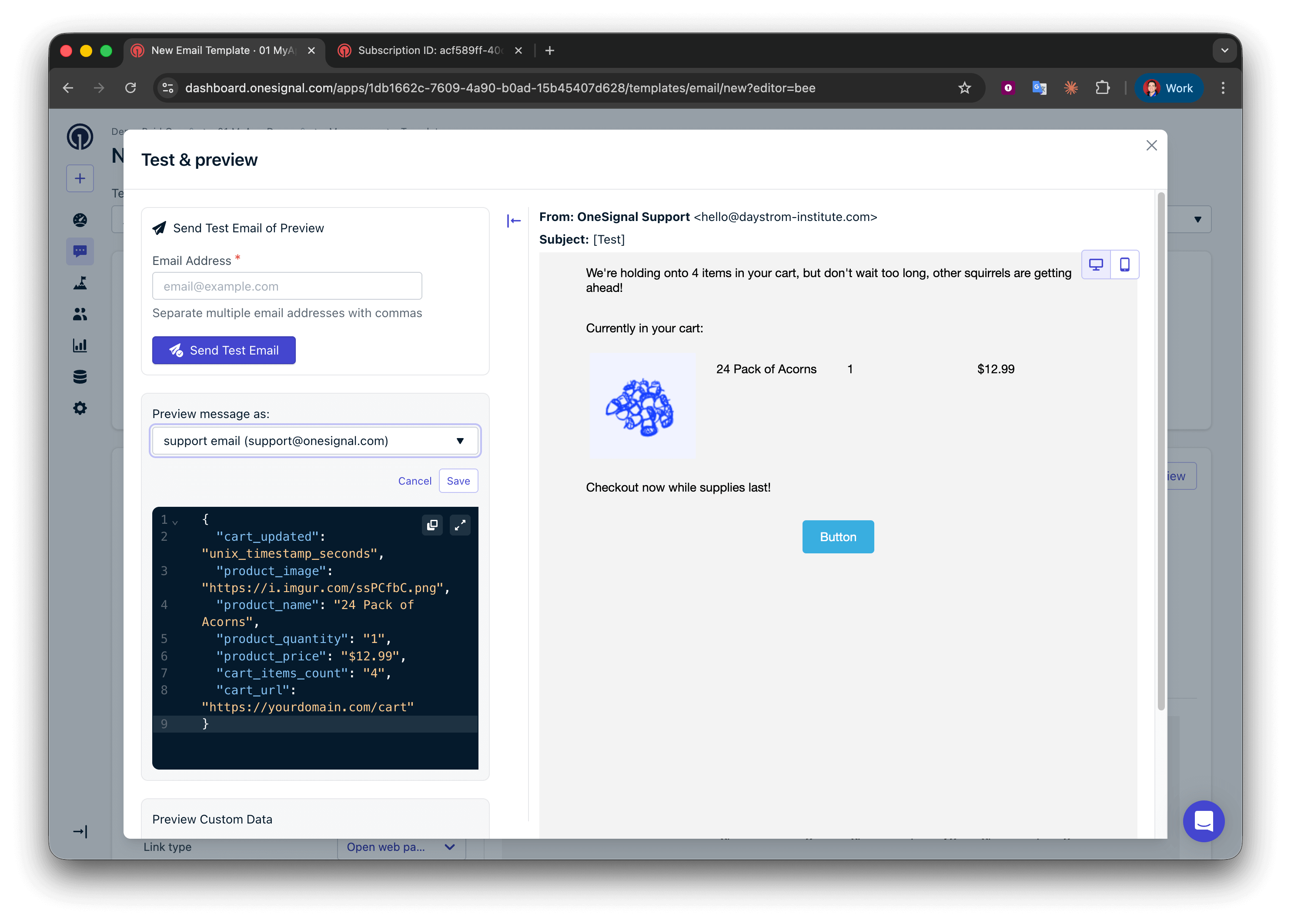 成功!现在您可以为模板应用自己的样式。请参阅[使用拖放设计电子邮件](./design-emails-with-drag-and-drop)。
### 推送模板
推送通知的空间有限,因此显示一个商品并提及总数量。
**消息字段:**
使用[条件语句](./using-liquid-syntax#if-elsif-else)显示商品和数量,并确保语法正确。
```liquid Liquid theme={null}
{% assign item_count = cart_items_count | plus: 0 %}
{% if item_count == 1 %}
You left {{product_name}} in your cart.
{% endif %}
{% if item_count == 2 %}
You left {{product_name}} and {{item_count | minus: 1}} more item in your cart.
{% endif %}
{% if item_count > 2 %}
You left {{product_name}} and {{item_count | minus: 1}} more items in your cart.
{% endif %}
```
**图片字段:**
```liquid Liquid theme={null}
{{product_image | default: "https://i.imgur.com/ssPCfbC.png"}}
```
**启动 URL 字段:**
```liquid theme={null}
{{cart_url | default: "https://yourdomain.com/cart"}}
```
成功!现在您可以为模板应用自己的样式。请参阅[使用拖放设计电子邮件](./design-emails-with-drag-and-drop)。
### 推送模板
推送通知的空间有限,因此显示一个商品并提及总数量。
**消息字段:**
使用[条件语句](./using-liquid-syntax#if-elsif-else)显示商品和数量,并确保语法正确。
```liquid Liquid theme={null}
{% assign item_count = cart_items_count | plus: 0 %}
{% if item_count == 1 %}
You left {{product_name}} in your cart.
{% endif %}
{% if item_count == 2 %}
You left {{product_name}} and {{item_count | minus: 1}} more item in your cart.
{% endif %}
{% if item_count > 2 %}
You left {{product_name}} and {{item_count | minus: 1}} more items in your cart.
{% endif %}
```
**图片字段:**
```liquid Liquid theme={null}
{{product_image | default: "https://i.imgur.com/ssPCfbC.png"}}
```
**启动 URL 字段:**
```liquid theme={null}
{{cart_url | default: "https://yourdomain.com/cart"}}
```
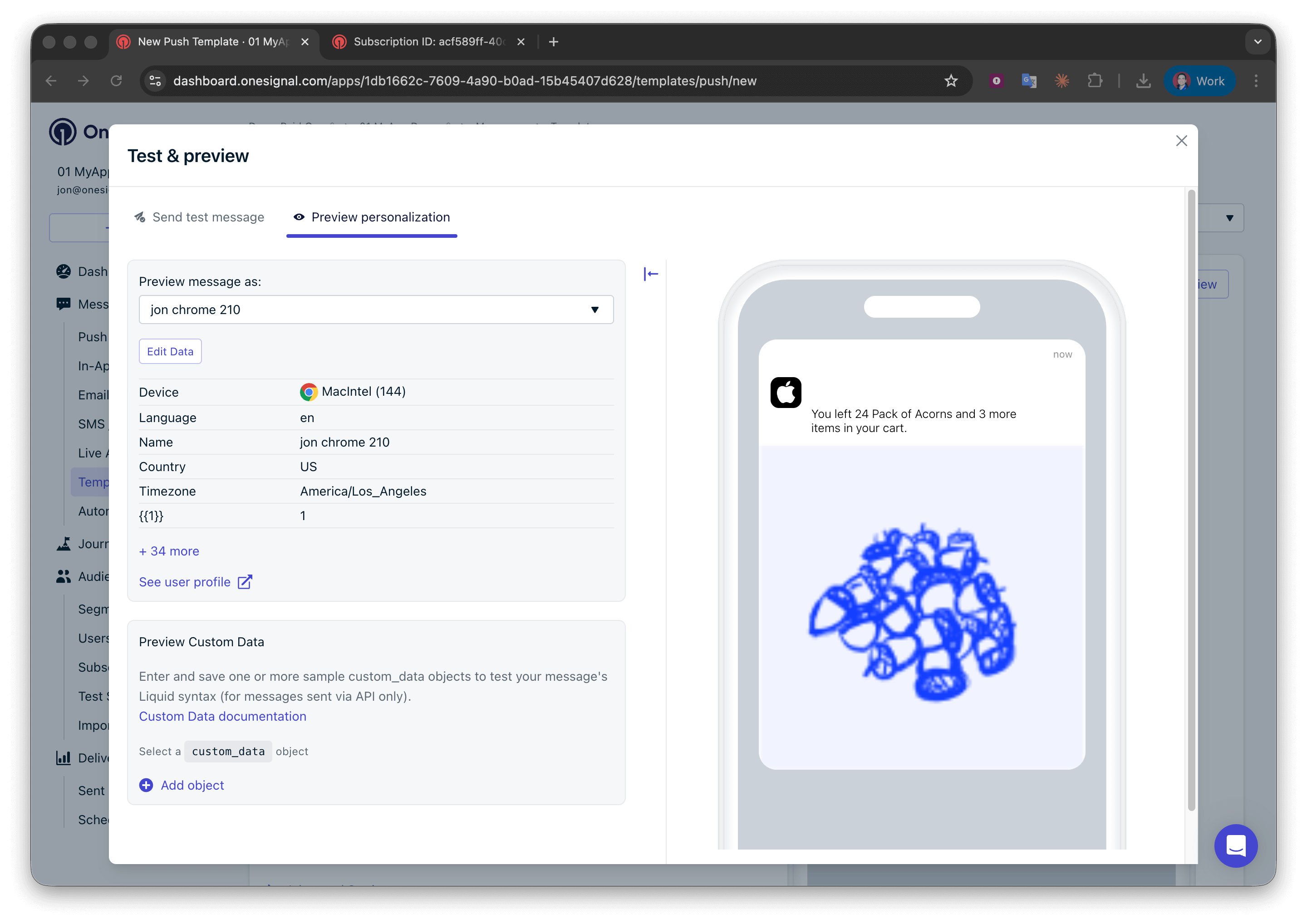 成功!您现在可以创建更多模板并在[购物车遗弃 Journey](./abandoned-cart) 中使用它们。
***
## 示例:使用数据标签个性化应用内消息
此示例显示了一个使用数据标签个性化的奖励应用内消息。该应用内消息将数据标签值替换到多种块类型中。
在配置的消息中:
* **文本块** — 显示完成的等级和该等级的奖励
* **图像块** — 显示该奖励对应的图像,并提供默认图像作为备用
* **按钮 2 文本** — 显示奖励值,默认值为 `100`
* **背景图像** — 从数据标签值设置
成功!您现在可以创建更多模板并在[购物车遗弃 Journey](./abandoned-cart) 中使用它们。
***
## 示例:使用数据标签个性化应用内消息
此示例显示了一个使用数据标签个性化的奖励应用内消息。该应用内消息将数据标签值替换到多种块类型中。
在配置的消息中:
* **文本块** — 显示完成的等级和该等级的奖励
* **图像块** — 显示该奖励对应的图像,并提供默认图像作为备用
* **按钮 2 文本** — 显示奖励值,默认值为 `100`
* **背景图像** — 从数据标签值设置
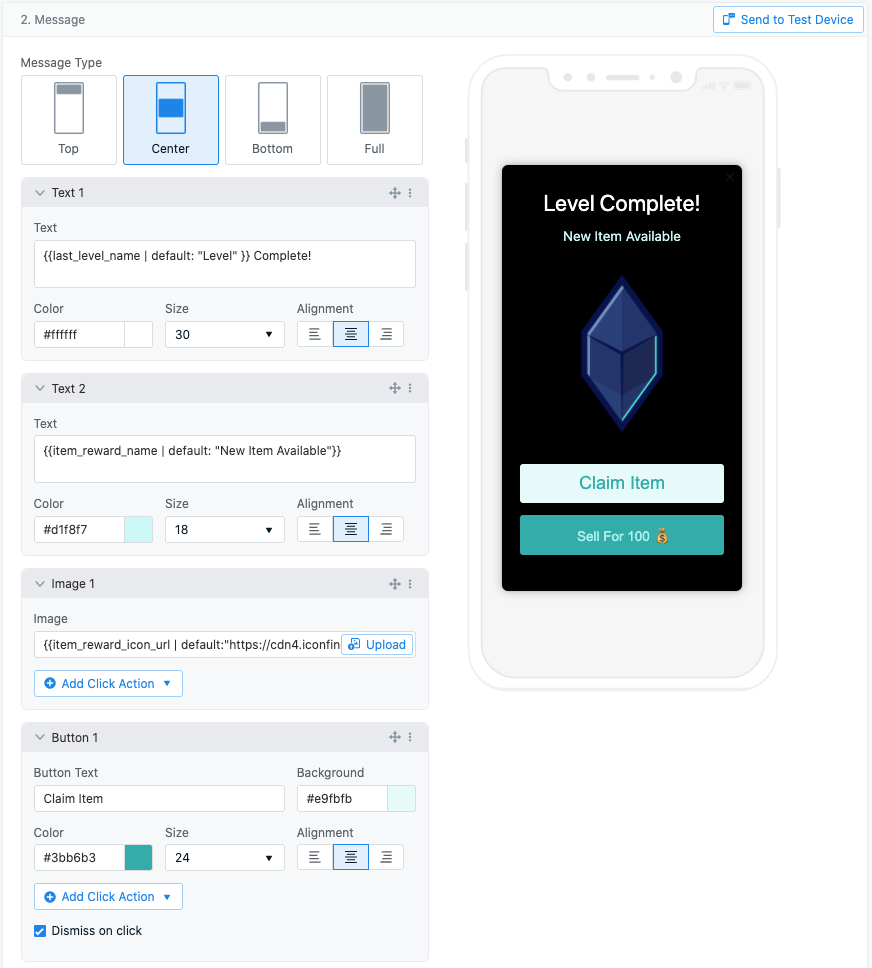 消息在会话开始时使用用户当前的数据标签值进行渲染:
 有关支持的块、属性和时机规则,请参阅上方[渠道支持](#渠道支持)中的**应用内消息**选项卡。以下是需要再次强调的两点:
* **数据标签必须在用户开始新的应用会话之前设置。** 在会话中更新的数据标签不会在该会话中显示的应用内消息中渲染。
* **数据标签替换在"发送测试消息"测试发送中不起作用。** 从真实会话触发消息以验证替换是否正常。
* [属性替换](./using-liquid-syntax#property-include)在应用内消息中不受支持。
***
## 相关页面
OneSignal 中所有个性化选项的概述,包括何时使用 Custom Events 与其他方法。
了解如何通过 SDK、API 或 CSV 导入为用户设置 Tags。
完整的 Liquid 参考,包括过滤器、条件语句、循环和字符串操作。
创建和管理可在 Journeys 中使用的可复用消息模板。
使用 Tags 和属性构建购物车遗弃 Journey。
需要帮助?
与我们的支持团队聊天或发送邮件至 `support@onesignal.com`
请包含以下信息:
* 您遇到的问题详情以及复现步骤(如有)
* 您的 OneSignal 应用 ID
* 外部 ID 或订阅 ID(如适用)
* 您在 OneSignal 控制台中测试的消息 URL(如适用)
* 任何相关的[日志或错误信息](/docs/cn/capturing-a-debug-log)
我们很乐意为您提供帮助!
***
有关支持的块、属性和时机规则,请参阅上方[渠道支持](#渠道支持)中的**应用内消息**选项卡。以下是需要再次强调的两点:
* **数据标签必须在用户开始新的应用会话之前设置。** 在会话中更新的数据标签不会在该会话中显示的应用内消息中渲染。
* **数据标签替换在"发送测试消息"测试发送中不起作用。** 从真实会话触发消息以验证替换是否正常。
* [属性替换](./using-liquid-syntax#property-include)在应用内消息中不受支持。
***
## 相关页面
OneSignal 中所有个性化选项的概述,包括何时使用 Custom Events 与其他方法。
了解如何通过 SDK、API 或 CSV 导入为用户设置 Tags。
完整的 Liquid 参考,包括过滤器、条件语句、循环和字符串操作。
创建和管理可在 Journeys 中使用的可复用消息模板。
使用 Tags 和属性构建购物车遗弃 Journey。
需要帮助?
与我们的支持团队聊天或发送邮件至 `support@onesignal.com`
请包含以下信息:
* 您遇到的问题详情以及复现步骤(如有)
* 您的 OneSignal 应用 ID
* 外部 ID 或订阅 ID(如适用)
* 您在 OneSignal 控制台中测试的消息 URL(如适用)
* 任何相关的[日志或错误信息](/docs/cn/capturing-a-debug-log)
我们很乐意为您提供帮助!
***