> ## Documentation Index
> Fetch the complete documentation index at: https://documentation.onesignal.com/llms.txt
> Use this file to discover all available pages before exploring further.
# 推送概览
> 通过 OneSignal 仪表板或 API 发送和管理移动端和 Web 推送通知,支持定向、个性化和计划发送。
推送通知通过及时、个性化的内容跨设备重新吸引用户——即使他们没有主动使用您的应用或网站。
观看推送通知如何驱动最高参与度,或跳过直接开始。
OneSignal 提供一个完整平台来管理移动端、Web 和桌面端的推送通知:
* **从[仪表板](#send-push-notifications)或 [API](/reference/create-message) 发送营销活动和事务消息**
* **通过 [Journeys](./journeys-overview) 自动化多渠道流程**
* **使用[细分](./segmentation)、过滤器或用户数据精确定向用户**
* **[A/B 测试](./ab-testing)并优化**消息性能
* **用用户属性和[动态内容](./message-personalization)个性化内容**
* **与您的技术栈集成** — HubSpot、Mixpanel、Amplitude、Zapier 及[更多](./integrations)
***
## 推送设置
在发送推送通知之前,完成平台设置、配置权限提示并启用所需功能。
### 平台设置指南
iOS、Android、华为和亚马逊推送通知的端到端设置。
为 Chrome、Firefox、Safari 和 Edge 启用推送。
将 OneSignal SDK 集成到您的移动应用中。
将 OneSignal SDK 集成到您的网站中。
从 Firebase、Airship、Braze 和其他提供商迁移的步骤。
为 macOS 应用配置 OneSignal。
为 Windows 桌面应用配置 OneSignal。
将 OneSignal 添加到 Apple Watch 和 Wear OS 设备。
### 权限
精心设计的选择加入体验能最大化您的推送受众。
为移动应用构建预权限提示和最佳实践。
自定义网页推送的提示时机和消息。
在请求完整权限之前,向通知中心发送静默通知。
让 Android 用户自定义接收您应用通知的方式。
### 功能和高级用例
添加动态内容为每个用户个性化消息。
以每位用户的首选语言发送推送通知。
控制大量受众的通知推送速度。
限制每位用户的推送通知数量。
为后台任务发送纯数据通知。
为通话应用发送 VoIP 专属推送通知。
***
## 发送推送通知
您可以通过多种方式发送消息。最佳选择取决于您的使用场景。
在仪表板中快速撰写消息。
使用 REST API 以编程方式发送消息。
构建自动化的多步骤和多渠道流程。
测试多达 10 种消息变体以优化性能。
### 从仪表板发送
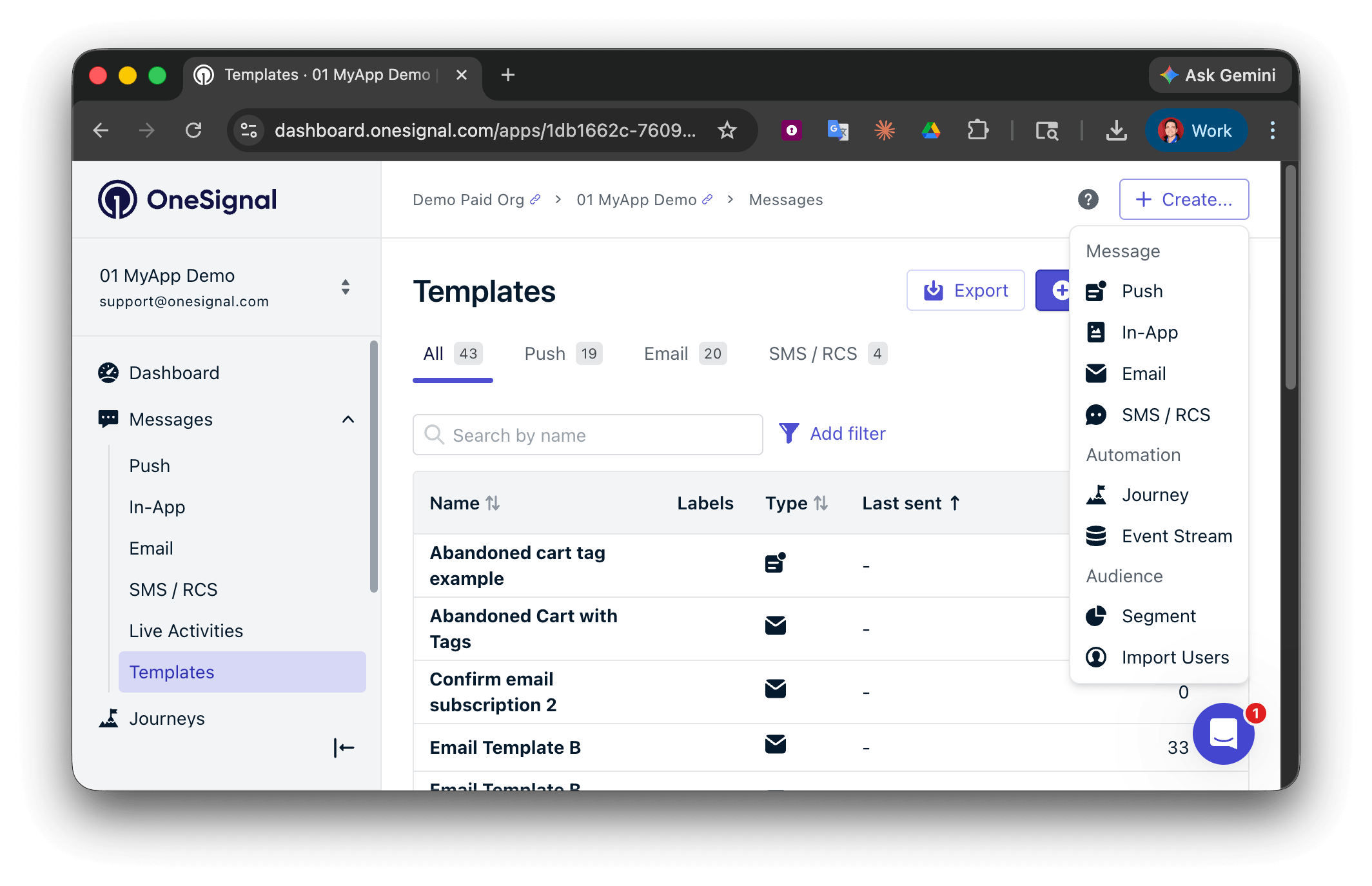
选择 **创建...** 然后选择您的消息渠道。您也可以导航到 **消息** 或 **模板** 查看历史消息。
 * 从头开始或使用 [AI 消息编写器](./ai-message-composer)。
* 使用预构建的[模板](./templates)
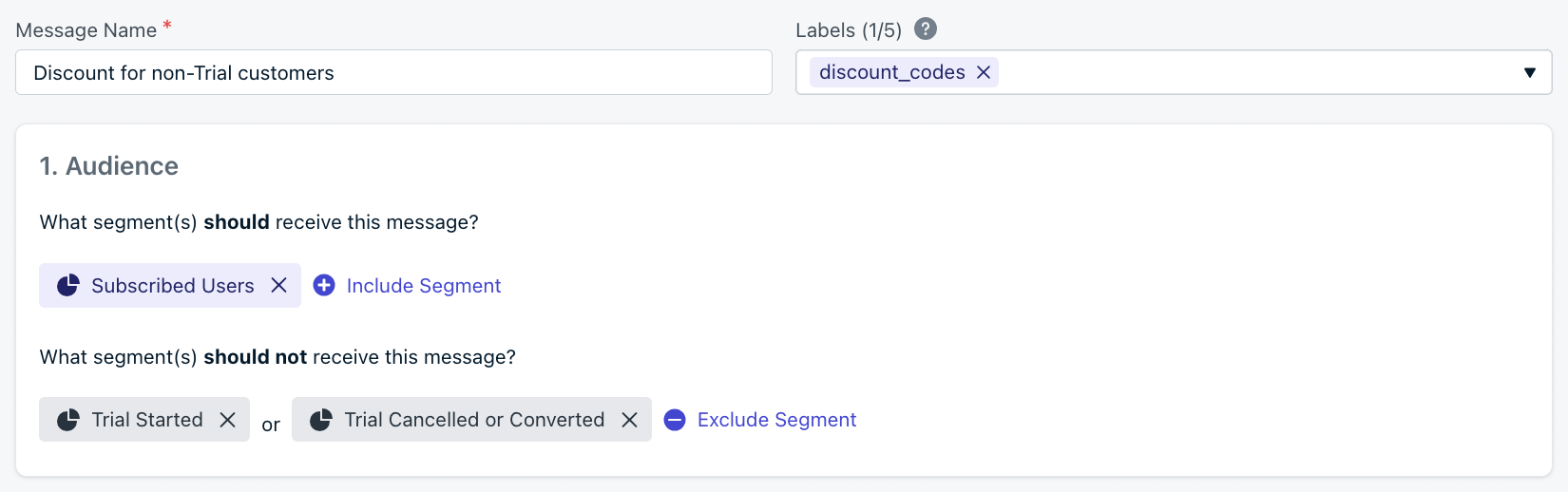
添加用于跟踪和报告的内部元数据。API 等效参数:`name`
选择接收消息的用户。您可以包含和排除[细分](./segmentation)来定向特定群体。未设置细分时,默认发送给所有"已订阅用户"。
* 从头开始或使用 [AI 消息编写器](./ai-message-composer)。
* 使用预构建的[模板](./templates)
添加用于跟踪和报告的内部元数据。API 等效参数:`name`
选择接收消息的用户。您可以包含和排除[细分](./segmentation)来定向特定群体。未设置细分时,默认发送给所有"已订阅用户"。
 | 定向方式 | 仪表板 | API |
| -------------------------------------------- | :-: | :-: |
| [**细分**](./segmentation) | 是 | 是 |
| **过滤器**([仅限 API](/reference/create-message)) | 否 | 是 |
| **别名**([仅限 API](/reference/create-message)) | 否 | 是 |
### 投递时间安排和优化
查看时机如何影响推送通知性能。
选择消息开始发送的时间。
| 选项 | 描述 | API 字段 |
| -------- | ------------------ | ------------ |
| **立即发送** | 立即投递给所有收件人。 | — |
| **定时发送** | 在特定时间发送,最多提前 30 天。 | `send_after` |
**按用户优化:**
设置用户何时接收消息。
| 选项 | 描述 | API 字段 |
| --------------------------------- | -------------------- | ------------------------------------------------- |
| **同时发送给所有人** | 所有收件人同时收到消息。最适合紧急消息。 | — |
| **智能投递** | 根据用户会话活动在最佳时间发送。 | `delayed_option: last-active` |
| **按时区自定义时间** | 在每个用户时区的设定本地时间发送。 | `delayed_option: timezone`、`delivery_time_of_day` |
| **覆盖[限流](./throttling)** | 更改限流速率。 | `throttle_rate_per_minute` |
| **覆盖[频率限制](./frequency-capping)** | 为此消息禁用频率限制。 | `enable_frequency_cap` |
### 设计属性
推送消息可以显示面向用户的内容,也可以执行后台操作。
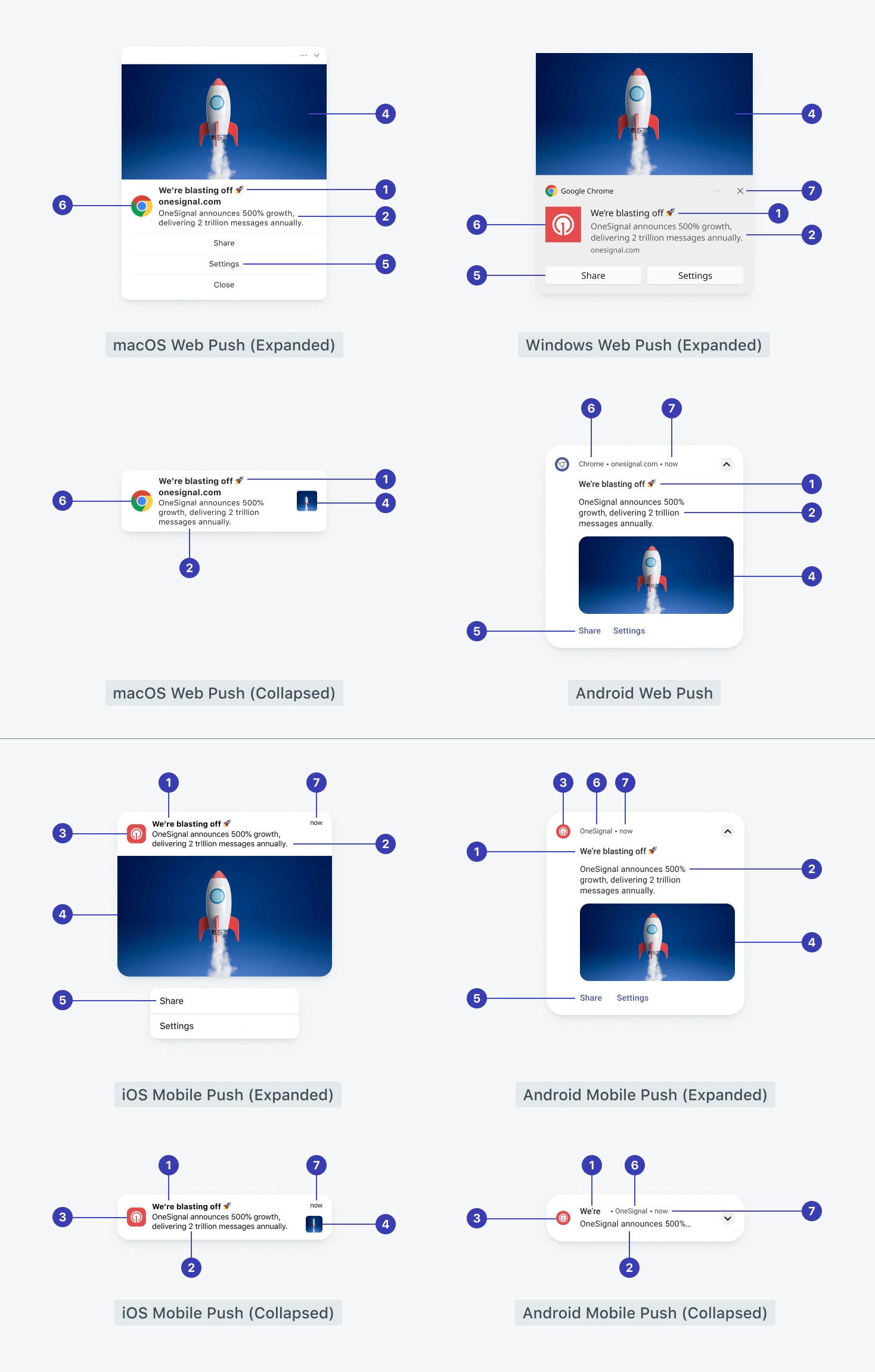
* **显示通知**:需要[消息](#message),可以包含标题、图片、操作按钮和其他视觉元素。
* **后台/纯数据通知**:省略消息,包含 [content\_available](./data-notifications),可选包含[附加数据](#additional-data)。
| 定向方式 | 仪表板 | API |
| -------------------------------------------- | :-: | :-: |
| [**细分**](./segmentation) | 是 | 是 |
| **过滤器**([仅限 API](/reference/create-message)) | 否 | 是 |
| **别名**([仅限 API](/reference/create-message)) | 否 | 是 |
### 投递时间安排和优化
查看时机如何影响推送通知性能。
选择消息开始发送的时间。
| 选项 | 描述 | API 字段 |
| -------- | ------------------ | ------------ |
| **立即发送** | 立即投递给所有收件人。 | — |
| **定时发送** | 在特定时间发送,最多提前 30 天。 | `send_after` |
**按用户优化:**
设置用户何时接收消息。
| 选项 | 描述 | API 字段 |
| --------------------------------- | -------------------- | ------------------------------------------------- |
| **同时发送给所有人** | 所有收件人同时收到消息。最适合紧急消息。 | — |
| **智能投递** | 根据用户会话活动在最佳时间发送。 | `delayed_option: last-active` |
| **按时区自定义时间** | 在每个用户时区的设定本地时间发送。 | `delayed_option: timezone`、`delivery_time_of_day` |
| **覆盖[限流](./throttling)** | 更改限流速率。 | `throttle_rate_per_minute` |
| **覆盖[频率限制](./frequency-capping)** | 为此消息禁用频率限制。 | `enable_frequency_cap` |
### 设计属性
推送消息可以显示面向用户的内容,也可以执行后台操作。
* **显示通知**:需要[消息](#message),可以包含标题、图片、操作按钮和其他视觉元素。
* **后台/纯数据通知**:省略消息,包含 [content\_available](./data-notifications),可选包含[附加数据](#additional-data)。
 使用 [AI 消息编写器](./ai-message-composer) 快速生成通知标题和正文。只需几次点击,即可调整语调和内容以匹配您的品牌。
#### 标题
通知最顶部的可自定义文本。文本外观由操作系统控制。
* **网页推送**和**华为**必需
* 未设置时在网页上默认为网站名称
* 建议限制:25–50 个字符(移动端),60–80 个字符(网页)
* 支持:[AI 消息编写器](./ai-message-composer)、表情符号、[消息个性化](./message-personalization)、[多语言消息](./multi-language-messaging)
* API:`headings`
#### 副标题
仅在 iOS 和 macOS 上支持的次要文本(通过 APNs)。在 Android 或网页上不可用。
* 建议限制:25–50 个字符
* 支持:表情符号、[消息个性化](./message-personalization)、[多语言消息](./multi-language-messaging)
* API:`subtitle`
#### 消息
通知的主要内容。不支持自定义字体或样式。样式由操作系统设置。
* 除非发送后台通知,否则为必需
* 支持:[AI 消息编写器](./ai-message-composer)、表情符号、[消息个性化](./message-personalization)、[多语言消息](./multi-language-messaging)
* 建议限制:约 150 个字符
* API:`contents`
#### 图标
在 Android 和网页上自定义小图标和大图标。iOS 始终使用应用图标。
* 参见[通知图标](./notification-icons)
#### 图片
在 Android、iOS 和 Windows/Android 版 Chrome 的通知中添加大图片。
* 建议尺寸:`1024×512px`(2:1 纵横比)
* 最大尺寸:1 MB,最大宽度:2000 px
* Safari(macOS/iOS)或 macOS 通知中心不支持
* 在移动端需要点击或展开才能查看
* 支持格式:`PNG`、`JPG`、`GIF`(仅 iOS 支持动画)
* API:`ios_attachments`(iOS)、`big_picture`(Android)、`chrome_web_image`(Chrome 网页)
* 参见[图片和富媒体](./rich-media)
#### 应用名称
显示通知的应用名称。
* **iOS**:在 Xcode 的 *Display Name* 下设置;更新需重启设备
* **Android/亚马逊/华为**:在 `AndroidManifest.xml` 的 `` 下设置
* **网页**:显示网站名称和/或浏览器
### 功能属性
#### 操作按钮
向推送通知添加交互式按钮。
* 支持 Android 4.1+ 和 iOS 8.0+
* 参见[操作按钮](./action-buttons)
#### 启动 URL
控制用户点击通知时的跳转目标。
* API:`url`(单个通用 URL)、`app_url`(深度链接,例如 `your-app://screen`)、`web_url`(http/https 网页链接)
* 参见 [URL、链接和深度链接](./links)
#### 徽章
在应用图标上显示圆点或徽章数字。
* **iOS**:红色数字徽章;可设置、增加或清除。API:`ios_badgeType`、`ios_badgeCount`
* **Android**:需要[通知类别](./android-notification-categories)
* **华为**:徽章显示为数字或圆点。API:`huawei_badge_class`、`huawei_badge_set_num`、`huawei_badge_add_num`
* **Web(Chrome/Android)**:Android 状态栏中显示的图标;必须是 72×72 alpha PNG。API:`chrome_web_badge`
* 参见[徽章](./badges)
#### 声音
推送送达时播放声音。
* **iOS**:使用 `sound` 设置
* **Android**:通过[通知类别](./android-notification-categories)设置
* **网页**:不可用
#### 附加数据
向载荷添加自定义键值对供 SDK 处理。
* 适用于[移动服务扩展](./service-extensions)以及[移动 SDK](./mobile-sdk-reference) 和[网页 SDK](./web-sdk-reference) 中的点击监听器
* 仪表板仅支持简单的键值数据;发送嵌套 JSON 请使用带有 `data` 的 API
* 最大总载荷:约 4 KB;`data` 字段:最多 2048 字节
* 参见[通知载荷参考](./osnotification-payload)
#### Collapse ID(移动推送)
如果共享相同的 `collapse_id`,则用更新的通知替换早期通知。最大长度:64 个字符。API:`collapse_id`
例如,天气应用发送三条预警。如果用户在三条全部发送后才打开设备,则只显示最后一条消息。
#### 网页推送主题(网页推送)
通过使用唯一的 `web_push_topic` 值避免替换旧的网页通知。具有不同主题的通知将独立保持可见。最大长度:64 个字符。API:`web_push_topic`
#### 优先级
设置推送的紧急程度,特别是在省电模式下。
* **高**(推荐):即时、基于警报的消息
* **普通**:用于后台/数据通知
* API:`priority`
* 平台文档:[APNs 优先级](https://developer.apple.com/documentation/usernotifications/setting_up_a_remote_notification_server/sending_notification_requests_to_apns)、[FCM 优先级](https://firebase.google.com/docs/cloud-messaging/android/message-priority)
#### 存活时间(TTL)
设备离线时消息的保留时长。默认:3 天。范围:0–2,419,200 秒(28 天)。API:`ttl`
如果用户离线且 TTL 过期,消息将被丢弃。将 `ttl: 0` 设置为永不延迟送达的消息。
**iOS 限制**:APNs 在设备离线时仅存储**最新**的通知。早期通知会被丢弃。[了解更多](https://developer.apple.com/library/archive/documentation/NetworkingInternet/Conceptual/RemoteNotificationsPG/APNSOverview.html#//apple_ref/doc/uid/TP40008194-CH8-SW5)。
#### 通知分组
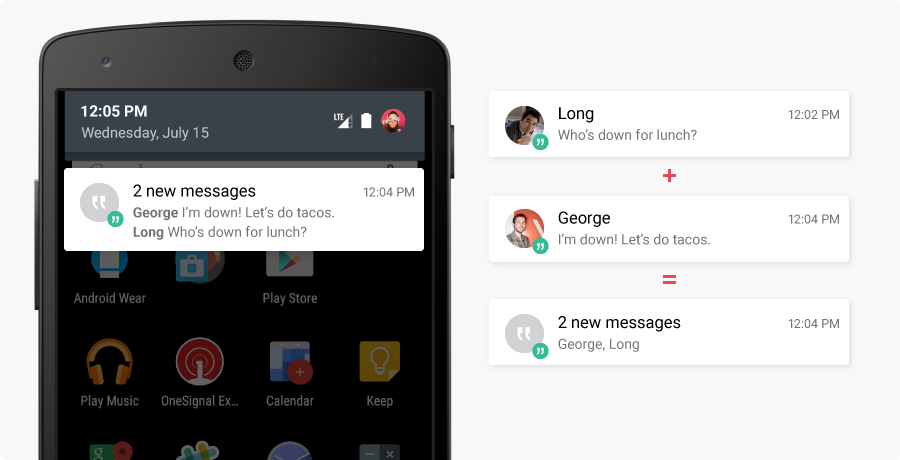
当设备收到来自您应用的 4 条或更多通知后,Android 和 iOS 会自动分组通知。
* **iOS**:在 API 中使用 `thread_id` 将消息归入同一组。
* **Android**:在 API 中使用 `android_group`,或在仪表板中设置"组键"。如需高级自定义,参见 [Android NotificationExtenderService](./service-extensions#android-notification-extender-service) 和 [Android 分组通知指南](https://developer.android.com/training/notify-user/group)。
使用 [AI 消息编写器](./ai-message-composer) 快速生成通知标题和正文。只需几次点击,即可调整语调和内容以匹配您的品牌。
#### 标题
通知最顶部的可自定义文本。文本外观由操作系统控制。
* **网页推送**和**华为**必需
* 未设置时在网页上默认为网站名称
* 建议限制:25–50 个字符(移动端),60–80 个字符(网页)
* 支持:[AI 消息编写器](./ai-message-composer)、表情符号、[消息个性化](./message-personalization)、[多语言消息](./multi-language-messaging)
* API:`headings`
#### 副标题
仅在 iOS 和 macOS 上支持的次要文本(通过 APNs)。在 Android 或网页上不可用。
* 建议限制:25–50 个字符
* 支持:表情符号、[消息个性化](./message-personalization)、[多语言消息](./multi-language-messaging)
* API:`subtitle`
#### 消息
通知的主要内容。不支持自定义字体或样式。样式由操作系统设置。
* 除非发送后台通知,否则为必需
* 支持:[AI 消息编写器](./ai-message-composer)、表情符号、[消息个性化](./message-personalization)、[多语言消息](./multi-language-messaging)
* 建议限制:约 150 个字符
* API:`contents`
#### 图标
在 Android 和网页上自定义小图标和大图标。iOS 始终使用应用图标。
* 参见[通知图标](./notification-icons)
#### 图片
在 Android、iOS 和 Windows/Android 版 Chrome 的通知中添加大图片。
* 建议尺寸:`1024×512px`(2:1 纵横比)
* 最大尺寸:1 MB,最大宽度:2000 px
* Safari(macOS/iOS)或 macOS 通知中心不支持
* 在移动端需要点击或展开才能查看
* 支持格式:`PNG`、`JPG`、`GIF`(仅 iOS 支持动画)
* API:`ios_attachments`(iOS)、`big_picture`(Android)、`chrome_web_image`(Chrome 网页)
* 参见[图片和富媒体](./rich-media)
#### 应用名称
显示通知的应用名称。
* **iOS**:在 Xcode 的 *Display Name* 下设置;更新需重启设备
* **Android/亚马逊/华为**:在 `AndroidManifest.xml` 的 `` 下设置
* **网页**:显示网站名称和/或浏览器
### 功能属性
#### 操作按钮
向推送通知添加交互式按钮。
* 支持 Android 4.1+ 和 iOS 8.0+
* 参见[操作按钮](./action-buttons)
#### 启动 URL
控制用户点击通知时的跳转目标。
* API:`url`(单个通用 URL)、`app_url`(深度链接,例如 `your-app://screen`)、`web_url`(http/https 网页链接)
* 参见 [URL、链接和深度链接](./links)
#### 徽章
在应用图标上显示圆点或徽章数字。
* **iOS**:红色数字徽章;可设置、增加或清除。API:`ios_badgeType`、`ios_badgeCount`
* **Android**:需要[通知类别](./android-notification-categories)
* **华为**:徽章显示为数字或圆点。API:`huawei_badge_class`、`huawei_badge_set_num`、`huawei_badge_add_num`
* **Web(Chrome/Android)**:Android 状态栏中显示的图标;必须是 72×72 alpha PNG。API:`chrome_web_badge`
* 参见[徽章](./badges)
#### 声音
推送送达时播放声音。
* **iOS**:使用 `sound` 设置
* **Android**:通过[通知类别](./android-notification-categories)设置
* **网页**:不可用
#### 附加数据
向载荷添加自定义键值对供 SDK 处理。
* 适用于[移动服务扩展](./service-extensions)以及[移动 SDK](./mobile-sdk-reference) 和[网页 SDK](./web-sdk-reference) 中的点击监听器
* 仪表板仅支持简单的键值数据;发送嵌套 JSON 请使用带有 `data` 的 API
* 最大总载荷:约 4 KB;`data` 字段:最多 2048 字节
* 参见[通知载荷参考](./osnotification-payload)
#### Collapse ID(移动推送)
如果共享相同的 `collapse_id`,则用更新的通知替换早期通知。最大长度:64 个字符。API:`collapse_id`
例如,天气应用发送三条预警。如果用户在三条全部发送后才打开设备,则只显示最后一条消息。
#### 网页推送主题(网页推送)
通过使用唯一的 `web_push_topic` 值避免替换旧的网页通知。具有不同主题的通知将独立保持可见。最大长度:64 个字符。API:`web_push_topic`
#### 优先级
设置推送的紧急程度,特别是在省电模式下。
* **高**(推荐):即时、基于警报的消息
* **普通**:用于后台/数据通知
* API:`priority`
* 平台文档:[APNs 优先级](https://developer.apple.com/documentation/usernotifications/setting_up_a_remote_notification_server/sending_notification_requests_to_apns)、[FCM 优先级](https://firebase.google.com/docs/cloud-messaging/android/message-priority)
#### 存活时间(TTL)
设备离线时消息的保留时长。默认:3 天。范围:0–2,419,200 秒(28 天)。API:`ttl`
如果用户离线且 TTL 过期,消息将被丢弃。将 `ttl: 0` 设置为永不延迟送达的消息。
**iOS 限制**:APNs 在设备离线时仅存储**最新**的通知。早期通知会被丢弃。[了解更多](https://developer.apple.com/library/archive/documentation/NetworkingInternet/Conceptual/RemoteNotificationsPG/APNSOverview.html#//apple_ref/doc/uid/TP40008194-CH8-SW5)。
#### 通知分组
当设备收到来自您应用的 4 条或更多通知后,Android 和 iOS 会自动分组通知。
* **iOS**:在 API 中使用 `thread_id` 将消息归入同一组。
* **Android**:在 API 中使用 `android_group`,或在仪表板中设置"组键"。如需高级自定义,参见 [Android NotificationExtenderService](./service-extensions#android-notification-extender-service) 和 [Android 分组通知指南](https://developer.android.com/training/notify-user/group)。
 ***
## 取消推送通知
如果消息尚未**送达**,可以取消它。OneSignal 将停止向所有尚未加入队列的订阅发送消息。这不会从已收到消息的设备上删除消息。
在[消息报告](./push-notification-message-reports)中,选择**操作 > 取消**,或使用[取消消息 API](/reference/cancel-message)。
### 从设备移除推送通知
消息送达后,仅在设置了 [Collapse ID](#collapse-id-mobile-push) 或[网页推送主题](#web-push-topic-web-push) 的情况下,才能替换推送通知。未设置这两项时,通知无法被替换或移除。
***
## 分析
跟踪消息性能和参与度。
消息级别的送达率、打开率和点击率报告。
OneSignal 中所有可用的分析选项。
实时将推送事件流式传输到您的数据仓库或 BI 工具。
通过 REST API 以编程方式提取消息分析数据。
***
## 常见问题
### OneSignal 推送支持哪些平台?
OneSignal 支持 iOS(APNs)、Android(FCM)、华为(HMS)、亚马逊(ADM)、网页浏览器(Chrome、Firefox、Safari、Edge)、macOS 和 Windows 上的推送。参见上方的[平台设置指南](#platform-setup-guides)。
### 发送给用户之前如何测试推送通知?
设置[测试订阅](./test-users)来验证送达、渲染和深度链接,而不影响真实用户。您也可以发送到单用户细分进行快速测试。
### 为什么我的推送通知没有显示?
常见原因包括平台凭据缺失或过期、用户未授予权限,或设备级别的设置(如勿扰模式)。完整的故障排除清单请参见[通知未显示或延迟](./notifications-show-successful-but-are-not-being-shown)。
### 推送通知的最大载荷大小是多少?
所有平台的总载荷大小约为 4 KB。`data` 字段最多支持 2048 字节。超出这些限制可能导致通知被截断或拒绝。
***
## 取消推送通知
如果消息尚未**送达**,可以取消它。OneSignal 将停止向所有尚未加入队列的订阅发送消息。这不会从已收到消息的设备上删除消息。
在[消息报告](./push-notification-message-reports)中,选择**操作 > 取消**,或使用[取消消息 API](/reference/cancel-message)。
### 从设备移除推送通知
消息送达后,仅在设置了 [Collapse ID](#collapse-id-mobile-push) 或[网页推送主题](#web-push-topic-web-push) 的情况下,才能替换推送通知。未设置这两项时,通知无法被替换或移除。
***
## 分析
跟踪消息性能和参与度。
消息级别的送达率、打开率和点击率报告。
OneSignal 中所有可用的分析选项。
实时将推送事件流式传输到您的数据仓库或 BI 工具。
通过 REST API 以编程方式提取消息分析数据。
***
## 常见问题
### OneSignal 推送支持哪些平台?
OneSignal 支持 iOS(APNs)、Android(FCM)、华为(HMS)、亚马逊(ADM)、网页浏览器(Chrome、Firefox、Safari、Edge)、macOS 和 Windows 上的推送。参见上方的[平台设置指南](#platform-setup-guides)。
### 发送给用户之前如何测试推送通知?
设置[测试订阅](./test-users)来验证送达、渲染和深度链接,而不影响真实用户。您也可以发送到单用户细分进行快速测试。
### 为什么我的推送通知没有显示?
常见原因包括平台凭据缺失或过期、用户未授予权限,或设备级别的设置(如勿扰模式)。完整的故障排除清单请参见[通知未显示或延迟](./notifications-show-successful-but-are-not-being-shown)。
### 推送通知的最大载荷大小是多少?
所有平台的总载荷大小约为 4 KB。`data` 字段最多支持 2048 字节。超出这些限制可能导致通知被截断或拒绝。