> ## Documentation Index
> Fetch the complete documentation index at: https://documentation.onesignal.com/llms.txt
> Use this file to discover all available pages before exploring further.
# 快速入门指南
> 设置您的 OneSignal 账户、配置消息渠道、管理用户,并发送您的第一条消息。
本指南分四个阶段带您快速上手 OneSignal。按顺序完成或跳转到您需要的部分。如果您还没有账户,请[创建您的账户](https://onesignal.com)开始使用。
1. [**设置您的账户和消息渠道**](#set-up-your-account-and-messaging-channels) — 创建您的应用并配置至少一个渠道
2. [**添加和管理您的用户**](#add-and-organize-your-users) — 了解用户、订阅、标签和分段
3. [**发送消息**](#send-messages) — 撰写营销活动、个性化内容并构建自动化 Journey
4. [**使用分析衡量影响**](#measure-impact-with-analytics) — 追踪送达率、参与度和转化
观看平台演示,或直接跳到以下步骤。
***
## 设置您的账户和消息渠道
您的 OneSignal 应用是存储用户和消息数据的地方。您可以在单个组织中拥有多个应用,用于不同的项目、环境或计费需求。
### OneSignal 账户
您的 OneSignal 应用、组织结构和账户设置。
邀请协作者并在您的组织中分配角色。
查找您的 OneSignal 应用 ID、组织 ID 和 API 密钥。
计费、发票和使用详情。
### 消息渠道
OneSignal 支持推送通知、应用内消息、电子邮件、SMS/MMS/RCS 和 Live Activities。选择您的第一个渠道并按照设置指南进行操作——您可以随时向同一应用添加更多渠道。
电子邮件和 SMS 无需编写代码即可配置。推送通知和应用内消息需要 SDK 集成——如有需要,请[邀请开发者](./manage-team-members)加入您的团队。
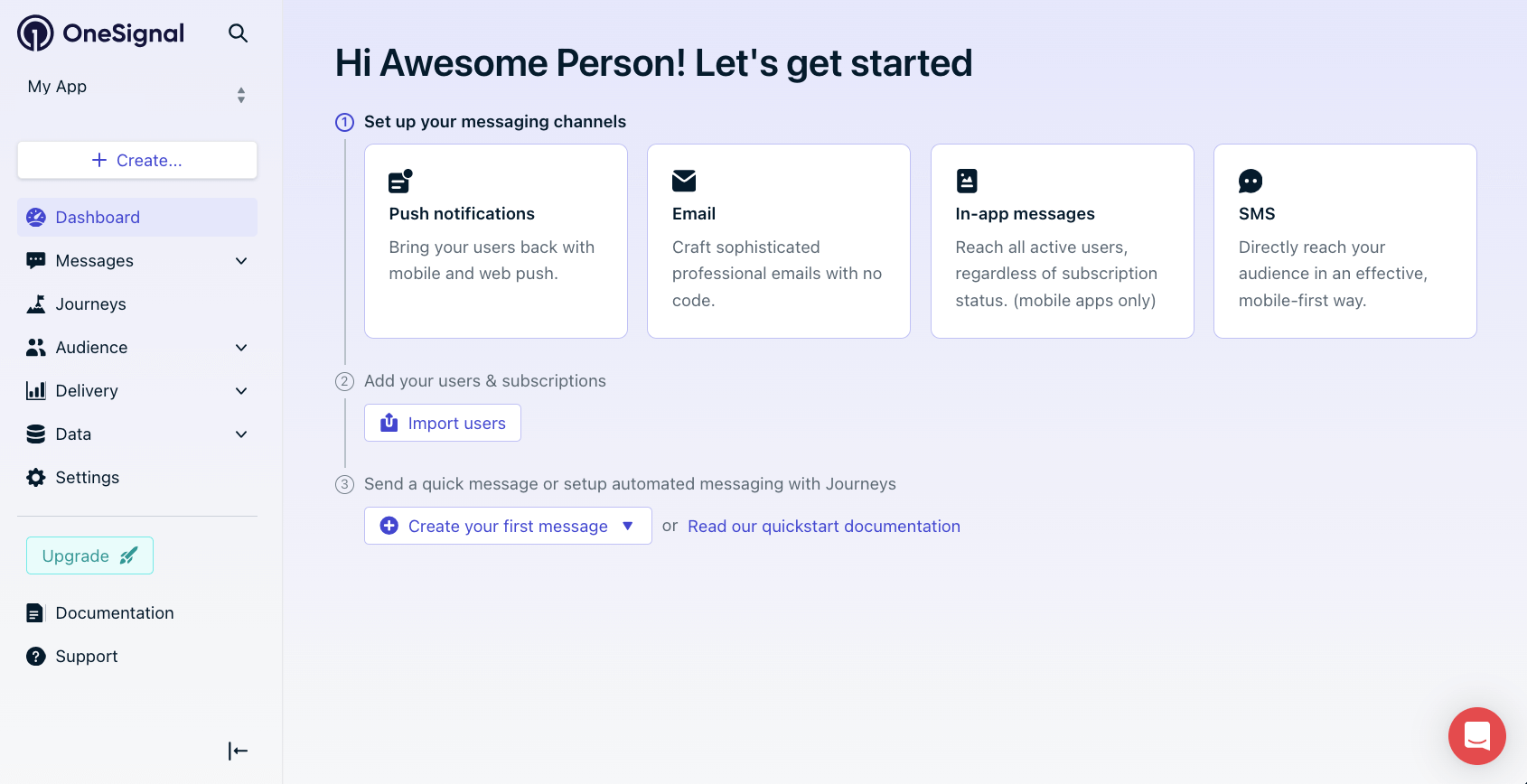 交易性和营销电子邮件配置。
iOS、Android、华为和亚马逊推送设置。
基于浏览器的推送通知设置。
在您的应用内显示的丰富交互式消息。
用于紧急警报的短信消息。
在 Android 上发送带品牌内容和已读回执的富媒体消息。
iOS 动态锁屏更新。Android 有类似功能可用。
设置推送后,配置[移动推送权限提示](./prompt-for-push-permissions)或[网页权限提示](./permission-requests)以开始收集用户的推送授权。
***
## 添加和管理您的用户
当用户与您的应用互动时,OneSignal 会为每位用户分配一个 **OneSignal ID**(用户 ID)以及针对每个设备、电子邮件地址或电话号码的**订阅 ID**。单个用户可以拥有跨渠道的多个订阅。用户在使用[外部 ID](./users#external-id) 标识之前是匿名的。
交易性和营销电子邮件配置。
iOS、Android、华为和亚马逊推送设置。
基于浏览器的推送通知设置。
在您的应用内显示的丰富交互式消息。
用于紧急警报的短信消息。
在 Android 上发送带品牌内容和已读回执的富媒体消息。
iOS 动态锁屏更新。Android 有类似功能可用。
设置推送后,配置[移动推送权限提示](./prompt-for-push-permissions)或[网页权限提示](./permission-requests)以开始收集用户的推送授权。
***
## 添加和管理您的用户
当用户与您的应用互动时,OneSignal 会为每位用户分配一个 **OneSignal ID**(用户 ID)以及针对每个设备、电子邮件地址或电话号码的**订阅 ID**。单个用户可以拥有跨渠道的多个订阅。用户在使用[外部 ID](./users#external-id) 标识之前是匿名的。
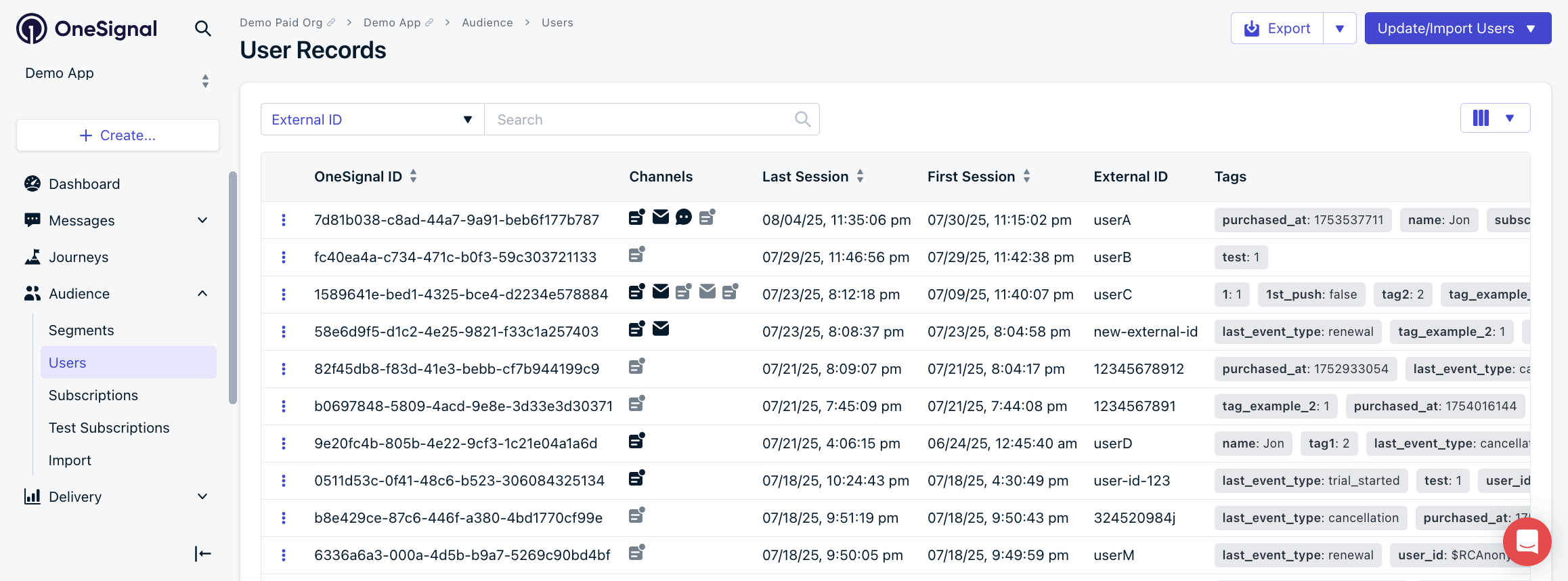 通过外部 ID 标识;可以拥有跨渠道的多个订阅。
接收您消息的电子邮件地址、电话号码和设备。
### 用户属性
将用户数据存储为**标签**(键值对)和**自定义事件**(用户操作)。标签支持消息个性化和分段。
常见标签示例:
* **属性**:`first_name`、`city`、`subscription_tier`
* **行为**:`cart_abandoned`、`last_login_date`、`onboarding_complete`
* **偏好**:`notification_frequency`、`theme_preference`
使用标签进行消息个性化和高级分段。
基于用户行为触发 Journey 或等待操作。
### 分段和集成
分段是由标签、行为数据或消息互动定义的用户动态分组。它们随着用户数据变化而自动更新——例如"上次会话超过一周"或"将商品添加到购物车"。连接外部平台以丰富您的分段。
通过外部 ID 标识;可以拥有跨渠道的多个订阅。
接收您消息的电子邮件地址、电话号码和设备。
### 用户属性
将用户数据存储为**标签**(键值对)和**自定义事件**(用户操作)。标签支持消息个性化和分段。
常见标签示例:
* **属性**:`first_name`、`city`、`subscription_tier`
* **行为**:`cart_abandoned`、`last_login_date`、`onboarding_complete`
* **偏好**:`notification_frequency`、`theme_preference`
使用标签进行消息个性化和高级分段。
基于用户行为触发 Journey 或等待操作。
### 分段和集成
分段是由标签、行为数据或消息互动定义的用户动态分组。它们随着用户数据变化而自动更新——例如"上次会话超过一周"或"将商品添加到购物车"。连接外部平台以丰富您的分段。
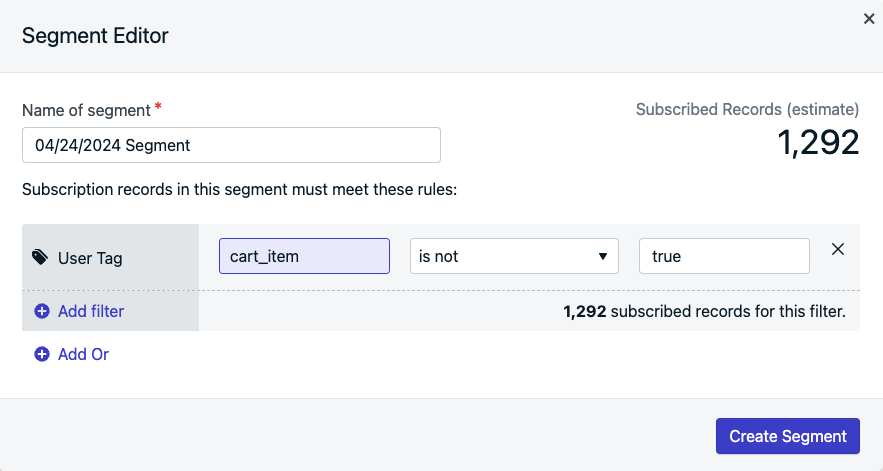 使用标签和行为数据创建动态受众分组。
从外部平台导入用户数据以支持分段和 Journey。
***
## 发送消息
从 OneSignal 仪表板设计并发送单条消息营销活动或自动化的多步骤 Journey。每个渠道都有自己的编辑器,包含预览、定向和排期选项。
在向全体受众发送之前,[设置测试订阅](./test-users)以验证您的消息能正确渲染和送达。
使用标签和行为数据创建动态受众分组。
从外部平台导入用户数据以支持分段和 Journey。
***
## 发送消息
从 OneSignal 仪表板设计并发送单条消息营销活动或自动化的多步骤 Journey。每个渠道都有自己的编辑器,包含预览、定向和排期选项。
在向全体受众发送之前,[设置测试订阅](./test-users)以验证您的消息能正确渲染和送达。
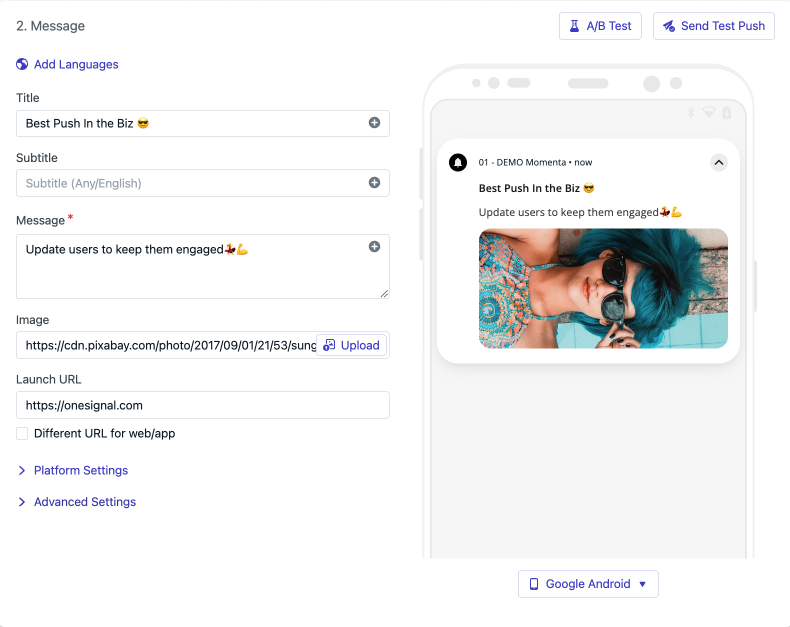 发送到网页、iOS、Android、华为和亚马逊设备。
撰写并发送交易性或营销电子邮件。
根据用户在应用内的行为触发丰富的交互式消息。
发送短信用于紧急警报和更新。
在 Android 上发送带已读回执的富媒体品牌消息。
在 iOS 上推送动态锁屏更新。
### 个性化您的消息
使用标签、自定义事件和动态数据为每位收件人定制消息内容。创建可复用的模板以在营销活动中保持一致性。
使用 Liquid 语法、标签、数据源和自定义数据个性化内容。
为推送、电子邮件和 SMS 创建可复用的消息模板。
### Journey
Journey 是响应用户行为的自动化多步骤营销活动——例如引导流程、放弃购物车提醒和重新参与流程。
发送到网页、iOS、Android、华为和亚马逊设备。
撰写并发送交易性或营销电子邮件。
根据用户在应用内的行为触发丰富的交互式消息。
发送短信用于紧急警报和更新。
在 Android 上发送带已读回执的富媒体品牌消息。
在 iOS 上推送动态锁屏更新。
### 个性化您的消息
使用标签、自定义事件和动态数据为每位收件人定制消息内容。创建可复用的模板以在营销活动中保持一致性。
使用 Liquid 语法、标签、数据源和自定义数据个性化内容。
为推送、电子邮件和 SMS 创建可复用的消息模板。
### Journey
Journey 是响应用户行为的自动化多步骤营销活动——例如引导流程、放弃购物车提醒和重新参与流程。
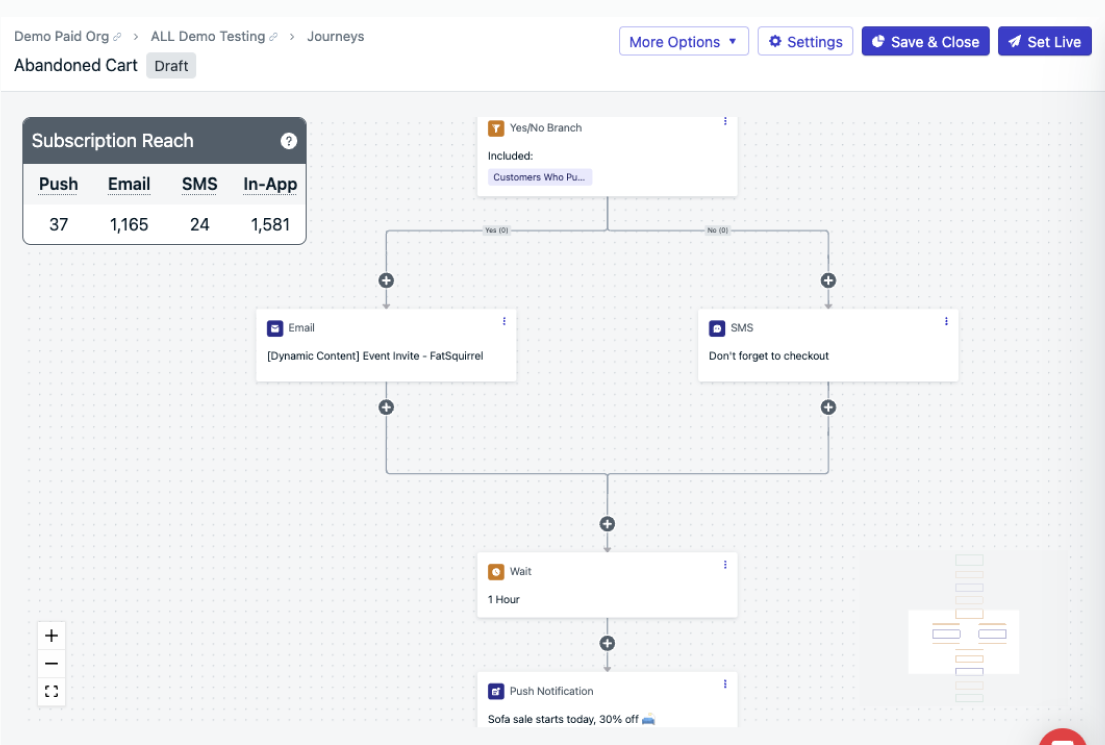 构建由用户行为触发的自动化多步骤营销活动。
引导流程、放弃购物车和重新参与等常见模式。
### 通过 API 发送
以编程方式发送消息,用于订单确认、OTP 和账单提醒等交易场景。
面向工程团队的 SDK 和 REST API 文档。
通过 API 发送 OTP、收据和发货更新等时效性消息。
***
## 使用分析衡量影响
追踪消息表现——包括送达率、打开率、点击率和转化率——了解什么推动了参与度并优化您的策略。
查看 OneSignal 提供的所有分析选项。
实时将点击、打开和接收等消息事件流传输到您的数据仓库。
以 CSV 或 API 格式导出用户和消息数据。
将 Amplitude、Mixpanel、Segment 等分析平台连接到 OneSignal。
通过跨渠道最终接触归因衡量收入和注册等业务影响。
为消息或 Journey 设置目标指标,并在送达报告中追踪进度。
***
## 常见问题
### 我需要开发者才能开始使用吗?
不一定。电子邮件和 SMS 渠道无需代码即可配置。推送通知和应用内消息需要 SDK 集成,可能需要开发者或 AI 助手。您可以随时[邀请团队成员](./manage-team-members)并分配不同角色。
### 我可以稍后添加更多消息渠道吗?
可以。您可以向同一个 OneSignal 应用添加任意组合的渠道。每个渠道都有自己的设置指南——返回[消息渠道](#messaging-channels)部分添加新渠道。
### 用户和订阅有什么区别?
**用户**代表一个人,通过[外部 ID](./users#external-id) 标识。**订阅**是特定的渠道端点——例如设备、电子邮件地址或电话号码。一个用户可以在不同渠道和设备上拥有多个订阅。
### 初始设置需要多长时间?
如果您能访问域名 DNS 设置,电子邮件设置通常在 30 分钟内完成。SMS 需要运营商注册,可能需要几天时间。推送通知设置取决于您的应用平台和构建流程——预计需要几个小时的开发者时间。
***
需要帮助?
与我们的支持团队聊天或发送邮件至 `support@onesignal.com`
请包含以下信息:
* 您遇到的问题详情以及复现步骤(如有)
* 您的 OneSignal 应用 ID
* 外部 ID 或订阅 ID(如适用)
* 您在 OneSignal 控制台中测试的消息 URL(如适用)
* 任何相关的[日志或错误信息](/docs/cn/capturing-a-debug-log)
我们很乐意为您提供帮助!
构建由用户行为触发的自动化多步骤营销活动。
引导流程、放弃购物车和重新参与等常见模式。
### 通过 API 发送
以编程方式发送消息,用于订单确认、OTP 和账单提醒等交易场景。
面向工程团队的 SDK 和 REST API 文档。
通过 API 发送 OTP、收据和发货更新等时效性消息。
***
## 使用分析衡量影响
追踪消息表现——包括送达率、打开率、点击率和转化率——了解什么推动了参与度并优化您的策略。
查看 OneSignal 提供的所有分析选项。
实时将点击、打开和接收等消息事件流传输到您的数据仓库。
以 CSV 或 API 格式导出用户和消息数据。
将 Amplitude、Mixpanel、Segment 等分析平台连接到 OneSignal。
通过跨渠道最终接触归因衡量收入和注册等业务影响。
为消息或 Journey 设置目标指标,并在送达报告中追踪进度。
***
## 常见问题
### 我需要开发者才能开始使用吗?
不一定。电子邮件和 SMS 渠道无需代码即可配置。推送通知和应用内消息需要 SDK 集成,可能需要开发者或 AI 助手。您可以随时[邀请团队成员](./manage-team-members)并分配不同角色。
### 我可以稍后添加更多消息渠道吗?
可以。您可以向同一个 OneSignal 应用添加任意组合的渠道。每个渠道都有自己的设置指南——返回[消息渠道](#messaging-channels)部分添加新渠道。
### 用户和订阅有什么区别?
**用户**代表一个人,通过[外部 ID](./users#external-id) 标识。**订阅**是特定的渠道端点——例如设备、电子邮件地址或电话号码。一个用户可以在不同渠道和设备上拥有多个订阅。
### 初始设置需要多长时间?
如果您能访问域名 DNS 设置,电子邮件设置通常在 30 分钟内完成。SMS 需要运营商注册,可能需要几天时间。推送通知设置取决于您的应用平台和构建流程——预计需要几个小时的开发者时间。
***
需要帮助?
与我们的支持团队聊天或发送邮件至 `support@onesignal.com`
请包含以下信息:
* 您遇到的问题详情以及复现步骤(如有)
* 您的 OneSignal 应用 ID
* 外部 ID 或订阅 ID(如适用)
* 您在 OneSignal 控制台中测试的消息 URL(如适用)
* 任何相关的[日志或错误信息](/docs/cn/capturing-a-debug-log)
我们很乐意为您提供帮助!