> ## Documentation Index
> Fetch the complete documentation index at: https://documentation.onesignal.com/llms.txt
> Use this file to discover all available pages before exploring further.
# 发送者
> 了解如何管理发送者身份和域名以提高邮件可投递性并维护良好的发送者声誉。
**发送者**标识邮件的\_发送来源\_。管理您的发送者对于确保邮件到达收件箱并反映您的品牌至关重要。每个发送者由两个关键部分组成:
1. **发送地址** – 收件人在收件箱中看到的发送者姓名和邮箱地址。
2. **发送域名** – 用于发送邮件和建立发送声誉的已认证域名。
发送者身份必须经过验证(通过 DNS 记录)以确保可投递性并防止恶意行为者代表您发送邮件。通过 OneSignal 发送的每封邮件都必须来自您控制的已验证发送者身份。
如果您正在使用与 SendGrid、Mailchimp 或 Mailgun 的集成,则必须直接通过您的 ESP 平台管理发送者。
***
## 创建发送者
当您首次[设置邮件](./email-setup)时,系统会提示您创建**默认发送者**。
### 默认发送者邮箱
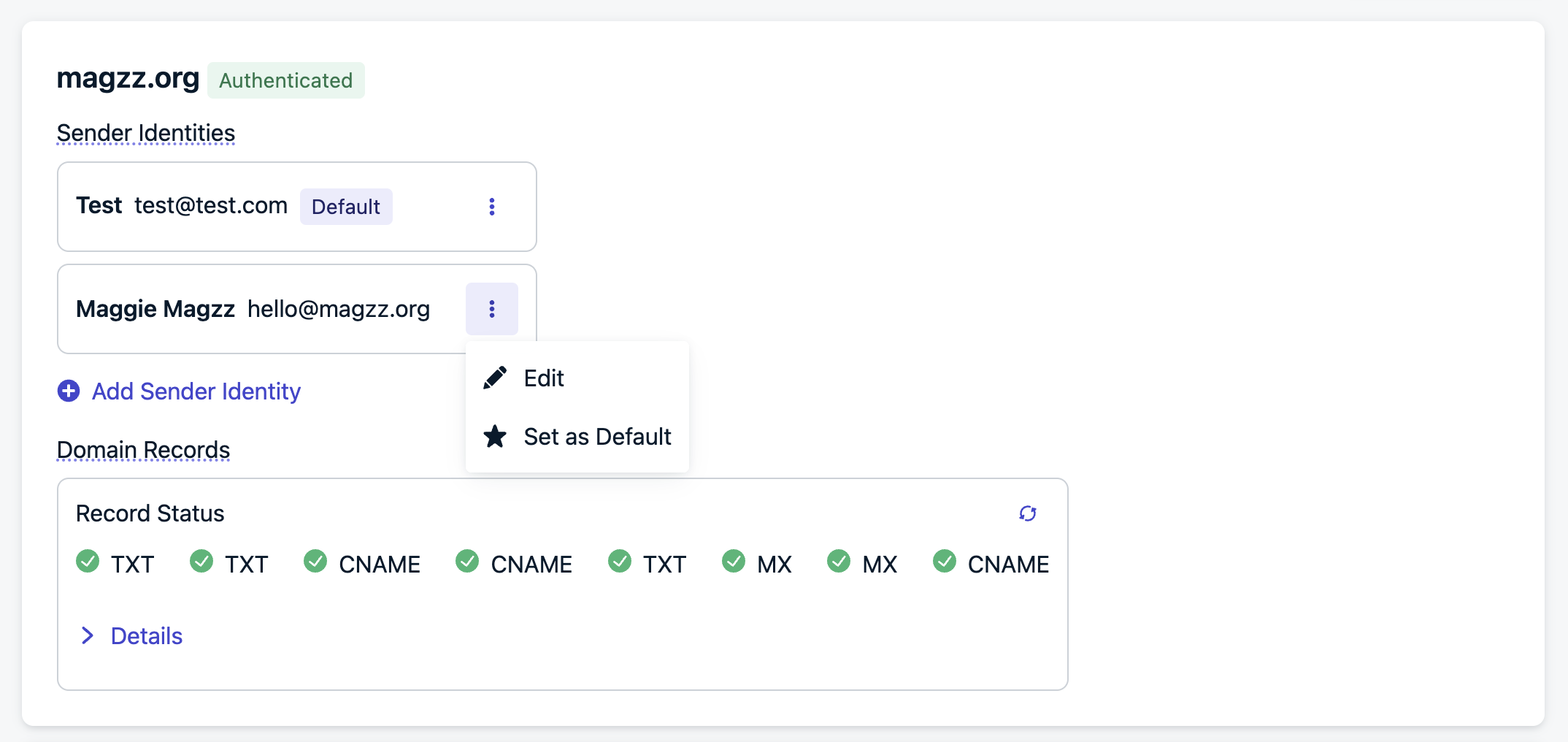
这是在没有指定其他发送者时用于发送消息的邮箱地址。您必须始终拥有一个默认发送者。
要更改默认设置,请点击发送者旁边的操作菜单并选择 **Set as Default**。
 ### 默认发送者名称
这是在收件人收件箱中显示的显示名称(例如 `Acme Team`、`Maggie's Newsletter`)。
### 默认回复地址
用户将回复的邮箱地址。如果需要,您可以在每封邮件中重写此设置。
### 发送域名
这是用于发送和验证您的邮件的域名。您必须[配置 DNS 记录](./email-dns-configuration)来验证所有权并提高可投递性。
我们强烈建议使用子域名(例如 `mail.yourdomain.com`),以保持邮件声誉与主域名隔离。
***
## 添加附加发送者
您可以注册多达 100 个发送者来支持不同的团队、品牌或消息类型。每个发送者都绑定到一个域名,但单个域名可以支持多个发送者(例如 `rewards@yourdomain.com`、`support@yourdomain.com`、`marketing@yourdomain.com` 等)。
### 默认发送者名称
这是在收件人收件箱中显示的显示名称(例如 `Acme Team`、`Maggie's Newsletter`)。
### 默认回复地址
用户将回复的邮箱地址。如果需要,您可以在每封邮件中重写此设置。
### 发送域名
这是用于发送和验证您的邮件的域名。您必须[配置 DNS 记录](./email-dns-configuration)来验证所有权并提高可投递性。
我们强烈建议使用子域名(例如 `mail.yourdomain.com`),以保持邮件声誉与主域名隔离。
***
## 添加附加发送者
您可以注册多达 100 个发送者来支持不同的团队、品牌或消息类型。每个发送者都绑定到一个域名,但单个域名可以支持多个发送者(例如 `rewards@yourdomain.com`、`support@yourdomain.com`、`marketing@yourdomain.com` 等)。
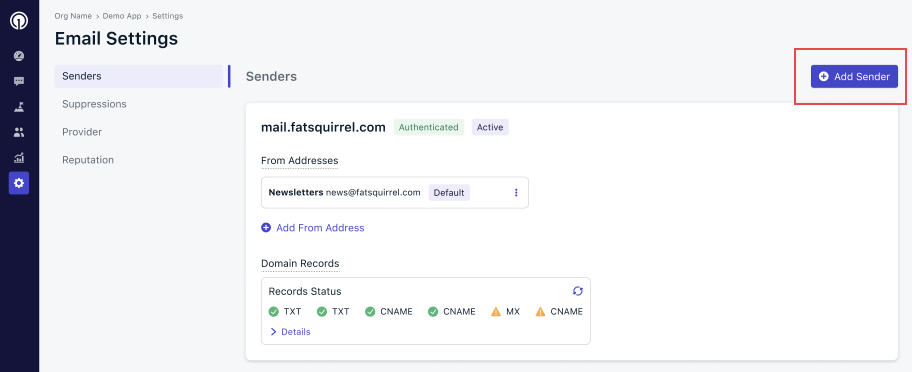 要创建新的发送者:
1. 转到 **Settings** > **Email** > **Senders**
2. 点击 **Add Sender**
3. 输入发送者名称和发送者邮箱
4. 输入您的发送域名并配置 DNS
可能需要几分钟来自动检测和验证 DNS 记录。
5. 验证完成后,通过从 **Sender** 下拉菜单中选择,在 **Messages** > **New Email** 中使用此发送者
***
## 发送地址与发送者的区别
要创建新的发送者:
1. 转到 **Settings** > **Email** > **Senders**
2. 点击 **Add Sender**
3. 输入发送者名称和发送者邮箱
4. 输入您的发送域名并配置 DNS
可能需要几分钟来自动检测和验证 DNS 记录。
5. 验证完成后,通过从 **Sender** 下拉菜单中选择,在 **Messages** > **New Email** 中使用此发送者
***
## 发送地址与发送者的区别
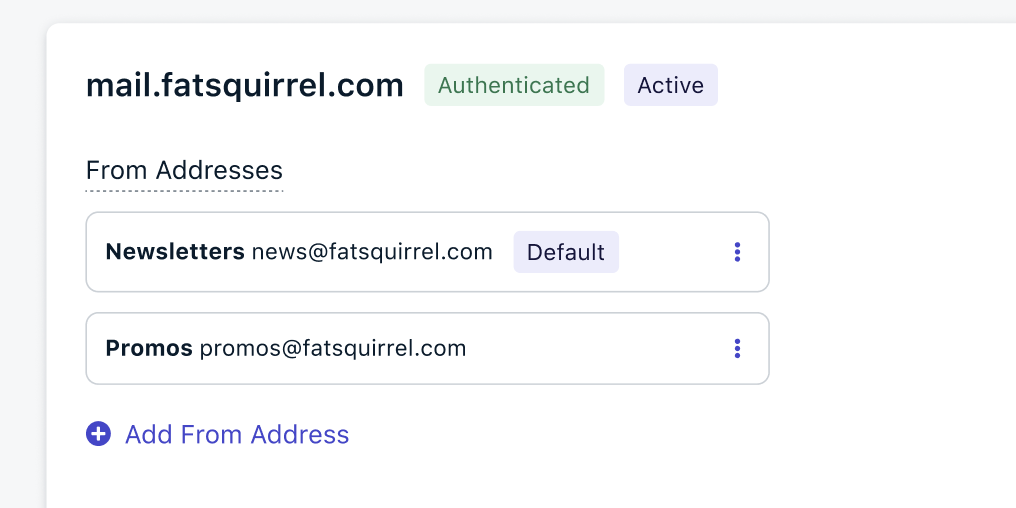 * **发送地址**:这是在收件人收件箱中显示的发送者名称和邮箱。您可以在同一个发送者下创建多个发送地址,只要它们共享同一个域名。
**示例**在 `mail.yourdomain.com` 下:
* `news@yourdomain.com` (Newsletter)
* `promos@yourdomain.com` (Promotions)
* **发送者**:每个发送者都有其独特的发送域名。当您想要在消息类型之间隔离可投递性时,这很有帮助。
**示例**:
* `mail.yourdomain.com` (Marketing)
* `notify.yourdomain.com` (Transactional)
***
## 最佳实践
为了保护您的发送者声誉并确保高可投递性:
* 为不同的消息类型使用单独的发送者和子域名:
* `mail.yourdomain.com` 用于事务邮件
* `info.yourdomain.com` 用于营销邮件
* 避免使用您的根域名(例如 `yourdomain.com`)发送邮件。始终使用子域名。
* 监控域名声誉,避免将高风险营销发送与关键事务消息混合。
***
## 下一步
* [Email setup](./email-setup)
* [Email DNS configuration](./email-dns-configuration)
* [Email deliverability](./email-deliverability)
***
* **发送地址**:这是在收件人收件箱中显示的发送者名称和邮箱。您可以在同一个发送者下创建多个发送地址,只要它们共享同一个域名。
**示例**在 `mail.yourdomain.com` 下:
* `news@yourdomain.com` (Newsletter)
* `promos@yourdomain.com` (Promotions)
* **发送者**:每个发送者都有其独特的发送域名。当您想要在消息类型之间隔离可投递性时,这很有帮助。
**示例**:
* `mail.yourdomain.com` (Marketing)
* `notify.yourdomain.com` (Transactional)
***
## 最佳实践
为了保护您的发送者声誉并确保高可投递性:
* 为不同的消息类型使用单独的发送者和子域名:
* `mail.yourdomain.com` 用于事务邮件
* `info.yourdomain.com` 用于营销邮件
* 避免使用您的根域名(例如 `yourdomain.com`)发送邮件。始终使用子域名。
* 监控域名声誉,避免将高风险营销发送与关键事务消息混合。
***
## 下一步
* [Email setup](./email-setup)
* [Email DNS configuration](./email-dns-configuration)
* [Email deliverability](./email-deliverability)
***