> ## Documentation Index
> Fetch the complete documentation index at: https://documentation.onesignal.com/llms.txt
> Use this file to discover all available pages before exploring further.
# SendGrid 设置
> 将 SendGrid 与 OneSignal 集成以进行电子邮件递送。
# 要求
* [SendGrid Account](https://www.sendgrid.com)
* [OneSignal Account](https://onesignal.com)
# 设置
## 1. SendGrid 发送者身份验证
建议使用 SendGrid 的"域名认证"功能,这样 SendGrid 会通过您的域名发送电子邮件,而不是通过 `via sendgrid.net`,用户点击的链接也会显示为来自您的域名。
**建议**:按照 SendGrid 的指南 [如何设置域名认证](https://docs.sendgrid.com/ui/account-and-settings/how-to-set-up-domain-authentication)。
如果您没有域名,SendGrid 还提供[单发送者验证](https://docs.sendgrid.com/ui/sending-email/sender-verification)。
## 2. 安装 DNS 记录
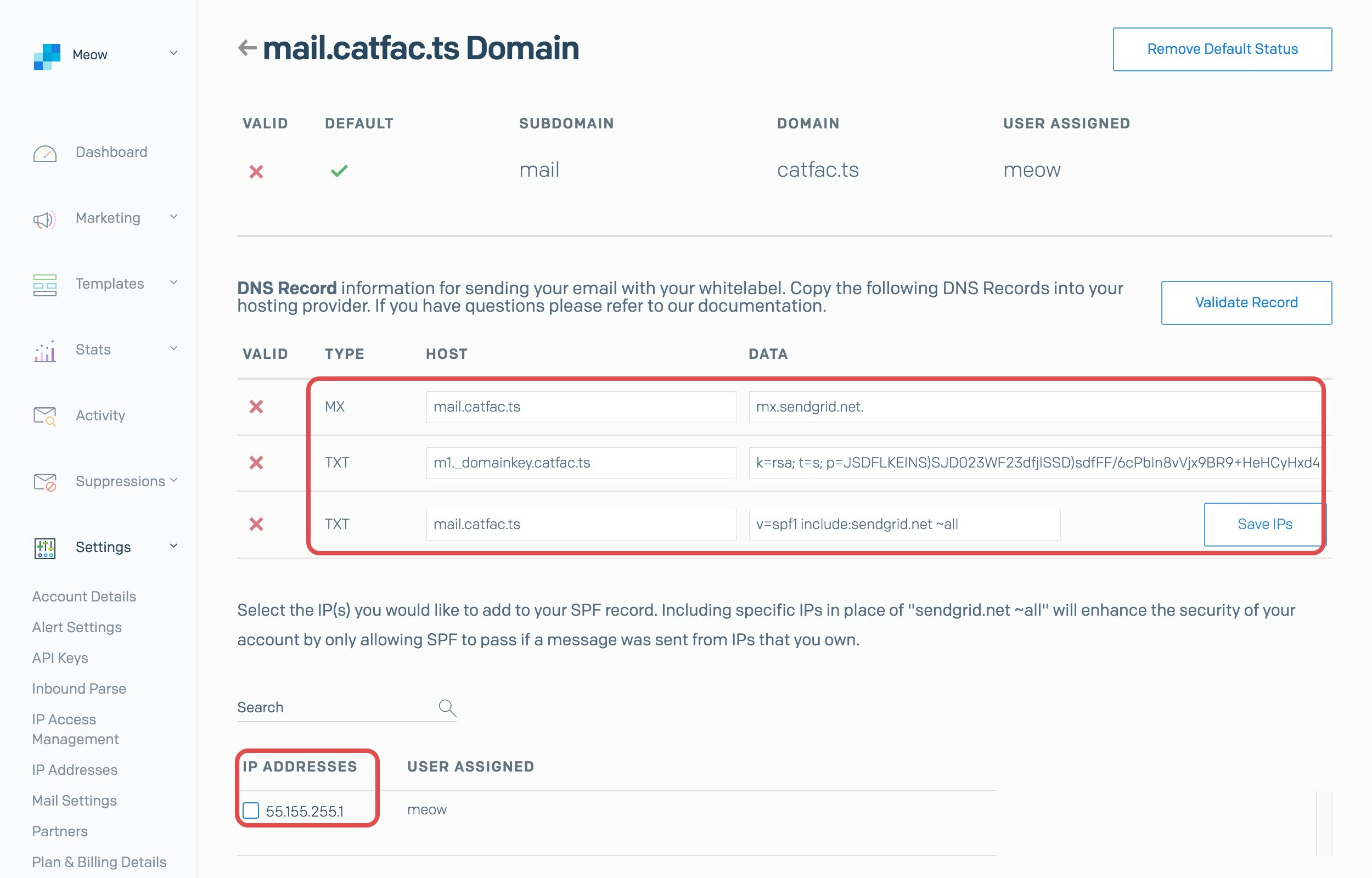
如果您选择了**域名认证**,请确保您的 DNS 记录已通过验证。
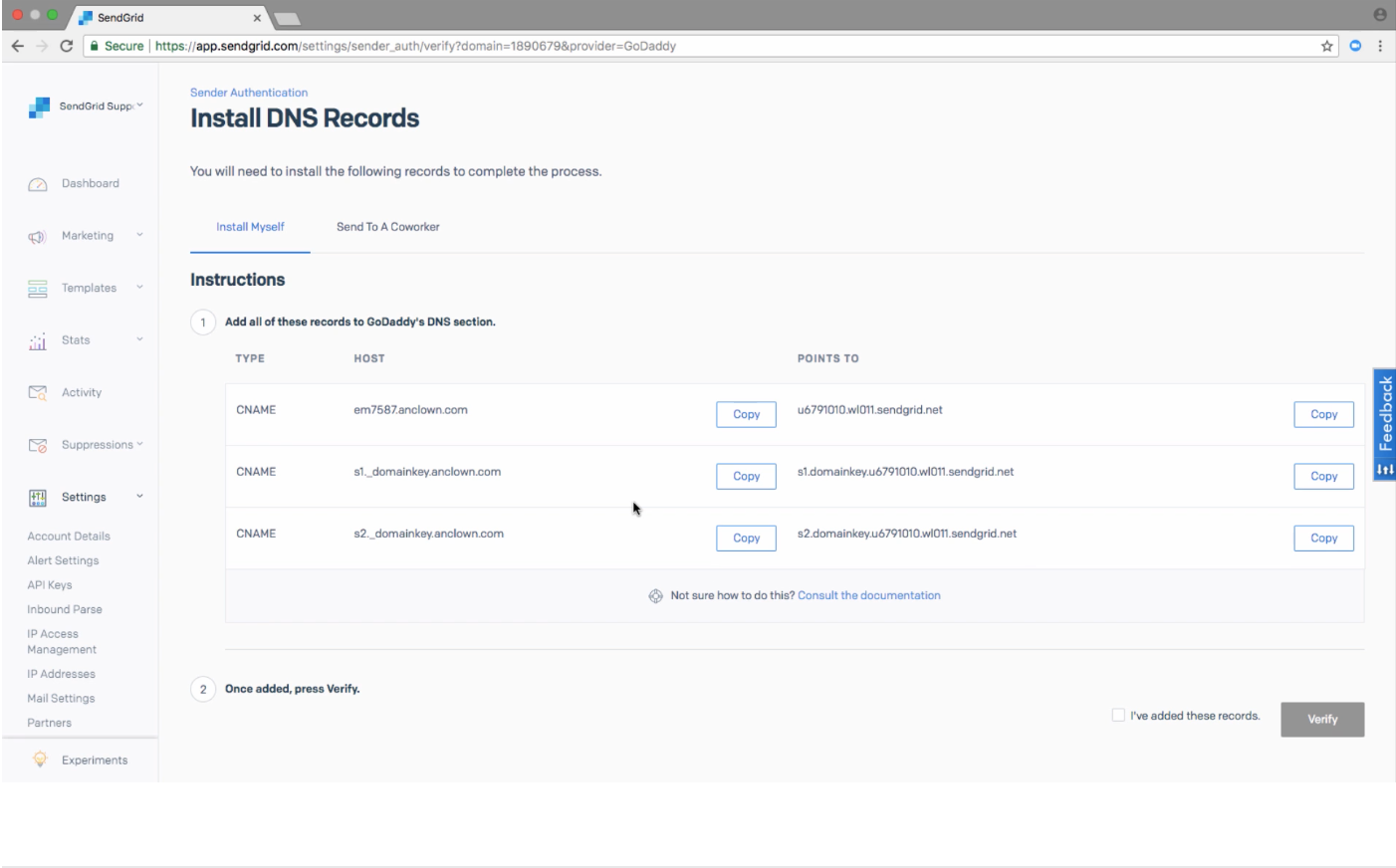 SPF、DKIM 和 MX 记录应该通过 SendGrid 的设置向导自动配置。
 ## 3. 创建 API 密钥
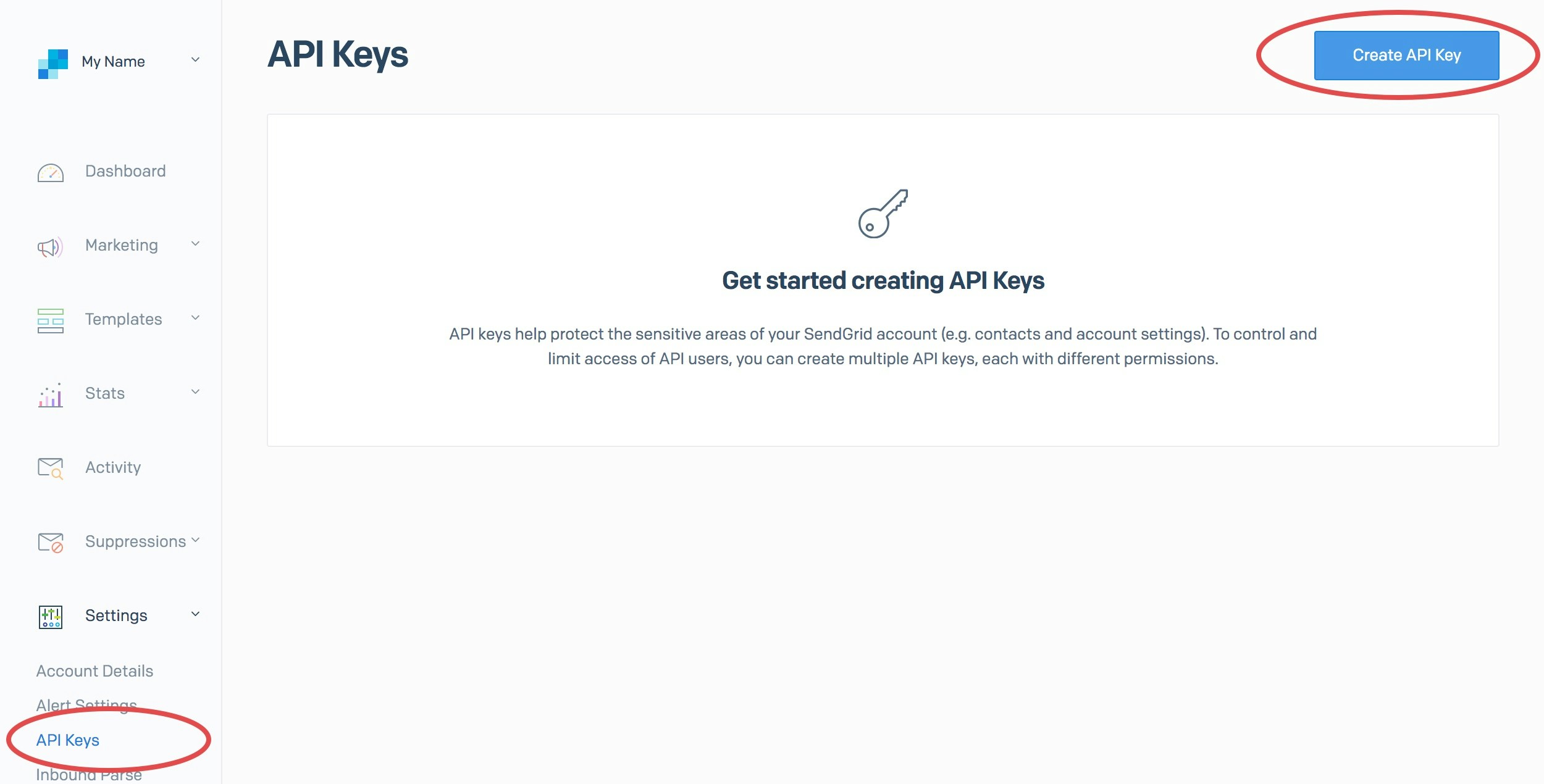
在 SendGrid 控制台中,转到 [设置 -> API 密钥](https://app.sendgrid.com/settings/api_keys) 并点击"创建 API 密钥"。
## 3. 创建 API 密钥
在 SendGrid 控制台中,转到 [设置 -> API 密钥](https://app.sendgrid.com/settings/api_keys) 并点击"创建 API 密钥"。
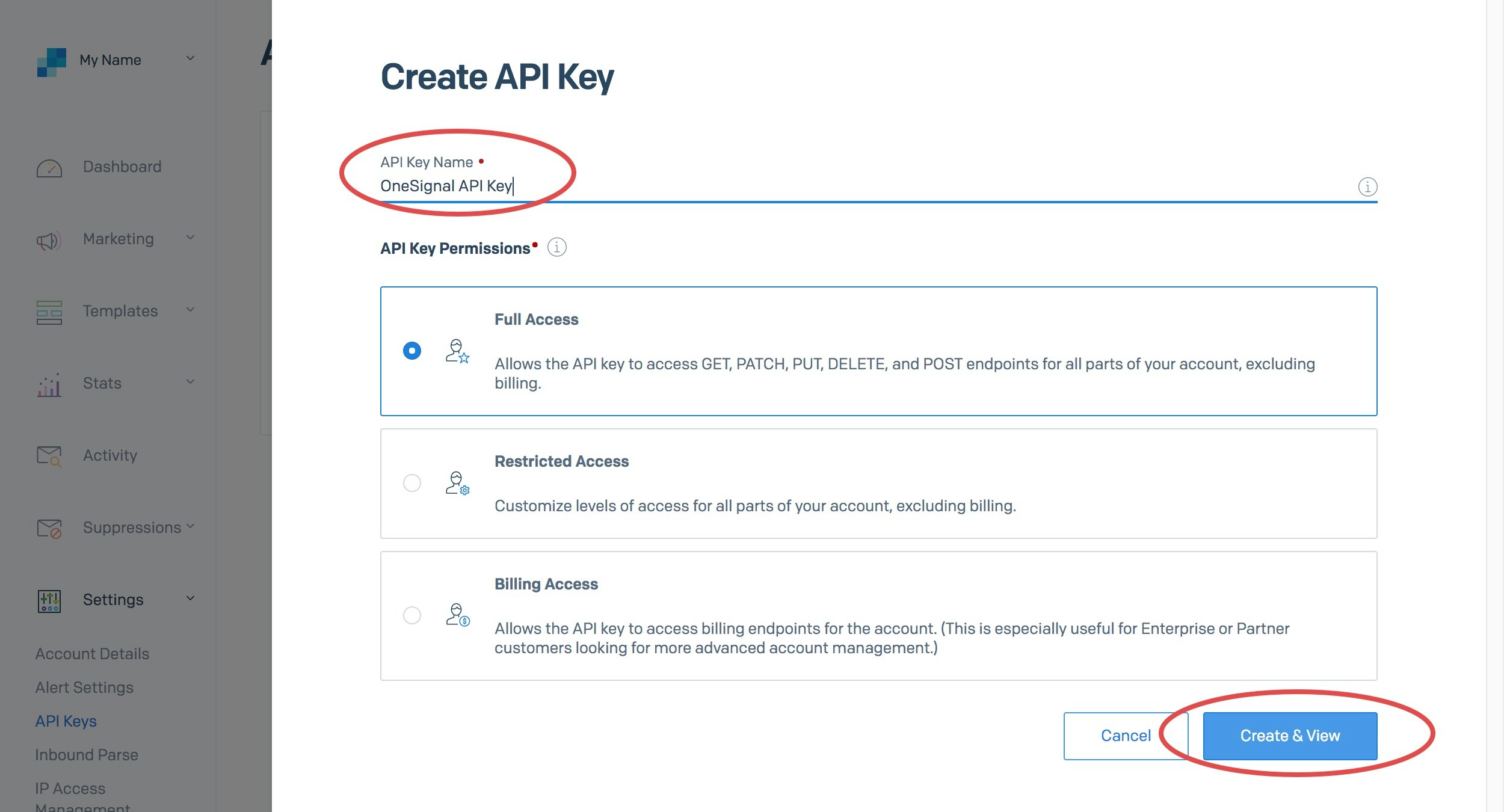
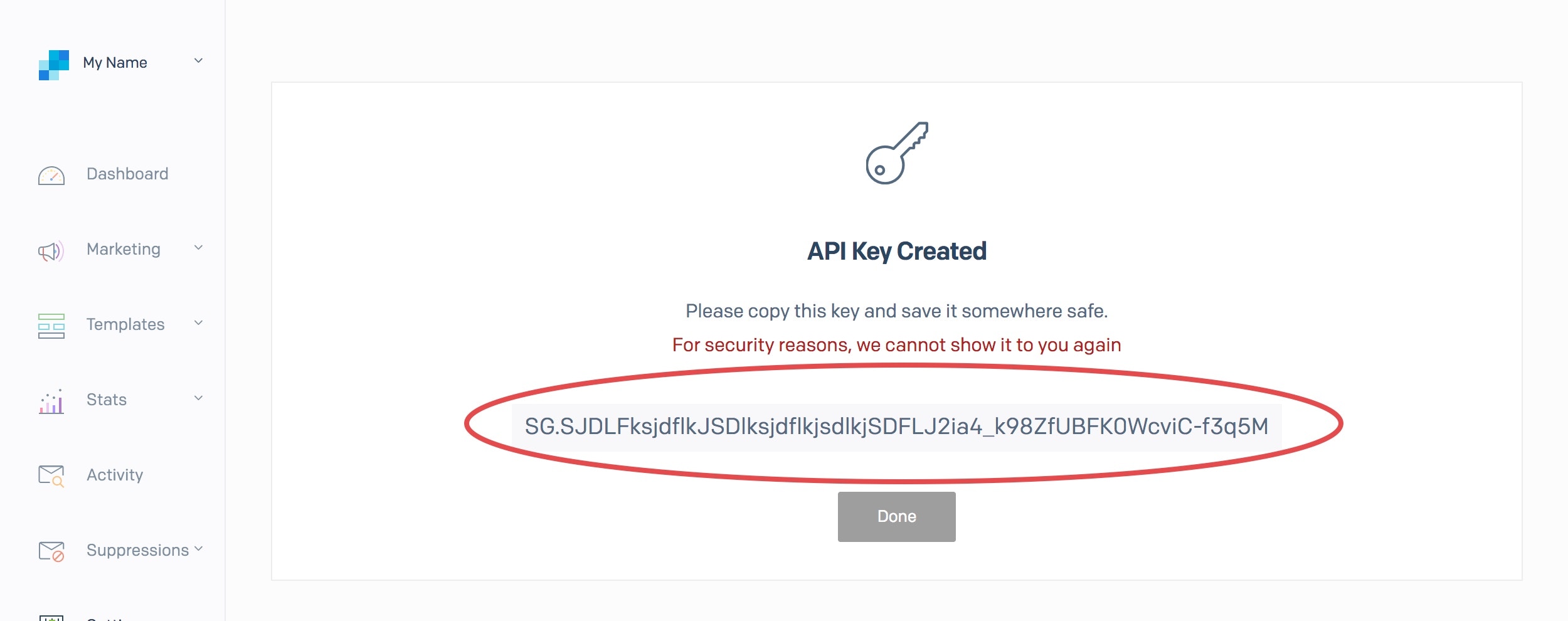
 将您的 API 密钥命名为 `OneSignal API Key` 之类的名称,并确保将权限设置为**完全访问**。准备好后点击"创建并查看"。
 接下来,点击 API 密钥以将其复制到剪贴板。
 ### 我可以允许的最小 API 限制是什么?
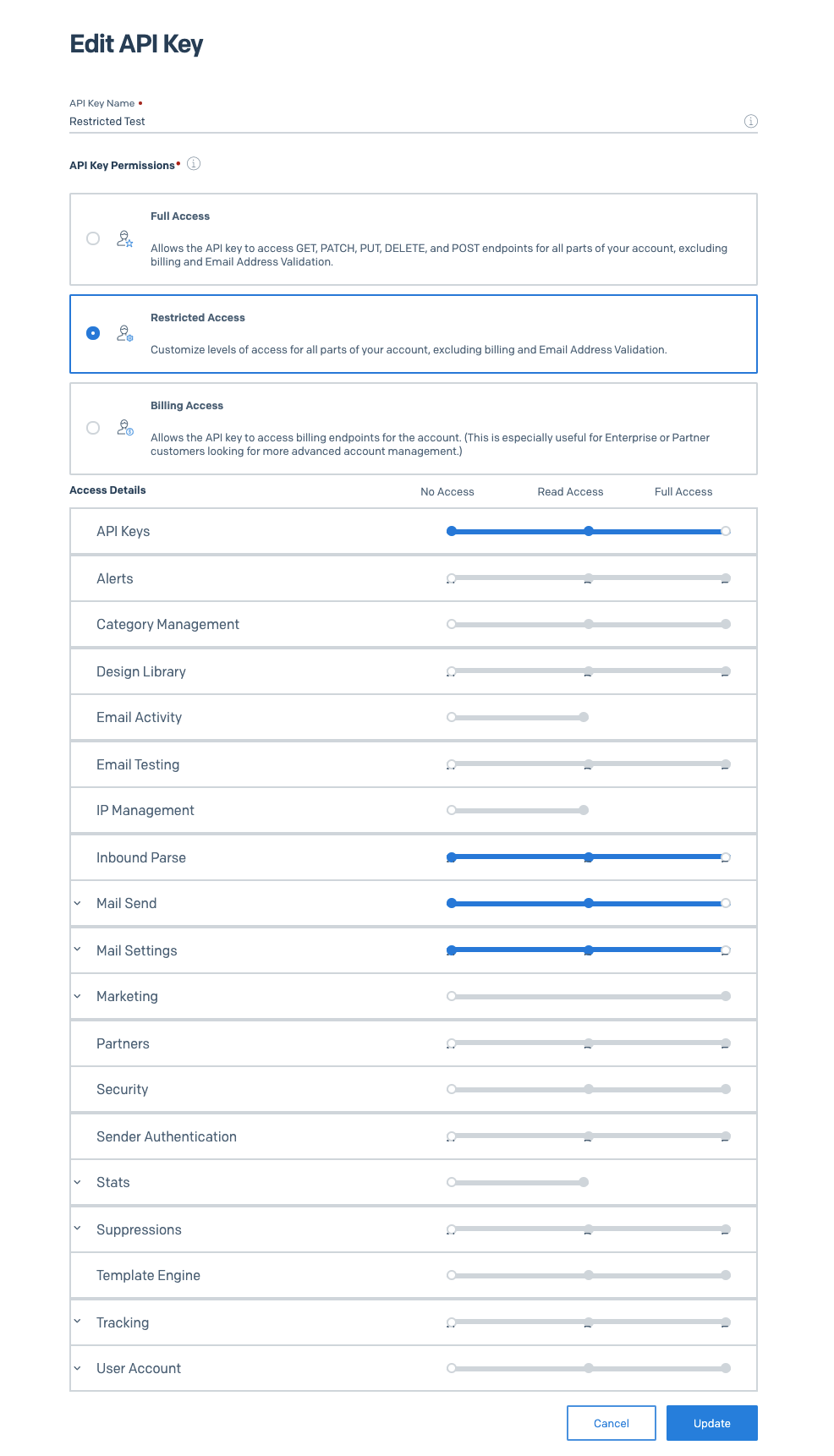
您需要允许的最小访问权限如下:
### 我可以允许的最小 API 限制是什么?
您需要允许的最小访问权限如下:
 如果您正在使用 SendGrid 的白名单功能,请确保将 OneSignal 添加到此列表中。
请参见下面的常见问题解答 [如何将 OneSignal 的 IP 地址加入白名单?](./sendgrid-setup#how-do-i-whitelist-onesignals-ips)
## 4. 禁用 Sendgrid 订阅跟踪
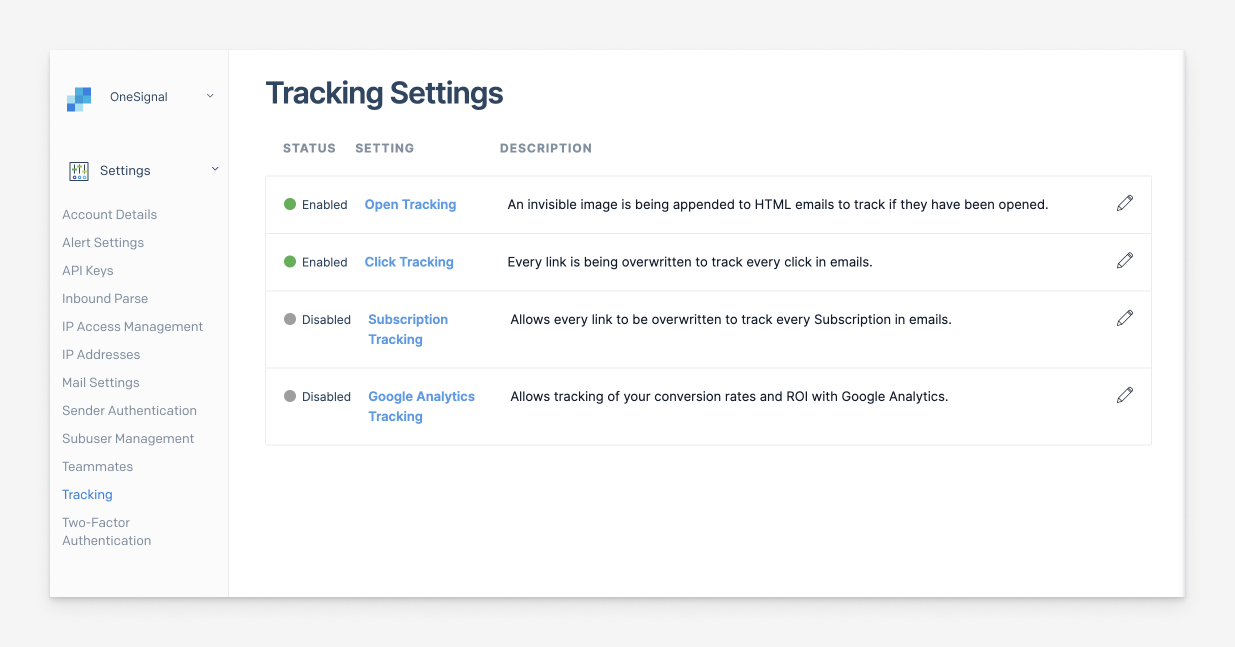
OneSignal 会自动为每封发送的电子邮件添加其自己的默认退订链接。
在 sendgrid 中禁用**订阅跟踪**,以防止 Sendgrid 自动在文本和 HTML 电子邮件底部添加其自己的退订链接。
如果您正在使用 SendGrid 的白名单功能,请确保将 OneSignal 添加到此列表中。
请参见下面的常见问题解答 [如何将 OneSignal 的 IP 地址加入白名单?](./sendgrid-setup#how-do-i-whitelist-onesignals-ips)
## 4. 禁用 Sendgrid 订阅跟踪
OneSignal 会自动为每封发送的电子邮件添加其自己的默认退订链接。
在 sendgrid 中禁用**订阅跟踪**,以防止 Sendgrid 自动在文本和 HTML 电子邮件底部添加其自己的退订链接。
 ## 5. 启用电子邮件消息
在 OneSignal 中,导航到**设置 > 平台 > 电子邮件**并**激活**电子邮件以配置您的电子邮件设置。
选择 **SendGrid** 作为提供商。
## 5. 启用电子邮件消息
在 OneSignal 中,导航到**设置 > 平台 > 电子邮件**并**激活**电子邮件以配置您的电子邮件设置。
选择 **SendGrid** 作为提供商。
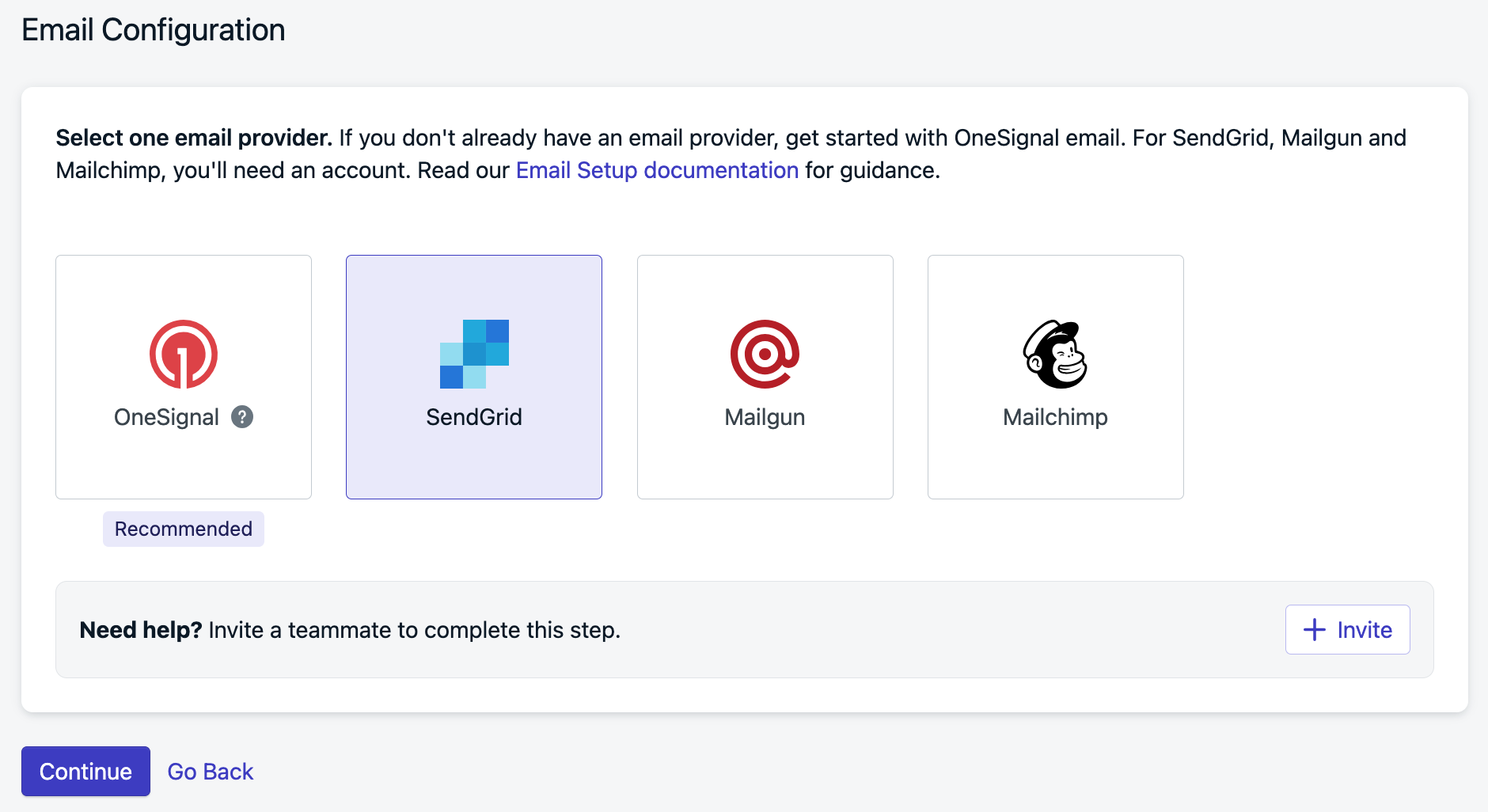 将您的 SendGrid API 密钥粘贴到提供的字段中。
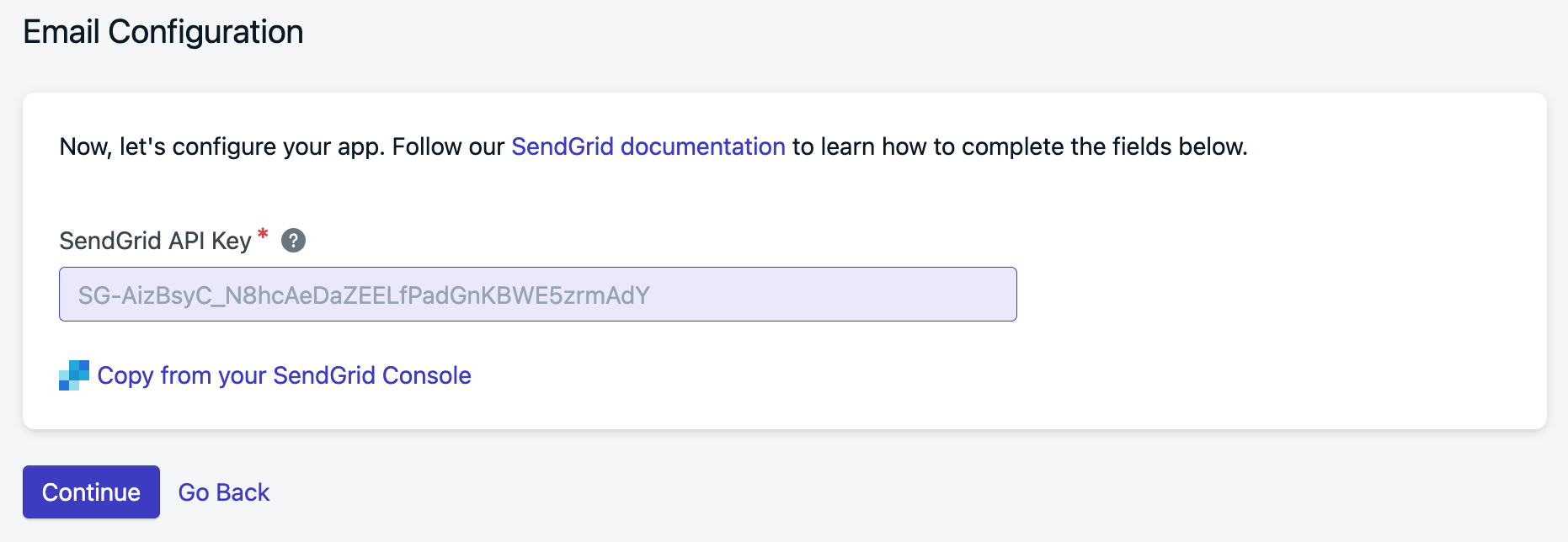 ### 递送默认设置
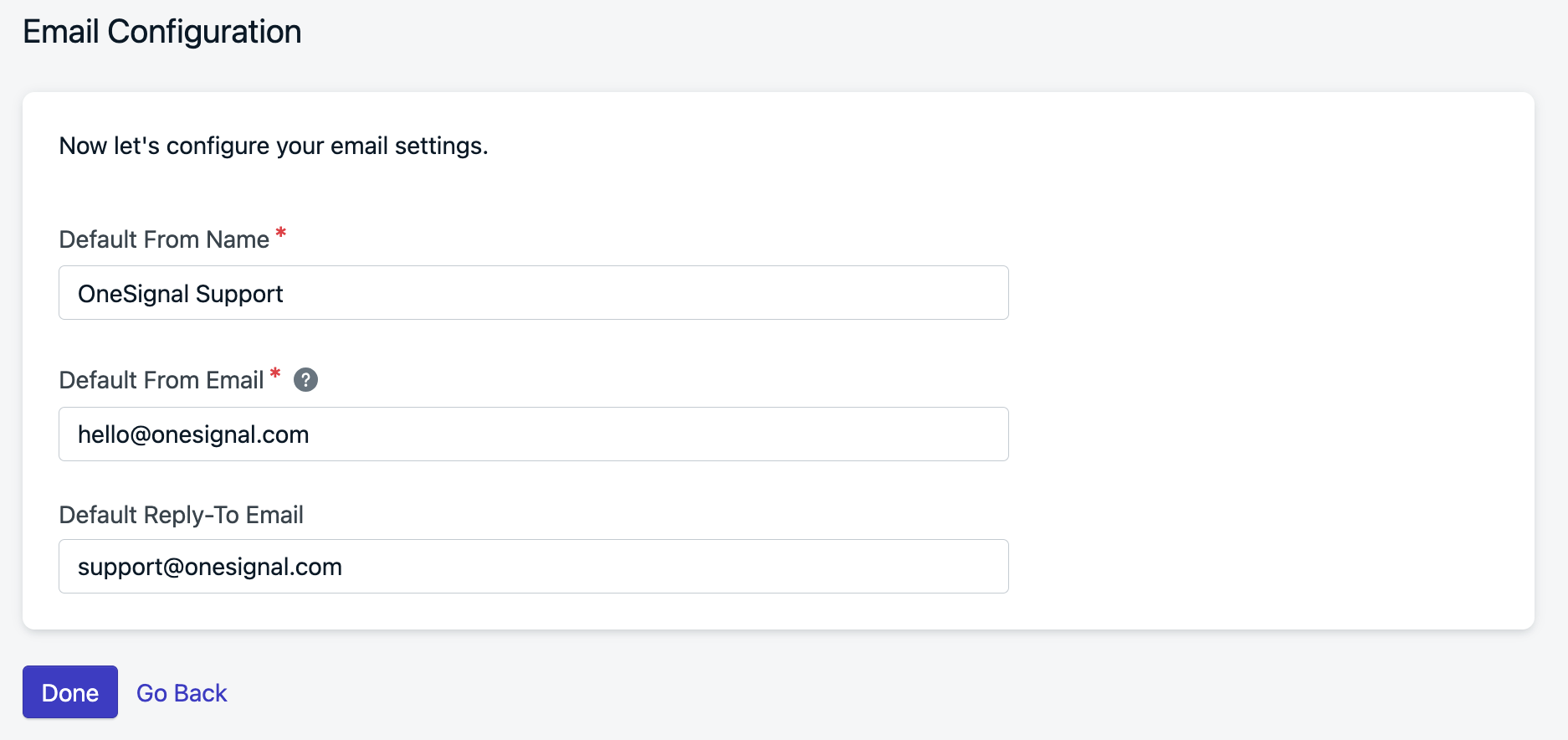
添加您希望电子邮件来自的默认**姓名**和**电子邮件地址**(这些可以稍后更改)。
完成后按完成。
### 递送默认设置
添加您希望电子邮件来自的默认**姓名**和**电子邮件地址**(这些可以稍后更改)。
完成后按完成。
 ## 6. 添加订阅者
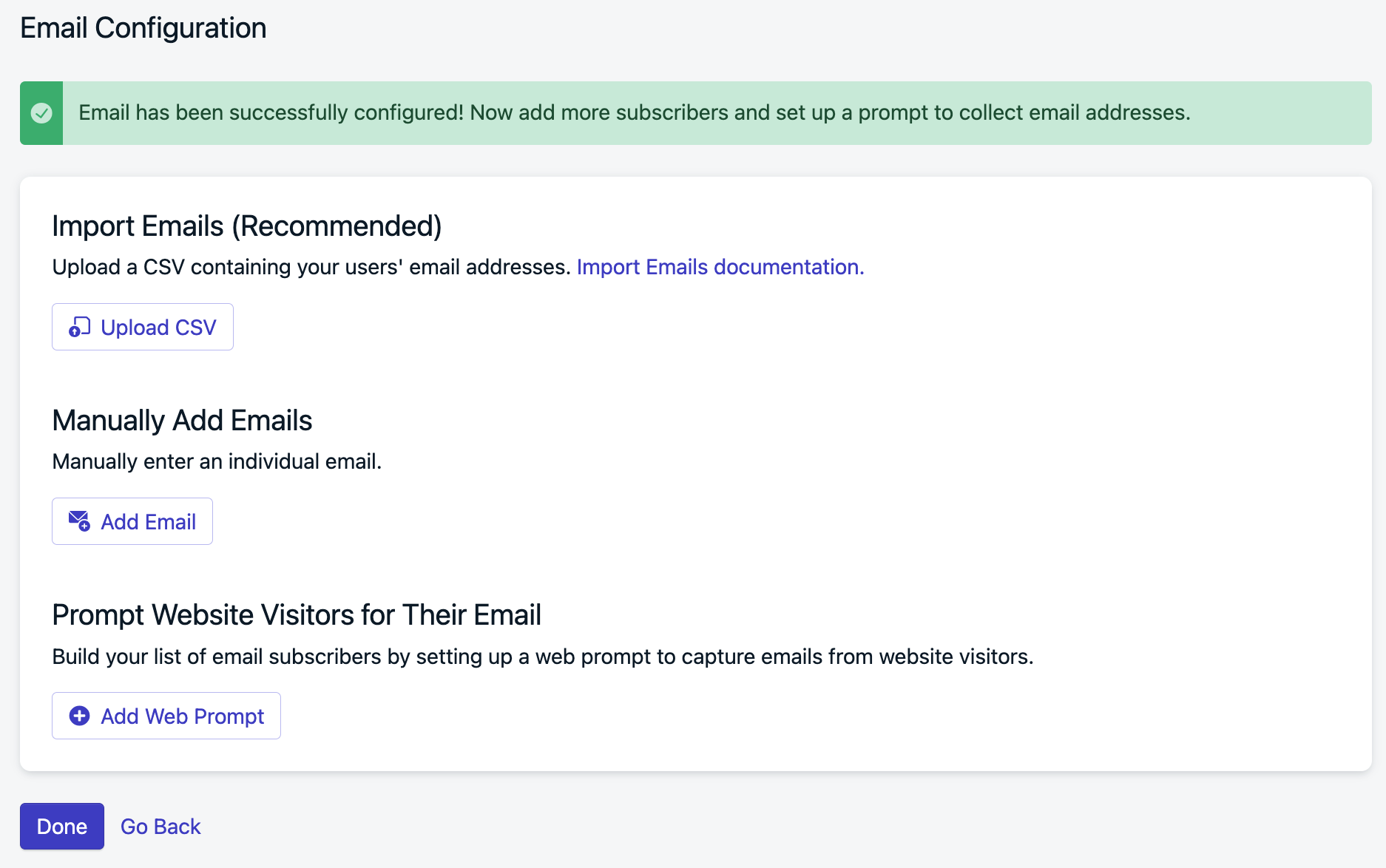
如果您有准备好的电子邮件列表,请选择**上传 CSV**,或者您也可以稍后再执行此操作。
如果您有网站并想提示用户提供他们的电子邮件,请选择**添加 Web 提示**以使用 OneSignal 的[电子邮件 Web 提示](./permission-requests)。
## 6. 添加订阅者
如果您有准备好的电子邮件列表,请选择**上传 CSV**,或者您也可以稍后再执行此操作。
如果您有网站并想提示用户提供他们的电子邮件,请选择**添加 Web 提示**以使用 OneSignal 的[电子邮件 Web 提示](./permission-requests)。
 ## 7. 测试
导航到**消息 > 电子邮件**,选择**新电子邮件**。
添加一个`主题`,选择编辑体验(拖放编辑器是一个好的开始)并点击**发送测试电子邮件**。
## 7. 测试
导航到**消息 > 电子邮件**,选择**新电子邮件**。
添加一个`主题`,选择编辑体验(拖放编辑器是一个好的开始)并点击**发送测试电子邮件**。
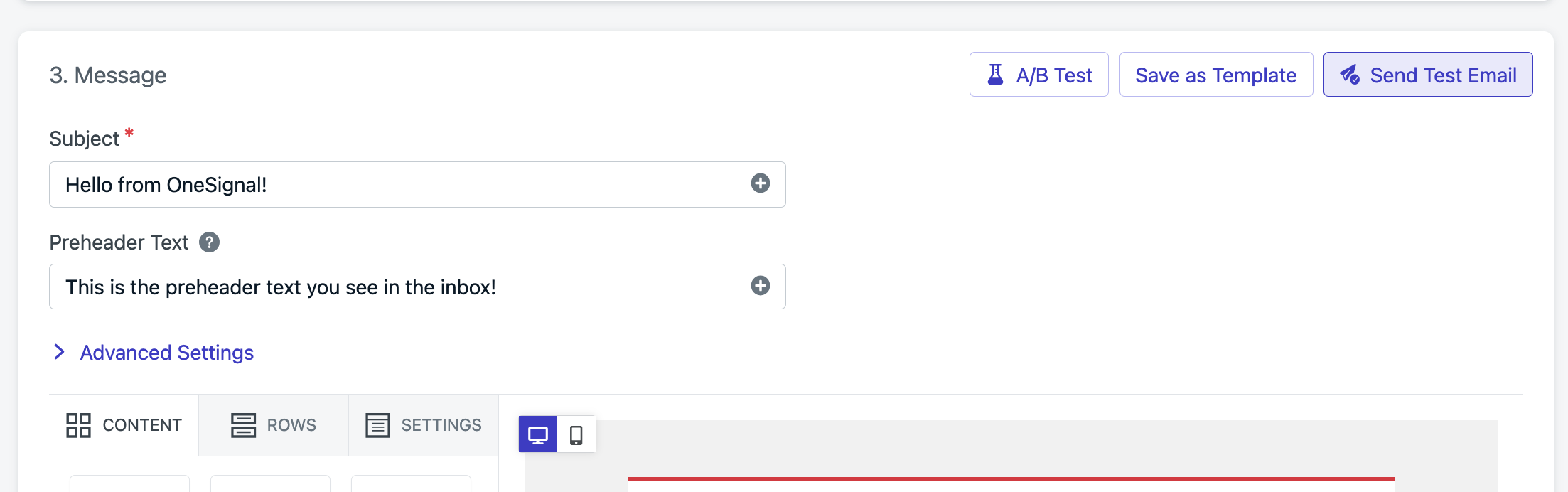 输入您的电子邮件并按**发送测试电子邮件**。电子邮件应该很快就会到达您的收件箱!
如果遇到问题,请参阅我们的[电子邮件常见问题解答](./email-troubleshooting)。
如果遇到困难,请联系 `support@onesignal.com` 寻求帮助。
为了更快获得帮助,请提供:
* 您的 OneSignal 应用 ID
* 问题的详细信息、日志和/或屏幕截图
* 重现步骤
# 建议
## 识别用户
**如果使用集成则必需。** **建议用于跨多个渠道(推送、电子邮件、短信)的消息传递。**
OneSignal 在名为 subscription\_id 的唯一 ID 下创建订阅级记录。单个用户可以根据他们用于与您的应用程序交互的设备、电子邮件地址和电话号码的数量拥有多个 subscription\_id 记录。
如果您的应用程序有自己的登录系统来跟踪用户,请随时调用 `login` 将所有渠道链接到单个用户。有关更多详细信息,请参阅[别名和外部 ID](./users)。
## 收集新电子邮件
**如果使用电子邮件和短信消息传递,建议使用。**
有几种方法可以将新电子邮件地址传递到 OneSignal:
* 使用 OneSignal 的前端 SDK 捕获新电子邮件。请参阅[电子邮件 SDK 方法](./mobile-sdk-reference#email)。
* 使用[创建用户](/reference/create-user)或[创建订阅](/reference/create-subscription) API 从您的服务器添加电子邮件。
* 如果您想通过 CSV 导入电子邮件,请参阅[导入电子邮件地址](./import)。
## 添加数据标签
**可选**
标签是用于跟踪用户事件和属性的自定义 `key : value` 字符串数据对。设置标签是进行更复杂的[细分](./segmentation)和[消息个性化](./message-personalization)所必需的。
有关更多详细信息,请参阅[数据标签](./add-user-data-tags)。
访问[电子邮件教程](./email-messaging)了解后续步骤。
# 导出电子邮件
1. **联系人列表导航**:转到 `营销 > 联系人`。
2.
输入您的电子邮件并按**发送测试电子邮件**。电子邮件应该很快就会到达您的收件箱!
如果遇到问题,请参阅我们的[电子邮件常见问题解答](./email-troubleshooting)。
如果遇到困难,请联系 `support@onesignal.com` 寻求帮助。
为了更快获得帮助,请提供:
* 您的 OneSignal 应用 ID
* 问题的详细信息、日志和/或屏幕截图
* 重现步骤
# 建议
## 识别用户
**如果使用集成则必需。** **建议用于跨多个渠道(推送、电子邮件、短信)的消息传递。**
OneSignal 在名为 subscription\_id 的唯一 ID 下创建订阅级记录。单个用户可以根据他们用于与您的应用程序交互的设备、电子邮件地址和电话号码的数量拥有多个 subscription\_id 记录。
如果您的应用程序有自己的登录系统来跟踪用户,请随时调用 `login` 将所有渠道链接到单个用户。有关更多详细信息,请参阅[别名和外部 ID](./users)。
## 收集新电子邮件
**如果使用电子邮件和短信消息传递,建议使用。**
有几种方法可以将新电子邮件地址传递到 OneSignal:
* 使用 OneSignal 的前端 SDK 捕获新电子邮件。请参阅[电子邮件 SDK 方法](./mobile-sdk-reference#email)。
* 使用[创建用户](/reference/create-user)或[创建订阅](/reference/create-subscription) API 从您的服务器添加电子邮件。
* 如果您想通过 CSV 导入电子邮件,请参阅[导入电子邮件地址](./import)。
## 添加数据标签
**可选**
标签是用于跟踪用户事件和属性的自定义 `key : value` 字符串数据对。设置标签是进行更复杂的[细分](./segmentation)和[消息个性化](./message-personalization)所必需的。
有关更多详细信息,请参阅[数据标签](./add-user-data-tags)。
访问[电子邮件教程](./email-messaging)了解后续步骤。
# 导出电子邮件
1. **联系人列表导航**:转到 `营销 > 联系人`。
2.
 3. **列表识别**:找到您想要导出的列表。
4. **导出选择**:在**操作**列表标题下打开上下文菜单。
3. **列表识别**:找到您想要导出的列表。
4. **导出选择**:在**操作**列表标题下打开上下文菜单。
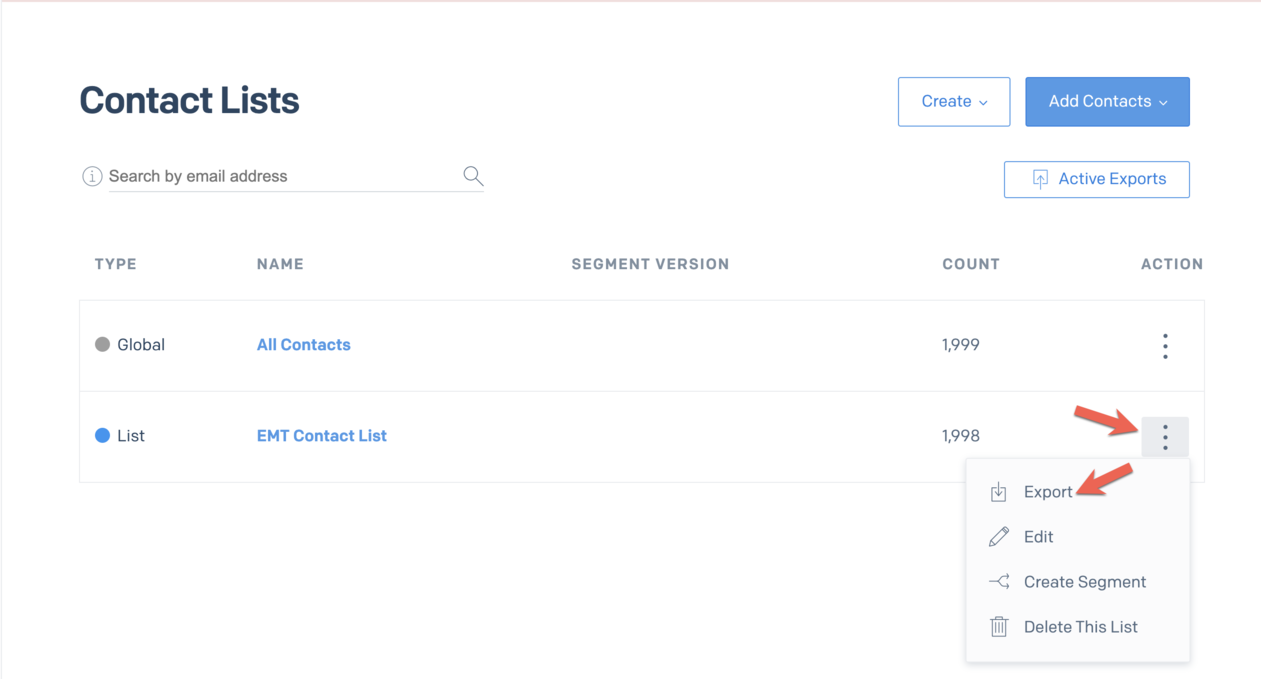 4. **开始导出**:点击**导出**。这将带您到 `联系人 > 活动导出`。
5. **下载文件**:等待**状态**显示"准备下载",然后点击**下载 CSV**。
4. **开始导出**:点击**导出**。这将带您到 `联系人 > 活动导出`。
5. **下载文件**:等待**状态**显示"准备下载",然后点击**下载 CSV**。
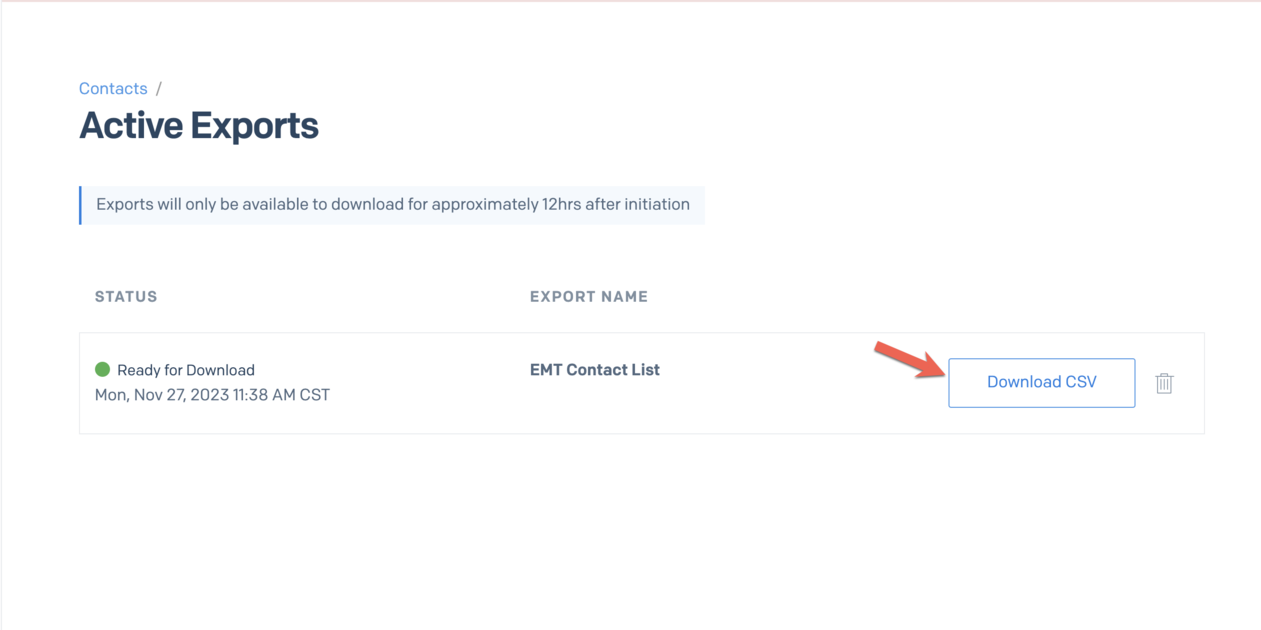 6. **文件检索**:文件将保存在您的下载目录中。
# 获取 API 密钥
1. 导航到您的 Sendgrid 控制台,并从左侧边栏打开**设置**。
6. **文件检索**:文件将保存在您的下载目录中。
# 获取 API 密钥
1. 导航到您的 Sendgrid 控制台,并从左侧边栏打开**设置**。
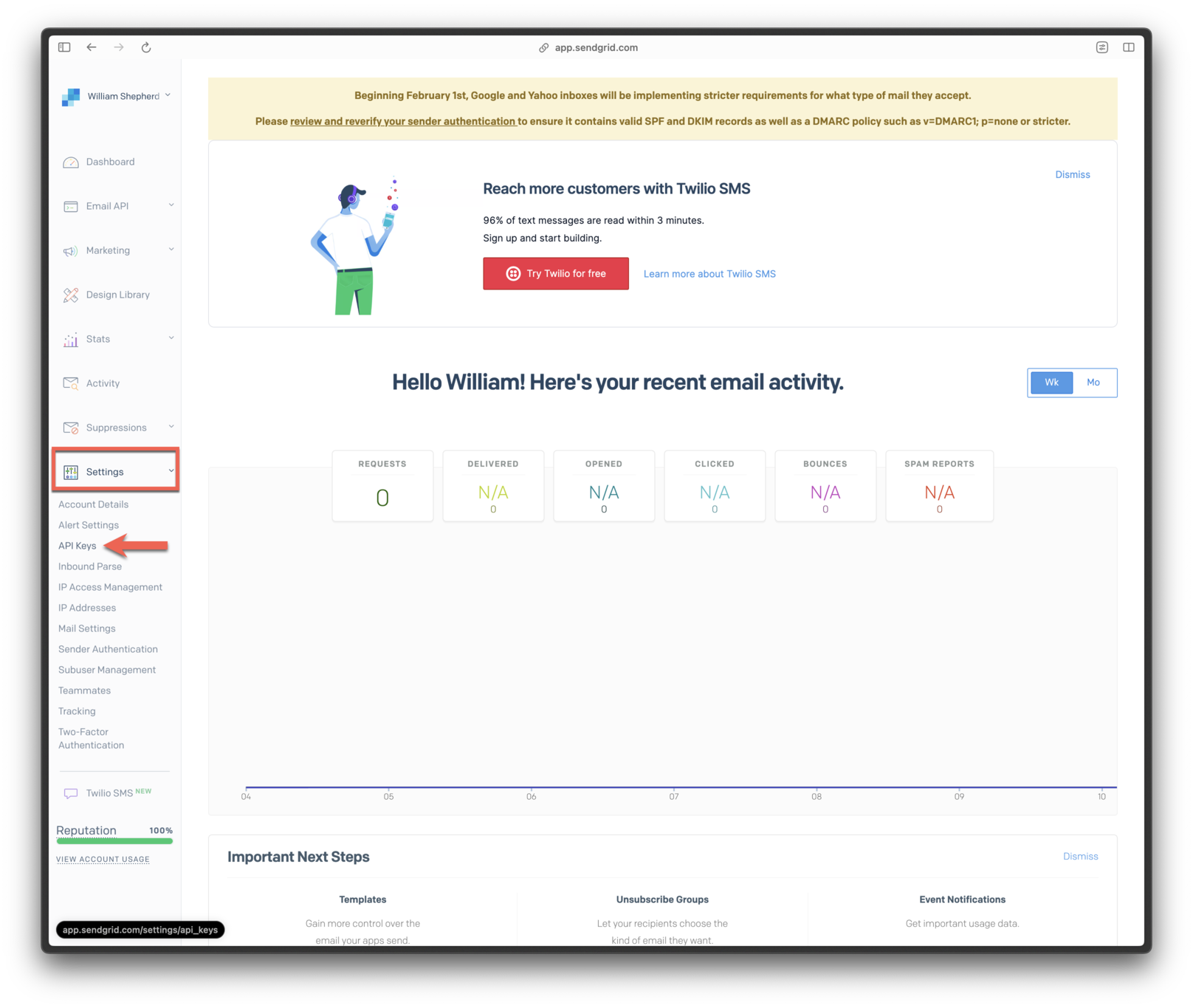 2. 选择 **API 密钥**。
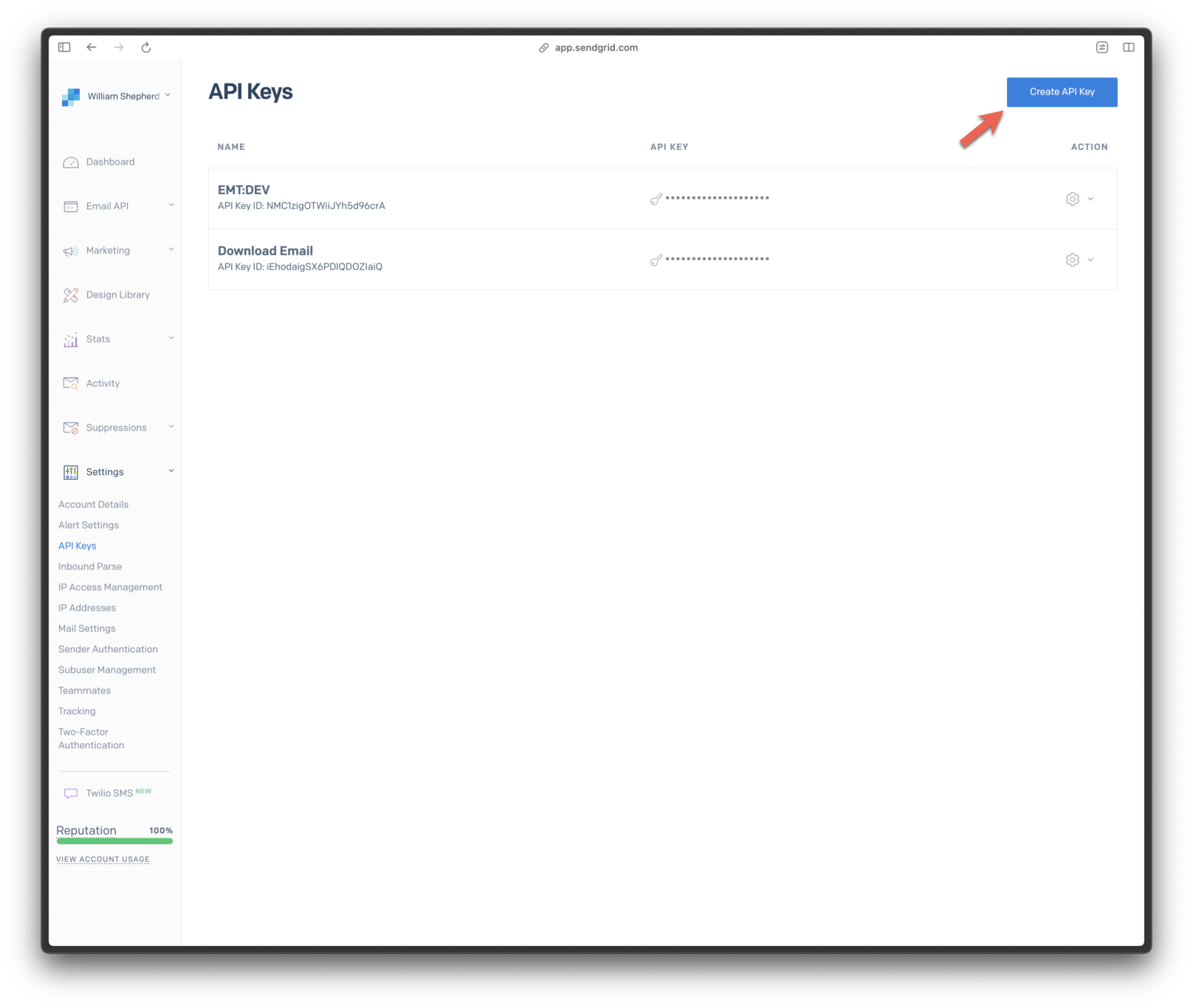 3. 为您的密钥命名。可选择*受限访问*以获得特定权限。
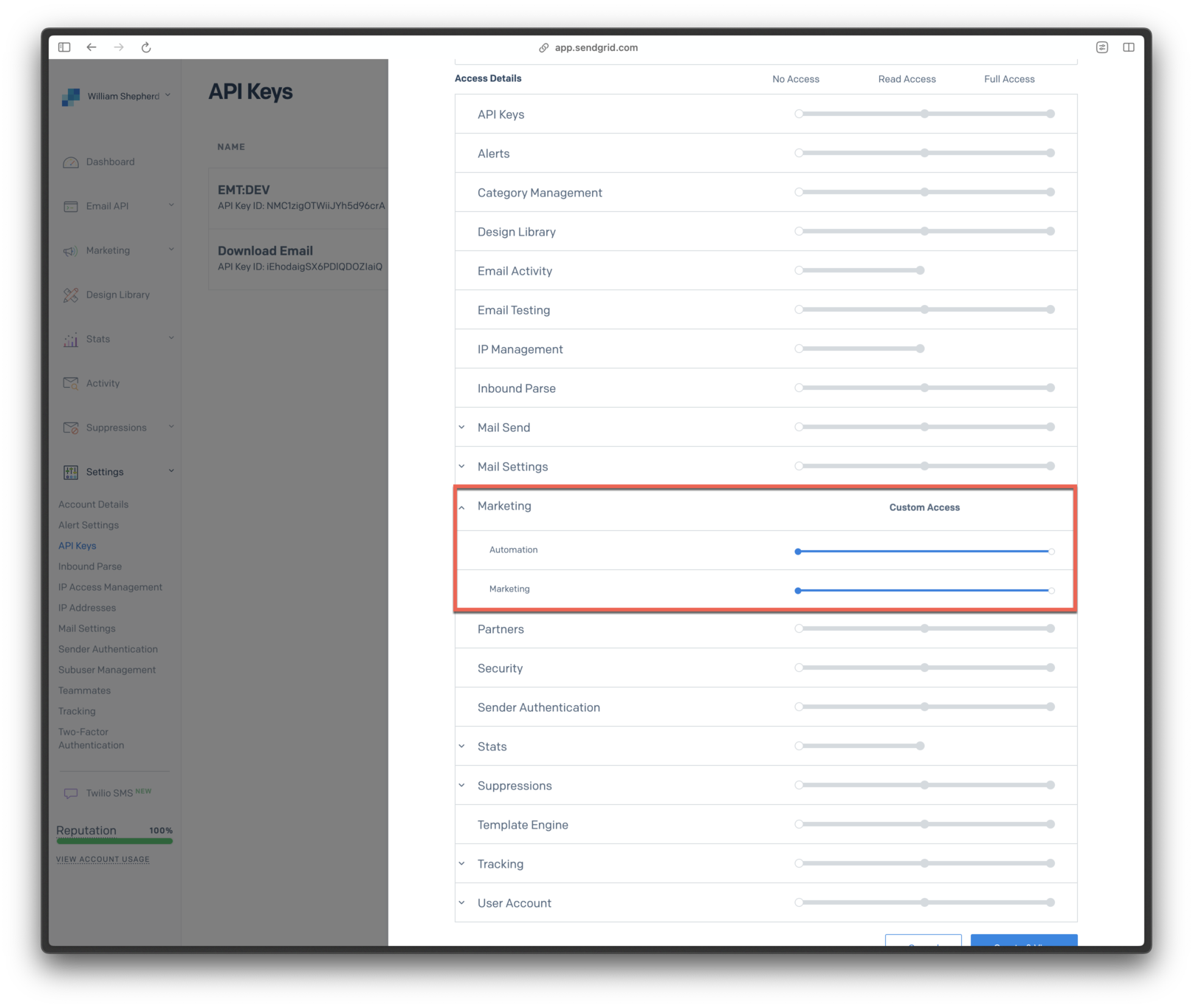
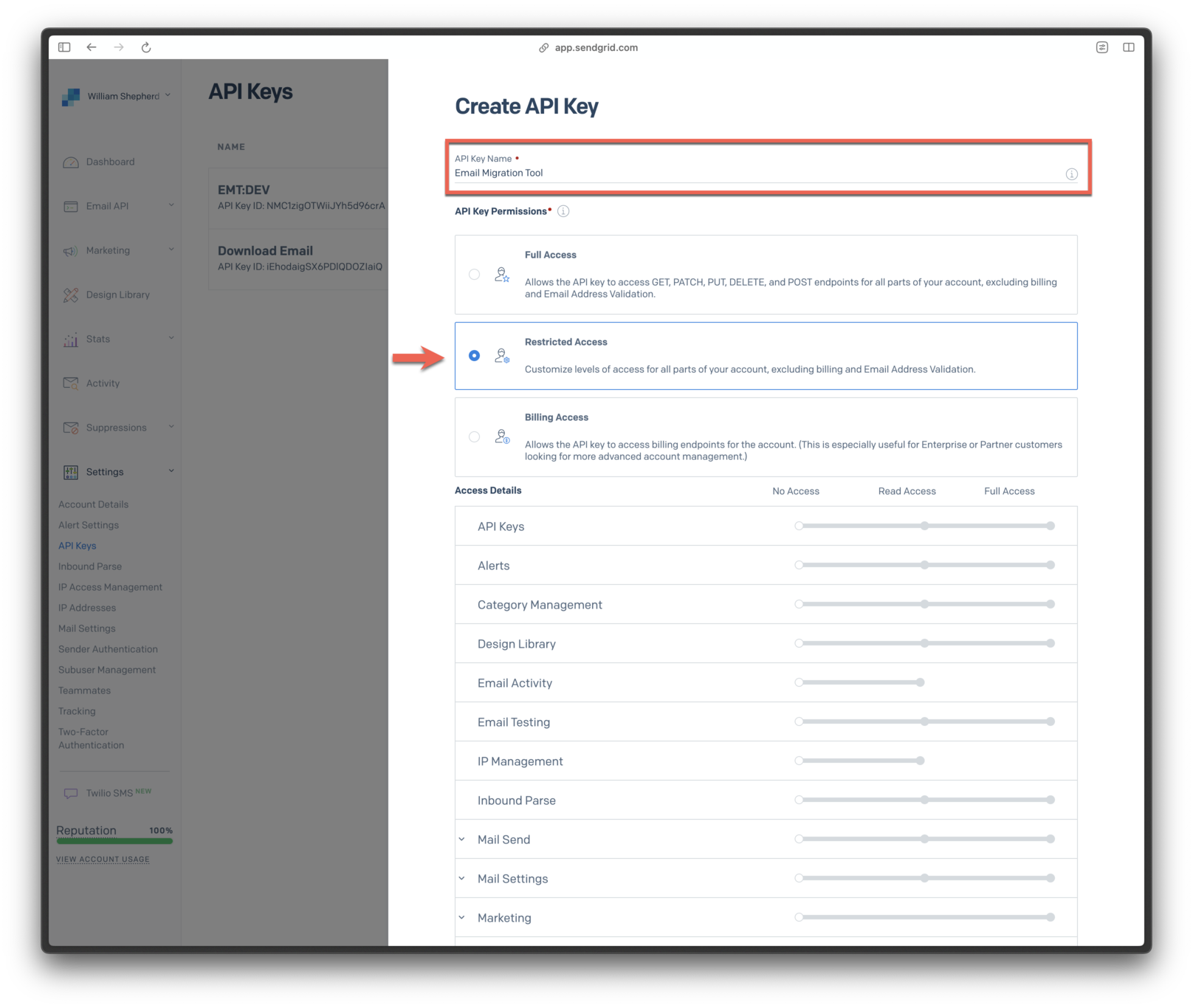 如果使用*受限访问*,请确保您为营销授予**完全访问**权限。
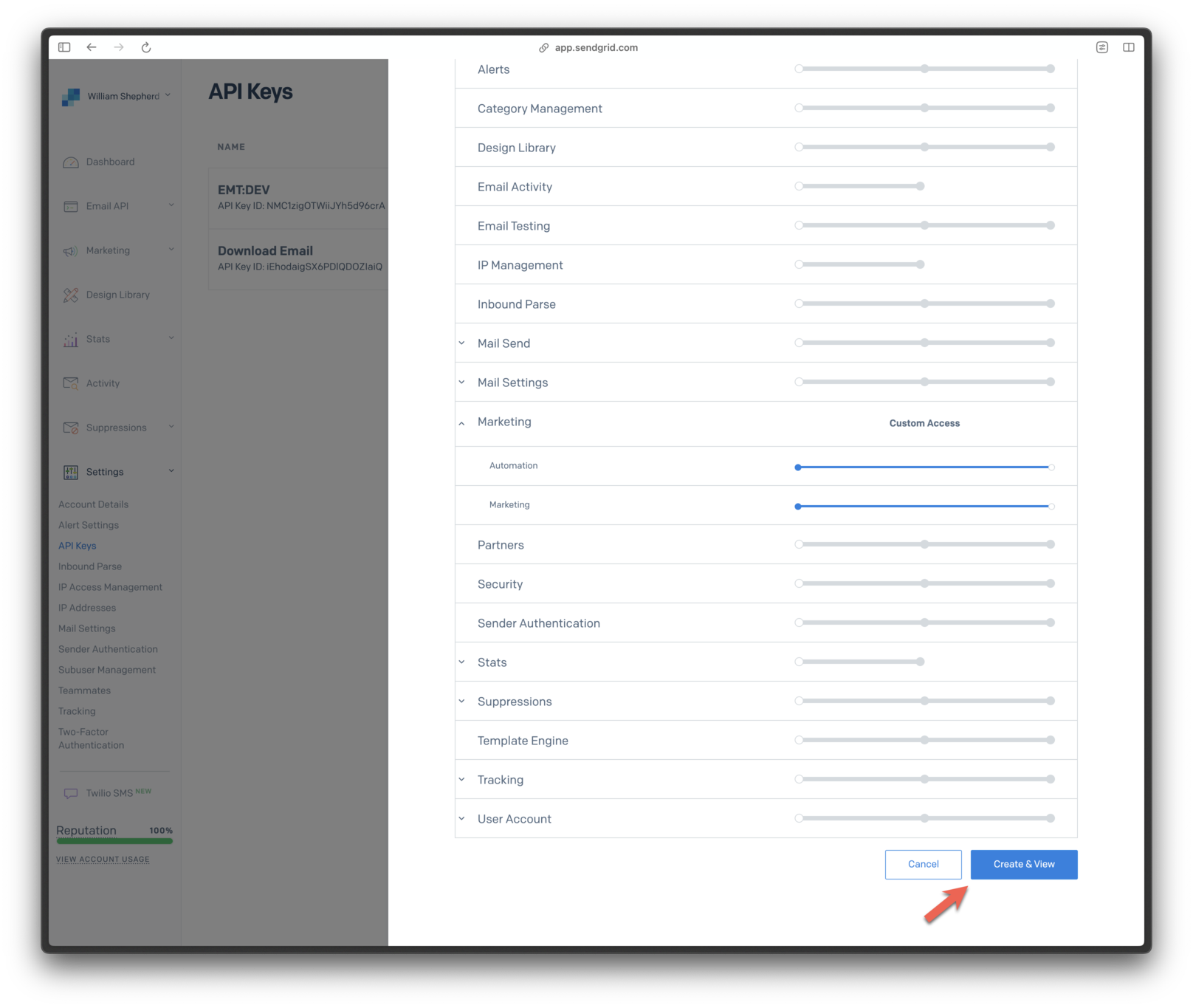
 4. 点击**创建并查看**。
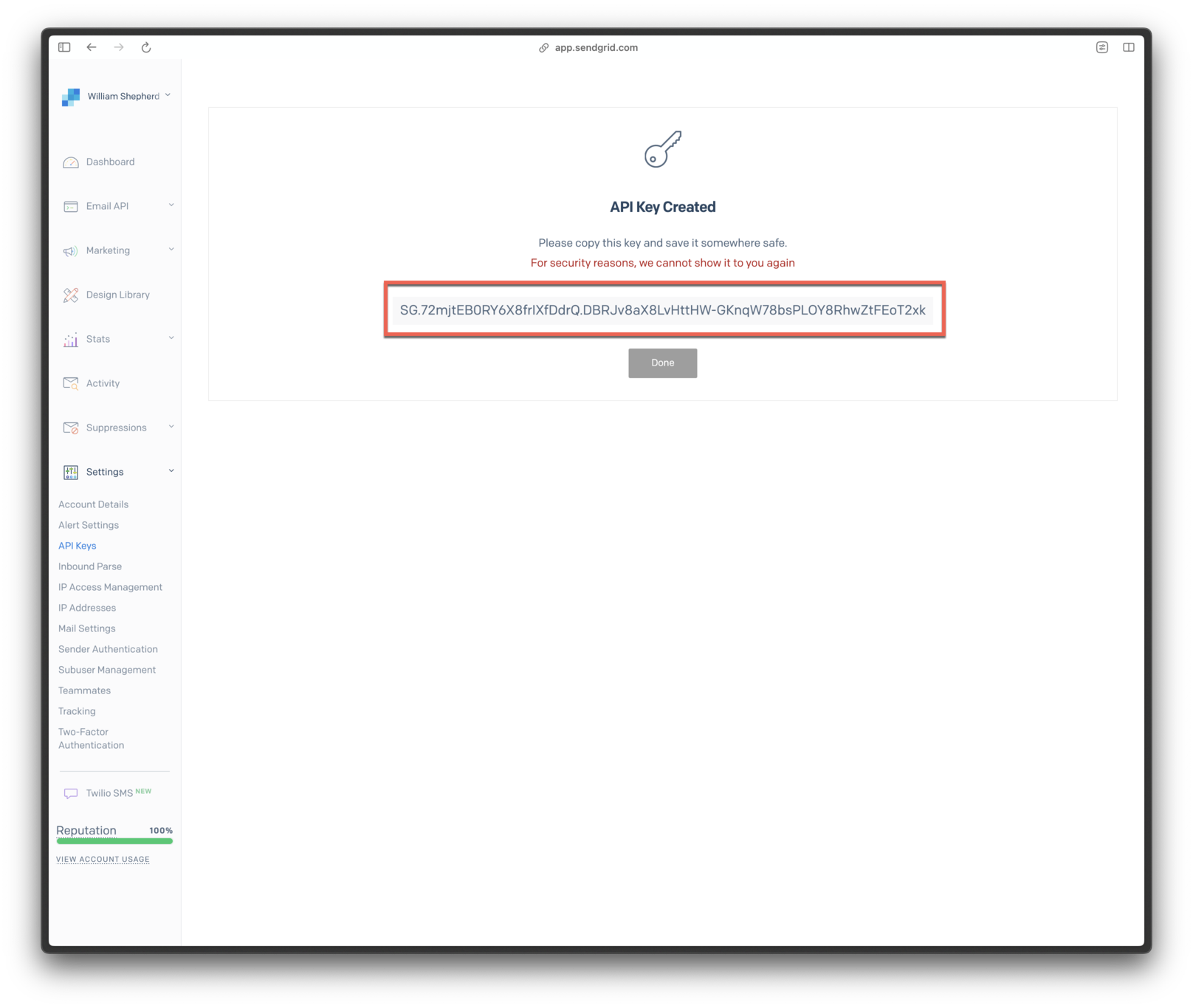
 5. 复制您的 API 密钥。
 # 常见问题解答
## 如果我在 SendGrid 中已经有活动的 Webhook,如何设置 OneSignal?
为了简化设置并能够访问电子邮件递送统计信息,OneSignal 将自动配置 SendGrid 的 Webhook。不幸的是,SendGrid 对于给定帐户仅支持单个 webhook。OneSignal 需要 webhook 来进行电子邮件分析,这可能与之前设置的 webhook(例如用于分析集成)发生冲突。
如果您需要当前设置的 webhook,您可以将请求转发到 `https://onesignal.com/email/hooks/sendgrid`。设置 30 秒超时以获得最佳结果。
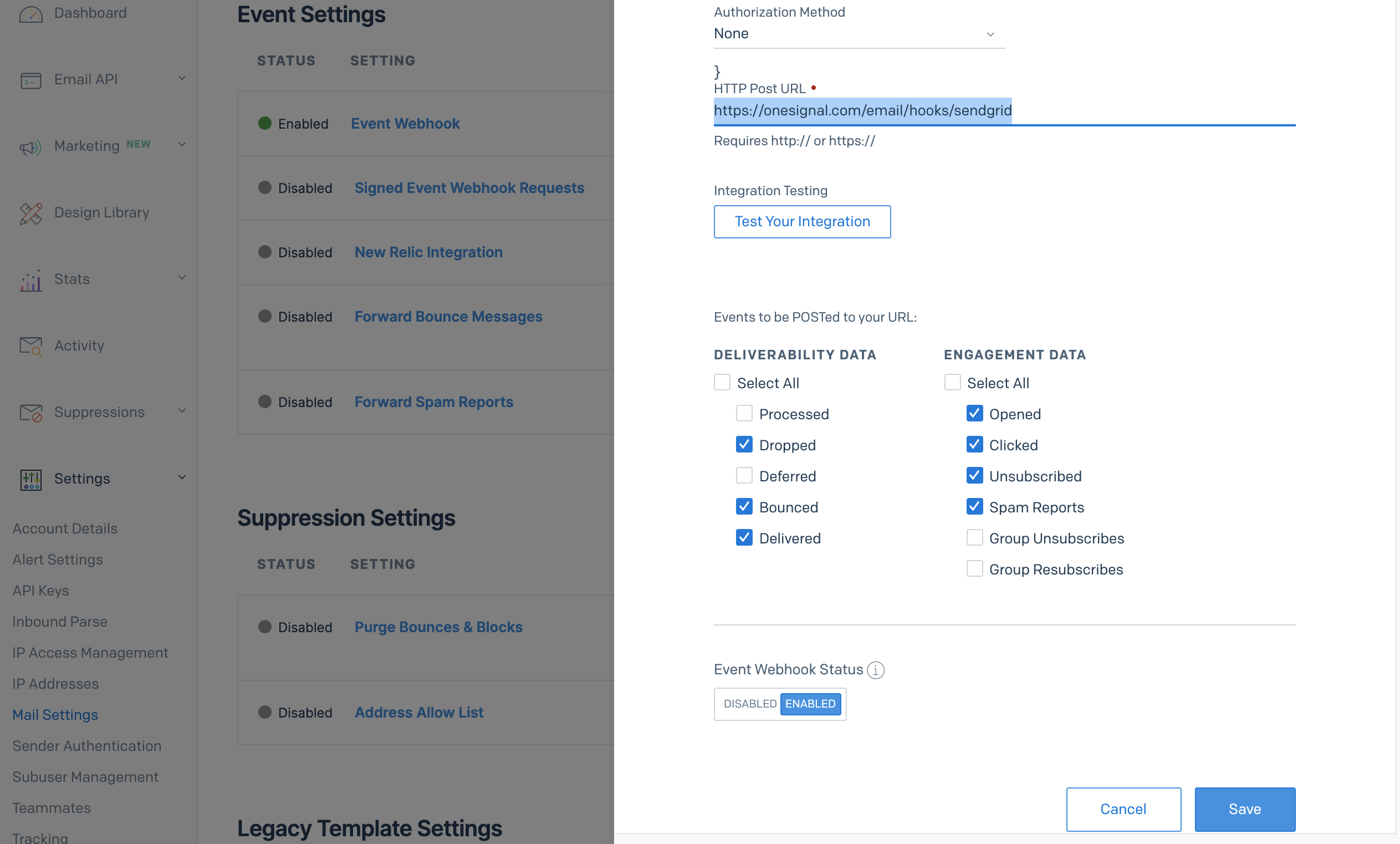
如果您不需要之前设置的 webhook,您必须更改它。在 SendGrid 中,转到**设置 > 邮件设置**并点击"事件 Webhook"。HTTP Post URL 应该是 `https://onesignal.com/email/hooks/sendgrid` 并具有显示的最小设置:
# 常见问题解答
## 如果我在 SendGrid 中已经有活动的 Webhook,如何设置 OneSignal?
为了简化设置并能够访问电子邮件递送统计信息,OneSignal 将自动配置 SendGrid 的 Webhook。不幸的是,SendGrid 对于给定帐户仅支持单个 webhook。OneSignal 需要 webhook 来进行电子邮件分析,这可能与之前设置的 webhook(例如用于分析集成)发生冲突。
如果您需要当前设置的 webhook,您可以将请求转发到 `https://onesignal.com/email/hooks/sendgrid`。设置 30 秒超时以获得最佳结果。
如果您不需要之前设置的 webhook,您必须更改它。在 SendGrid 中,转到**设置 > 邮件设置**并点击"事件 Webhook"。HTTP Post URL 应该是 `https://onesignal.com/email/hooks/sendgrid` 并具有显示的最小设置:
 ## 如何将 OneSignal 的 IP 地址加入白名单?
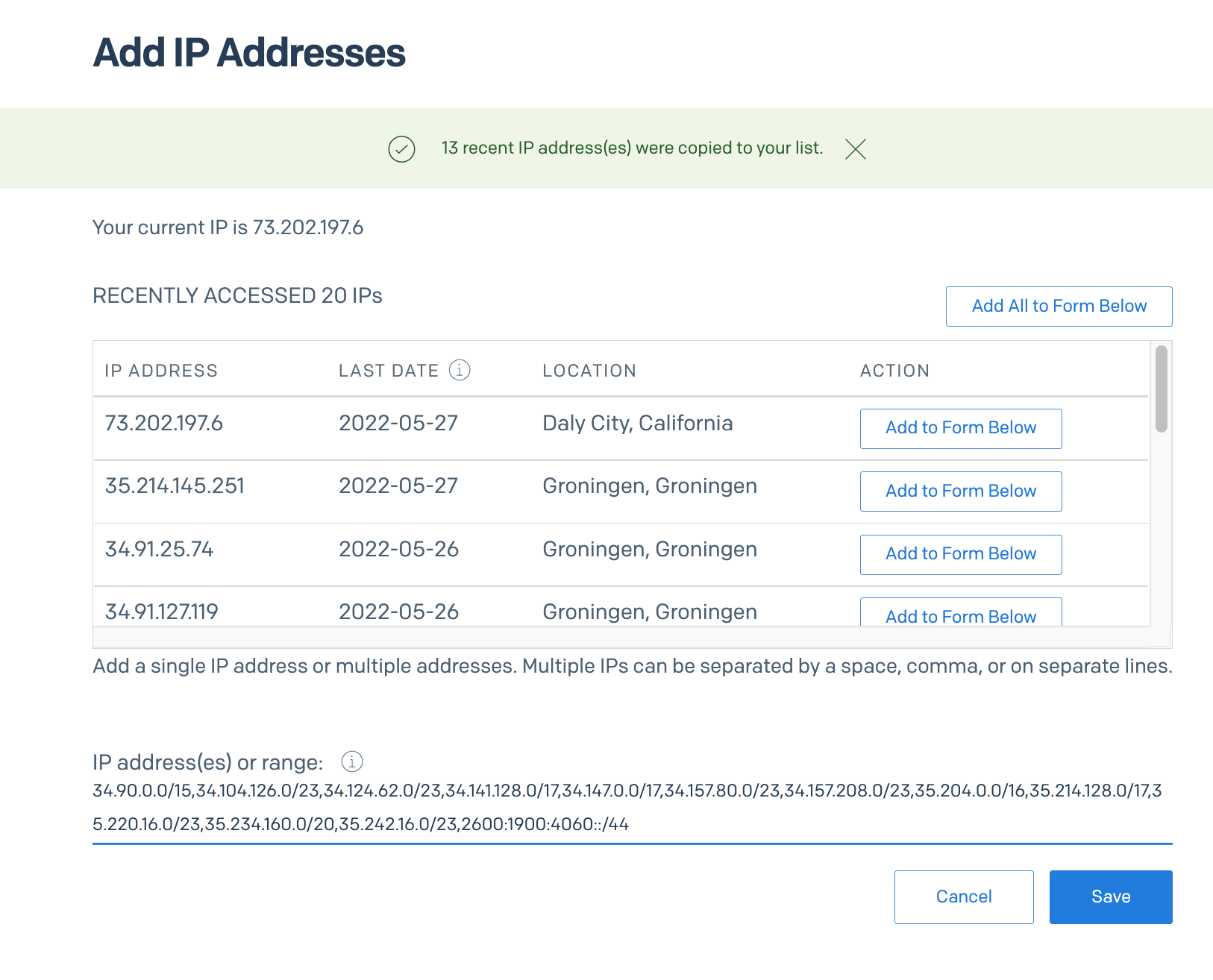
有关详细信息,请参阅我们的 [REST API 概述](/reference/rest-api-overview) 中的要求。
## 如何将 OneSignal 的 IP 地址加入白名单?
有关详细信息,请参阅我们的 [REST API 概述](/reference/rest-api-overview) 中的要求。
 ***
***