> ## Documentation Index
> Fetch the complete documentation index at: https://documentation.onesignal.com/llms.txt
> Use this file to discover all available pages before exploring further.
# 单点登录 (SSO)
> 为您的 OneSignal 组织配置 SSO(SAML 2.0 或 OIDC),使团队成员通过您的身份提供者进行身份验证。
SSO 仅适用于企业客户。请联系您的客户经理或 `support@onesignal.com` 开始使用。在设置通话中安排一名团队 SSO 产品负责人参与,有助于简化流程。
## 什么是 SSO?
单点登录使团队成员能够使用您组织的身份提供者 (IdP) 登录 OneSignal,而无需单独的用户名和密码。通过 IdP 完成一次身份验证后,用户将收到一个令牌,无需额外登录即可访问 OneSignal 和您的其他 SaaS 应用程序。
OneSignal 支持 **SAML 2.0** 和 **OpenID Connect (OIDC)** 协议。选择您的 IdP 支持的任一协议——两者在 OneSignal 中提供相同的 SSO 体验。
## 支持的身份提供者
| | | |
| ------------------------------------------------------------------------------------------------------------------- | ---------------------------------------------------------------------------------------------------------------------------------------------------------- | ---------------------------------------------------------------------------------------------------------------------------------------------- |
| [ADP](https://marketplace.adp.com/downloads/setting-up-sso.pdf) | [Duo](https://duo.com/docs/sso) | [OneLogin](https://www.onelogin.com/blog/saml-configuration) |
| [Auth0](https://auth0.com/docs/get-started/applications/enable-sso-for-applications) | [Google Workspace](https://support.google.com/a/answer/12032922?hl=en) | [Oracle](https://docs.oracle.com/en/cloud/paas/content-cloud/administer/enable-single-sign-sso.html#GUID-8C87B98B-362E-4AD4-8AB9-BD7057935AFE) |
| [Microsoft Entra ID (Azure AD)](https://learn.microsoft.com/en-us/entra/identity/hybrid/connect/how-to-connect-sso) | [JumpCloud](https://support.jumpcloud.com/support/s/article/getting-started-applications-saml-sso2) | PingFederate |
| CAS | Keycloak | PingOne |
| ClassLink | [LastPass](https://support.lastpass.com/s/document-item?language=en_US\&bundleId=lastpass\&topicId=LastPass/c_lastpass_admins_toolkit_sso.html&_LANG=enus) | [Rippling](https://developer.rippling.com/docs/rippling-api/dii48ovix1887-saml-sso-guide) |
| [Cloudflare](https://developers.cloudflare.com/cloudflare-one/identity/idp-integration/) | [Microsoft ADFS](https://learn.microsoft.com/en-us/microsoft-365/troubleshoot/active-directory/set-up-adfs-for-single-sign-on) | [Salesforce](https://help.salesforce.com/s/articleView?id=sf.sso_about.htm\&type=5) |
| Custom OpenID Connect | miniOrange | Shibboleth |
| Custom SAML | NetIQ | Shibboleth Unsolicited |
| [CyberArk](https://docs.cyberark.com/Idaptive/Latest/en/Content/Applications/AppsOvw/ConfigSSO.htm) | [Okta](https://developer.okta.com/docs/guides/build-sso-integration/openidconnect/main/) | SimpleSAMLphp |
| | | [VMware](https://docs.vmware.com/en/VMware-vSphere/6.7/com.vmware.psc.doc/GUID-75D4E587-3F9B-4B50-96DA-D6DB6D1781D7.html) |
如果您的 IdP 未列出,请联系 `support@onesignal.com` 申请支持。
***
## 设置
请联系 `support@onesignal.com` 开始设置。支持团队将提供设置链接并指导您完成每个步骤。
发送电子邮件告知您使用的身份提供者。团队将向您发送设置链接并在 OneSignal 端配置连接。
每个身份提供者的配置流程各不相同。使用上方的[支持的身份提供者](#支持的身份提供者)表格找到适合您的指南。
连接 IdP 后,使用您的 SSO 凭据登录以验证连接是否正常。
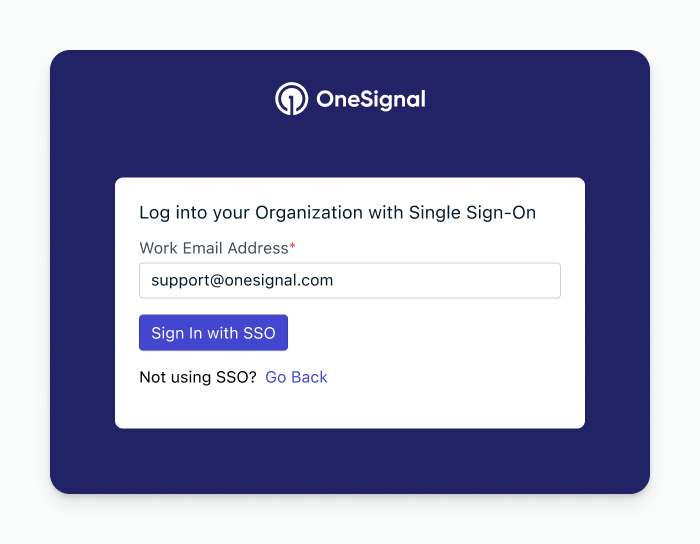
现有 OneSignal 用户可以在登录页面点击**使用单点登录继续**。在引导期间,用户名和密码登录仍然可用,以确保在引导过程中消息发送不受影响。
请向支持团队提供您希望启用 SSO 测试的电子邮件地址。
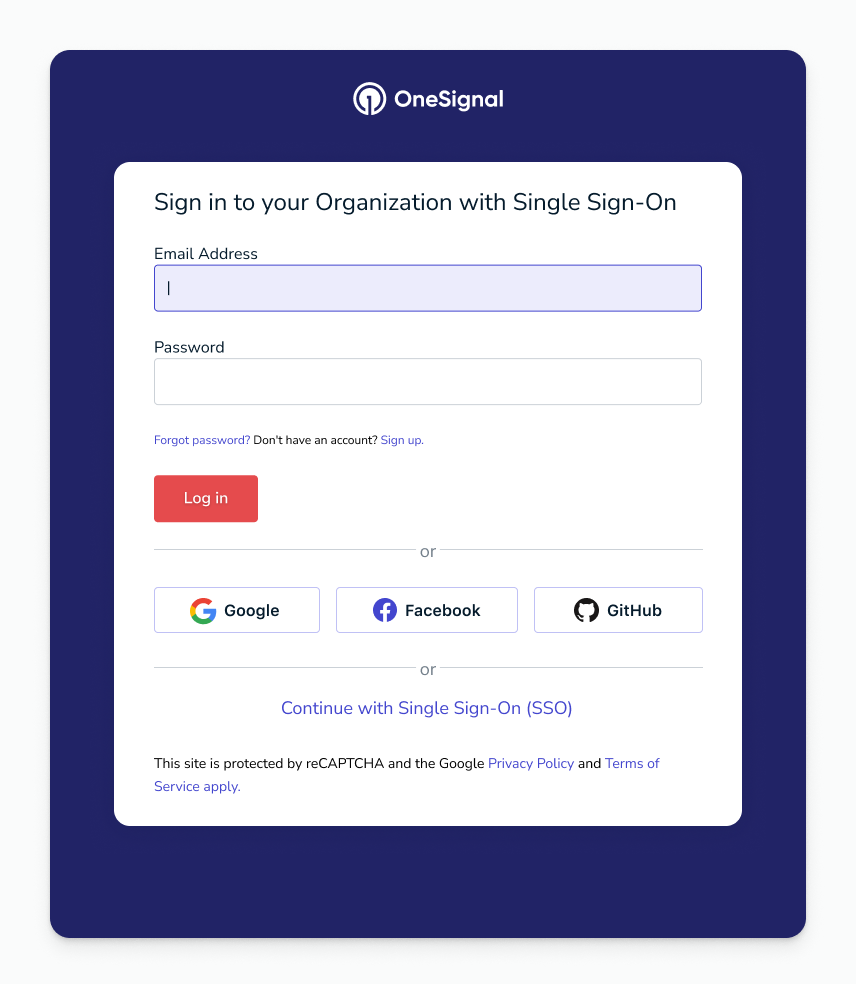 当您准备好要求所有用户使用 SSO 时,请联系支持团队对您的组织强制执行 SSO。强制执行后,用户名和密码登录将被禁用。
***
## 将用户添加到 SSO 组织
### 通过仪表板邀请
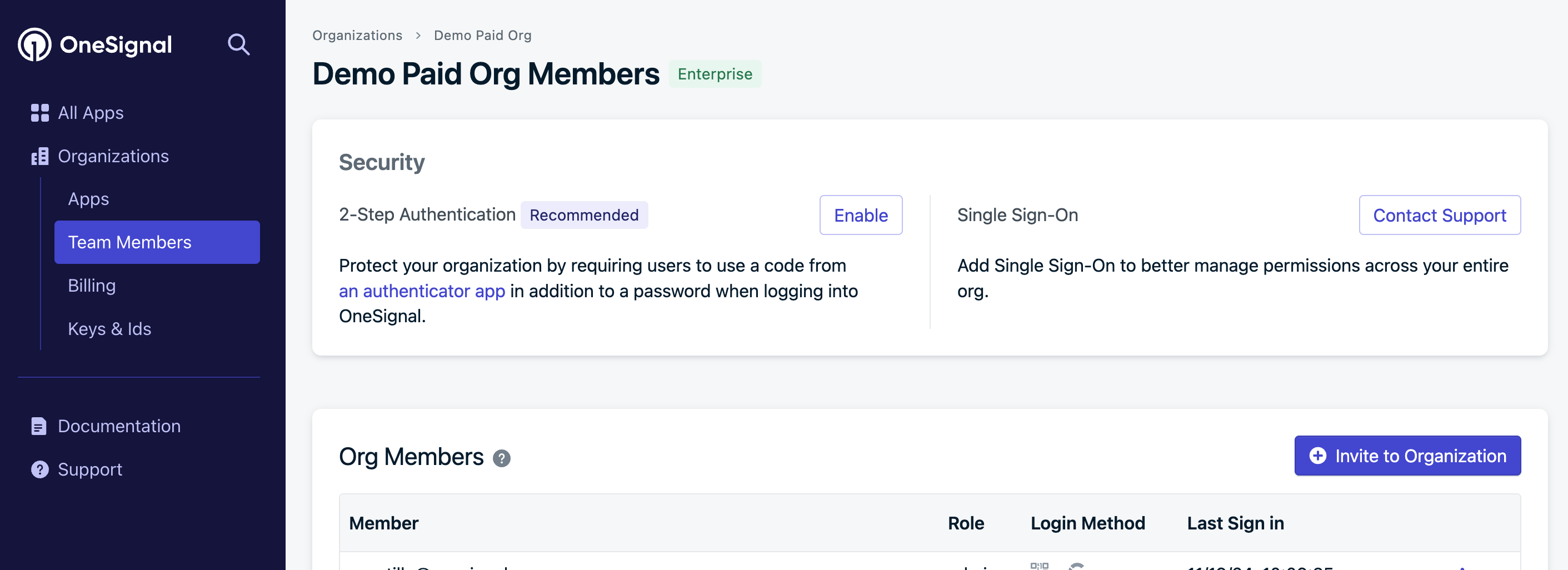
组织管理员可以从**团队成员**页面邀请用户。有关角色选项和权限,请参阅[团队成员](./manage-team-members)。
前往**团队成员**并点击**邀请加入组织**。在邀请时设置用户的角色。
当您准备好要求所有用户使用 SSO 时,请联系支持团队对您的组织强制执行 SSO。强制执行后,用户名和密码登录将被禁用。
***
## 将用户添加到 SSO 组织
### 通过仪表板邀请
组织管理员可以从**团队成员**页面邀请用户。有关角色选项和权限,请参阅[团队成员](./manage-team-members)。
前往**团队成员**并点击**邀请加入组织**。在邀请时设置用户的角色。
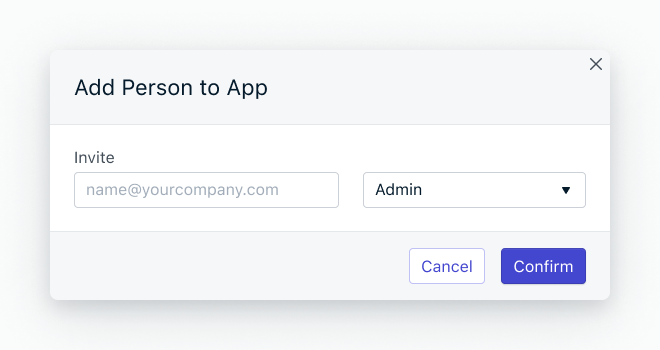 受邀用户将收到一封带有**接受邀请**链接的电子邮件。
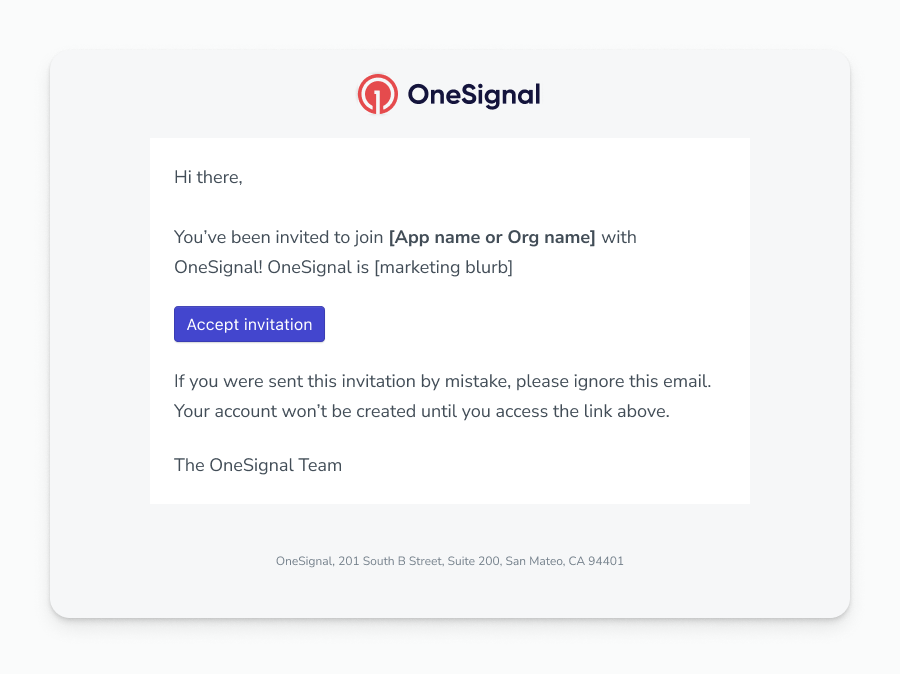 接受邀请后,用户通过您组织的 SSO 提供者登录。
 ### 域名限制
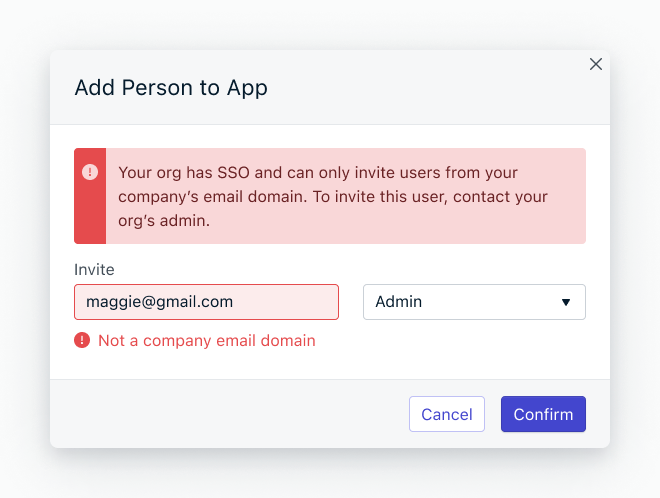
受邀用户的电子邮件域名必须在您的 SSO 组织下注册。如果您邀请的用户的电子邮件域名不属于该组织,则会发生错误。
### 域名限制
受邀用户的电子邮件域名必须在您的 SSO 组织下注册。如果您邀请的用户的电子邮件域名不属于该组织,则会发生错误。
 ***
## 常见问题
### 谁可以使用 SSO?
SSO 仅适用于企业客户,且需要现有的身份提供者。如果您没有 IdP,请先与您的内部 IT 团队或咨询公司合作进行设置。有关计划详情,请参阅[定价页面](https://onesignal.com/pricing),或联系 `support@onesignal.com` 开始使用。
### SSO 的座位数量有限制吗?
没有。SSO 组织下的用户数量没有限制。
### 如何在强制执行前测试 SSO?
可以——在[设置](#设置)期间,只有您指定的电子邮件地址才会启用 SSO 登录。用户名和密码登录对其他所有人仍然有效,消息发送不受影响。
### 为什么 SSO 使用电子邮件域名?一个组织可以有多少个域名?
SSO 将电子邮件域名映射到您的组织——例如,`onesignal.com` 涵盖所有 `@onesignal.com` 电子邮件地址。一个组织可以为 SSO 登录注册多个域名。
### 如何配置和取消配置用户?
您可以在 OneSignal 仪表板中添加和删除用户。目前不支持直接通过 IdP 进行取消配置和配置。
### 我需要帮助找到我的组织管理员或电子邮件域名
请联系 `support@onesignal.com`——他们可以帮助您确认组织管理员,并提供注册到您组织的电子邮件域名列表。
### 如果我的 IdP 出现故障会发生什么?
拥有活跃会话的用户可以继续使用 OneSignal。需要登录的用户将无法登录,直到 IdP 恢复正常。
### 是否支持混合模式(SSO 和用户名/密码同时使用)?
混合模式不受官方支持。SSO 旨在作为主要登录方式。一种变通方法是将您的应用分成两个组织——一个强制执行 SSO,另一个不强制执行。请注意,组织也用于计费目的,因此请联系支持团队讨论最佳方案。
### 我可以限制 SSO 访问特定用户或仅对有限群体强制执行 SSO 吗?
可以。通过 SSO 访问 OneSignal 在两个层面受到控制:
1. **身份提供者**:大多数 IdP(例如 Google Workspace、Okta、Microsoft Entra ID)允许您按用户、组或组织单位启用或禁用应用程序。配置您的 IdP,仅向需要访问的用户授予 OneSignal 应用权限。
2. **OneSignal 邀请**:用户还必须通过仪表板被[邀请加入您的 OneSignal 组织](./manage-team-members)。即使用户可以通过 IdP 进行身份验证,在组织管理员邀请他们之前,他们也无法访问 OneSignal。
两个层面都必须授予访问权限,用户才能登录。要将 SSO 设为唯一登录方式,请[强制执行 SSO](#设置)(第 5 步)——这将为组织中的所有人禁用用户名/密码登录。
### 我可以将多个 IdP 连接到一个组织吗?
不可以。每个组织只支持一个 IdP。如有其他需求,请联系支持团队。
***
邀请用户、分配角色并管理整个组织的权限。
比较计划并查看每个层级包含哪些功能。
***
## 常见问题
### 谁可以使用 SSO?
SSO 仅适用于企业客户,且需要现有的身份提供者。如果您没有 IdP,请先与您的内部 IT 团队或咨询公司合作进行设置。有关计划详情,请参阅[定价页面](https://onesignal.com/pricing),或联系 `support@onesignal.com` 开始使用。
### SSO 的座位数量有限制吗?
没有。SSO 组织下的用户数量没有限制。
### 如何在强制执行前测试 SSO?
可以——在[设置](#设置)期间,只有您指定的电子邮件地址才会启用 SSO 登录。用户名和密码登录对其他所有人仍然有效,消息发送不受影响。
### 为什么 SSO 使用电子邮件域名?一个组织可以有多少个域名?
SSO 将电子邮件域名映射到您的组织——例如,`onesignal.com` 涵盖所有 `@onesignal.com` 电子邮件地址。一个组织可以为 SSO 登录注册多个域名。
### 如何配置和取消配置用户?
您可以在 OneSignal 仪表板中添加和删除用户。目前不支持直接通过 IdP 进行取消配置和配置。
### 我需要帮助找到我的组织管理员或电子邮件域名
请联系 `support@onesignal.com`——他们可以帮助您确认组织管理员,并提供注册到您组织的电子邮件域名列表。
### 如果我的 IdP 出现故障会发生什么?
拥有活跃会话的用户可以继续使用 OneSignal。需要登录的用户将无法登录,直到 IdP 恢复正常。
### 是否支持混合模式(SSO 和用户名/密码同时使用)?
混合模式不受官方支持。SSO 旨在作为主要登录方式。一种变通方法是将您的应用分成两个组织——一个强制执行 SSO,另一个不强制执行。请注意,组织也用于计费目的,因此请联系支持团队讨论最佳方案。
### 我可以限制 SSO 访问特定用户或仅对有限群体强制执行 SSO 吗?
可以。通过 SSO 访问 OneSignal 在两个层面受到控制:
1. **身份提供者**:大多数 IdP(例如 Google Workspace、Okta、Microsoft Entra ID)允许您按用户、组或组织单位启用或禁用应用程序。配置您的 IdP,仅向需要访问的用户授予 OneSignal 应用权限。
2. **OneSignal 邀请**:用户还必须通过仪表板被[邀请加入您的 OneSignal 组织](./manage-team-members)。即使用户可以通过 IdP 进行身份验证,在组织管理员邀请他们之前,他们也无法访问 OneSignal。
两个层面都必须授予访问权限,用户才能登录。要将 SSO 设为唯一登录方式,请[强制执行 SSO](#设置)(第 5 步)——这将为组织中的所有人禁用用户名/密码登录。
### 我可以将多个 IdP 连接到一个组织吗?
不可以。每个组织只支持一个 IdP。如有其他需求,请联系支持团队。
***
邀请用户、分配角色并管理整个组织的权限。
比较计划并查看每个层级包含哪些功能。