> ## Documentation Index
> Fetch the complete documentation index at: https://documentation.onesignal.com/llms.txt
> Use this file to discover all available pages before exploring further.
# 抑制列表
> 在 OneSignal 中管理被抑制的电子邮件地址,以维护列表健康状态、减少退回并保护您的发件人声誉。
抑制列表是一个自动化的保障机制,有助于维护您的电子邮件列表健康状态并保护您的发件人声誉。当使用 OneSignal 作为您的电子邮件服务提供商时,此功能会自动管理有问题的电子邮件地址,以防止传递性问题。详情请参见[电子邮件传递性](./email-deliverability)。
## 工作原理
当 OneSignal 检测到以下任何情况时:
* 电子邮件收件人将您的消息标记为垃圾邮件
* 电子邮件地址产生硬退回(永久性投递失败)
系统会自动将这些电子邮件地址添加到您的抑制列表中。一旦某个地址被抑制,OneSignal 将不再向其发送电子邮件,这有助于:
* 维护清洁的电子邮件列表
* 提高整体传递性
* 保护您的发件人声誉
* 降低退回率
## 管理您的抑制列表
您可以通过导航到**设置** > **电子邮件** > **抑制**来查看和管理您的抑制列表:
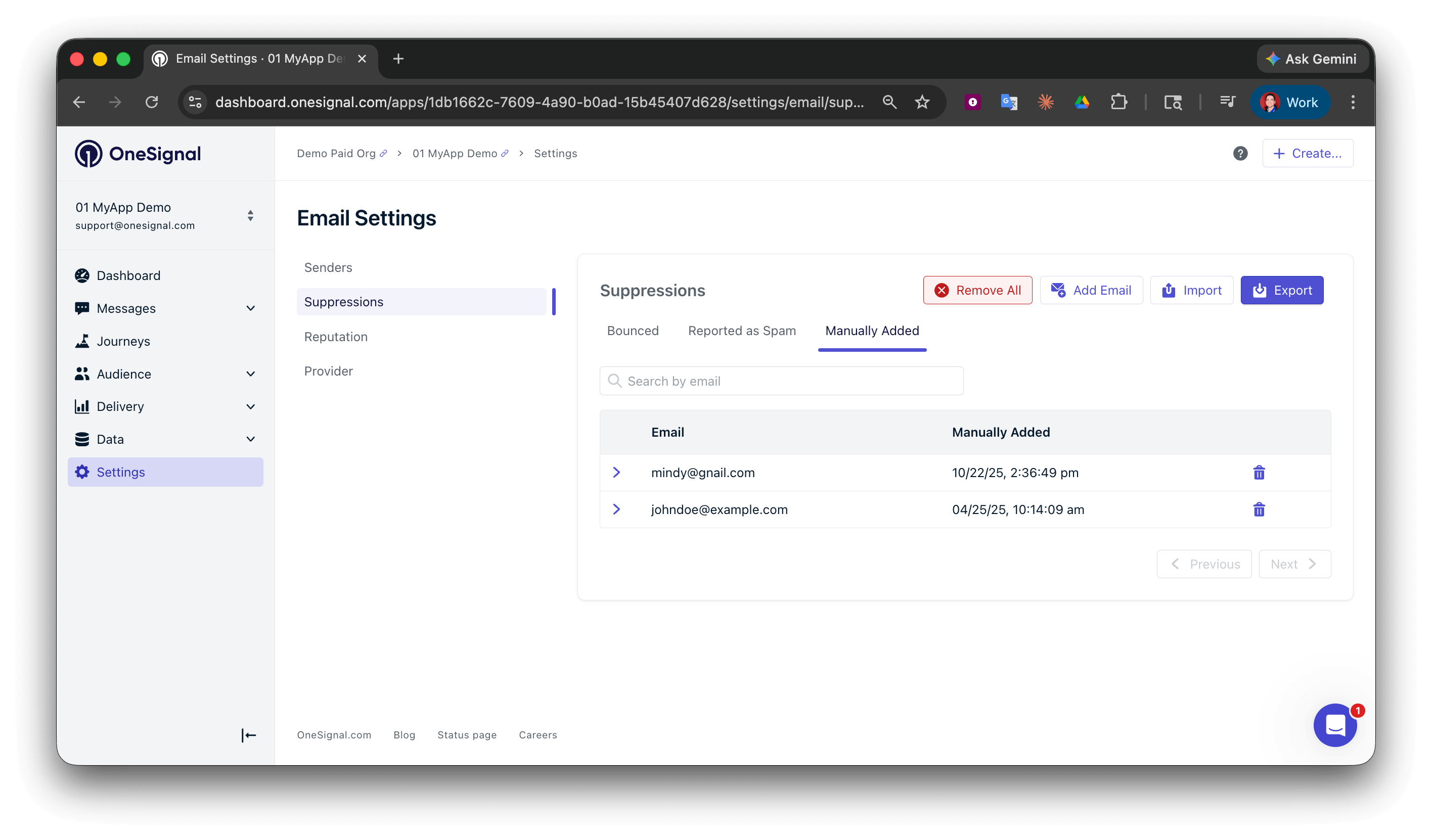 在这里您可以找到所有被抑制的电子邮件地址列表,根据其来源(退回、垃圾邮件举报、通过仪表板手动添加或通过 [CSV 导入](./import) 工具上传)分隔到不同的选项卡中。
使用**举报为垃圾邮件**选项卡,按收件箱提供商查找规律。例如,如果您发现大量 Outlook、Hotmail 或 Live 地址举报垃圾邮件,这表明您在 Microsoft 旗下收件箱中的发件人声誉不佳。请检查您的同意和订阅方式,确保用户明确同意接收电子邮件。有关改善发件人声誉的指导,请参见[电子邮件声誉最佳实践](./email-reputation-best-practices)。
如果您使用其他 ESP 作为电子邮件服务提供商,您的抑制列表必须直接通过该 ESP 的平台进行管理。
### 添加新的抑制项
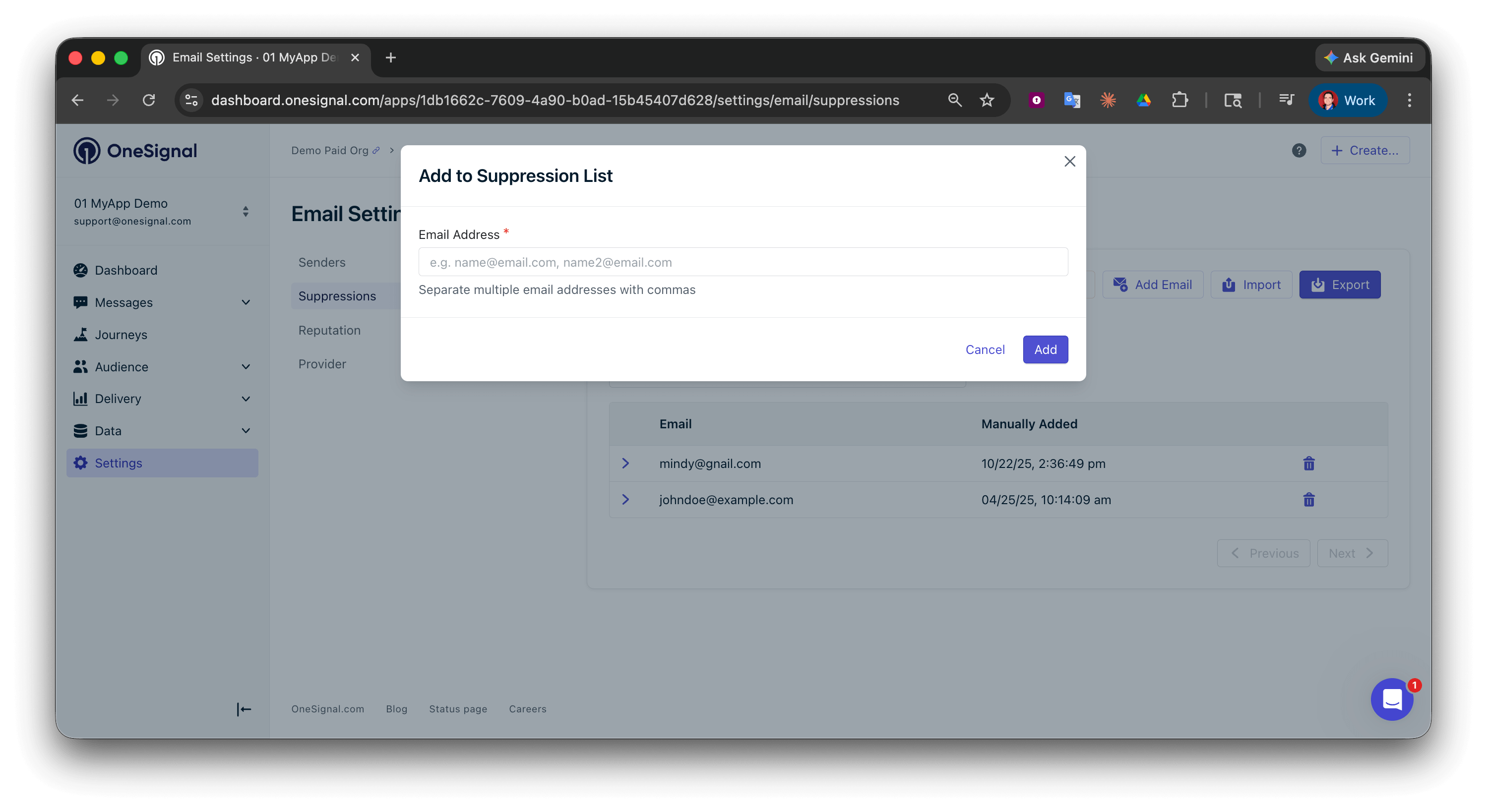
要手动向抑制列表添加新的电子邮件地址,请点击**添加电子邮件**按钮:
在这里您可以找到所有被抑制的电子邮件地址列表,根据其来源(退回、垃圾邮件举报、通过仪表板手动添加或通过 [CSV 导入](./import) 工具上传)分隔到不同的选项卡中。
使用**举报为垃圾邮件**选项卡,按收件箱提供商查找规律。例如,如果您发现大量 Outlook、Hotmail 或 Live 地址举报垃圾邮件,这表明您在 Microsoft 旗下收件箱中的发件人声誉不佳。请检查您的同意和订阅方式,确保用户明确同意接收电子邮件。有关改善发件人声誉的指导,请参见[电子邮件声誉最佳实践](./email-reputation-best-practices)。
如果您使用其他 ESP 作为电子邮件服务提供商,您的抑制列表必须直接通过该 ESP 的平台进行管理。
### 添加新的抑制项
要手动向抑制列表添加新的电子邮件地址,请点击**添加电子邮件**按钮:
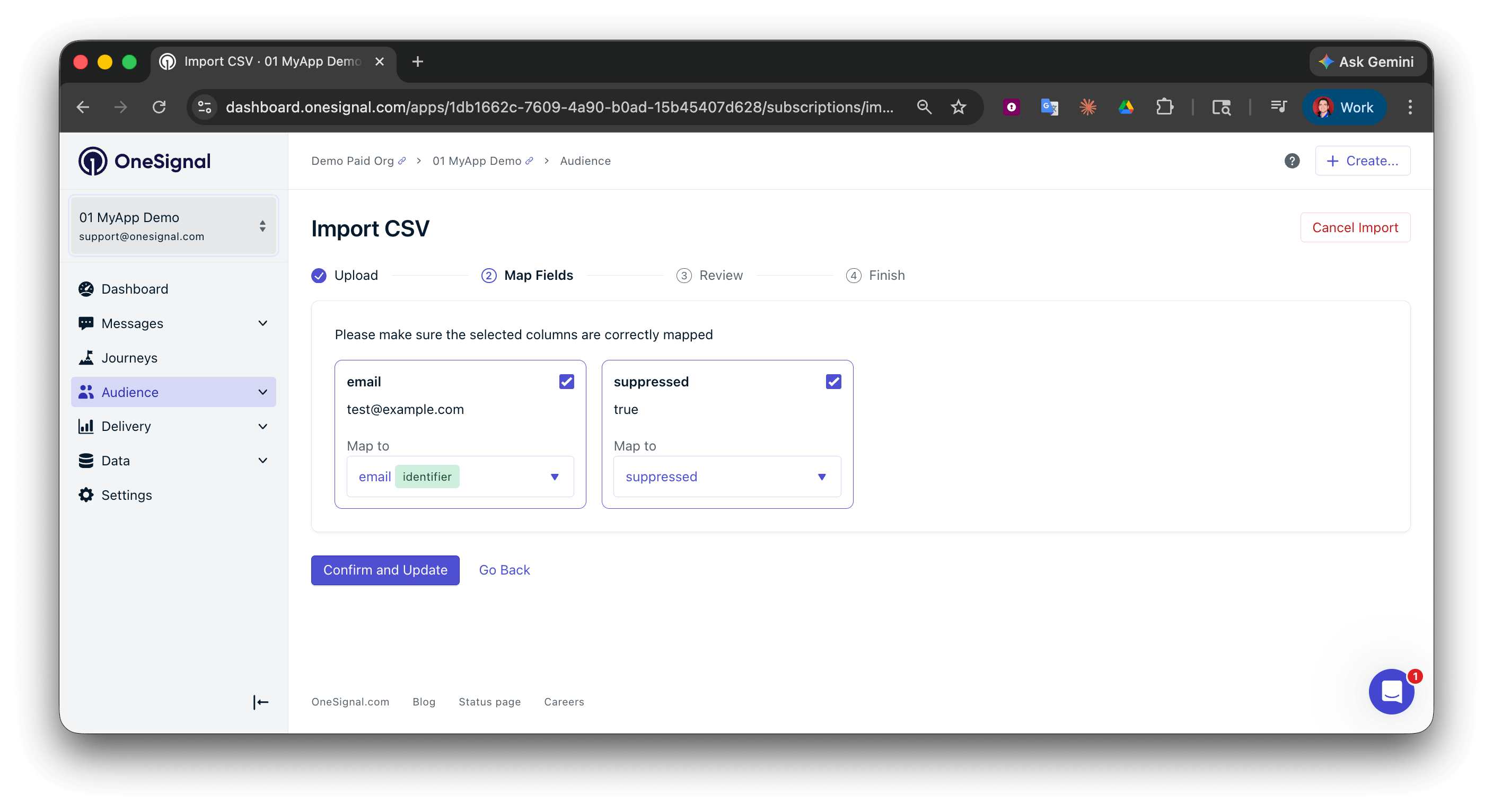
 要批量添加电子邮件地址,请点击**导入**按钮以使用 [CSV 导入](./import) 工具。在 CSV 中,为每个要添加到抑制列表的电子邮件地址行包含一个值设为 `true` 的 `suppressed` 列。
```csv Example CSV theme={null}
email,suppressed
test@example.com,true
```
上传 CSV 后,将该列映射到**已抑制**:
要批量添加电子邮件地址,请点击**导入**按钮以使用 [CSV 导入](./import) 工具。在 CSV 中,为每个要添加到抑制列表的电子邮件地址行包含一个值设为 `true` 的 `suppressed` 列。
```csv Example CSV theme={null}
email,suppressed
test@example.com,true
```
上传 CSV 后,将该列映射到**已抑制**:
 了解如何使用 CSV 导入工具批量导入电子邮件地址。
### 移除抑制项
要移除某个抑制项,请点击该电子邮件地址旁边的垃圾桶图标:
从抑制列表中移除某个地址后,OneSignal 将可以再次向其发送电子邮件。如果该地址因硬退回而被抑制,重新发送可能会导致再次退回,并损害您的发件人声誉。请仅对您已确认有效且能够接收电子邮件的地址取消抑制。
要批量移除电子邮件,请使用 [CSV 导入](./import) 工具,并为每个要取消抑制的电子邮件包含一个值设为 `false` 的 `suppressed` 列。上传 CSV 后,将该列映射到**已抑制**。
***
## 常见问题
### 哪些情况会触发自动抑制?
当收件人将您的消息标记为垃圾邮件,或电子邮件地址产生硬退回(永久性投递失败)时,OneSignal 会自动抑制该地址。软退回(临时性失败)不会被自动抑制。
### 移除抑制项是否会重新订阅用户?
从抑制列表中移除某个地址后,OneSignal 可以再次向其发送邮件,但不会更改用户的订阅状态。如果用户之前已取消订阅,您还需要单独更新其订阅状态。
### 抑制列表是按应用还是按账户生效的?
抑制列表按应用生效。每个 OneSignal 应用都维护其自己的抑制列表。在一个应用中被抑制的电子邮件地址不会自动在其他应用中被抑制。
### 如果我直接使用 SendGrid、Mailchimp 或 Mailgun 应该怎么办?
OneSignal 抑制列表仅在 OneSignal 作为您的电子邮件服务提供商时适用。如果您通过 SendGrid、Mailchimp 或 Mailgun 等第三方 ESP 发送电子邮件,您的抑制列表必须直接通过该提供商的平台进行管理。OneSignal 不会与外部 ESP 同步抑制数据。
### 我可以通过 API 管理抑制列表吗?
您可以使用 [CSV 导入](./import) 工具批量添加或移除抑制项。如需通过 API 管理单个抑制项,请使用[创建用户](/reference/create-user)或[更新订阅](/reference/update-subscription)接口。
***
## 相关页面
声誉、退回、垃圾邮件陷阱和收件箱送达率等关键概念。
预热计划、订阅策略、日落政策等内容。
批量导入和管理用户数据,包括抑制列表。
了解如何使用 CSV 导入工具批量导入电子邮件地址。
### 移除抑制项
要移除某个抑制项,请点击该电子邮件地址旁边的垃圾桶图标:
从抑制列表中移除某个地址后,OneSignal 将可以再次向其发送电子邮件。如果该地址因硬退回而被抑制,重新发送可能会导致再次退回,并损害您的发件人声誉。请仅对您已确认有效且能够接收电子邮件的地址取消抑制。
要批量移除电子邮件,请使用 [CSV 导入](./import) 工具,并为每个要取消抑制的电子邮件包含一个值设为 `false` 的 `suppressed` 列。上传 CSV 后,将该列映射到**已抑制**。
***
## 常见问题
### 哪些情况会触发自动抑制?
当收件人将您的消息标记为垃圾邮件,或电子邮件地址产生硬退回(永久性投递失败)时,OneSignal 会自动抑制该地址。软退回(临时性失败)不会被自动抑制。
### 移除抑制项是否会重新订阅用户?
从抑制列表中移除某个地址后,OneSignal 可以再次向其发送邮件,但不会更改用户的订阅状态。如果用户之前已取消订阅,您还需要单独更新其订阅状态。
### 抑制列表是按应用还是按账户生效的?
抑制列表按应用生效。每个 OneSignal 应用都维护其自己的抑制列表。在一个应用中被抑制的电子邮件地址不会自动在其他应用中被抑制。
### 如果我直接使用 SendGrid、Mailchimp 或 Mailgun 应该怎么办?
OneSignal 抑制列表仅在 OneSignal 作为您的电子邮件服务提供商时适用。如果您通过 SendGrid、Mailchimp 或 Mailgun 等第三方 ESP 发送电子邮件,您的抑制列表必须直接通过该提供商的平台进行管理。OneSignal 不会与外部 ESP 同步抑制数据。
### 我可以通过 API 管理抑制列表吗?
您可以使用 [CSV 导入](./import) 工具批量添加或移除抑制项。如需通过 API 管理单个抑制项,请使用[创建用户](/reference/create-user)或[更新订阅](/reference/update-subscription)接口。
***
## 相关页面
声誉、退回、垃圾邮件陷阱和收件箱送达率等关键概念。
预热计划、订阅策略、日落政策等内容。
批量导入和管理用户数据,包括抑制列表。