> ## Documentation Index
> Fetch the complete documentation index at: https://documentation.onesignal.com/llms.txt
> Use this file to discover all available pages before exploring further.
# 测试用户
> 在 OneSignal 中将用户标记为测试用户,以便在正式发送前验证所有订阅的消息投递、渲染效果和 Journey 行为。
**测试用户**是您指定用于测试消息投递的用户。测试用户拥有专属细分过滤器,可以从消息编辑器、Journey 受众以及 Webhook 测试中直接定向发送。
测试标记是用户级属性:将用户标记为测试用户后,该用户在同一测试名称下的**所有**订阅都会自动应用此标记。您可以通过用户档案、手动创建用户时、从任意订阅,或通过 API 将用户标记为测试用户。
 ## 将用户标记为测试用户
### 通过用户档案
当您已知该用户且无需找到具体订阅时,可使用此方式。
1. 前往**受众 > 用户**,打开用户档案。
2. 选择**操作 > 添加为测试用户**。
3. 输入测试用户名称。该用户关联的所有订阅都将以相同名称添加为测试订阅。
### 手动创建用户时
通过仪表板的**新建用户**表单手动添加单个用户时,勾选**添加为测试用户**并提供名称。为该用户创建的所有订阅都将以该名称标记为测试订阅。
### 通过订阅
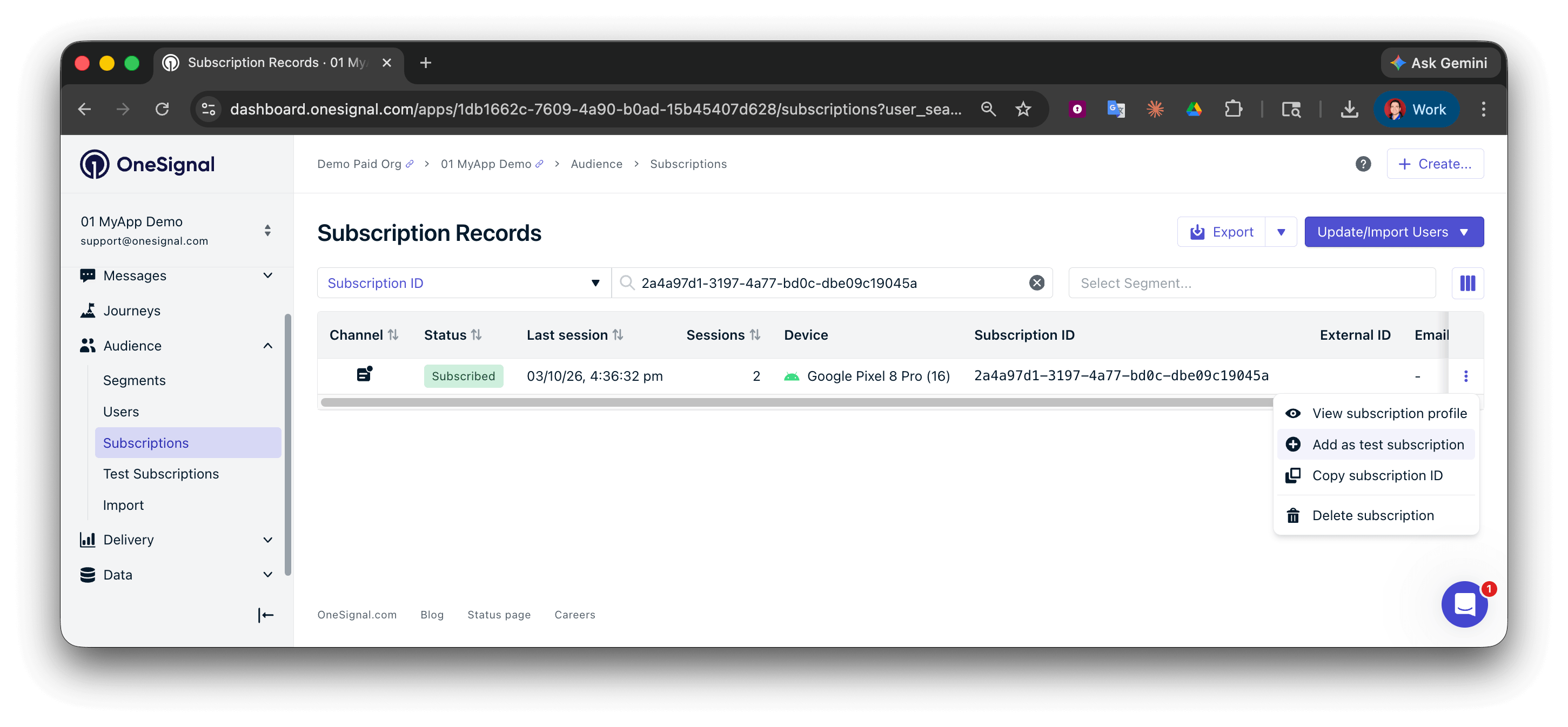
当您已知设备的订阅 ID 或希望通过活动记录找到您的设备时,可使用此方式。将订阅标记为测试订阅会将对应用户标记为测试用户,并同步至该用户的所有其他订阅。
1. 前往**受众 > 订阅**,[找到您要测试的设备的订阅](./subscriptions#finding-subscriptions)。
2. 在订阅旁边,选择**选项 > 添加为测试订阅**。
3. 输入测试用户名称。
### 通过 API
在使用 REST API 创建或更新用户时,设置 `test_user_name` 属性:
```bash Create user theme={null}
curl -X POST https://api.onesignal.com/apps/YOUR_APP_ID/users \
-H "Content-Type: application/json" \
-d '{
"properties": {
"test_user_name": "QA Device - Jane"
}
}'
```
```bash Update user theme={null}
curl -X PATCH https://api.onesignal.com/apps/YOUR_APP_ID/users/by/{alias_label}/{alias_id} \
-H "Content-Type: application/json" \
-d '{
"properties": {
"test_user_name": "QA Device - Jane"
}
}'
```
要移除测试用户标签,请将 `test_user_name` 设置为空字符串(`""`)。
请参阅[创建用户](/reference/create-user)和[更新用户](/reference/update-user)获取完整 API 参考。
***
## 向测试用户发送消息
用户被标记为测试用户后,您可以通过以下方式向其发送消息:
* **消息编辑器**:使用**测试与预览**操作。
* **Journey**:使用[测试用户细分过滤器](./segmentation#filters)将入口规则限定为仅针对测试用户。请参阅 [Journey 设置](./journeys-settings)。
* **Webhook 测试**:Journey Webhook 可以在正式上线前针对测试用户进行验证。请参阅 [Journey Webhook](./journeys-webhook)。
***
## 常见问题
### 如何删除测试用户?
通过仪表板:
* **通过用户档案:** 打开用户,选择**选项 > 取消测试用户**。
* **通过订阅列表:** 前往**受众 > 订阅**,找到该用户的任意订阅,选择**选项 > 从测试订阅中移除**。
以上任一操作都会清除该用户及其所有订阅的测试标记。用户和订阅仍保留在您的应用中,只是不再被标记为测试用户。
您也可以通过 API 将用户的 `test_user_name` 设置为 `""` 来清除标记。
### 测试用户和测试订阅有什么区别?
两者已无实质区别。测试状态存储在用户级别,因此将任意一个订阅标记为测试订阅,即会将对应用户标记为测试用户,并将该标记应用至该用户的所有其他订阅。订阅列表中的"添加为测试订阅"入口仅作为便捷操作保留。
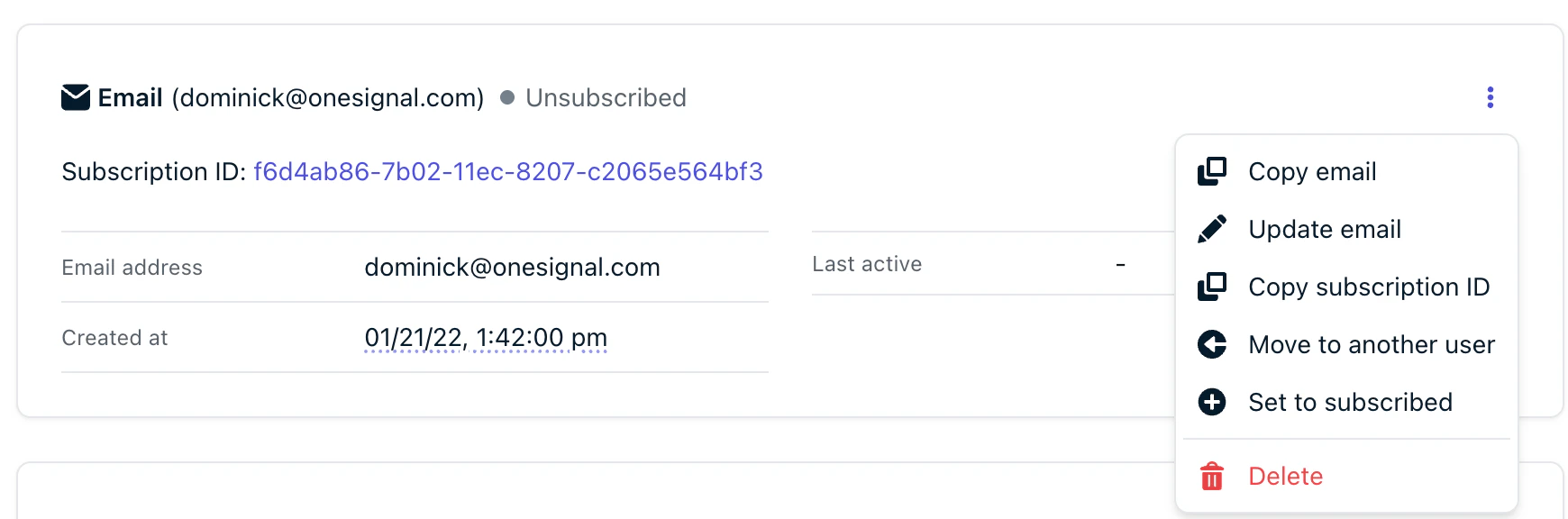
### 我的测试用户有一个显示为已取消订阅的订阅,如何重新订阅?
最简单的方法是在**用户档案 > 订阅**标签页中手动重新订阅。
## 将用户标记为测试用户
### 通过用户档案
当您已知该用户且无需找到具体订阅时,可使用此方式。
1. 前往**受众 > 用户**,打开用户档案。
2. 选择**操作 > 添加为测试用户**。
3. 输入测试用户名称。该用户关联的所有订阅都将以相同名称添加为测试订阅。
### 手动创建用户时
通过仪表板的**新建用户**表单手动添加单个用户时,勾选**添加为测试用户**并提供名称。为该用户创建的所有订阅都将以该名称标记为测试订阅。
### 通过订阅
当您已知设备的订阅 ID 或希望通过活动记录找到您的设备时,可使用此方式。将订阅标记为测试订阅会将对应用户标记为测试用户,并同步至该用户的所有其他订阅。
1. 前往**受众 > 订阅**,[找到您要测试的设备的订阅](./subscriptions#finding-subscriptions)。
2. 在订阅旁边,选择**选项 > 添加为测试订阅**。
3. 输入测试用户名称。
### 通过 API
在使用 REST API 创建或更新用户时,设置 `test_user_name` 属性:
```bash Create user theme={null}
curl -X POST https://api.onesignal.com/apps/YOUR_APP_ID/users \
-H "Content-Type: application/json" \
-d '{
"properties": {
"test_user_name": "QA Device - Jane"
}
}'
```
```bash Update user theme={null}
curl -X PATCH https://api.onesignal.com/apps/YOUR_APP_ID/users/by/{alias_label}/{alias_id} \
-H "Content-Type: application/json" \
-d '{
"properties": {
"test_user_name": "QA Device - Jane"
}
}'
```
要移除测试用户标签,请将 `test_user_name` 设置为空字符串(`""`)。
请参阅[创建用户](/reference/create-user)和[更新用户](/reference/update-user)获取完整 API 参考。
***
## 向测试用户发送消息
用户被标记为测试用户后,您可以通过以下方式向其发送消息:
* **消息编辑器**:使用**测试与预览**操作。
* **Journey**:使用[测试用户细分过滤器](./segmentation#filters)将入口规则限定为仅针对测试用户。请参阅 [Journey 设置](./journeys-settings)。
* **Webhook 测试**:Journey Webhook 可以在正式上线前针对测试用户进行验证。请参阅 [Journey Webhook](./journeys-webhook)。
***
## 常见问题
### 如何删除测试用户?
通过仪表板:
* **通过用户档案:** 打开用户,选择**选项 > 取消测试用户**。
* **通过订阅列表:** 前往**受众 > 订阅**,找到该用户的任意订阅,选择**选项 > 从测试订阅中移除**。
以上任一操作都会清除该用户及其所有订阅的测试标记。用户和订阅仍保留在您的应用中,只是不再被标记为测试用户。
您也可以通过 API 将用户的 `test_user_name` 设置为 `""` 来清除标记。
### 测试用户和测试订阅有什么区别?
两者已无实质区别。测试状态存储在用户级别,因此将任意一个订阅标记为测试订阅,即会将对应用户标记为测试用户,并将该标记应用至该用户的所有其他订阅。订阅列表中的"添加为测试订阅"入口仅作为便捷操作保留。
### 我的测试用户有一个显示为已取消订阅的订阅,如何重新订阅?
最简单的方法是在**用户档案 > 订阅**标签页中手动重新订阅。
 在未获得用户同意的情况下重新订阅,违反消息合规规定,可能导致垃圾邮件投诉、运营商过滤或账号暂停。
### 为什么同一个人在测试用户过滤器中出现多次?
每次重新安装应用都会创建一个新的订阅。如果新订阅未通过[外部 ID](./users#external-id) 关联到现有用户,则会显示为独立用户。在安装后使用相同的外部 ID 调用 `OneSignal.login`,可将同一人的所有订阅绑定到同一个用户。
### 可以通过 API 向测试用户发送消息吗?
可以。使用[创建通知](/reference/create-message) API,通过 `include_subscription_ids` 参数传入测试设备的订阅 ID。
***
## 相关页面
OneSignal 用户模型、别名以及用户与订阅的关联关系。
管理订阅并找到特定测试设备。
创建细分(包括测试用户细分)以限定发送范围。
通过编程方式向特定订阅 ID 发送通知。
在未获得用户同意的情况下重新订阅,违反消息合规规定,可能导致垃圾邮件投诉、运营商过滤或账号暂停。
### 为什么同一个人在测试用户过滤器中出现多次?
每次重新安装应用都会创建一个新的订阅。如果新订阅未通过[外部 ID](./users#external-id) 关联到现有用户,则会显示为独立用户。在安装后使用相同的外部 ID 调用 `OneSignal.login`,可将同一人的所有订阅绑定到同一个用户。
### 可以通过 API 向测试用户发送消息吗?
可以。使用[创建通知](/reference/create-message) API,通过 `include_subscription_ids` 参数传入测试设备的订阅 ID。
***
## 相关页面
OneSignal 用户模型、别名以及用户与订阅的关联关系。
管理订阅并找到特定测试设备。
创建细分(包括测试用户细分)以限定发送范围。
通过编程方式向特定订阅 ID 发送通知。