> ## Documentation Index
> Fetch the complete documentation index at: https://documentation.onesignal.com/llms.txt
> Use this file to discover all available pages before exploring further.
# Unity SDK 设置
> 了解如何设置 OneSignal 的 Unity SDK,轻松为您的 iOS、Android、Amazon 和华为 Unity 应用添加推送通知。本指南涵盖 Unity 安装、平台配置和初始化。
export const SdkReleasesIframe = ({sdkFilter = undefined, viewMode = undefined, height, ...frameProps}) => {
const baseUrl = 'https://onesignal.github.io/sdk-releases';
const buildUrl = (theme, sdkFilter, viewMode) => {
const url = new URL(baseUrl);
const params = new URLSearchParams();
if (theme) {
params.set('theme', theme);
}
if (sdkFilter) {
params.set('sdk', sdkFilter);
}
if (viewMode) {
params.set('viewMode', viewMode);
}
if (params.toString()) {
url.search = params.toString();
}
return url.toString();
};
const detectTheme = () => {
if (document.documentElement.classList.contains('dark')) {
return 'dark';
}
return 'light';
};
const [theme, setTheme] = useState('light');
const [iframeSrc, setIframeSrc] = useState(() => {
const initialTheme = detectTheme();
return buildUrl(initialTheme, sdkFilter, viewMode);
});
useEffect(() => {
const currentTheme = detectTheme();
setTheme(currentTheme);
setIframeSrc(buildUrl(currentTheme, sdkFilter, viewMode));
const mediaQuery = window.matchMedia('(prefers-color-scheme: dark)');
const handleThemeChange = () => {
const newTheme = detectTheme();
setTheme(newTheme);
setIframeSrc(buildUrl(newTheme, sdkFilter, viewMode));
};
if (mediaQuery.addEventListener) {
mediaQuery.addEventListener('change', handleThemeChange);
} else {
mediaQuery.addListener(handleThemeChange);
}
window.addEventListener('storage', handleThemeChange);
const observer = new MutationObserver(handleThemeChange);
observer.observe(document.documentElement, {
attributes: true,
attributeFilter: ['class', 'data-theme']
});
return () => {
if (mediaQuery.removeEventListener) {
mediaQuery.removeEventListener('change', handleThemeChange);
} else {
mediaQuery.removeListener(handleThemeChange);
}
window.removeEventListener('storage', handleThemeChange);
observer.disconnect();
};
}, [sdkFilter, viewMode]);
const getIframeHeight = () => {
if (viewMode === 'table') {
return '450';
}
if (viewMode === 'mini') {
return '170';
}
return '800';
};
const iframeHeight = height || getIframeHeight();
return
;
};
## 概述
## 使用 OneSignal 为您的 Unity 应用设置推送通知
将推送通知集成到您的 Unity 应用中是提升用户参与度和留存率的强大方式。OneSignal 的 Unity SDK 支持 iOS (APNS)、Android (FCM)、Amazon (ADM) 和华为设备,以最少的努力实现实时消息传递。
无论您是构建手机游戏还是互动应用,本指南都能帮助您快速可靠地集成 OneSignal。
***
## 要求
* Unity 2021.3 或更新版本
* 已配置的 OneSignal 应用和平台
**iOS 要求**
* 装有 Xcode 14+ 的 macOS(设置说明使用 Xcode 16.2)
* iOS 12+、iPadOS 12+ 设备或运行 iOS 16.2+ 的 Xcode 模拟器
**Android 要求**
* 安装了 Google Play 商店(服务)的 Android 7.0+ 设备或模拟器
### 配置您的 OneSignal 应用和平台
使用您支持的平台配置您的 OneSignal 应用——Apple (APNs)、Google (FCM)、华为 (HMS) 和/或 Amazon (ADM)。
如果您的组织已有 OneSignal 账户,请[申请加入](/docs/cn/manage-team-members)组织。否则,请[注册免费账户](https://onesignal.com)以开始使用。
点击 **新应用/网站** 创建新应用,或在 **设置 > 推送和应用内** 中向现有应用添加平台。选择您要配置的平台,然后点击 **下一步:配置您的平台**。
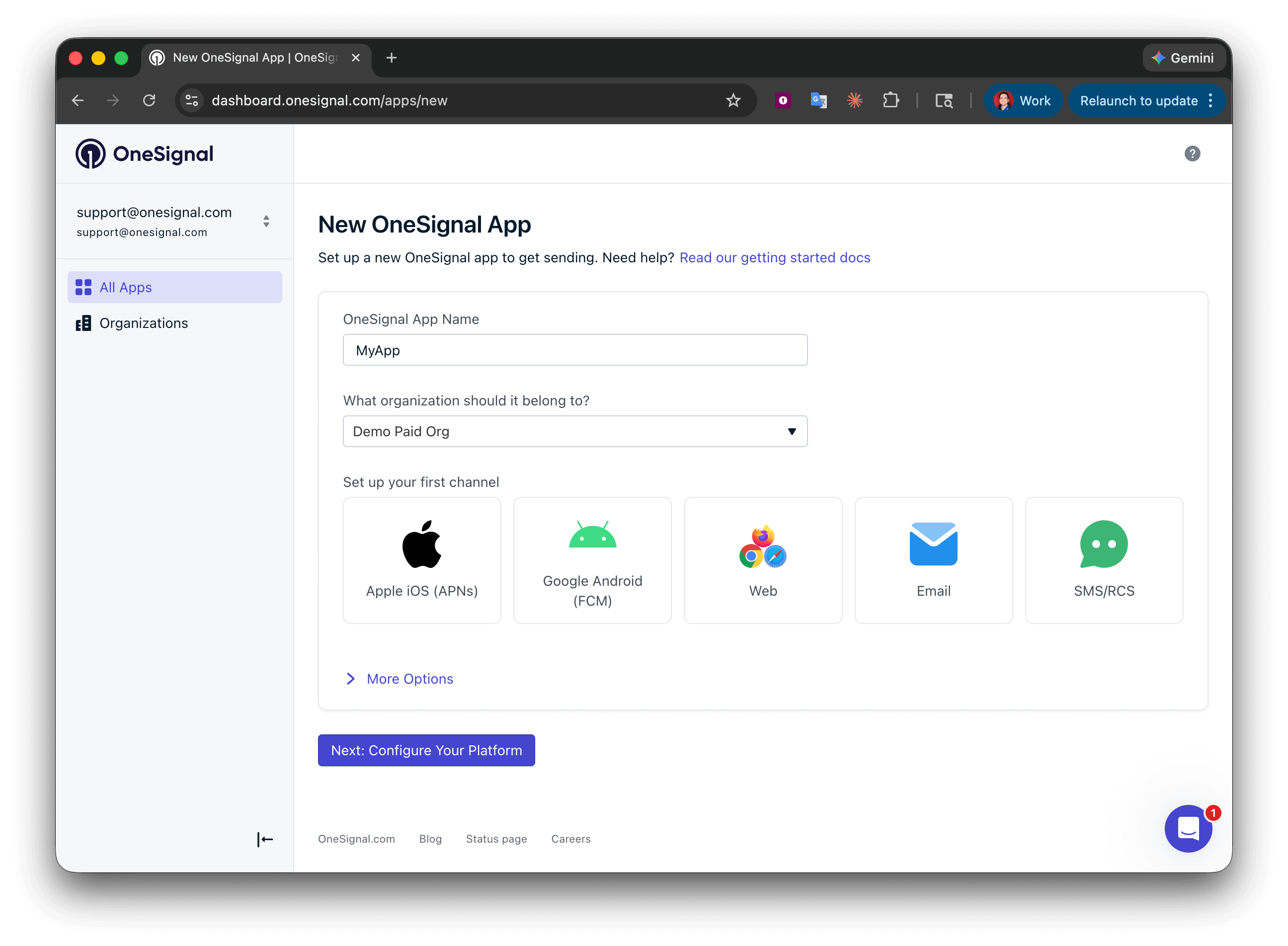 为您的平台输入凭据:
* **Android**:[设置 Firebase 凭据](/docs/cn/android-firebase-credentials)
* **iOS**:[p8 令牌(推荐)](/docs/cn/ios-p8-token-based-connection-to-apns) 或 [p12 证书](/docs/cn/ios-p12-generate-certificates)
* **Amazon**:[生成 API 密钥](/docs/cn/generate-an-amazon-api-key)
* **华为**:[授权 OneSignal](/docs/cn/authorize-onesignal-to-send-huawei-push)
输入您的凭据后点击 **保存并继续**。
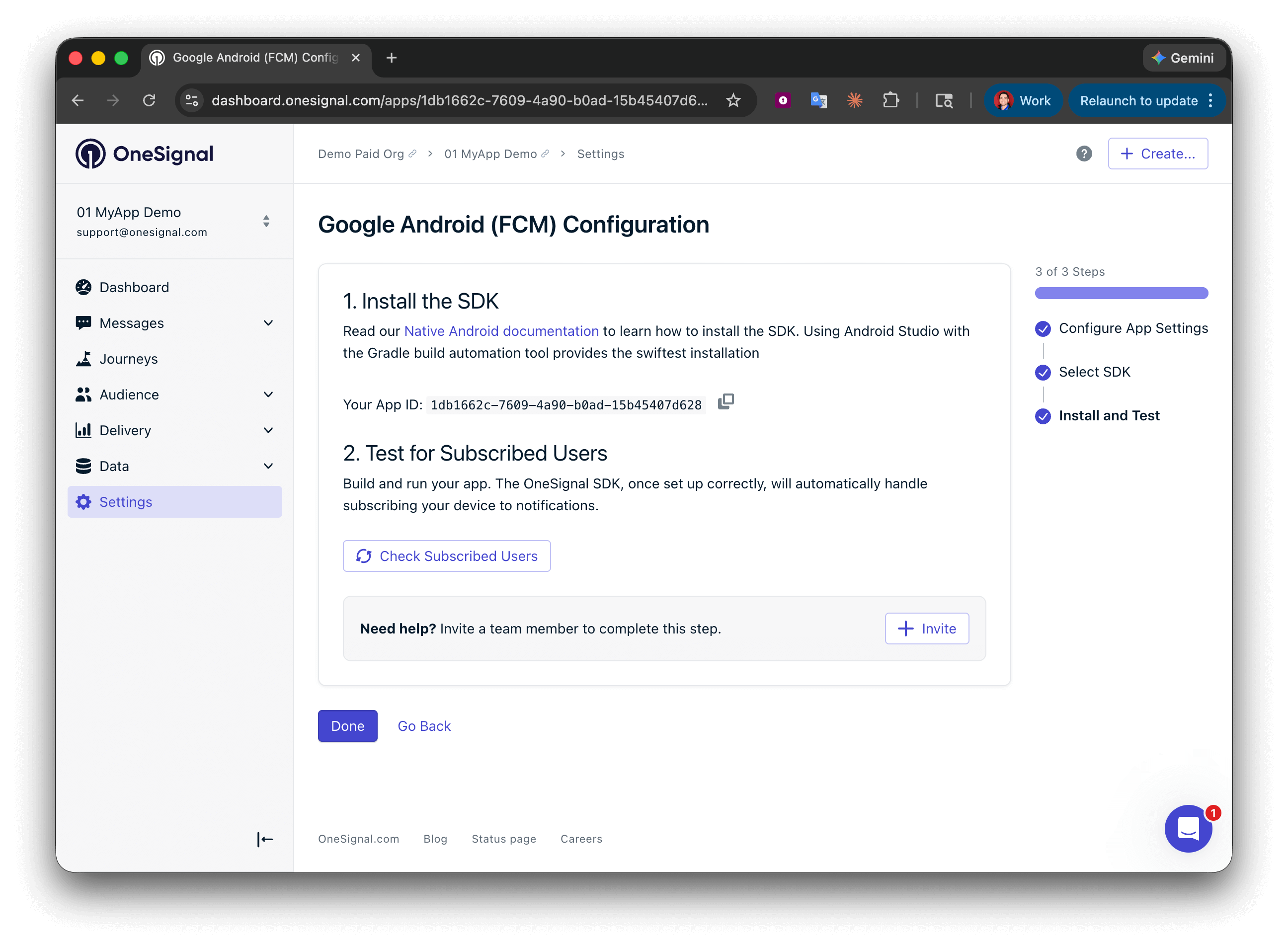
您的 **应用 ID** 显示在最终屏幕上。复制并保存它——初始化 SDK 时需要使用它。选择您的 SDK 平台,然后按照设置指南操作。
为您的平台输入凭据:
* **Android**:[设置 Firebase 凭据](/docs/cn/android-firebase-credentials)
* **iOS**:[p8 令牌(推荐)](/docs/cn/ios-p8-token-based-connection-to-apns) 或 [p12 证书](/docs/cn/ios-p12-generate-certificates)
* **Amazon**:[生成 API 密钥](/docs/cn/generate-an-amazon-api-key)
* **华为**:[授权 OneSignal](/docs/cn/authorize-onesignal-to-send-huawei-push)
输入您的凭据后点击 **保存并继续**。
您的 **应用 ID** 显示在最终屏幕上。复制并保存它——初始化 SDK 时需要使用它。选择您的 SDK 平台,然后按照设置指南操作。
 ***
## 设置
### 1. 添加 OneSignal Unity SDK
提供两种安装方法:
1. 通过 **添加到我的资产** [将 SDK 添加到您的账户](https://assetstore.unity.com/packages/add-ons/services/billing/onesignal-sdk-193316)。
2. 点击 **在 Unity 中打开** 启动 Unity 编辑器和包管理器。
3. 下载并**导入** SDK。
***
## 设置
### 1. 添加 OneSignal Unity SDK
提供两种安装方法:
1. 通过 **添加到我的资产** [将 SDK 添加到您的账户](https://assetstore.unity.com/packages/add-ons/services/billing/onesignal-sdk-193316)。
2. 点击 **在 Unity 中打开** 启动 Unity 编辑器和包管理器。
3. 下载并**导入** SDK。
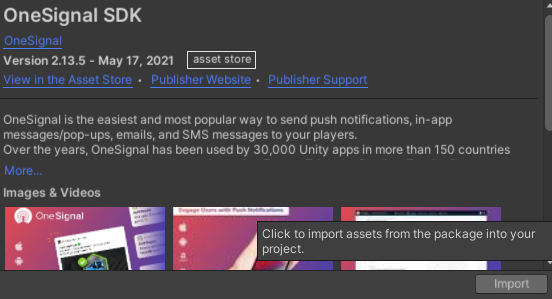 4. 接受导入所有文件的提示。
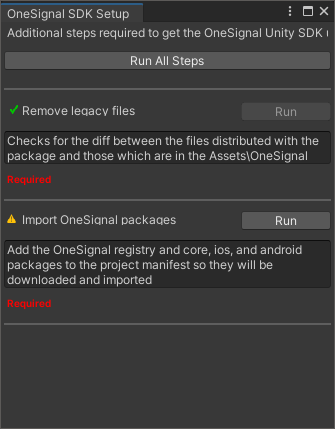
5. 转到 **窗口 > OneSignal SDK 设置** 并按照检查清单,特别是**导入 OneSignal 包**。
6. 导入后,Unity 将更新注册表。完成设置窗口中显示的其余设置步骤。
4. 接受导入所有文件的提示。
5. 转到 **窗口 > OneSignal SDK 设置** 并按照检查清单,特别是**导入 OneSignal 包**。
6. 导入后,Unity 将更新注册表。完成设置窗口中显示的其余设置步骤。
 1. 导航到 **编辑 > 项目设置 > 包管理器**。
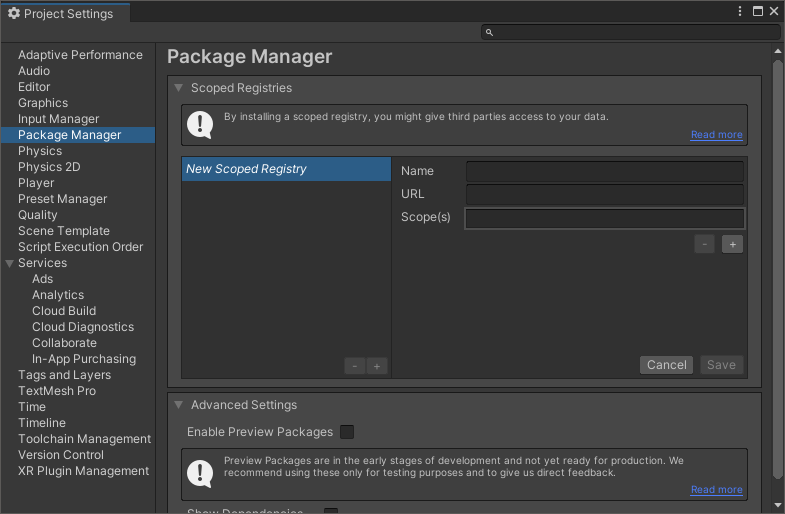 2. 添加一个范围注册表:
```
Name npmjs
URL https://registry.npmjs.org
Scope(s) com.onesignal
```
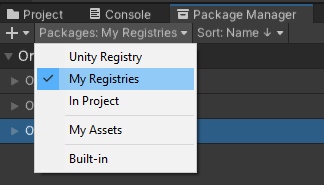
3. 打开 **窗口 > 包管理器** 并切换到 **我的注册表**。
4. 安装所需的 OneSignal SDK 包。
5. 打开 **窗口 > OneSignal SDK 设置** 并完成最后步骤。
2. 添加一个范围注册表:
```
Name npmjs
URL https://registry.npmjs.org
Scope(s) com.onesignal
```
3. 打开 **窗口 > 包管理器** 并切换到 **我的注册表**。
4. 安装所需的 OneSignal SDK 包。
5. 打开 **窗口 > OneSignal SDK 设置** 并完成最后步骤。
 ### 2. 平台设置
添加您的应用支持的所有平台。
#### iOS 设置
我们的 SDK 会自动配置所需的 Xcode 设置。选择您的配置方式:
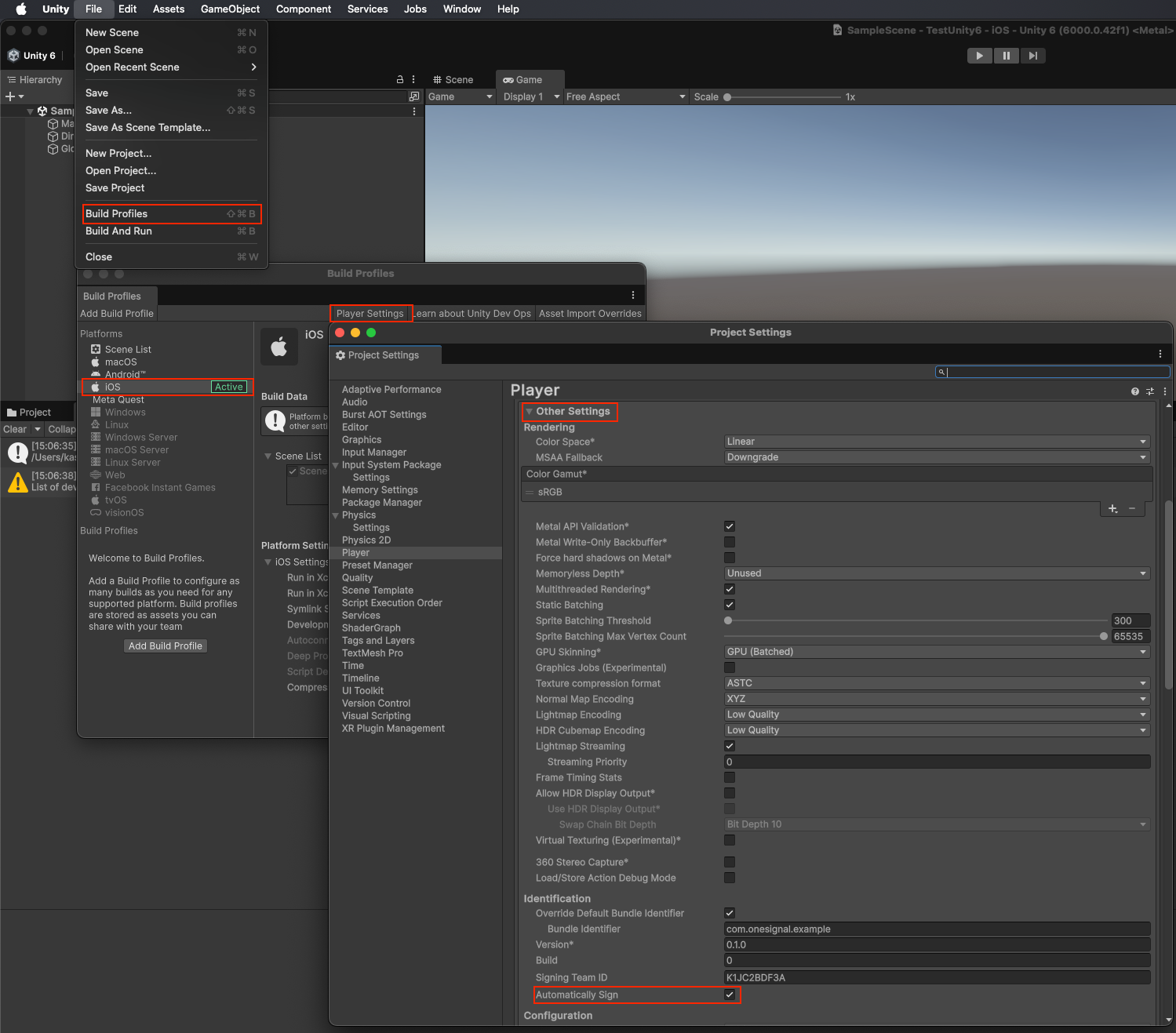
1. 转到 **文件 > 构建设置** > **播放器设置**。
2. 在 **其他设置** 下,选中 **自动签名**。
### 2. 平台设置
添加您的应用支持的所有平台。
#### iOS 设置
我们的 SDK 会自动配置所需的 Xcode 设置。选择您的配置方式:
1. 转到 **文件 > 构建设置** > **播放器设置**。
2. 在 **其他设置** 下,选中 **自动签名**。
 确保您的 Apple 开发者账户具有:
* 应用组:`group.{your_bundle_id}.onesignal`
* 启用了**推送通知**和**应用组**
* 为您的包 ID 刷新了配置文件
#### Android 设置
1. 转到 **编辑 > 项目设置 > 播放器** > **Android**。
2. 在 **发布设置** 下,启用:
* **自定义主 Gradle 模板**
* **自定义 Gradle 属性模板**
3. 运行 **资产 > 外部依赖管理器 > Android 解析器 > 强制解析**。
其他注意事项:
* **目标 API 级别必须是 33+**(v5.0.6+)。
* 如果**启用了 Minify**,从 **OneSignal SDK 设置** 中运行 **将 Android 插件复制到资产** 以使用 `OneSignalConfig.androidlib`。
* 将 `Assets/Plugins/Android/OneSignalConfig.androidlib/src/main/res` 中的默认图标替换为您自己的(仅限小写文件名,允许使用下划线)。有关更多信息,请参阅[自定义通知图标](./notification-icons)。
#### Amazon 设置
仅适用于通过 Amazon App Store 提供的 Amazon 应用。
1. 编辑或创建 `Plugins/Android/AndroidManifest.xml`。
2. 添加命名空间:
```xml theme={null}
xmlns:amazon="http://schemas.amazon.com/apk/res/android"
```
3. 添加权限:
```xml theme={null}
```
4. 将以下内容添加到 `` 标签中:
```xml theme={null}
```
5. 将所有 `COM.YOUR.PACKAGE_NAME` 实例替换为您的实际包名。
6. 将您的 `api_key.txt` 放置在 `Assets/Plugins/Android/OneSignalConfig.androidlib/src/main/assets` 下
* 有关创建此文件的帮助,请参阅[生成 Amazon API 密钥指南](./generate-an-amazon-api-key)。
#### 华为设置
仅适用于通过华为应用市场提供的华为应用。
更多信息请参阅[华为 Unity SDK 设置](./huawei-unity-sdk-setup)。
### 可选:禁用位置模块
从 OneSignal Unity SDK 5.3.0 开始,如果您的应用不使用 `OneSignal.Location`,您可以从 iOS 和 Android 构建中排除 OneSignal 的原生位置模块。默认情况下,SDK 包含原生位置模块,因此位置 API 无需额外设置即可工作。
在解析 Android 依赖项或构建 iOS 之前设置该标志。有两种选择退出方式:
* **编辑器切换(交互式):** 在 Unity Editor 中,转到 **Project Settings > OneSignal** 并启用 **Disable Location Module**。该设置保存在 `ProjectSettings/OneSignalSettings.json` 中。
* **环境变量(CLI/CI):** 在启动 Unity 之前在 shell 中导出 `ONESIGNAL_DISABLE_LOCATION=true`(或 `1`)。环境变量优先于编辑器切换设置。
```json ProjectSettings/OneSignalSettings.json theme={null}
{
"disableLocation": true
}
```
```shell CLI theme={null}
ONESIGNAL_DISABLE_LOCATION=true /path/to/Unity \
-batchmode -quit -projectPath . -buildTarget Android
```
```yaml GitHub Actions theme={null}
env:
ONESIGNAL_DISABLE_LOCATION: true
```
禁用位置模块后,SDK 会将细粒度的原生依赖项写入 `Assets/OneSignal/Editor/OneSignalAndroidDependencies.xml` 和 `Assets/OneSignal/Editor/OneSignaliOSDependencies.xml`。运行 **Assets > External Dependency Manager > Android Resolver > Force Resolve** 后,Android 会将不含位置构件的 OneSignal 模块解析到 `Assets/Plugins/Android/mainTemplate.gradle` 中。iOS 构建使用不含 `OneSignalLocation` 的 OneSignal pods。
在没有位置模块的原生构建中,`OneSignal.Location.RequestPermission()` 和为 `OneSignal.Location.IsShared` 赋值会变为 no-op。`OneSignal.Location.IsShared` 返回 `false`。
#### 在原生依赖项缓存后应用更改
如果您在现有项目中切换此设置,请清除过期的原生输出并在设置标志的情况下重新解析依赖项:
* 删除 `Assets/OneSignal/Editor/OneSignalAndroidDependencies.xml` 和 `Assets/OneSignal/Editor/OneSignaliOSDependencies.xml`,然后重新打开项目,以便 Unity 从 `ProjectSettings/OneSignalSettings.json` 重新生成它们。
* 运行 **Assets > External Dependency Manager > Android Resolver > Force Resolve**,使 `Assets/Plugins/Android/mainTemplate.gradle` 采用无位置模块的包。
* 重新导出 iOS Xcode 项目,如有需要请运行 `pod install`。
* 在重新构建之前删除 `Build/` 和其他生成的输出。
在 CI 中,请在启动 Unity 的同一环境中导出 `ONESIGNAL_DISABLE_LOCATION`。将 Unity `Library/`、Gradle、CocoaPods 和 DerivedData 缓存键包含该标志值,以免恢复的缓存重新引入位置模块。
### 3. 初始化 SDK
在应用程序生命周期的早期阶段,将此代码添加到 `MonoBehaviour` 的 `Start()` 方法中。
将 `YOUR_APP_ID` 替换为您在 OneSignal 仪表板 **设置 > [密钥和 ID](./keys-and-ids)** 中找到的 OneSignal 应用 ID。
如果您无权访问 OneSignal 应用,请让您的[团队成员](./manage-team-members)邀请您。
```csharp C# theme={null}
using OneSignalSDK;
void Start () {
// Enable verbose logging for debugging (remove in production)
OneSignal.Debug.LogLevel = LogLevel.Verbose;
// Initialize with your OneSignal App ID
OneSignal.Initialize("YOUR_APP_ID");
// Use this method to prompt for push notifications.
// We recommend removing this method after testing and instead use In-App Messages to prompt for notification permission.
await OneSignal.Notifications.RequestPermissionAsync(true);
}
```
***
## 测试 OneSignal SDK 集成
本指南帮助您通过测试推送通知、订阅注册和应用内消息来验证 OneSignal SDK 集成是否正常工作。
### 检查移动端订阅
如果您在初始化时添加了 `requestPermission` 方法,原生推送权限提示应该会自动出现。
确保您的 Apple 开发者账户具有:
* 应用组:`group.{your_bundle_id}.onesignal`
* 启用了**推送通知**和**应用组**
* 为您的包 ID 刷新了配置文件
#### Android 设置
1. 转到 **编辑 > 项目设置 > 播放器** > **Android**。
2. 在 **发布设置** 下,启用:
* **自定义主 Gradle 模板**
* **自定义 Gradle 属性模板**
3. 运行 **资产 > 外部依赖管理器 > Android 解析器 > 强制解析**。
其他注意事项:
* **目标 API 级别必须是 33+**(v5.0.6+)。
* 如果**启用了 Minify**,从 **OneSignal SDK 设置** 中运行 **将 Android 插件复制到资产** 以使用 `OneSignalConfig.androidlib`。
* 将 `Assets/Plugins/Android/OneSignalConfig.androidlib/src/main/res` 中的默认图标替换为您自己的(仅限小写文件名,允许使用下划线)。有关更多信息,请参阅[自定义通知图标](./notification-icons)。
#### Amazon 设置
仅适用于通过 Amazon App Store 提供的 Amazon 应用。
1. 编辑或创建 `Plugins/Android/AndroidManifest.xml`。
2. 添加命名空间:
```xml theme={null}
xmlns:amazon="http://schemas.amazon.com/apk/res/android"
```
3. 添加权限:
```xml theme={null}
```
4. 将以下内容添加到 `` 标签中:
```xml theme={null}
```
5. 将所有 `COM.YOUR.PACKAGE_NAME` 实例替换为您的实际包名。
6. 将您的 `api_key.txt` 放置在 `Assets/Plugins/Android/OneSignalConfig.androidlib/src/main/assets` 下
* 有关创建此文件的帮助,请参阅[生成 Amazon API 密钥指南](./generate-an-amazon-api-key)。
#### 华为设置
仅适用于通过华为应用市场提供的华为应用。
更多信息请参阅[华为 Unity SDK 设置](./huawei-unity-sdk-setup)。
### 可选:禁用位置模块
从 OneSignal Unity SDK 5.3.0 开始,如果您的应用不使用 `OneSignal.Location`,您可以从 iOS 和 Android 构建中排除 OneSignal 的原生位置模块。默认情况下,SDK 包含原生位置模块,因此位置 API 无需额外设置即可工作。
在解析 Android 依赖项或构建 iOS 之前设置该标志。有两种选择退出方式:
* **编辑器切换(交互式):** 在 Unity Editor 中,转到 **Project Settings > OneSignal** 并启用 **Disable Location Module**。该设置保存在 `ProjectSettings/OneSignalSettings.json` 中。
* **环境变量(CLI/CI):** 在启动 Unity 之前在 shell 中导出 `ONESIGNAL_DISABLE_LOCATION=true`(或 `1`)。环境变量优先于编辑器切换设置。
```json ProjectSettings/OneSignalSettings.json theme={null}
{
"disableLocation": true
}
```
```shell CLI theme={null}
ONESIGNAL_DISABLE_LOCATION=true /path/to/Unity \
-batchmode -quit -projectPath . -buildTarget Android
```
```yaml GitHub Actions theme={null}
env:
ONESIGNAL_DISABLE_LOCATION: true
```
禁用位置模块后,SDK 会将细粒度的原生依赖项写入 `Assets/OneSignal/Editor/OneSignalAndroidDependencies.xml` 和 `Assets/OneSignal/Editor/OneSignaliOSDependencies.xml`。运行 **Assets > External Dependency Manager > Android Resolver > Force Resolve** 后,Android 会将不含位置构件的 OneSignal 模块解析到 `Assets/Plugins/Android/mainTemplate.gradle` 中。iOS 构建使用不含 `OneSignalLocation` 的 OneSignal pods。
在没有位置模块的原生构建中,`OneSignal.Location.RequestPermission()` 和为 `OneSignal.Location.IsShared` 赋值会变为 no-op。`OneSignal.Location.IsShared` 返回 `false`。
#### 在原生依赖项缓存后应用更改
如果您在现有项目中切换此设置,请清除过期的原生输出并在设置标志的情况下重新解析依赖项:
* 删除 `Assets/OneSignal/Editor/OneSignalAndroidDependencies.xml` 和 `Assets/OneSignal/Editor/OneSignaliOSDependencies.xml`,然后重新打开项目,以便 Unity 从 `ProjectSettings/OneSignalSettings.json` 重新生成它们。
* 运行 **Assets > External Dependency Manager > Android Resolver > Force Resolve**,使 `Assets/Plugins/Android/mainTemplate.gradle` 采用无位置模块的包。
* 重新导出 iOS Xcode 项目,如有需要请运行 `pod install`。
* 在重新构建之前删除 `Build/` 和其他生成的输出。
在 CI 中,请在启动 Unity 的同一环境中导出 `ONESIGNAL_DISABLE_LOCATION`。将 Unity `Library/`、Gradle、CocoaPods 和 DerivedData 缓存键包含该标志值,以免恢复的缓存重新引入位置模块。
### 3. 初始化 SDK
在应用程序生命周期的早期阶段,将此代码添加到 `MonoBehaviour` 的 `Start()` 方法中。
将 `YOUR_APP_ID` 替换为您在 OneSignal 仪表板 **设置 > [密钥和 ID](./keys-and-ids)** 中找到的 OneSignal 应用 ID。
如果您无权访问 OneSignal 应用,请让您的[团队成员](./manage-team-members)邀请您。
```csharp C# theme={null}
using OneSignalSDK;
void Start () {
// Enable verbose logging for debugging (remove in production)
OneSignal.Debug.LogLevel = LogLevel.Verbose;
// Initialize with your OneSignal App ID
OneSignal.Initialize("YOUR_APP_ID");
// Use this method to prompt for push notifications.
// We recommend removing this method after testing and instead use In-App Messages to prompt for notification permission.
await OneSignal.Notifications.RequestPermissionAsync(true);
}
```
***
## 测试 OneSignal SDK 集成
本指南帮助您通过测试推送通知、订阅注册和应用内消息来验证 OneSignal SDK 集成是否正常工作。
### 检查移动端订阅
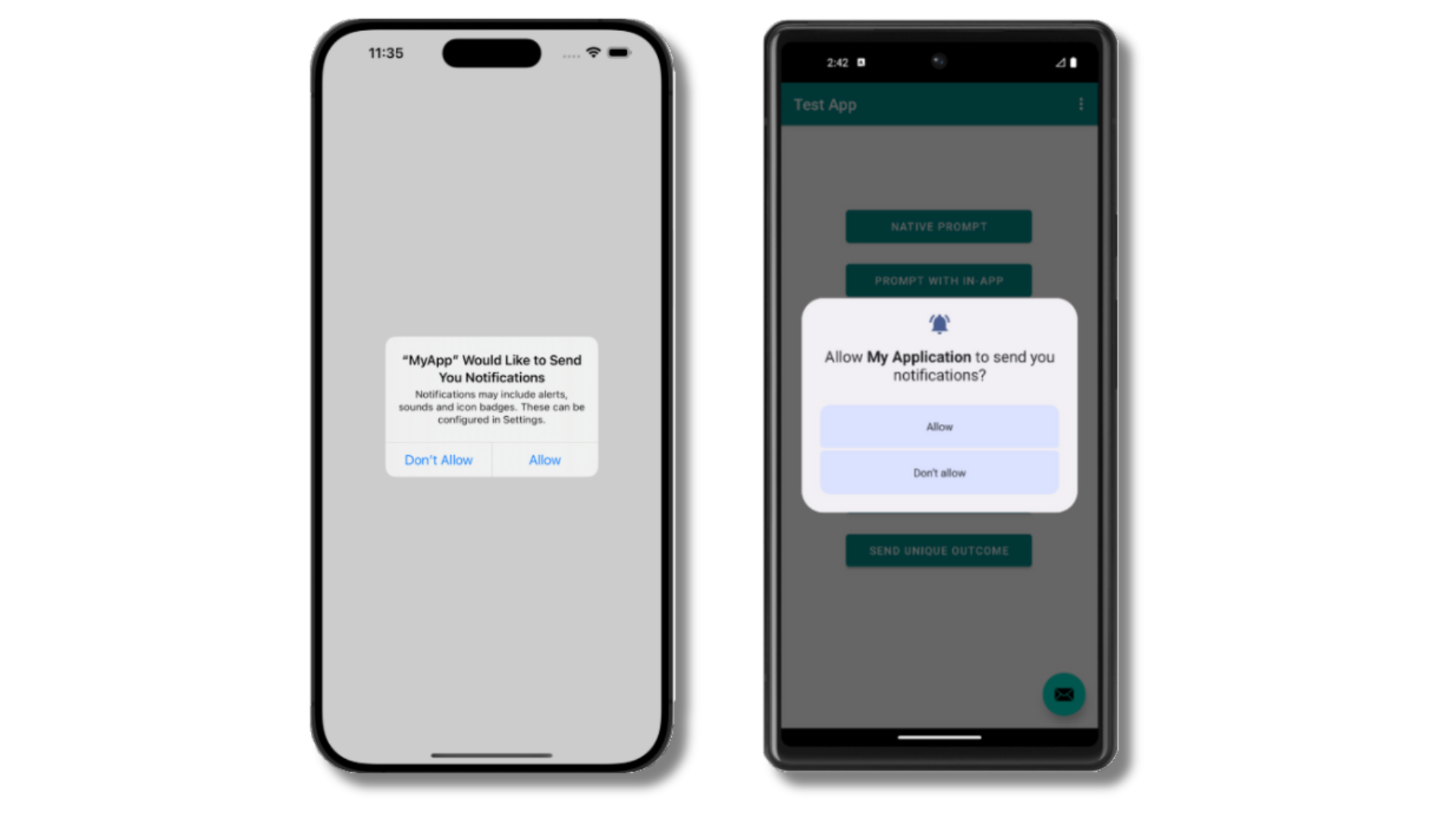
如果您在初始化时添加了 `requestPermission` 方法,原生推送权限提示应该会自动出现。
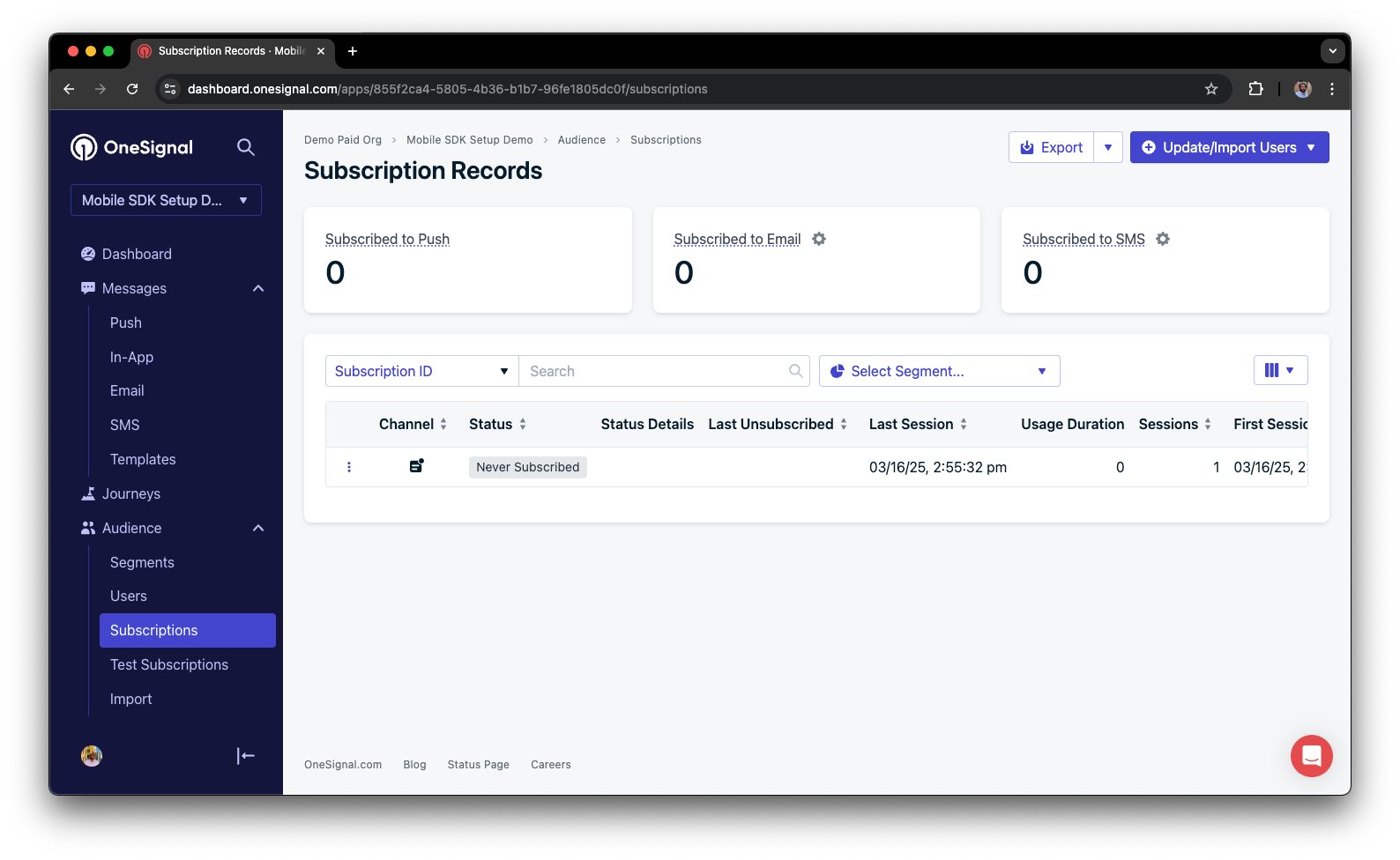
 在接受提示之前,请检查 OneSignal 控制台:
* 转到 **受众 > 订阅**。
* 您应该看到一个状态为"从未订阅"的新条目。
在接受提示之前,请检查 OneSignal 控制台:
* 转到 **受众 > 订阅**。
* 您应该看到一个状态为"从未订阅"的新条目。
 订阅状态现在应该显示为**已订阅**。
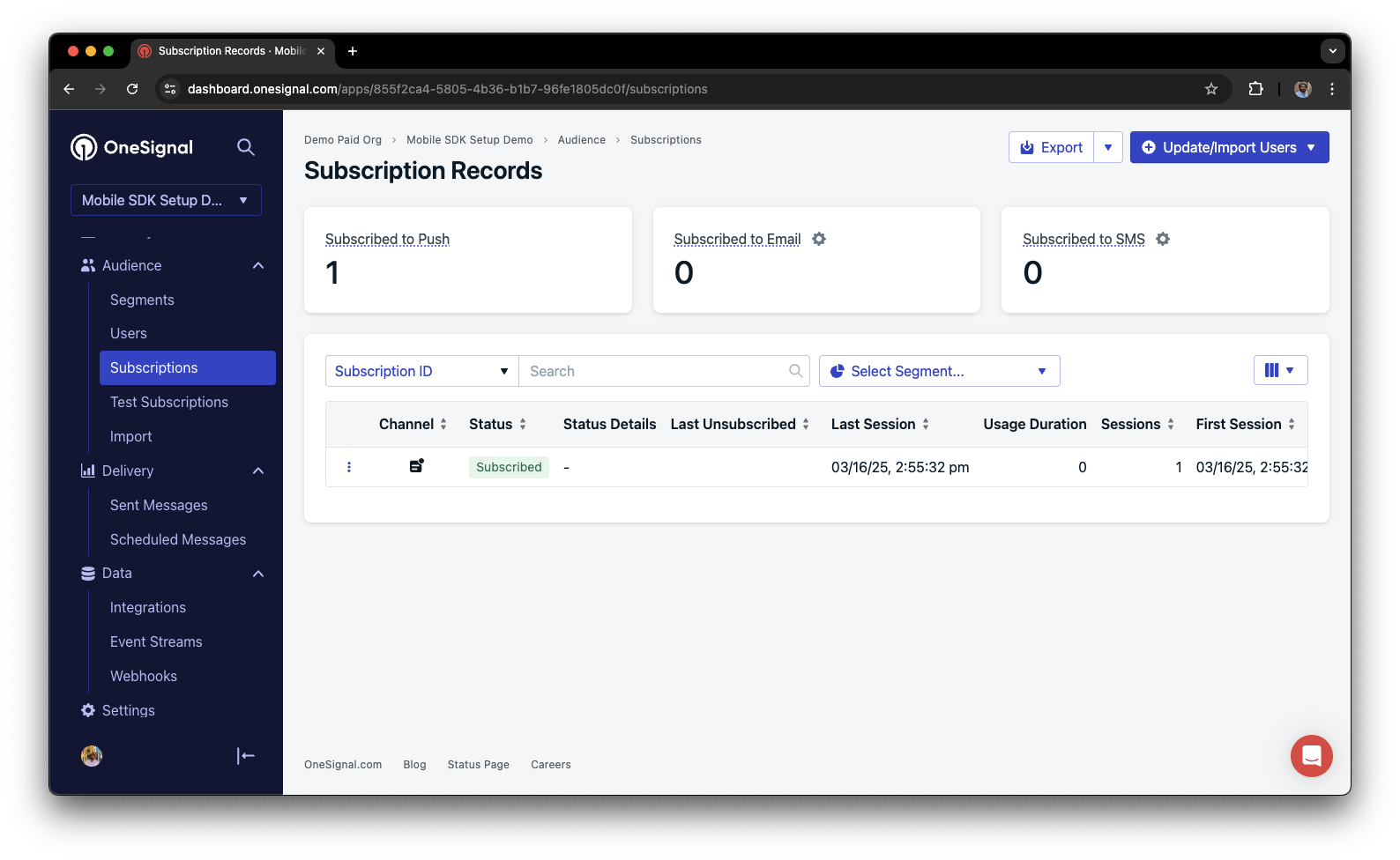 您已成功创建了[移动端订阅](/docs/cn/subscriptions)。
移动端订阅是在用户首次在设备上打开您的应用时创建的,或者在同一设备上卸载并重新安装您的应用时创建的。
### 设置测试订阅
测试订阅有助于在发送消息之前测试推送通知。
在控制台中,在订阅旁边,点击**选项(三个点)**按钮并选择**添加到测试订阅**。
您已成功创建了[移动端订阅](/docs/cn/subscriptions)。
移动端订阅是在用户首次在设备上打开您的应用时创建的,或者在同一设备上卸载并重新安装您的应用时创建的。
### 设置测试订阅
测试订阅有助于在发送消息之前测试推送通知。
在控制台中,在订阅旁边,点击**选项(三个点)**按钮并选择**添加到测试订阅**。
 为订阅命名,以便您稍后能够在**测试订阅标签**中轻松识别您的设备。
转到 **受众 > 分组 > 新建分组**。
将分组命名为 `Test Users`(名称很重要,因为稍后会使用到)。
为订阅命名,以便您稍后能够在**测试订阅标签**中轻松识别您的设备。
转到 **受众 > 分组 > 新建分组**。
将分组命名为 `Test Users`(名称很重要,因为稍后会使用到)。
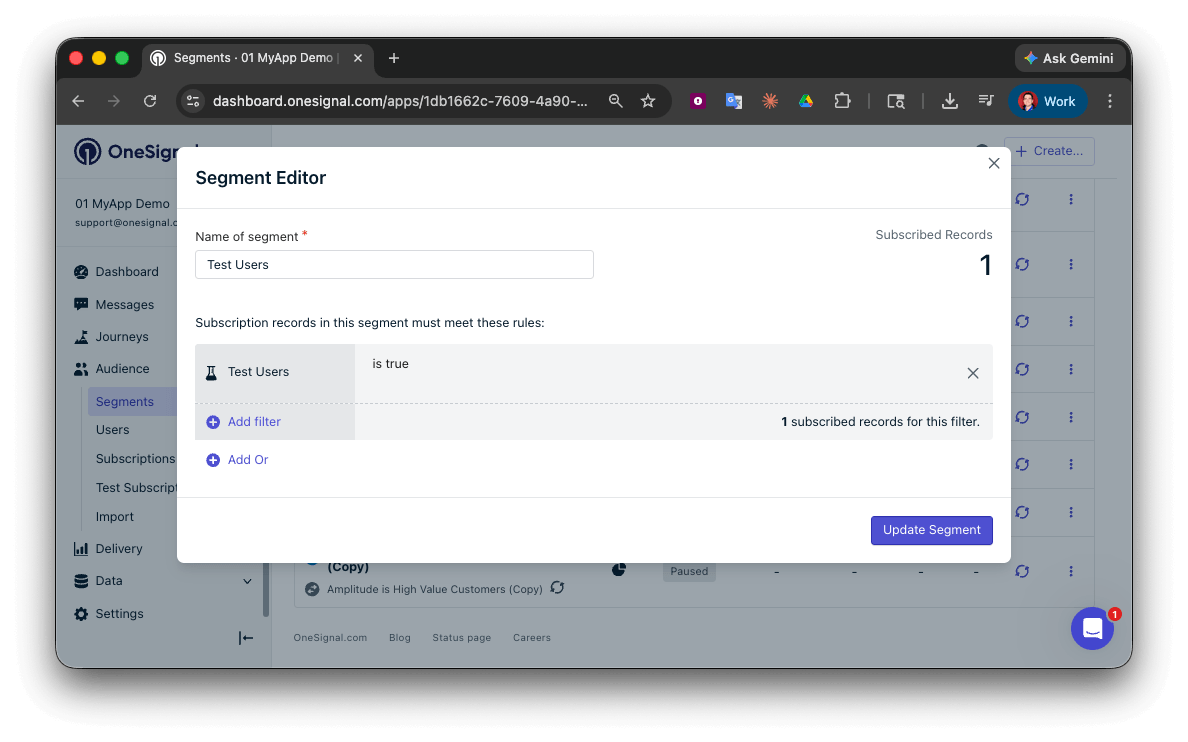 您已成功创建了测试用户分组。
现在我们可以测试向这个单独的设备和测试用户组发送消息。
### 通过 API 发送测试推送
在您的 OneSignal 控制台中,转到 **设置 > [密钥和 ID](/docs/cn/keys-and-ids)**。
将下面代码中的 `YOUR_APP_API_KEY` 和 `YOUR_APP_ID` 替换为您的实际密钥。此代码使用我们之前创建的 `Test Users` 分组。
```curl theme={null}
curl -X \
POST --url 'https://api.onesignal.com/notifications' \
--header 'content-type: application/json; charset=utf-8' \
--header 'authorization: Key YOUR_APP_API_KEY' \
--data \
'{
"app_id": "YOUR_APP_ID",
"target_channel": "push",
"name": "Testing basic setup",
"headings": {
"en": "👋"
},
"contents": {
"en": "Hello world!"
},
"included_segments": [
"Test Users"
],
"ios_attachments": {
"onesignal_logo": "https://avatars.githubusercontent.com/u/11823027?s=200&v=4"
},
"big_picture": "https://avatars.githubusercontent.com/u/11823027?s=200&v=4"
}'
```
在您的终端中运行代码。
如果所有设置步骤都成功完成,测试订阅应该会收到包含图片的通知:
您已成功创建了测试用户分组。
现在我们可以测试向这个单独的设备和测试用户组发送消息。
### 通过 API 发送测试推送
在您的 OneSignal 控制台中,转到 **设置 > [密钥和 ID](/docs/cn/keys-and-ids)**。
将下面代码中的 `YOUR_APP_API_KEY` 和 `YOUR_APP_ID` 替换为您的实际密钥。此代码使用我们之前创建的 `Test Users` 分组。
```curl theme={null}
curl -X \
POST --url 'https://api.onesignal.com/notifications' \
--header 'content-type: application/json; charset=utf-8' \
--header 'authorization: Key YOUR_APP_API_KEY' \
--data \
'{
"app_id": "YOUR_APP_ID",
"target_channel": "push",
"name": "Testing basic setup",
"headings": {
"en": "👋"
},
"contents": {
"en": "Hello world!"
},
"included_segments": [
"Test Users"
],
"ios_attachments": {
"onesignal_logo": "https://avatars.githubusercontent.com/u/11823027?s=200&v=4"
},
"big_picture": "https://avatars.githubusercontent.com/u/11823027?s=200&v=4"
}'
```
在您的终端中运行代码。
如果所有设置步骤都成功完成,测试订阅应该会收到包含图片的通知:
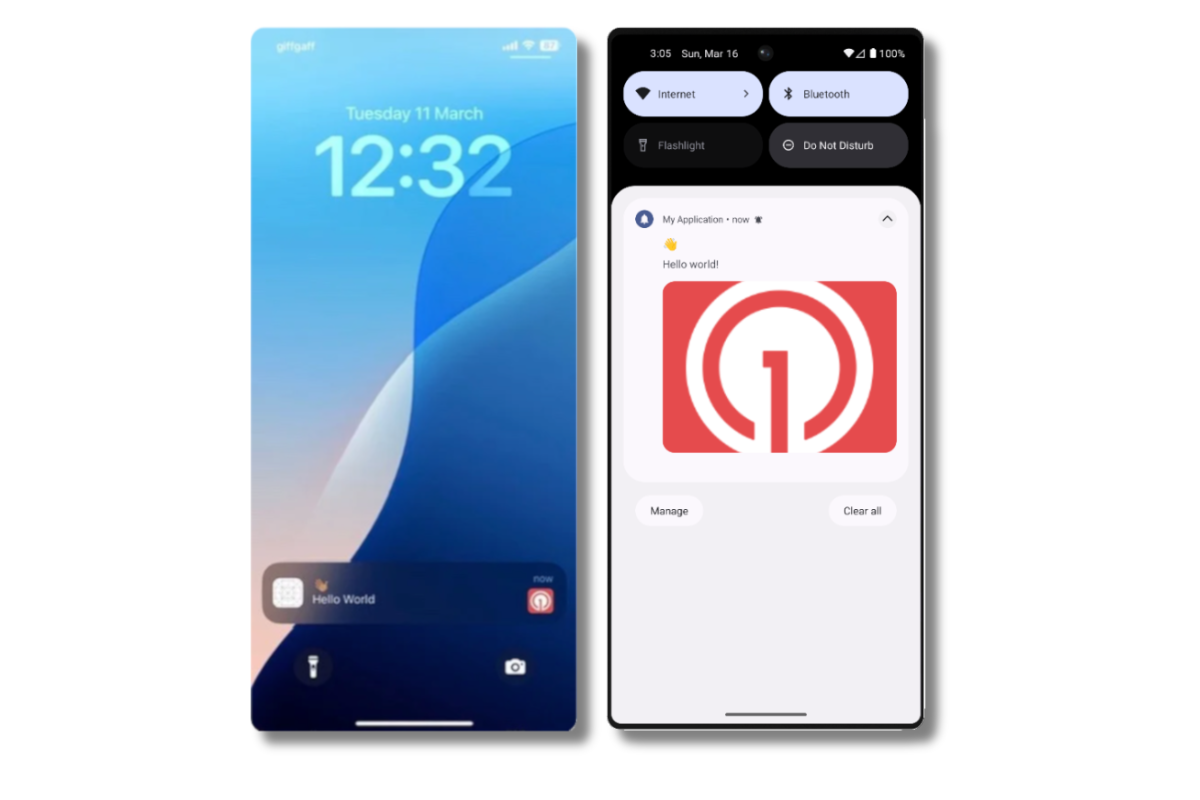 图片在折叠的通知视图中会显得很小。展开通知以查看完整图片。
在您的控制台中,转到 **送达 > 已发送消息**,然后点击消息查看统计数据。
您应该会看到**已确认**统计,表示设备收到了推送。
您已成功通过我们的 API 向分组发送了通知。
* 没有收到图片?您的[通知服务扩展](#ios-setup)可能缺失。
* 没有确认送达?请检查您的[应用组设置](#ios-setup)。
* 遇到问题?将 API 请求和应用启动从开始到结束的日志复制粘贴到 `.txt` 文件中。然后将两者都发送给 `support@onesignal.com`。
### 发送应用内消息
[应用内消息](/docs/cn/in-app-messages-setup)让您可以在用户使用您的应用时与他们进行沟通。
这是因为用户必须在新会话开始\_之前\_满足应用内受众条件。在 OneSignal 中,当用户在应用处于后台或关闭至少 30 秒后重新打开应用时,会开始一个新会话。更多详情,请参阅我们的[应用内消息如何显示](/docs/cn/in-app-messages-setup#how-are-iams-displayed%3F)指南。
* 在您的 OneSignal 控制台中,导航到 **消息 > 应用内 > 新建应用内消息**。
* 找到并选择**欢迎**消息。
* 将您的受众设置为我们之前使用的 **Test Users** 分组。
图片在折叠的通知视图中会显得很小。展开通知以查看完整图片。
在您的控制台中,转到 **送达 > 已发送消息**,然后点击消息查看统计数据。
您应该会看到**已确认**统计,表示设备收到了推送。
您已成功通过我们的 API 向分组发送了通知。
* 没有收到图片?您的[通知服务扩展](#ios-setup)可能缺失。
* 没有确认送达?请检查您的[应用组设置](#ios-setup)。
* 遇到问题?将 API 请求和应用启动从开始到结束的日志复制粘贴到 `.txt` 文件中。然后将两者都发送给 `support@onesignal.com`。
### 发送应用内消息
[应用内消息](/docs/cn/in-app-messages-setup)让您可以在用户使用您的应用时与他们进行沟通。
这是因为用户必须在新会话开始\_之前\_满足应用内受众条件。在 OneSignal 中,当用户在应用处于后台或关闭至少 30 秒后重新打开应用时,会开始一个新会话。更多详情,请参阅我们的[应用内消息如何显示](/docs/cn/in-app-messages-setup#how-are-iams-displayed%3F)指南。
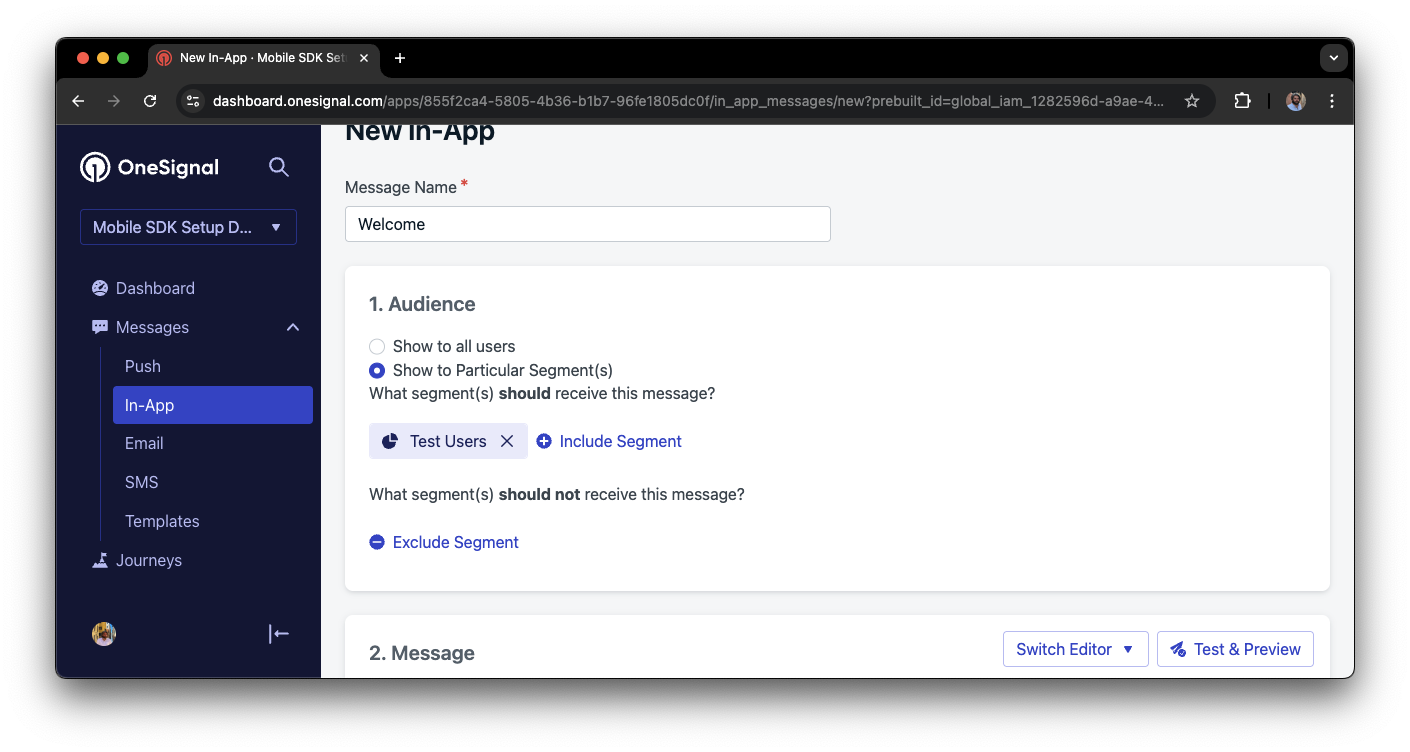
* 在您的 OneSignal 控制台中,导航到 **消息 > 应用内 > 新建应用内消息**。
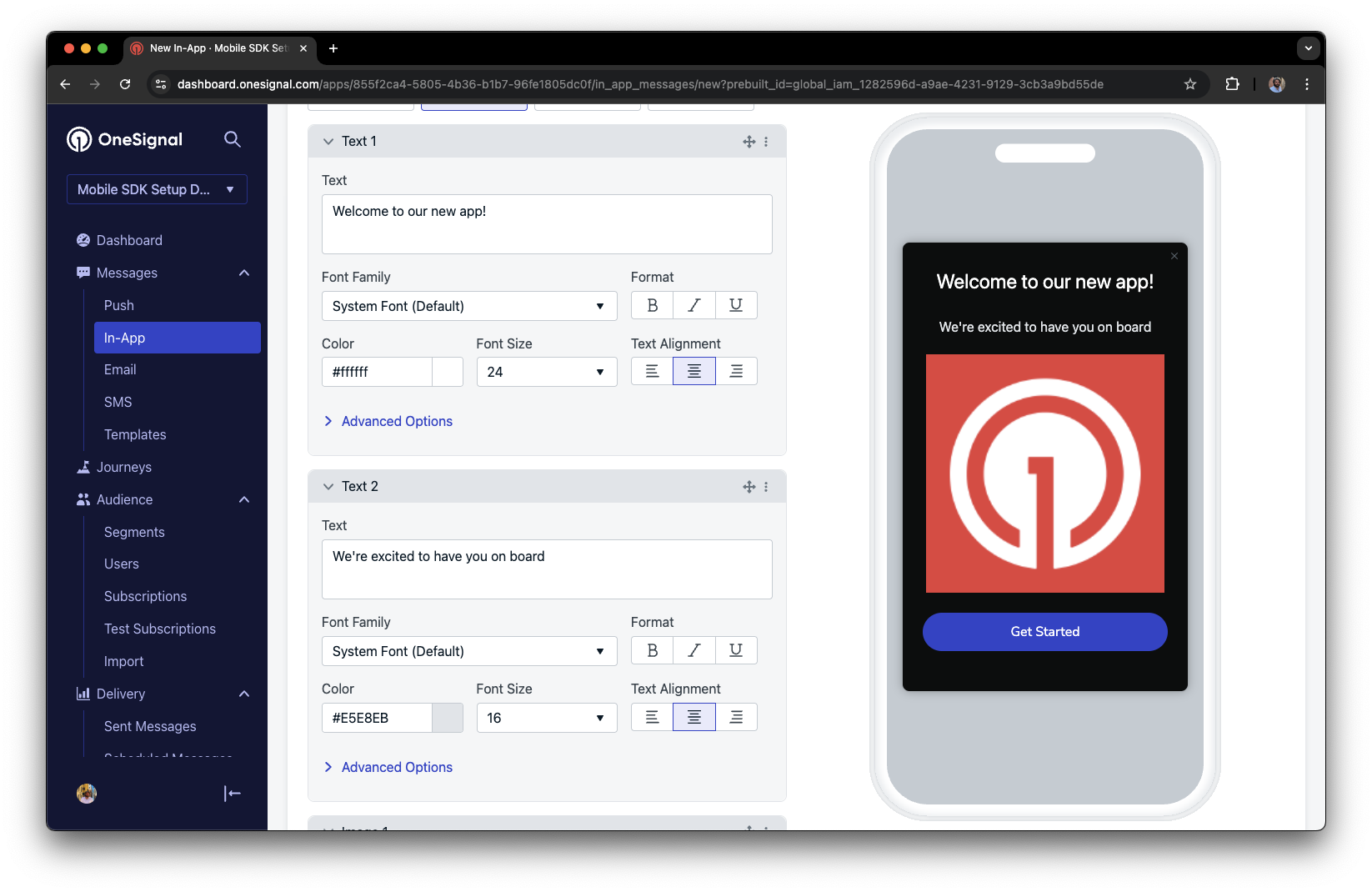
* 找到并选择**欢迎**消息。
* 将您的受众设置为我们之前使用的 **Test Users** 分组。
 在 **安排 > 您希望多久显示一次此消息?** 下选择 **每次触发条件满足时**。
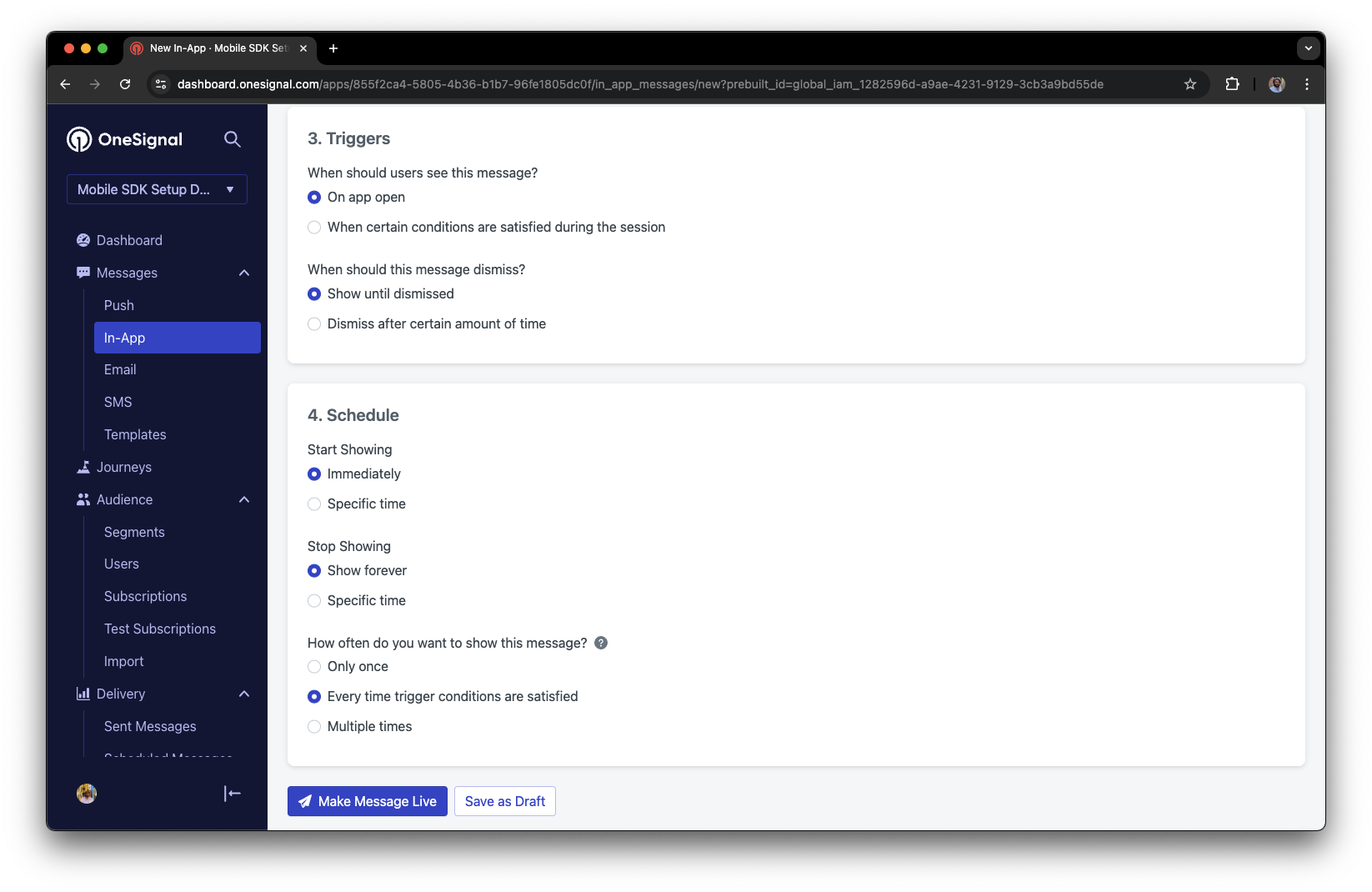 点击 **使消息生效**,这样每次测试用户打开应用时都可以使用该消息。
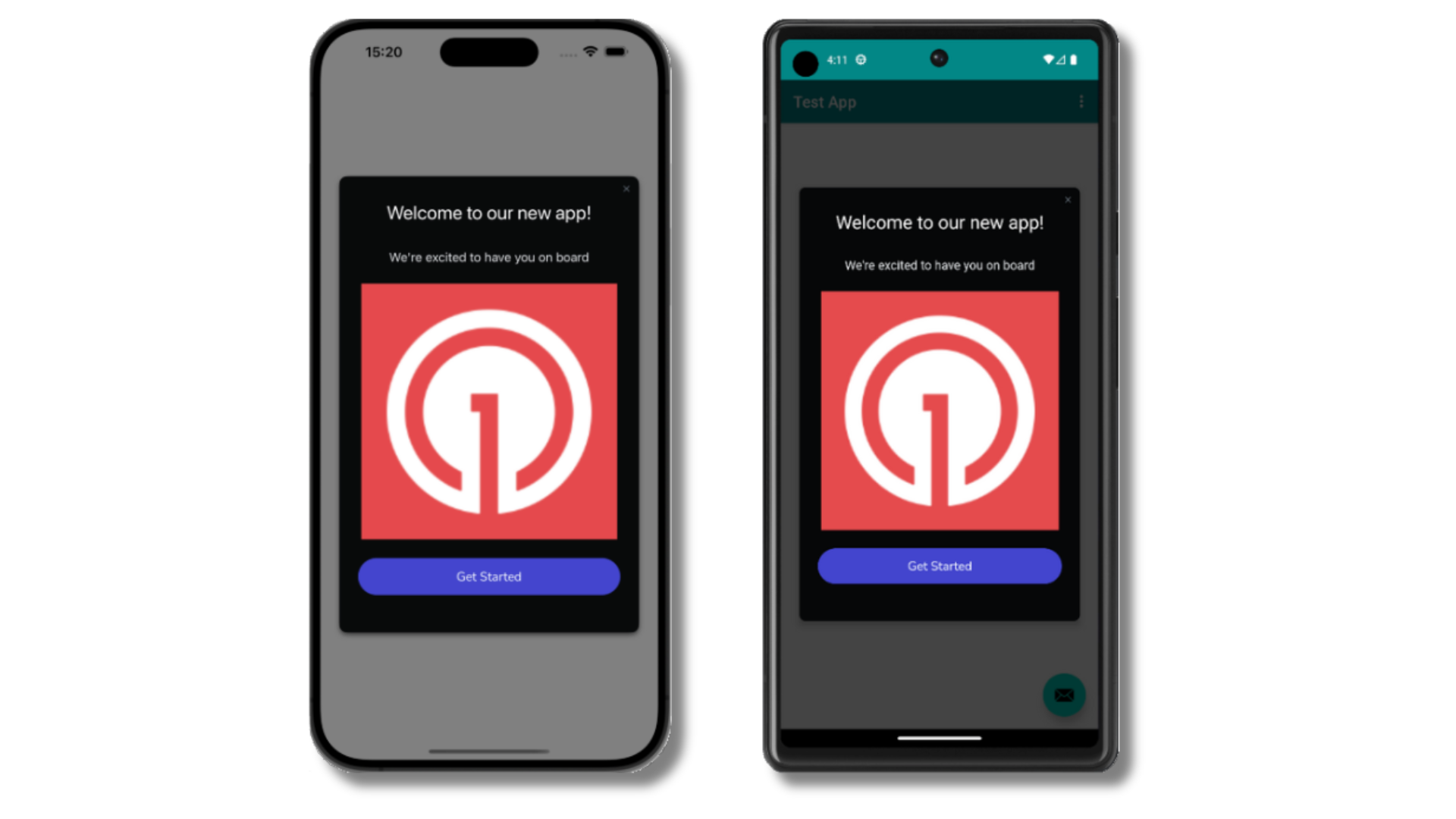
应用内消息生效后,打开您的应用。您应该会看到它显示:
点击 **使消息生效**,这样每次测试用户打开应用时都可以使用该消息。
应用内消息生效后,打开您的应用。您应该会看到它显示:
 没有看到消息?
* 开始新会话
* 您必须关闭或将应用切换到后台至少 30 秒后再重新打开。这可以确保开始新会话。
* 更多信息,请参阅[应用内消息如何显示](/docs/cn/in-app-messages-setup#how-are-iams-displayed%3F)。
* 仍在 `Test Users` 分组中?
* 如果您重新安装或更换了设备,请重新将设备添加到[测试订阅](#set-up-test-subscriptions)并确认它是 Test Users 分组的一部分。
* 遇到问题?
* 在重现上述步骤时,请遵循[获取调试日志](/docs/cn/capturing-a-debug-log)。这将生成额外的日志,您可以与 `support@onesignal.com` 分享,我们将帮助调查正在发生的情况。
您已成功设置 OneSignal SDK 并学习了重要概念,如:
* 收集[订阅](/docs/cn/subscriptions),设置[测试订阅](/docs/cn/find-set-test-subscriptions),以及创建[分组](/docs/cn/segmentation)。
* 使用分组和我们的[创建消息](/reference/create-message) API 发送带图片的[推送](/docs/cn/push)和[确认送达](/docs/cn/confirmed-delivery)。
* 发送[应用内消息](/docs/cn/in-app-messages-setup)。
继续阅读本指南以在您的应用中识别用户并设置其他功能。
***
## 用户识别
之前,我们演示了如何创建移动端[订阅](/docs/cn/subscriptions)。现在我们将扩展到使用 OneSignal SDK 在所有订阅(包括推送、电子邮件和短信)中识别[用户](/docs/cn/users)。我们将涵盖外部 ID、标签、多渠道订阅、隐私和事件跟踪,以帮助您统一用户并跨平台与他们互动。
### 分配外部 ID
使用外部 ID 通过您后端的用户标识符在设备、电子邮件地址和电话号码之间一致地识别用户。这确保您的消息传递在各个渠道和第三方系统中保持统一(对[集成](/docs/cn/integrations)特别重要)。
每次您的应用识别用户时,使用我们 SDK 的[`login` 方法](/docs/cn/mobile-sdk-reference#login-external-id)设置外部 ID。
OneSignal 为订阅(订阅 ID)和用户(OneSignal ID)生成唯一的只读 ID。
当用户在不同设备上下载您的应用、订阅您的网站,和/或在您的应用之外提供电子邮件地址和电话号码时,将创建新的订阅。
强烈建议通过我们的 SDK 设置外部 ID,以在用户的所有订阅中识别用户,无论订阅是如何创建的。
### 添加数据标签
[标签](/docs/cn/add-user-data-tags)是字符串数据的键值对,您可以使用它们来存储用户属性(如 `username`、`role` 或偏好)和事件(如 `purchase_date`、`game_level` 或用户交互)。标签支持高级[消息个性化](/docs/cn/message-personalization)和[分组](/docs/cn/segmentation),允许更高级的用例。
在您的应用中发生事件时,使用我们 SDK 的[`addTag` 和 `addTags` 方法](/docs/cn/mobile-sdk-reference#data-tags)设置标签。
在这个示例中,用户达到了第 6 级,可以通过名为 `current_level` 的标签识别,其值设置为 `6`。
没有看到消息?
* 开始新会话
* 您必须关闭或将应用切换到后台至少 30 秒后再重新打开。这可以确保开始新会话。
* 更多信息,请参阅[应用内消息如何显示](/docs/cn/in-app-messages-setup#how-are-iams-displayed%3F)。
* 仍在 `Test Users` 分组中?
* 如果您重新安装或更换了设备,请重新将设备添加到[测试订阅](#set-up-test-subscriptions)并确认它是 Test Users 分组的一部分。
* 遇到问题?
* 在重现上述步骤时,请遵循[获取调试日志](/docs/cn/capturing-a-debug-log)。这将生成额外的日志,您可以与 `support@onesignal.com` 分享,我们将帮助调查正在发生的情况。
您已成功设置 OneSignal SDK 并学习了重要概念,如:
* 收集[订阅](/docs/cn/subscriptions),设置[测试订阅](/docs/cn/find-set-test-subscriptions),以及创建[分组](/docs/cn/segmentation)。
* 使用分组和我们的[创建消息](/reference/create-message) API 发送带图片的[推送](/docs/cn/push)和[确认送达](/docs/cn/confirmed-delivery)。
* 发送[应用内消息](/docs/cn/in-app-messages-setup)。
继续阅读本指南以在您的应用中识别用户并设置其他功能。
***
## 用户识别
之前,我们演示了如何创建移动端[订阅](/docs/cn/subscriptions)。现在我们将扩展到使用 OneSignal SDK 在所有订阅(包括推送、电子邮件和短信)中识别[用户](/docs/cn/users)。我们将涵盖外部 ID、标签、多渠道订阅、隐私和事件跟踪,以帮助您统一用户并跨平台与他们互动。
### 分配外部 ID
使用外部 ID 通过您后端的用户标识符在设备、电子邮件地址和电话号码之间一致地识别用户。这确保您的消息传递在各个渠道和第三方系统中保持统一(对[集成](/docs/cn/integrations)特别重要)。
每次您的应用识别用户时,使用我们 SDK 的[`login` 方法](/docs/cn/mobile-sdk-reference#login-external-id)设置外部 ID。
OneSignal 为订阅(订阅 ID)和用户(OneSignal ID)生成唯一的只读 ID。
当用户在不同设备上下载您的应用、订阅您的网站,和/或在您的应用之外提供电子邮件地址和电话号码时,将创建新的订阅。
强烈建议通过我们的 SDK 设置外部 ID,以在用户的所有订阅中识别用户,无论订阅是如何创建的。
### 添加数据标签
[标签](/docs/cn/add-user-data-tags)是字符串数据的键值对,您可以使用它们来存储用户属性(如 `username`、`role` 或偏好)和事件(如 `purchase_date`、`game_level` 或用户交互)。标签支持高级[消息个性化](/docs/cn/message-personalization)和[分组](/docs/cn/segmentation),允许更高级的用例。
在您的应用中发生事件时,使用我们 SDK 的[`addTag` 和 `addTags` 方法](/docs/cn/mobile-sdk-reference#data-tags)设置标签。
在这个示例中,用户达到了第 6 级,可以通过名为 `current_level` 的标签识别,其值设置为 `6`。
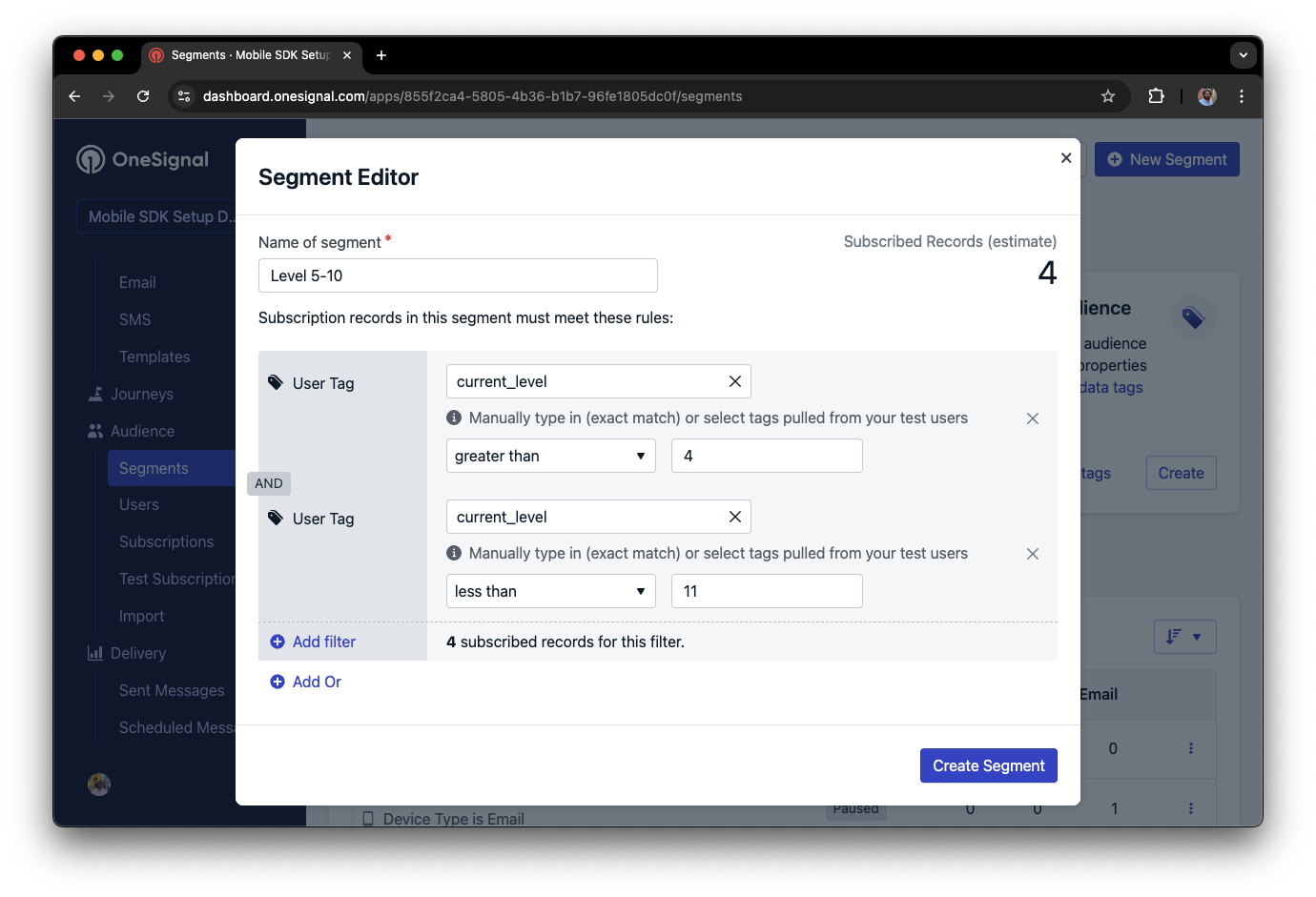
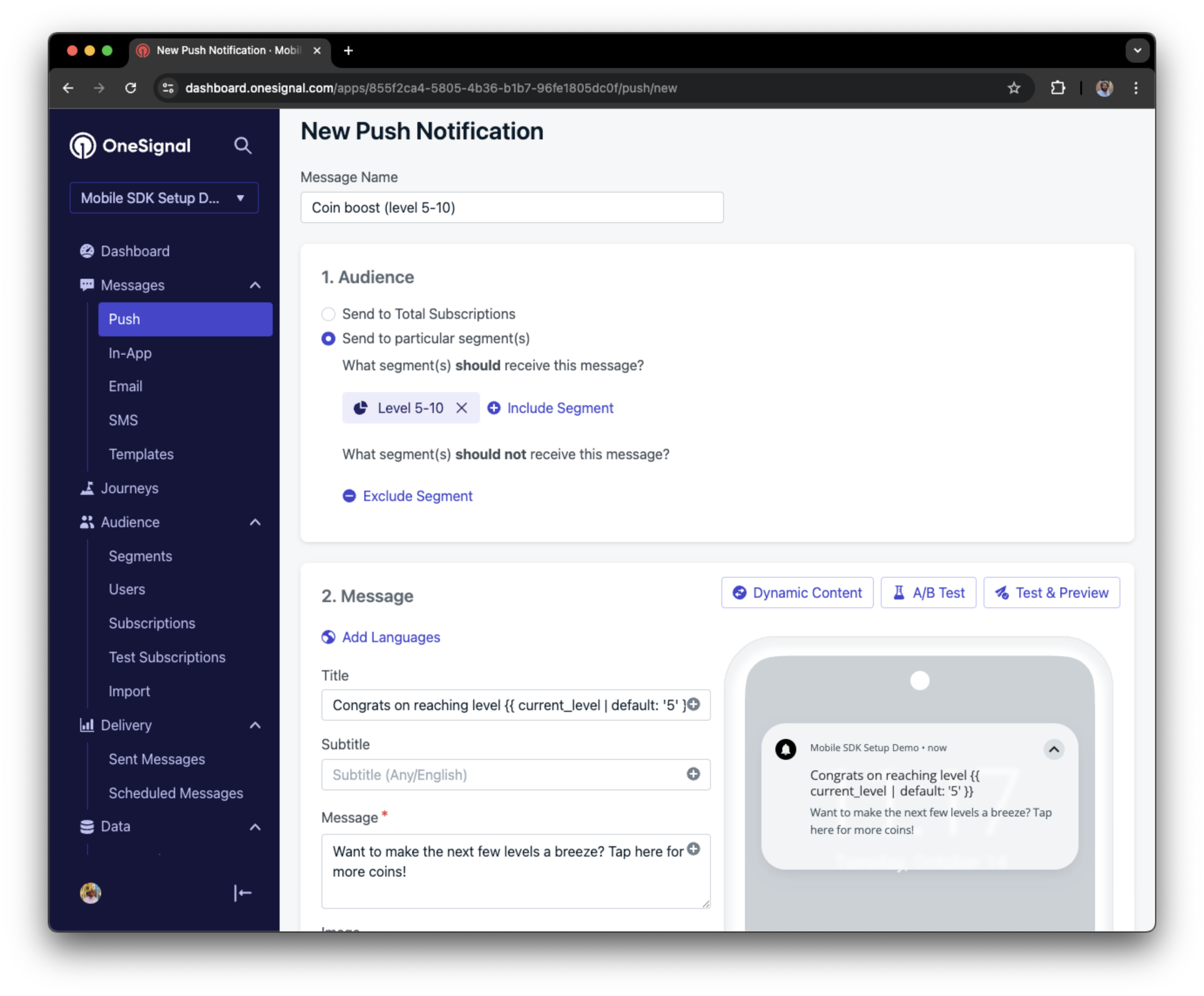
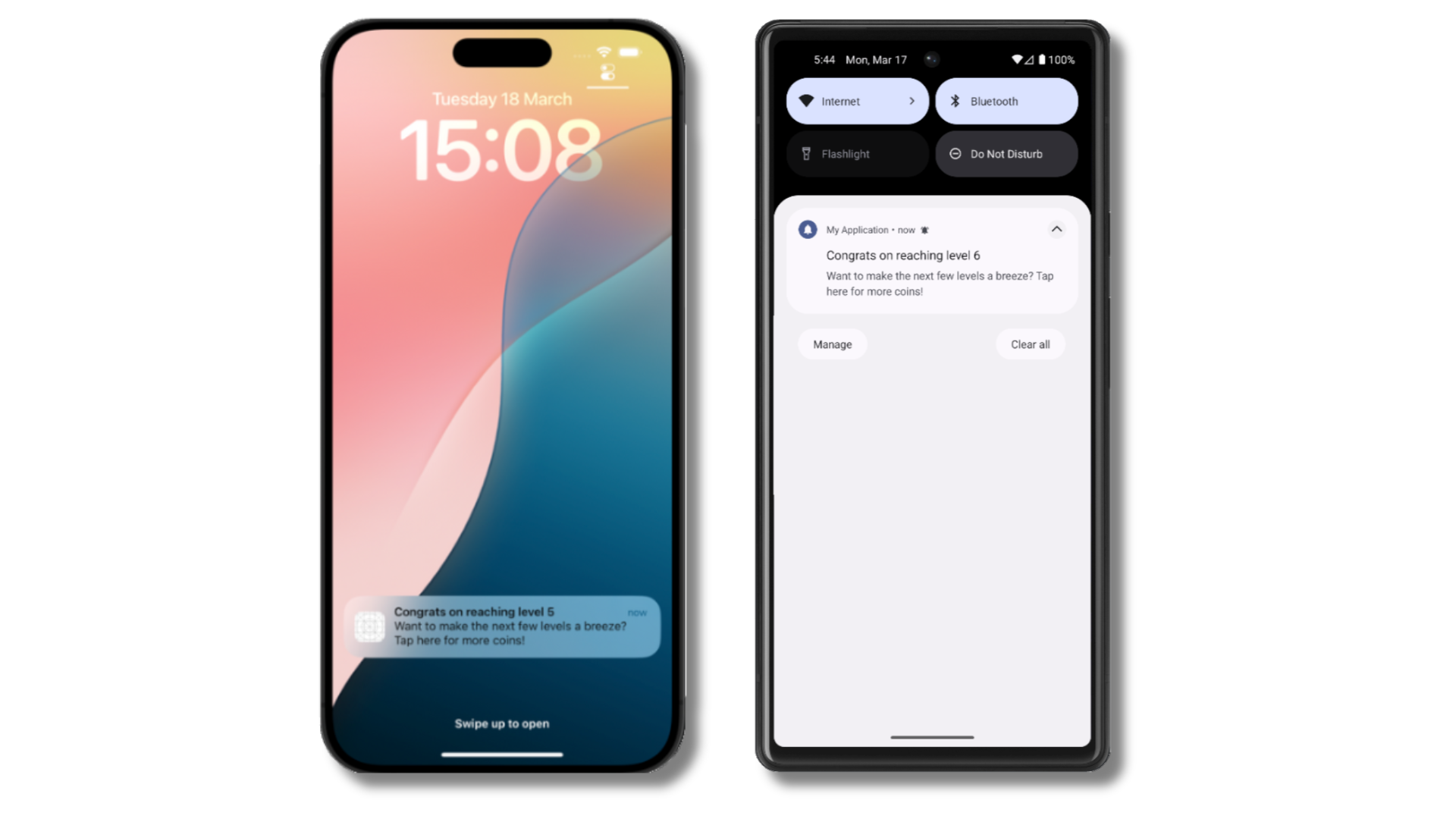
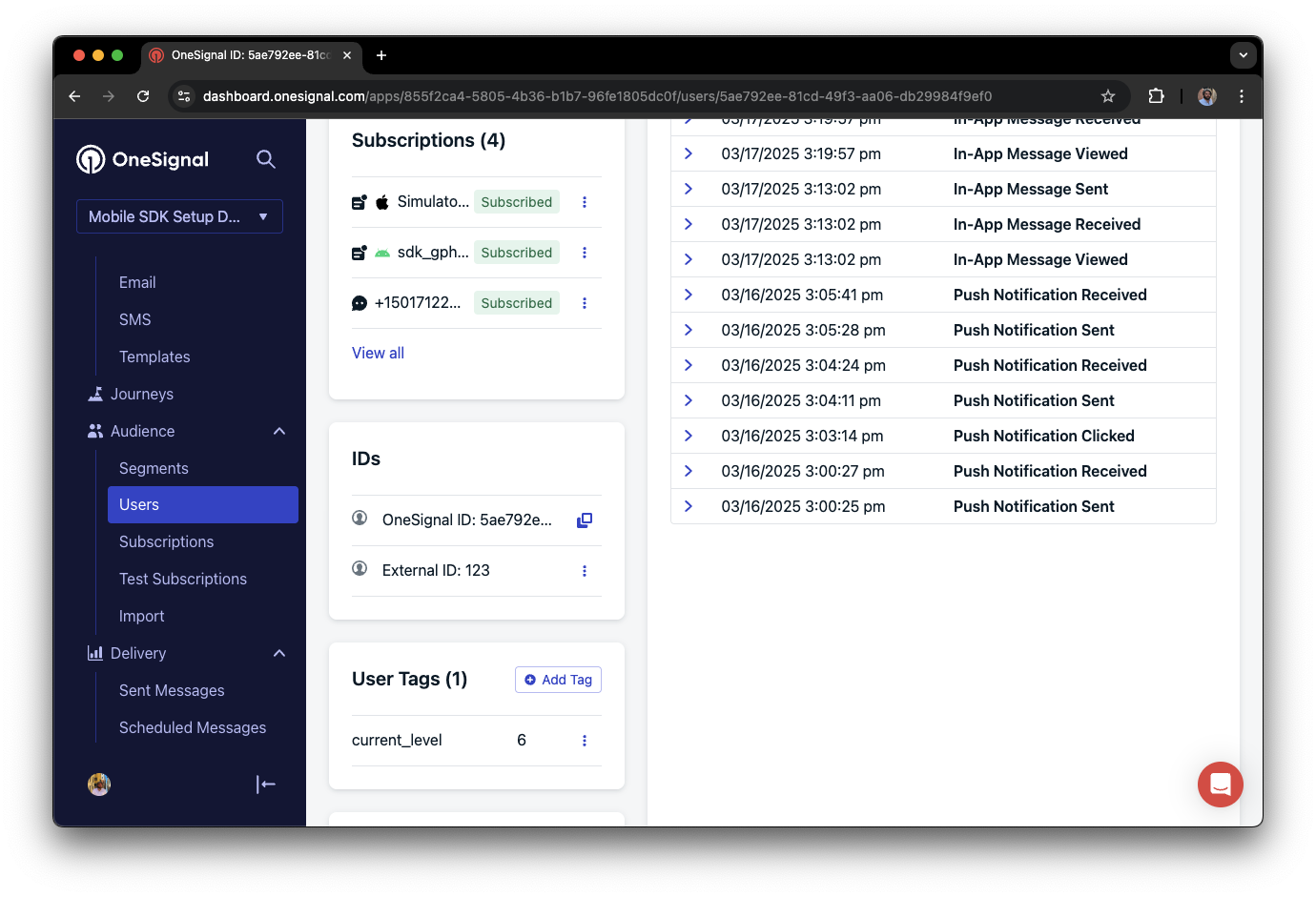 我们可以创建一个等级在 5 到 10 之间的用户分组,并使用它来发送有针对性的个性化消息:
 ### 添加电子邮件和/或短信订阅
之前我们了解了我们的 SDK 如何创建移动端订阅来发送推送和应用内消息。您还可以通过创建相应的订阅,通过电子邮件和短信渠道联系用户。
* 使用[`addEmail` 方法](/docs/cn/mobile-sdk-reference#addemail-%2C-removeemail)创建电子邮件订阅。
* 使用[`addSms` 方法](/docs/cn/mobile-sdk-reference#addsms-%2C-removesms)创建短信订阅。
如果电子邮件地址和/或电话号码在 OneSignal 应用中已存在,SDK 会将其添加到现有用户,不会创建重复项。
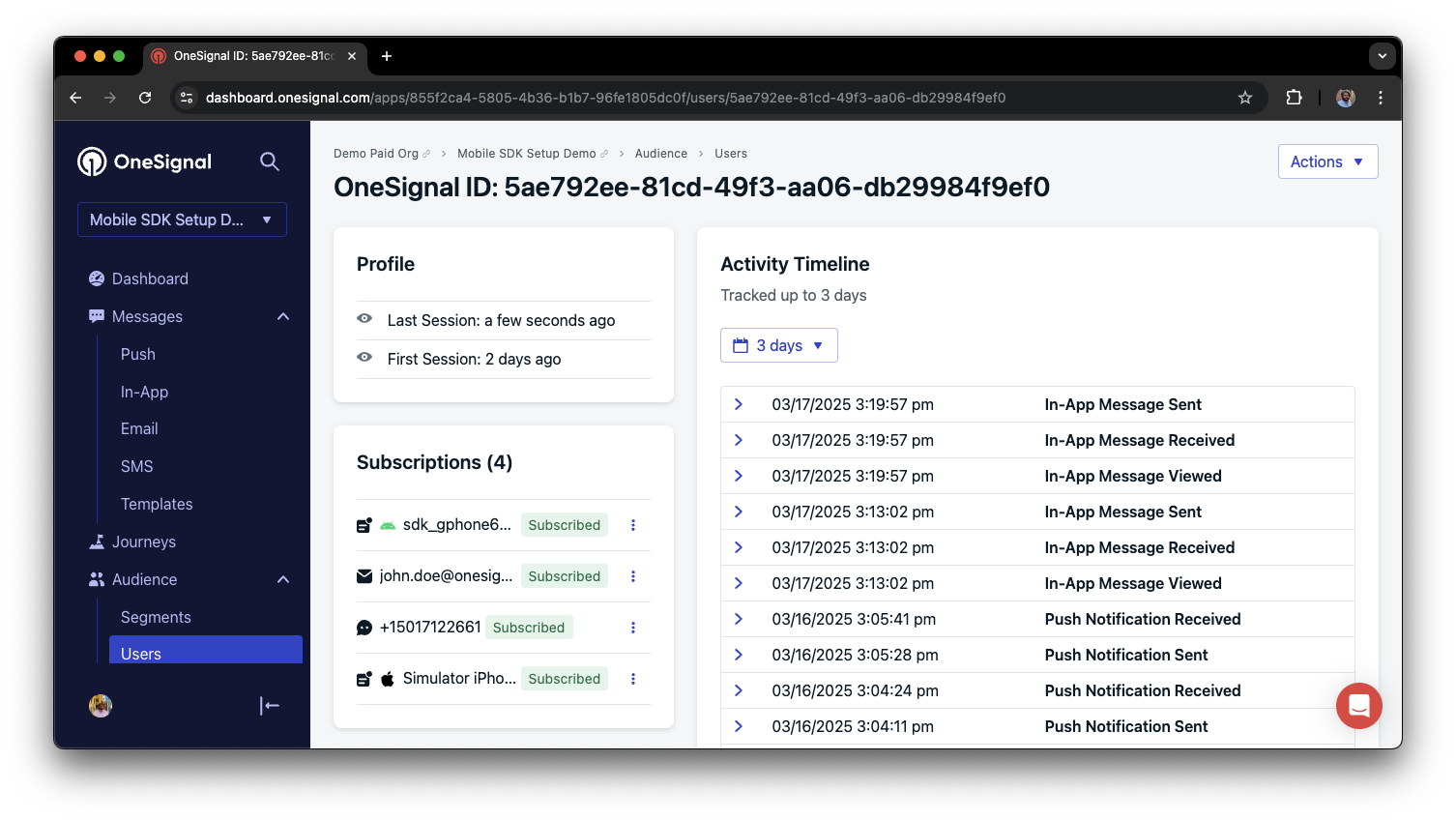
您可以通过控制台中的 **受众 > 用户** 或使用[查看用户 API](/reference/view-user)查看统一的用户。
### 添加电子邮件和/或短信订阅
之前我们了解了我们的 SDK 如何创建移动端订阅来发送推送和应用内消息。您还可以通过创建相应的订阅,通过电子邮件和短信渠道联系用户。
* 使用[`addEmail` 方法](/docs/cn/mobile-sdk-reference#addemail-%2C-removeemail)创建电子邮件订阅。
* 使用[`addSms` 方法](/docs/cn/mobile-sdk-reference#addsms-%2C-removesms)创建短信订阅。
如果电子邮件地址和/或电话号码在 OneSignal 应用中已存在,SDK 会将其添加到现有用户,不会创建重复项。
您可以通过控制台中的 **受众 > 用户** 或使用[查看用户 API](/reference/view-user)查看统一的用户。
 多渠道沟通的最佳实践
* 在添加电子邮件或短信订阅之前获得明确同意。
* 向用户解释每个沟通渠道的好处。
* 提供渠道偏好,让用户可以选择他们偏好的渠道。
***
### 隐私和用户同意
要控制 OneSignal 何时收集用户数据,请使用 SDK 的同意管控方法:
* [`setConsentRequired(true)`](/docs/cn/mobile-sdk-reference#setconsentrequired):阻止数据收集直到获得同意。
* [`setConsentGiven(true)`](/docs/cn/mobile-sdk-reference#setconsentgiven):一旦获得同意即启用数据收集。
有关更多信息,请参阅我们的隐私和安全文档:
* [SDK 收集的数据](/docs/cn/data-collected-by-the-onesignal-sdk)
* [处理个人数据](/docs/cn/handling-personal-data)
***
## 提示推送权限
不要在应用打开时立即调用 `requestPermission()`,而是采取更策略性的方法。在请求权限之前,使用应用内消息解释推送通知的价值。
有关最佳实践和实现细节,请参阅我们的[提示推送权限](/docs/cn/prompt-for-push-permissions)指南。
***
## 监听推送、用户和应用内事件
使用 SDK 监听器来响应用户操作和状态变化。
SDK 提供了几个事件监听器供您使用。更多详情请参阅我们的[SDK 参考指南](/docs/cn/mobile-sdk-reference)。
### 推送通知事件
* [`addClickListener()`](/docs/cn/mobile-sdk-reference#addclicklistener-push):检测通知被点击时。对[深度链接](/docs/cn/deep-linking)有帮助。
* [`addForegroundLifecycleListener()`](/docs/cn/mobile-sdk-reference#addforegroundlifecyclelistener-push):控制通知在前台的行为方式。
要进行完全自定义,请参阅[移动端服务扩展](/docs/cn/service-extensions)。
### 用户状态变化
* [`addObserver()` 用于用户状态](/docs/cn/mobile-sdk-reference#addobserver-user-state):检测外部 ID 设置时。
* [`addPermissionObserver()`](/docs/cn/mobile-sdk-reference#addpermissionobserver-push):跟踪用户与原生推送权限提示的特定交互。
* [`addObserver()` 用于推送订阅](/docs/cn/mobile-sdk-reference#addobserver-push-subscription-changes):跟踪推送订阅状态变化时。
### 应用内消息事件
* [`addClickListener()`](/docs/cn/mobile-sdk-reference#addclicklistener-in-app):处理应用内点击操作。适用于深度链接或跟踪事件。
* [`addLifecycleListener()`](/docs/cn/mobile-sdk-reference#addclicklistener-in-app):跟踪应用内消息的完整生命周期(显示、点击、关闭等)。
***
## 高级设置和功能
探索更多功能以增强您的集成:
* [🔁 从其他服务迁移到 OneSignal](/docs/cn/migrating-to-onesignal)
* [🌍 位置跟踪](/docs/cn/mobile-sdk-reference#location)
* [🔗 深度链接](/docs/cn/deep-linking)
* [🔌 集成](/docs/cn/integrations)
* [🧩 移动端服务扩展](/docs/cn/service-extensions)
* [🛎️ 操作按钮](/docs/cn/action-buttons)
* [🌐 多语言消息](/docs/cn/multi-language-messaging)
* [🛡️ 身份验证](/docs/cn/identity-verification)
* [📊 自定义结果](/docs/cn/custom-outcomes)
* [📲 Live Activities](/docs/cn/live-activities)
### 移动端 SDK 设置和参考
通过查看[移动端推送设置](/docs/cn/mobile-push-setup)指南,确保您已启用所有关键功能。
有关可用方法和配置选项的完整详细信息,请访问[移动端 SDK 参考](/docs/cn/mobile-sdk-reference)。
恭喜!您已成功完成移动端 SDK 设置指南。
***
需要帮助?
与我们的支持团队聊天或发送邮件至 `support@onesignal.com`
请包含以下信息:
* 您遇到的问题详情以及复现步骤(如有)
* 您的 OneSignal 应用 ID
* 外部 ID 或订阅 ID(如适用)
* 您在 OneSignal 控制台中测试的消息 URL(如适用)
* 任何相关的[日志或错误信息](/docs/cn/capturing-a-debug-log)
我们很乐意为您提供帮助!
***
多渠道沟通的最佳实践
* 在添加电子邮件或短信订阅之前获得明确同意。
* 向用户解释每个沟通渠道的好处。
* 提供渠道偏好,让用户可以选择他们偏好的渠道。
***
### 隐私和用户同意
要控制 OneSignal 何时收集用户数据,请使用 SDK 的同意管控方法:
* [`setConsentRequired(true)`](/docs/cn/mobile-sdk-reference#setconsentrequired):阻止数据收集直到获得同意。
* [`setConsentGiven(true)`](/docs/cn/mobile-sdk-reference#setconsentgiven):一旦获得同意即启用数据收集。
有关更多信息,请参阅我们的隐私和安全文档:
* [SDK 收集的数据](/docs/cn/data-collected-by-the-onesignal-sdk)
* [处理个人数据](/docs/cn/handling-personal-data)
***
## 提示推送权限
不要在应用打开时立即调用 `requestPermission()`,而是采取更策略性的方法。在请求权限之前,使用应用内消息解释推送通知的价值。
有关最佳实践和实现细节,请参阅我们的[提示推送权限](/docs/cn/prompt-for-push-permissions)指南。
***
## 监听推送、用户和应用内事件
使用 SDK 监听器来响应用户操作和状态变化。
SDK 提供了几个事件监听器供您使用。更多详情请参阅我们的[SDK 参考指南](/docs/cn/mobile-sdk-reference)。
### 推送通知事件
* [`addClickListener()`](/docs/cn/mobile-sdk-reference#addclicklistener-push):检测通知被点击时。对[深度链接](/docs/cn/deep-linking)有帮助。
* [`addForegroundLifecycleListener()`](/docs/cn/mobile-sdk-reference#addforegroundlifecyclelistener-push):控制通知在前台的行为方式。
要进行完全自定义,请参阅[移动端服务扩展](/docs/cn/service-extensions)。
### 用户状态变化
* [`addObserver()` 用于用户状态](/docs/cn/mobile-sdk-reference#addobserver-user-state):检测外部 ID 设置时。
* [`addPermissionObserver()`](/docs/cn/mobile-sdk-reference#addpermissionobserver-push):跟踪用户与原生推送权限提示的特定交互。
* [`addObserver()` 用于推送订阅](/docs/cn/mobile-sdk-reference#addobserver-push-subscription-changes):跟踪推送订阅状态变化时。
### 应用内消息事件
* [`addClickListener()`](/docs/cn/mobile-sdk-reference#addclicklistener-in-app):处理应用内点击操作。适用于深度链接或跟踪事件。
* [`addLifecycleListener()`](/docs/cn/mobile-sdk-reference#addclicklistener-in-app):跟踪应用内消息的完整生命周期(显示、点击、关闭等)。
***
## 高级设置和功能
探索更多功能以增强您的集成:
* [🔁 从其他服务迁移到 OneSignal](/docs/cn/migrating-to-onesignal)
* [🌍 位置跟踪](/docs/cn/mobile-sdk-reference#location)
* [🔗 深度链接](/docs/cn/deep-linking)
* [🔌 集成](/docs/cn/integrations)
* [🧩 移动端服务扩展](/docs/cn/service-extensions)
* [🛎️ 操作按钮](/docs/cn/action-buttons)
* [🌐 多语言消息](/docs/cn/multi-language-messaging)
* [🛡️ 身份验证](/docs/cn/identity-verification)
* [📊 自定义结果](/docs/cn/custom-outcomes)
* [📲 Live Activities](/docs/cn/live-activities)
### 移动端 SDK 设置和参考
通过查看[移动端推送设置](/docs/cn/mobile-push-setup)指南,确保您已启用所有关键功能。
有关可用方法和配置选项的完整详细信息,请访问[移动端 SDK 参考](/docs/cn/mobile-sdk-reference)。
恭喜!您已成功完成移动端 SDK 设置指南。
***
需要帮助?
与我们的支持团队聊天或发送邮件至 `support@onesignal.com`
请包含以下信息:
* 您遇到的问题详情以及复现步骤(如有)
* 您的 OneSignal 应用 ID
* 外部 ID 或订阅 ID(如适用)
* 您在 OneSignal 控制台中测试的消息 URL(如适用)
* 任何相关的[日志或错误信息](/docs/cn/capturing-a-debug-log)
我们很乐意为您提供帮助!
***