> ## Documentation Index
> Fetch the complete documentation index at: https://documentation.onesignal.com/llms.txt
> Use this file to discover all available pages before exploring further.
# iOS 网页推送设置
> 在 iOS 和 iPadOS 设备上启用网页推送通知的完整指南,包括清单文件设置、用户引导策略以及 Safari、Chrome 和 Edge 浏览器的实施最佳实践。
export const SdkReleasesIframe = ({sdkFilter = undefined, viewMode = undefined, height, ...frameProps}) => {
const baseUrl = 'https://onesignal.github.io/sdk-releases';
const buildUrl = (theme, sdkFilter, viewMode) => {
const url = new URL(baseUrl);
const params = new URLSearchParams();
if (theme) {
params.set('theme', theme);
}
if (sdkFilter) {
params.set('sdk', sdkFilter);
}
if (viewMode) {
params.set('viewMode', viewMode);
}
if (params.toString()) {
url.search = params.toString();
}
return url.toString();
};
const detectTheme = () => {
if (document.documentElement.classList.contains('dark')) {
return 'dark';
}
return 'light';
};
const [theme, setTheme] = useState('light');
const [iframeSrc, setIframeSrc] = useState(() => {
const initialTheme = detectTheme();
return buildUrl(initialTheme, sdkFilter, viewMode);
});
useEffect(() => {
const currentTheme = detectTheme();
setTheme(currentTheme);
setIframeSrc(buildUrl(currentTheme, sdkFilter, viewMode));
const mediaQuery = window.matchMedia('(prefers-color-scheme: dark)');
const handleThemeChange = () => {
const newTheme = detectTheme();
setTheme(newTheme);
setIframeSrc(buildUrl(newTheme, sdkFilter, viewMode));
};
if (mediaQuery.addEventListener) {
mediaQuery.addEventListener('change', handleThemeChange);
} else {
mediaQuery.addListener(handleThemeChange);
}
window.addEventListener('storage', handleThemeChange);
const observer = new MutationObserver(handleThemeChange);
observer.observe(document.documentElement, {
attributes: true,
attributeFilter: ['class', 'data-theme']
});
return () => {
if (mediaQuery.removeEventListener) {
mediaQuery.removeEventListener('change', handleThemeChange);
} else {
mediaQuery.removeListener(handleThemeChange);
}
window.removeEventListener('storage', handleThemeChange);
observer.disconnect();
};
}, [sdkFilter, viewMode]);
const getIframeHeight = () => {
if (viewMode === 'table') {
return '450';
}
if (viewMode === 'mini') {
return '170';
}
return '800';
};
const iframeHeight = height || getIframeHeight();
return
;
};
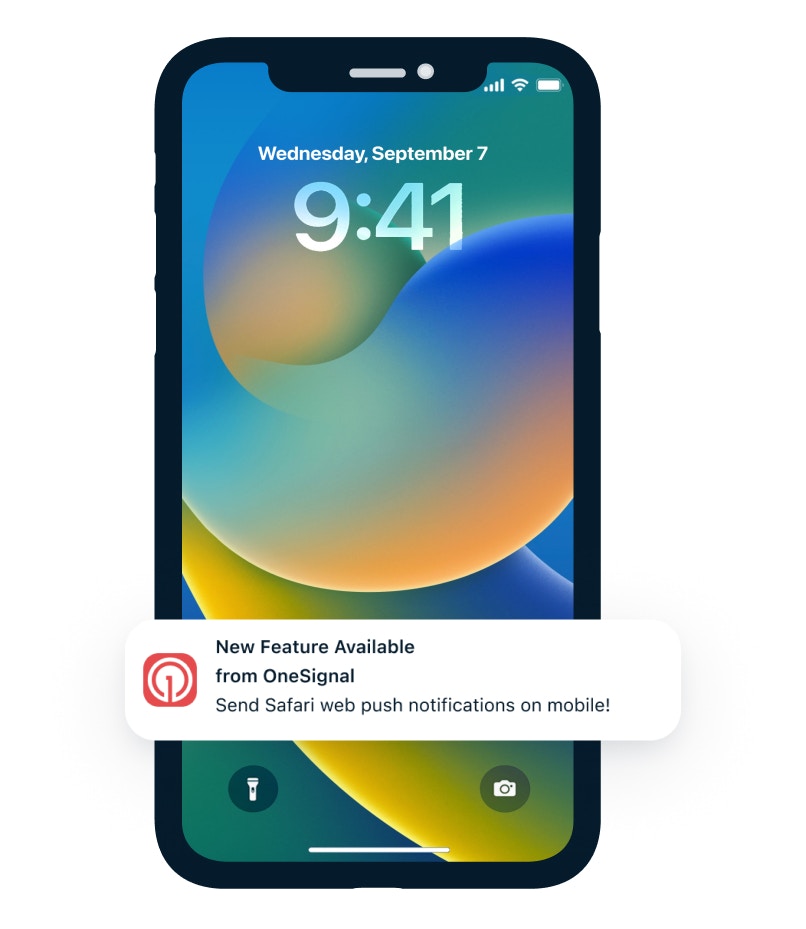
Apple 开始在 iOS 和 iPadOS 16.4+ 上支持为添加到用户主屏幕的网页应用提供推送通知。此功能在 Safari、Chrome 和 Edge 浏览器上都能正常工作,为以网页为主的公司带来了新的参与机会。这份综合指南涵盖了成功实施 iOS 网页推送通知所需的一切内容。
 ***
## 2025 年重要更新
**跨浏览器支持**:网页推送通知现在在 iOS/iPadOS 16.4+ 的所有主流浏览器上都能正常工作,包括 Safari、Chrome 和 Edge。
**iOS 17+ 改进**:由于默认启用了相关 API,增强了实施效果,让用户更容易使用网页推送。
**可靠性考虑**:一些开发者报告了偶发的可靠性问题,即 iOS 网页推送通知可能初期正常工作,但随后意外停止。请监控您的通知推送成功率,并制定备用参与策略。
***
## 要求
* **iOS/iPadOS 版本**:16.4 或更高版本
* **HTTPS 源**:具备响应式设计的安全连接
* **网页应用清单**:具有正确设置的有效 `manifest.json` 文件
* **主屏幕安装**:必须从任何支持的浏览器将网页应用添加到用户主屏幕
* **用户主动操作**:在权限提示出现之前,用户必须先与您的站点进行交互
* **OneSignal Service Worker**:通知推送所必需
### 渐进式网页应用 (PWA) 检查
如果您的网站已经是一个[渐进式网页应用 (PWA)](https://onesignal.com/blog/what-is-a-pwa/),则不需要额外的站点更新。使用 [Chrome DevTools 中的 Lighthouse](https://developer.chrome.com/docs/lighthouse/overview/#devtools) 来审计您的站点是否符合 PWA 标准。
***
## 设置
### 1. 创建您的网页应用清单
网页应用清单 (`manifest.json`) 是一个 JSON 文件,定义了您的网页应用在用户设备上安装时的外观和行为。对于 iOS 网页推送,这个文件是**必须的**。
#### 必需的清单字段
您的 `manifest.json` 必须包含这些必要字段:
* **`$schema`** (推荐):用于验证和 IDE 支持的 JSON schema URL
* **`name`** (必需):显示给用户的完整应用名称
* **`display`** (必需):为了 iOS 兼容性,必须设置为 `"standalone"` 或 `"fullscreen"`
* **`start_url`** (必需):应用启动时的入口 URL
* **`icons`** (必需):包含多种尺寸的图标对象数组
* **`id`** (推荐):允许多个应用实例的唯一标识符
#### 示例清单文件
```json theme={null}
{
"$schema": "https://json.schemastore.org/web-manifest-combined.json",
"name": "OneSignal Manifest Example",
"short_name": "OS Manifest",
"display": "standalone",
"start_url": "/",
"theme_color": "#E54B4D",
"background_color": "#ffffff",
"icons": [
{ "src": "/icon-192x192.png", "sizes": "192x192", "type": "image/png" },
{ "src": "/icon-256x256.png", "sizes": "256x256", "type": "image/png" },
{ "src": "/icon-384x384.png", "sizes": "384x384", "type": "image/png" },
{ "src": "/icon-512x512.png", "sizes": "512x512", "type": "image/png" }
],
"id": "?homescreen=1"
}
```
#### 实施步骤
1. **文件放置**:将 `manifest.json` 放在您网站的根目录中
2. **HTML 集成**:将此链接标签添加到所有页面的 `` 部分:
```html theme={null}
```
3. **图标准备**:创建多种尺寸的高质量 PNG 图标(推荐 192x192、256x256、384x384、512x512 像素)
使用 [SimiCart Manifest Generator](https://www.simicart.com/manifest-generator.html/) 等工具快速创建清单文件,或使用 [Manifest Tester](https://manifesttester.com/) 验证现有文件。
### 2. 添加 OneSignal service worker
如果您已经完成了我们的 [Web SDK 设置](./web-sdk-setup) 并且可以在其他浏览器上接收网页推送通知,则此步骤已完成。请查看 [OneSignal Service Worker](./onesignal-service-worker) 文档获取详细的设置说明。
### 3. 配置权限提示
您 [Web SDK 设置](./web-sdk-setup) 中的现有[网页权限提示](./permission-requests)在 iOS 设备上**仅在用户将您的站点添加到主屏幕并从那里打开后**才能正常工作。这是 Apple 的设计要求。
### 4. 引导用户“添加到主屏幕”
与根据您的设置显示权限提示的桌面或 Android 设备不同,iOS 需要您必须促进的特定用户流程。
#### 必需的用户流程
用户必须完成这些步骤才能接收通知:
1. 在 iOS/iPadOS 16.4+ 上使用 Safari、Chrome 或 Edge 访问您的网站
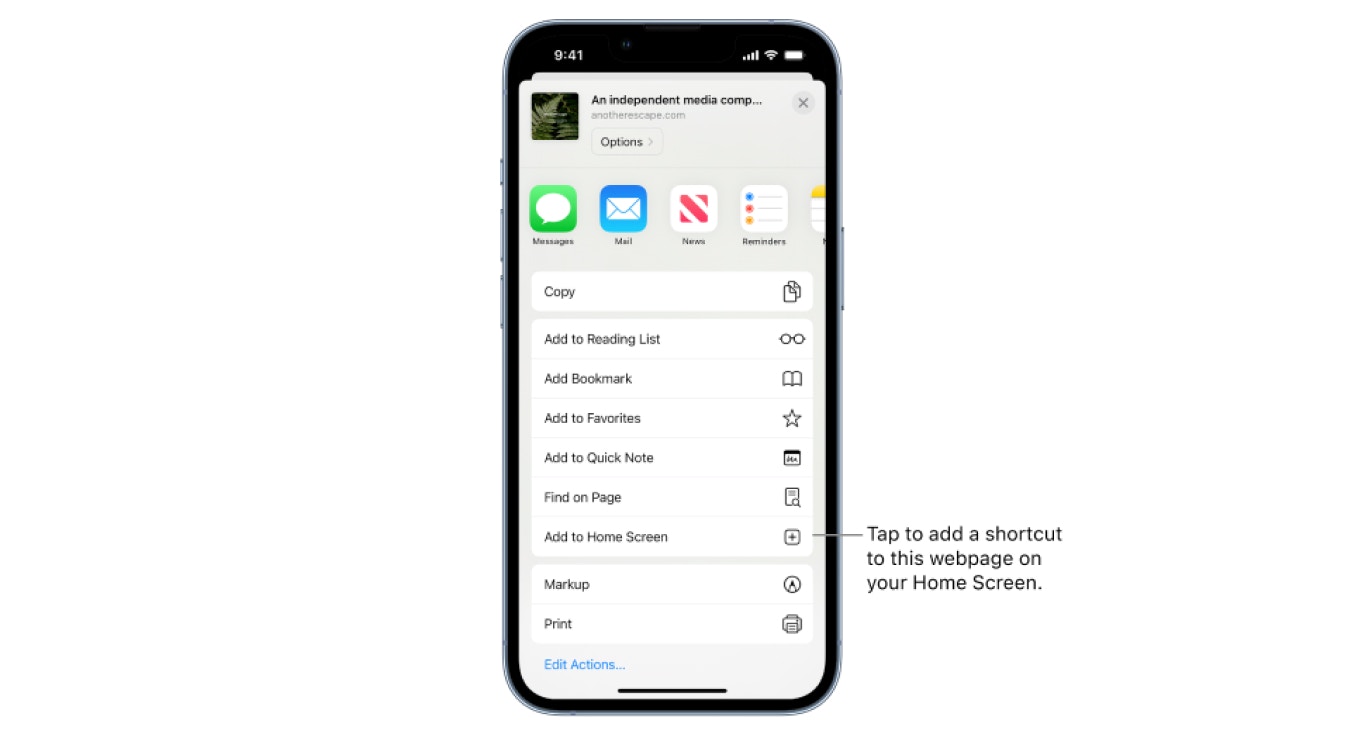
2. 点击浏览器的**分享**按钮
3. 选择**添加到主屏幕**选项
4. 将应用保存到其设备
5. 从主屏幕打开应用(而不是从浏览器)
6. 与您的订阅按钮交互以触发原生权限提示
***
## 2025 年重要更新
**跨浏览器支持**:网页推送通知现在在 iOS/iPadOS 16.4+ 的所有主流浏览器上都能正常工作,包括 Safari、Chrome 和 Edge。
**iOS 17+ 改进**:由于默认启用了相关 API,增强了实施效果,让用户更容易使用网页推送。
**可靠性考虑**:一些开发者报告了偶发的可靠性问题,即 iOS 网页推送通知可能初期正常工作,但随后意外停止。请监控您的通知推送成功率,并制定备用参与策略。
***
## 要求
* **iOS/iPadOS 版本**:16.4 或更高版本
* **HTTPS 源**:具备响应式设计的安全连接
* **网页应用清单**:具有正确设置的有效 `manifest.json` 文件
* **主屏幕安装**:必须从任何支持的浏览器将网页应用添加到用户主屏幕
* **用户主动操作**:在权限提示出现之前,用户必须先与您的站点进行交互
* **OneSignal Service Worker**:通知推送所必需
### 渐进式网页应用 (PWA) 检查
如果您的网站已经是一个[渐进式网页应用 (PWA)](https://onesignal.com/blog/what-is-a-pwa/),则不需要额外的站点更新。使用 [Chrome DevTools 中的 Lighthouse](https://developer.chrome.com/docs/lighthouse/overview/#devtools) 来审计您的站点是否符合 PWA 标准。
***
## 设置
### 1. 创建您的网页应用清单
网页应用清单 (`manifest.json`) 是一个 JSON 文件,定义了您的网页应用在用户设备上安装时的外观和行为。对于 iOS 网页推送,这个文件是**必须的**。
#### 必需的清单字段
您的 `manifest.json` 必须包含这些必要字段:
* **`$schema`** (推荐):用于验证和 IDE 支持的 JSON schema URL
* **`name`** (必需):显示给用户的完整应用名称
* **`display`** (必需):为了 iOS 兼容性,必须设置为 `"standalone"` 或 `"fullscreen"`
* **`start_url`** (必需):应用启动时的入口 URL
* **`icons`** (必需):包含多种尺寸的图标对象数组
* **`id`** (推荐):允许多个应用实例的唯一标识符
#### 示例清单文件
```json theme={null}
{
"$schema": "https://json.schemastore.org/web-manifest-combined.json",
"name": "OneSignal Manifest Example",
"short_name": "OS Manifest",
"display": "standalone",
"start_url": "/",
"theme_color": "#E54B4D",
"background_color": "#ffffff",
"icons": [
{ "src": "/icon-192x192.png", "sizes": "192x192", "type": "image/png" },
{ "src": "/icon-256x256.png", "sizes": "256x256", "type": "image/png" },
{ "src": "/icon-384x384.png", "sizes": "384x384", "type": "image/png" },
{ "src": "/icon-512x512.png", "sizes": "512x512", "type": "image/png" }
],
"id": "?homescreen=1"
}
```
#### 实施步骤
1. **文件放置**:将 `manifest.json` 放在您网站的根目录中
2. **HTML 集成**:将此链接标签添加到所有页面的 `` 部分:
```html theme={null}
```
3. **图标准备**:创建多种尺寸的高质量 PNG 图标(推荐 192x192、256x256、384x384、512x512 像素)
使用 [SimiCart Manifest Generator](https://www.simicart.com/manifest-generator.html/) 等工具快速创建清单文件,或使用 [Manifest Tester](https://manifesttester.com/) 验证现有文件。
### 2. 添加 OneSignal service worker
如果您已经完成了我们的 [Web SDK 设置](./web-sdk-setup) 并且可以在其他浏览器上接收网页推送通知,则此步骤已完成。请查看 [OneSignal Service Worker](./onesignal-service-worker) 文档获取详细的设置说明。
### 3. 配置权限提示
您 [Web SDK 设置](./web-sdk-setup) 中的现有[网页权限提示](./permission-requests)在 iOS 设备上**仅在用户将您的站点添加到主屏幕并从那里打开后**才能正常工作。这是 Apple 的设计要求。
### 4. 引导用户“添加到主屏幕”
与根据您的设置显示权限提示的桌面或 Android 设备不同,iOS 需要您必须促进的特定用户流程。
#### 必需的用户流程
用户必须完成这些步骤才能接收通知:
1. 在 iOS/iPadOS 16.4+ 上使用 Safari、Chrome 或 Edge 访问您的网站
2. 点击浏览器的**分享**按钮
3. 选择**添加到主屏幕**选项
4. 将应用保存到其设备
5. 从主屏幕打开应用(而不是从浏览器)
6. 与您的订阅按钮交互以触发原生权限提示
 #### 用户引导策略
由于这个过程不太直观,请通过以下方式实施清晰的指导:
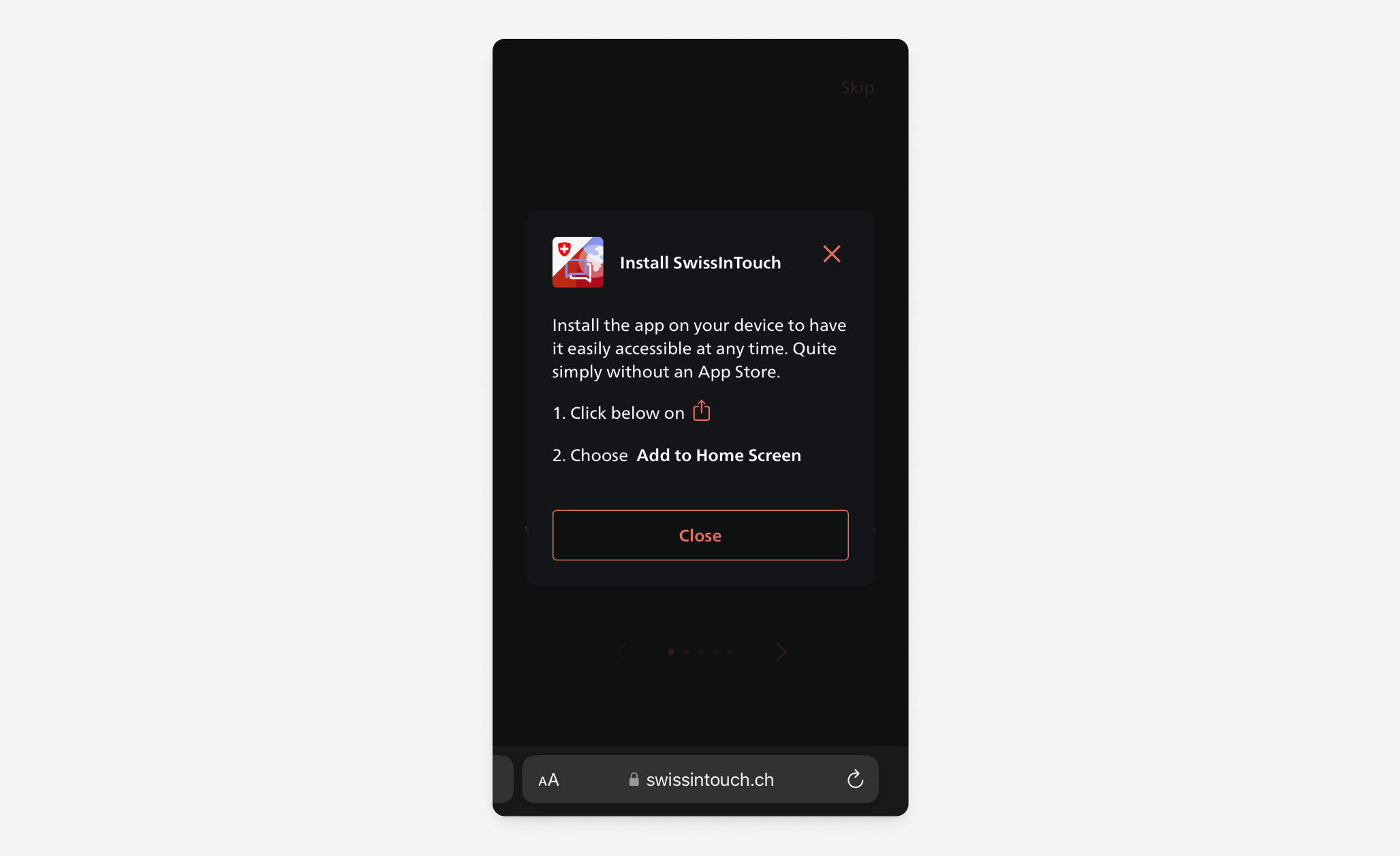
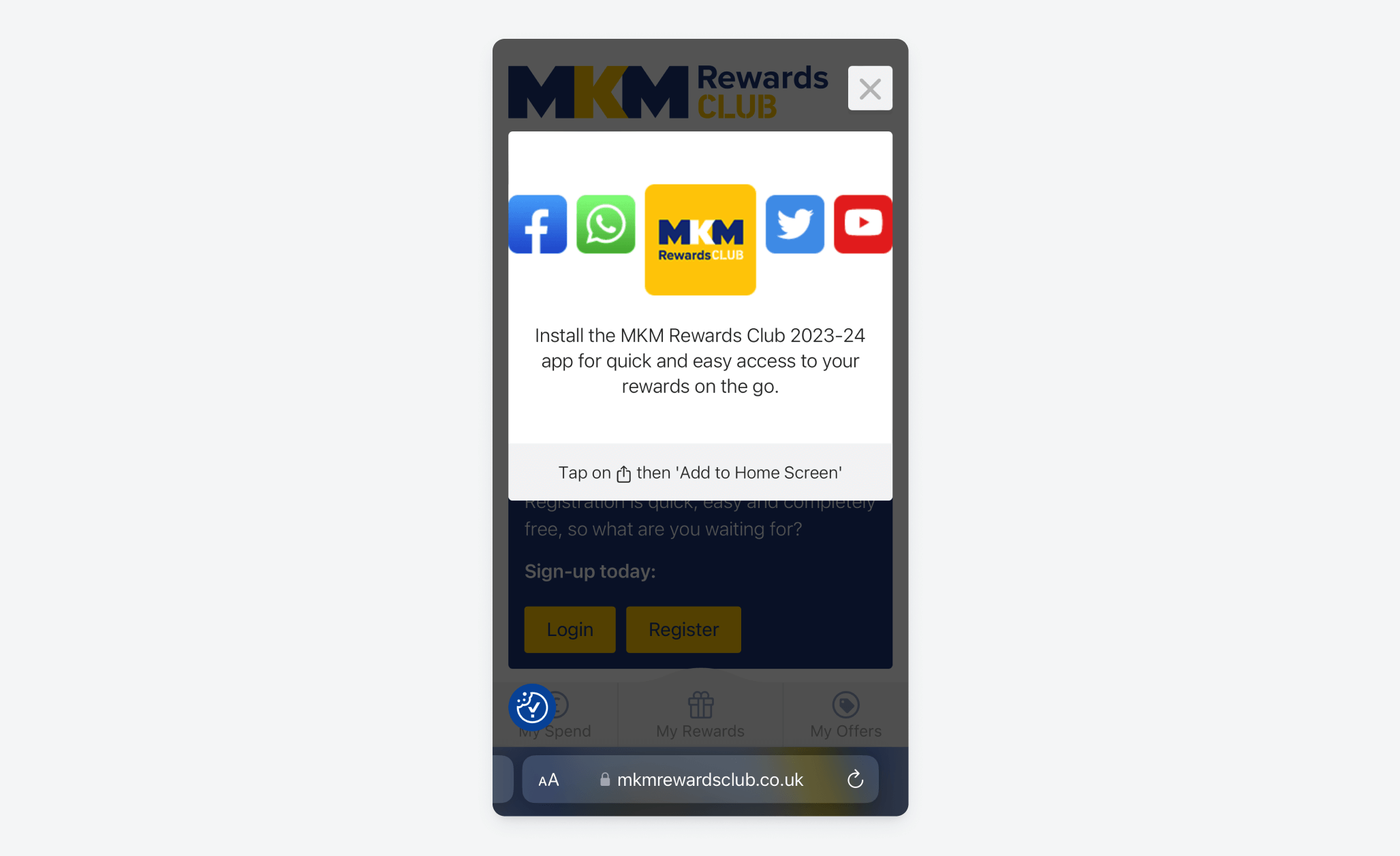
* **网站横幅**:在移动 Apple 设备上专门显示横幅,解释通知的价值并提供逐步说明。
* **可视化指南**:使用截图和箭头向用户确切展示点击位置。
* **时机**:在用户对您的内容表现出参与度后再展示指导。
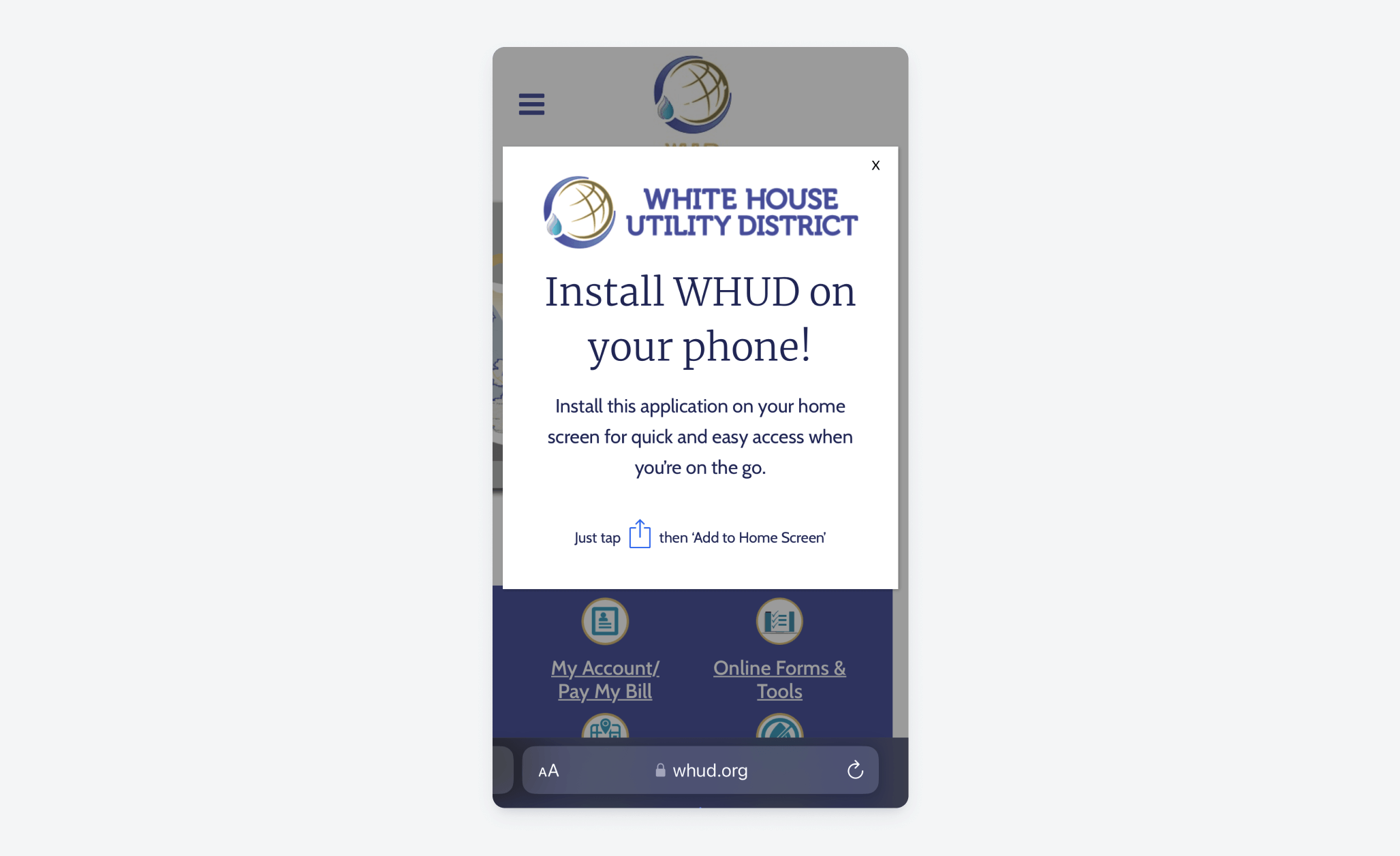
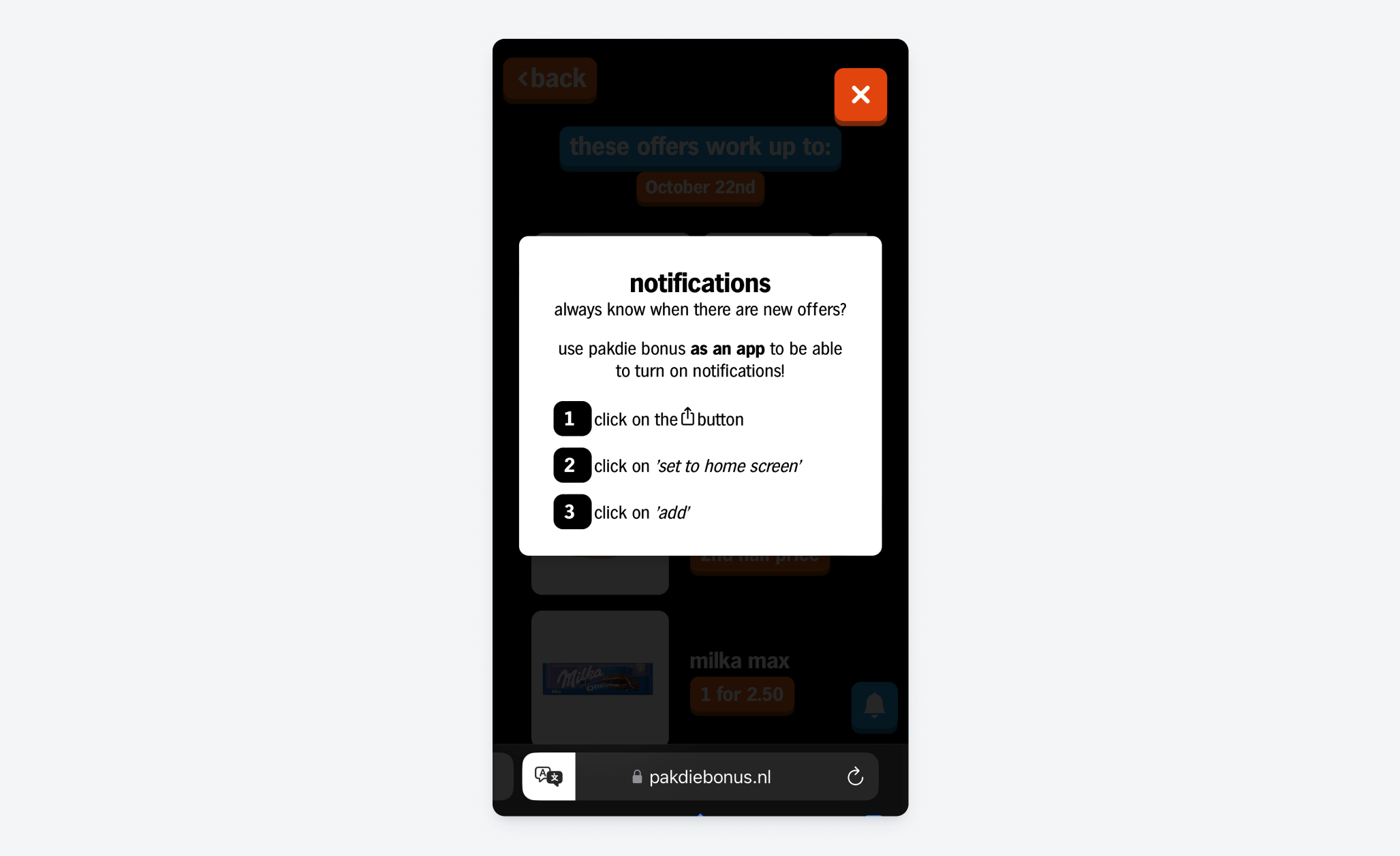
#### 实施示例
以下是来自实际应用的有效方法:
#### 用户引导策略
由于这个过程不太直观,请通过以下方式实施清晰的指导:
* **网站横幅**:在移动 Apple 设备上专门显示横幅,解释通知的价值并提供逐步说明。
* **可视化指南**:使用截图和箭头向用户确切展示点击位置。
* **时机**:在用户对您的内容表现出参与度后再展示指导。
#### 实施示例
以下是来自实际应用的有效方法:
 #### 开源解决方案
考虑实施这个受欢迎的开源横幅解决方案:
**GitHub 项目**:[add-to-home-screen by rajatsehgal](https://github.com/rajatsehgal/add-to-home-screen)
#### 开源解决方案
考虑实施这个受欢迎的开源横幅解决方案:
**GitHub 项目**:[add-to-home-screen by rajatsehgal](https://github.com/rajatsehgal/add-to-home-screen)
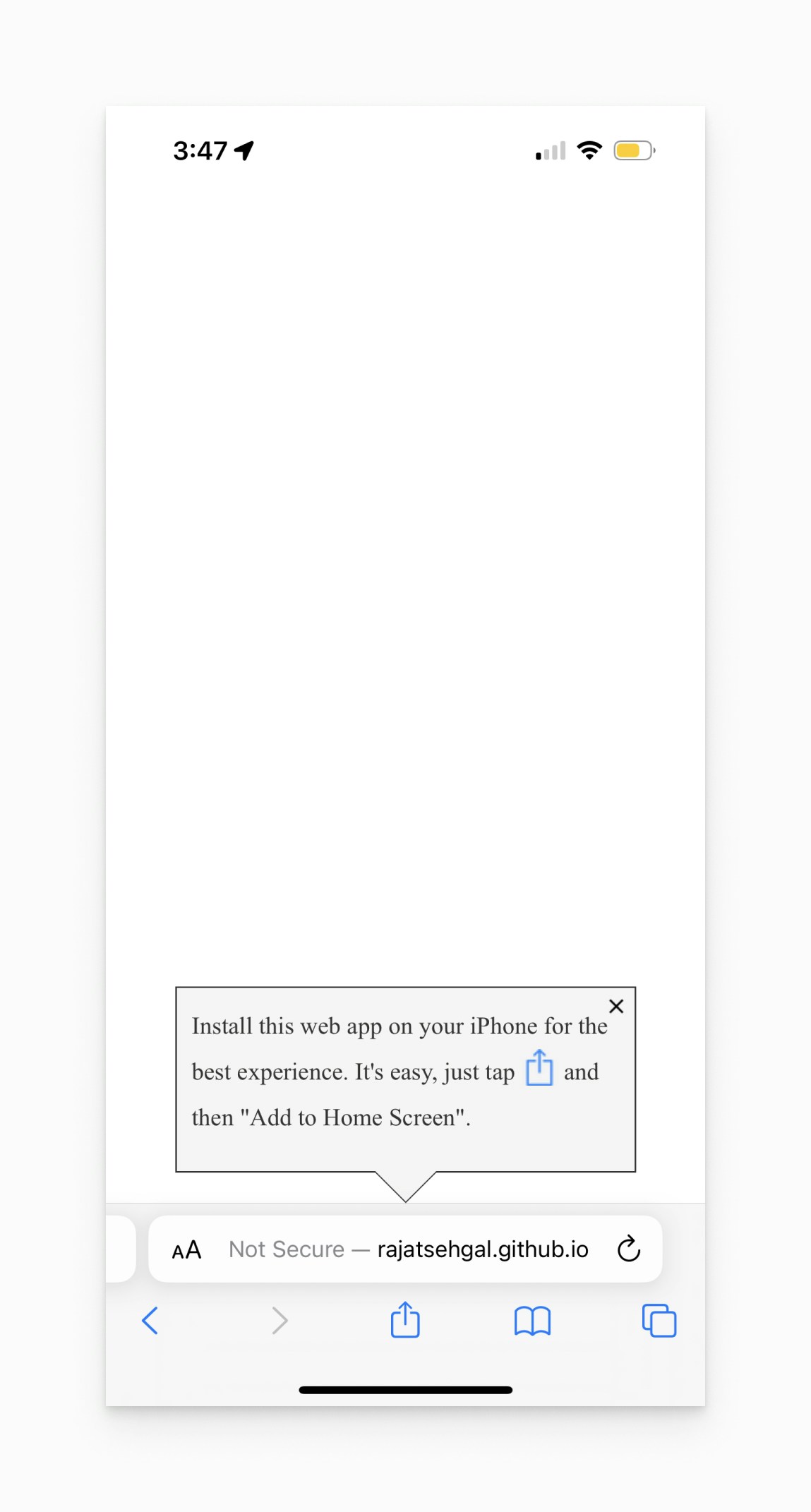 更多横幅示例和最佳实践可在 [web.dev](https://web.dev/promote-install/) 查看。
### 5. 测试和验证
#### 清单文件测试
1. **可访问性检查**:导航到 `https://yoursite.com/manifest.json` 以确保公开可访问性
2. **浏览器开发者工具**:
* 打开 Chrome DevTools (F12)
* 转到“应用程序”选项卡 → 清单
* 查看任何错误或警告
3. **在线验证器**:
* [Manifest Tester](https://manifesttester.com/)
* [Redirection.io Validator](https://redirection.io/tools/web-app-manifest/validator)
* [ValidBot Manifest Wizard](https://www.validbot.com/tools/app-manifest-wizard.php)
#### 端到端推送通知测试
1. 在 iOS 16.4+ 设备上使用 Safari、Chrome 或 Edge 访问您的网站
2. 点击浏览器的**分享**按钮
3. 选择**添加到主屏幕**
4. 将应用保存到您的设备
5. 从主屏幕打开应用(关键步骤)
6. 触发您的订阅按钮 - 应显示原生权限提示
7. 授予权限并测试通知推送
#### 重要测试说明
**重新测试要求**:要在同一设备上再次测试:
* 从主屏幕删除应用
* 清除浏览器缓存(设置 > Safari/Chrome/Edge > 清除缓存)
* 重复此过程
**权限被拒绝恢复**:如果权限被拒绝,必须删除并重新添加主屏幕应用,权限提示才会再次出现。
**常见问题检查**:
* 确保 `display` 字段为 `"standalone"` 或 `"fullscreen"`
* 验证所有图标路径可访问
* 确认清单以正确的 MIME 类型 (`application/manifest+json`) 提供服务
* 测试 CORS 错误
***
## 故障排除
**清单不加载**:检查文件路径、HTTPS 要求和服务器上的 MIME 类型配置。
**图标不显示**:验证图标文件可访问性和清单中的正确尺寸规格。
**权限提示不出现**:确保用户通过主屏幕应用访问站点并首先点击了互动元素。
**通知未推送**:验证 OneSignal service worker 是否正确安装,并检查浏览器控制台是否有错误。
***
## 下一步
您现在已准备好发送通知!继续查看[推送](./push)文档或使用我们的[创建消息](/reference/create-message) API 开始通过网页推送通知与您的 iOS 用户互动。
为了持续成功,请监控您的 iOS 网页推送性能指标,并考虑实施渐进式增强策略,优雅处理 iOS 用户所需的额外步骤,同时为其他平台提供无缝体验。
***
更多横幅示例和最佳实践可在 [web.dev](https://web.dev/promote-install/) 查看。
### 5. 测试和验证
#### 清单文件测试
1. **可访问性检查**:导航到 `https://yoursite.com/manifest.json` 以确保公开可访问性
2. **浏览器开发者工具**:
* 打开 Chrome DevTools (F12)
* 转到“应用程序”选项卡 → 清单
* 查看任何错误或警告
3. **在线验证器**:
* [Manifest Tester](https://manifesttester.com/)
* [Redirection.io Validator](https://redirection.io/tools/web-app-manifest/validator)
* [ValidBot Manifest Wizard](https://www.validbot.com/tools/app-manifest-wizard.php)
#### 端到端推送通知测试
1. 在 iOS 16.4+ 设备上使用 Safari、Chrome 或 Edge 访问您的网站
2. 点击浏览器的**分享**按钮
3. 选择**添加到主屏幕**
4. 将应用保存到您的设备
5. 从主屏幕打开应用(关键步骤)
6. 触发您的订阅按钮 - 应显示原生权限提示
7. 授予权限并测试通知推送
#### 重要测试说明
**重新测试要求**:要在同一设备上再次测试:
* 从主屏幕删除应用
* 清除浏览器缓存(设置 > Safari/Chrome/Edge > 清除缓存)
* 重复此过程
**权限被拒绝恢复**:如果权限被拒绝,必须删除并重新添加主屏幕应用,权限提示才会再次出现。
**常见问题检查**:
* 确保 `display` 字段为 `"standalone"` 或 `"fullscreen"`
* 验证所有图标路径可访问
* 确认清单以正确的 MIME 类型 (`application/manifest+json`) 提供服务
* 测试 CORS 错误
***
## 故障排除
**清单不加载**:检查文件路径、HTTPS 要求和服务器上的 MIME 类型配置。
**图标不显示**:验证图标文件可访问性和清单中的正确尺寸规格。
**权限提示不出现**:确保用户通过主屏幕应用访问站点并首先点击了互动元素。
**通知未推送**:验证 OneSignal service worker 是否正确安装,并检查浏览器控制台是否有错误。
***
## 下一步
您现在已准备好发送通知!继续查看[推送](./push)文档或使用我们的[创建消息](/reference/create-message) API 开始通过网页推送通知与您的 iOS 用户互动。
为了持续成功,请监控您的 iOS 网页推送性能指标,并考虑实施渐进式增强策略,优雅处理 iOS 用户所需的额外步骤,同时为其他平台提供无缝体验。
***