> ## Documentation Index
> Fetch the complete documentation index at: https://documentation.onesignal.com/llms.txt
> Use this file to discover all available pages before exploring further.
# Windows 应用程序设置
> 将 OneSignal 推送通知集成到您的通用 Windows 平台 (UWP) 应用程序中的完整指南,使用 Windows 推送通知服务 (WNS) 和 OneSignal 的 REST API
# Windows 应用程序设置
## 要求
在为您的 Windows 应用程序设置 OneSignal 之前,请确保您具备:
* **通用 Windows 平台 (UWP) 应用程序** - OneSignal 目前仅支持 UWP 应用程序
* **Microsoft Store 应用程序注册** - 获取 Package SID 和密钥所需
* **OneSignal 账户** - 已配置应用程序和平台设置的免费账户
OneSignal 目前不支持 Windows App SDK (WinUI 3)。如果您的应用程序使用 Windows App SDK 而不是 UWP,请联系 `support@onesignal.com` 获取[迁移选项](https://learn.microsoft.com/en-us/windows/apps/windows-app-sdk/migrate-to-windows-app-sdk/guides/notifications)的指导。
## 配置您的 OneSignal 应用程序和平台
### 步骤 1:设置您的 OneSignal 账户
如果您的团队已经拥有 OneSignal 账户,请[请求管理员访问权限](./manage-team-members)以配置平台设置。否则,[创建一个免费账户](https://onesignal.com)开始使用。
### 步骤 2:创建或配置您的 OneSignal 应用程序
OneSignal 允许您在单个应用程序中配置多个平台(iOS、Android、华为、亚马逊、Windows)以实现跨平台消息传递。
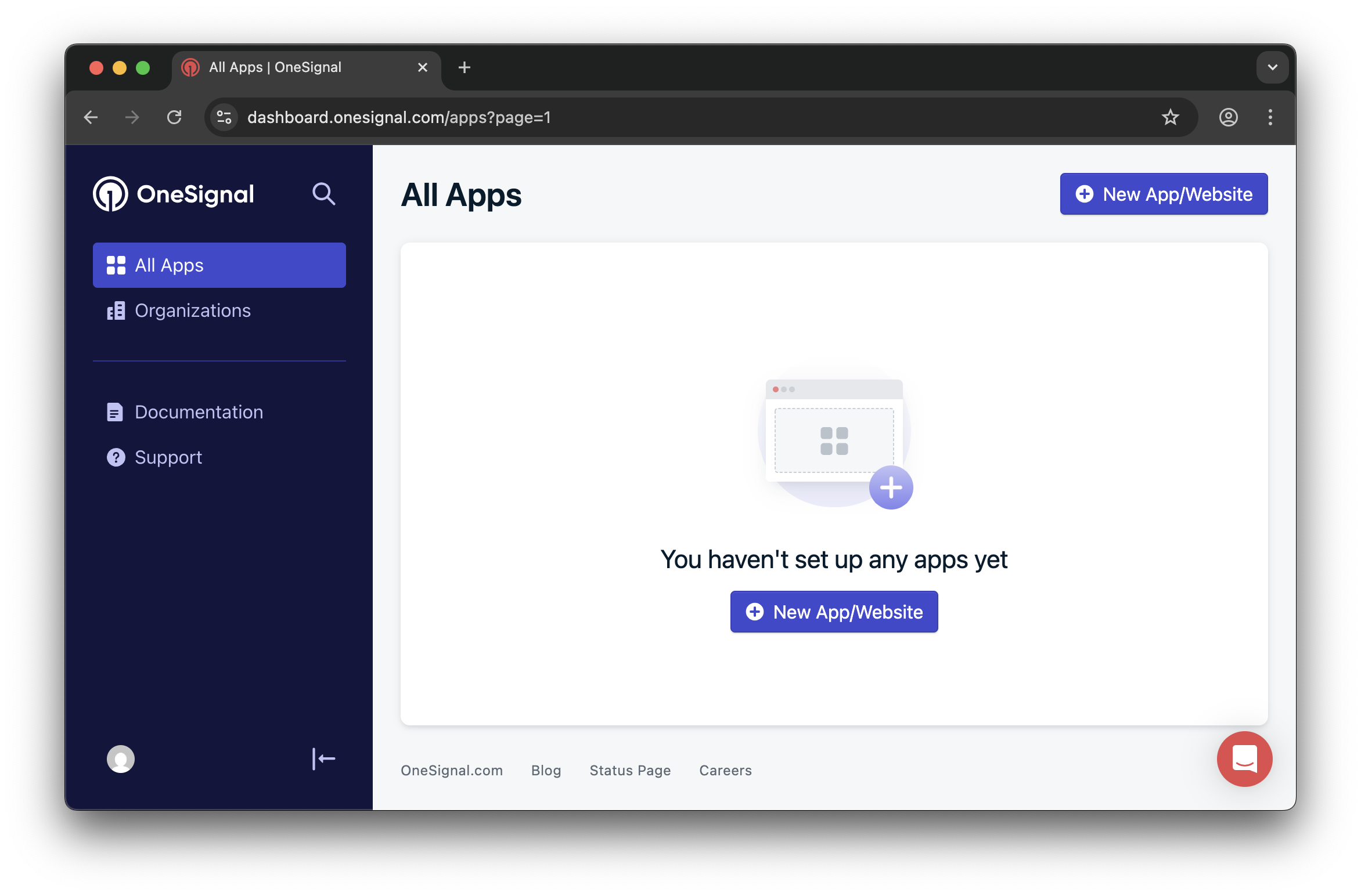
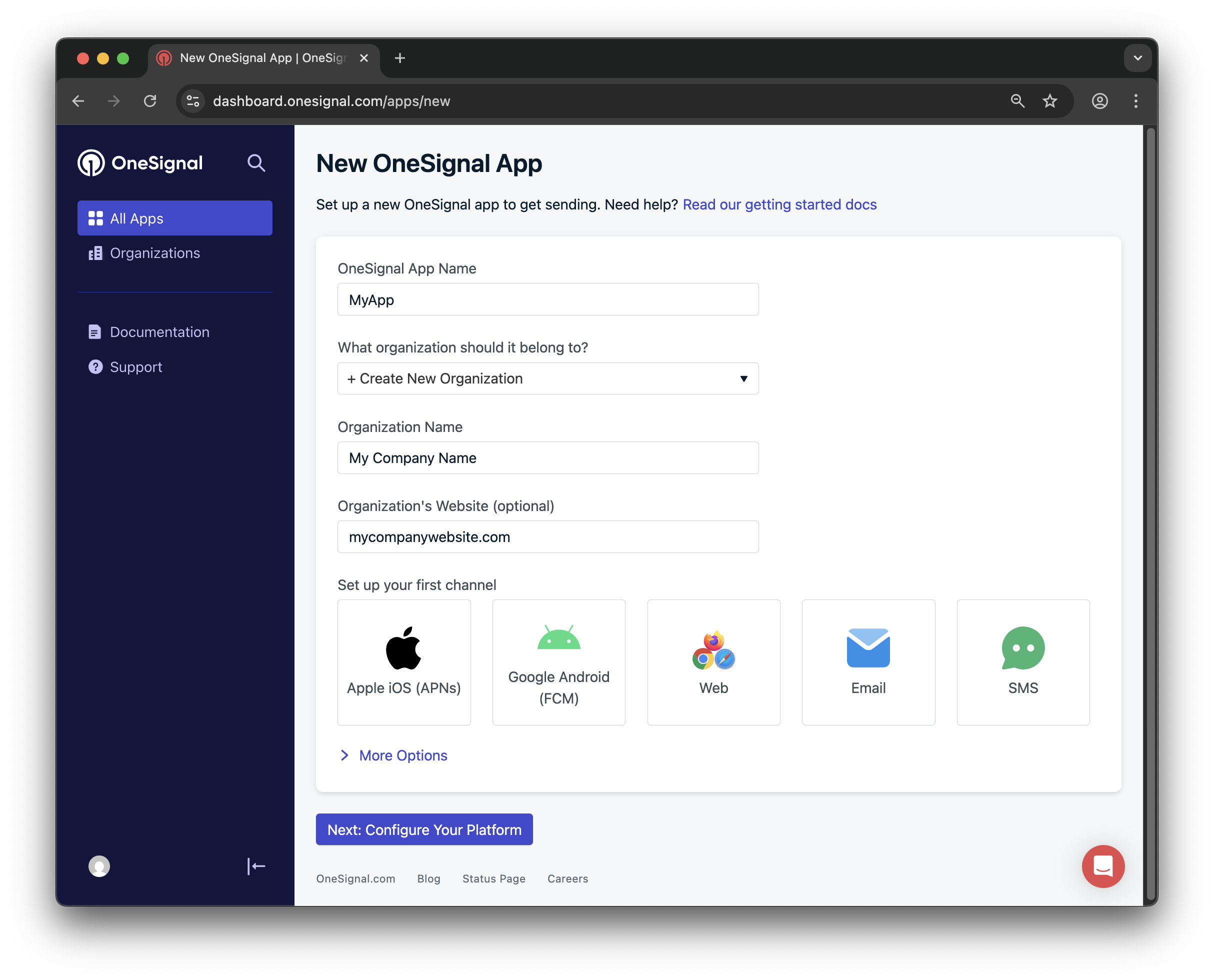
#### 创建新应用程序
1. 从仪表板点击 **New App/Website**
2. 选择可识别的应用名称和组织名称
3. 选择 **Windows (UWP)** 作为您的平台
4. 点击 **Next: Configure Your Platform**
 #### 为现有应用程序添加平台
1. 选择您现有的应用程序
2. 导航至 **Settings > Push & In-App**
3. 点击 **Add Platform** 并选择 **Windows (UWP)**
#### 为现有应用程序添加平台
1. 选择您现有的应用程序
2. 导航至 **Settings > Push & In-App**
3. 点击 **Add Platform** 并选择 **Windows (UWP)**
 ### 步骤 3:配置附加平台(可选)
如果您正在构建跨平台应用程序,现在请配置附加平台:
* **Android**: [Set up Firebase Credentials](./android-firebase-credentials)
* **iOS**: [p8 Token (Recommended)](./ios-p8-token-based-connection-to-apns) or [p12 Certificate](./ios-p12-generate-certificates)
* **Amazon**: [Generate API Key](./generate-an-amazon-api-key)
* **Huawei**: [Authorize OneSignal](./authorize-onesignal-to-send-huawei-push)
在为每个平台输入凭据后点击 **Save & Continue**。
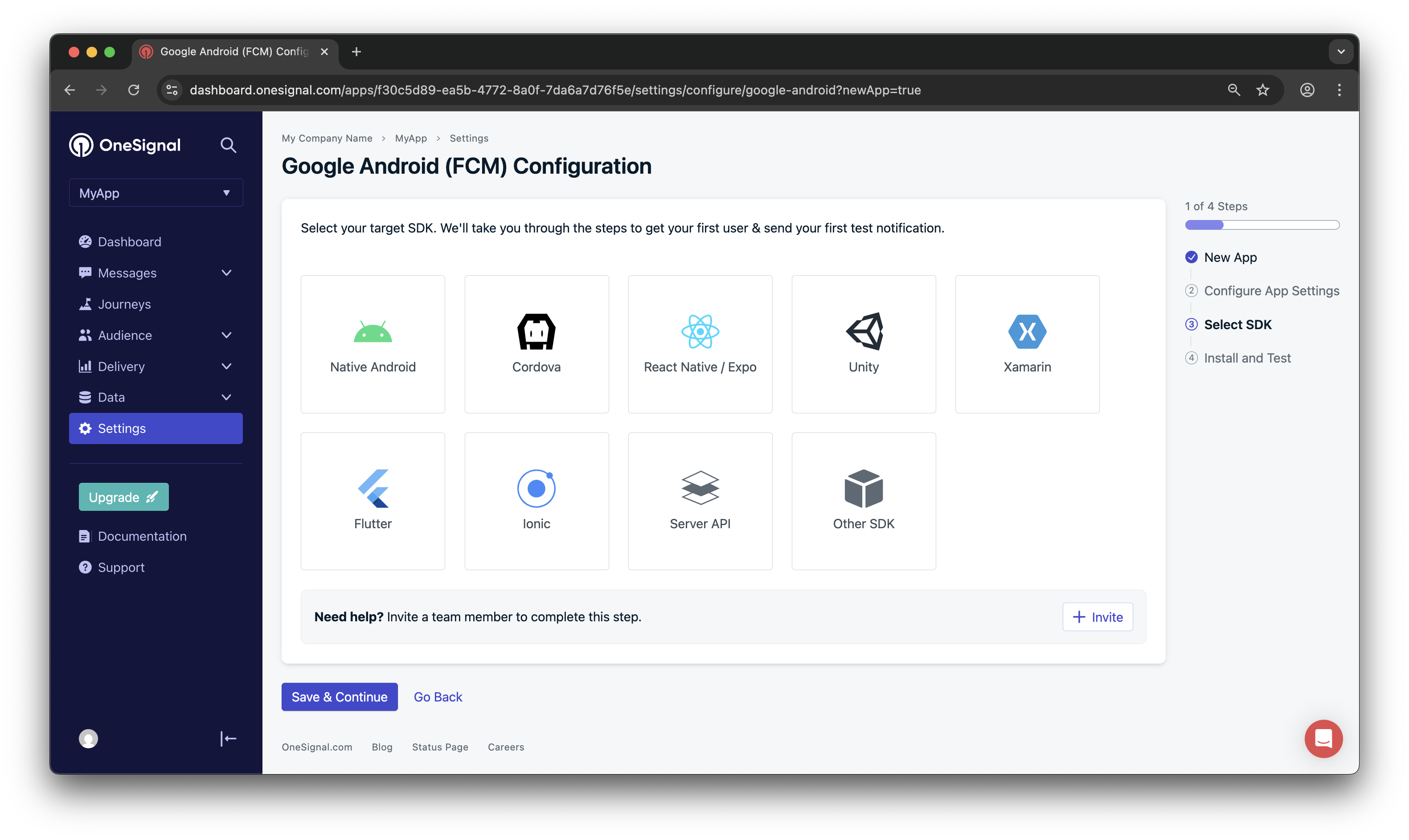
### 步骤 4:选择目标 SDK
选择 **Windows UWP** 作为您的目标 SDK 并点击 **Save & Continue**。
### 步骤 3:配置附加平台(可选)
如果您正在构建跨平台应用程序,现在请配置附加平台:
* **Android**: [Set up Firebase Credentials](./android-firebase-credentials)
* **iOS**: [p8 Token (Recommended)](./ios-p8-token-based-connection-to-apns) or [p12 Certificate](./ios-p12-generate-certificates)
* **Amazon**: [Generate API Key](./generate-an-amazon-api-key)
* **Huawei**: [Authorize OneSignal](./authorize-onesignal-to-send-huawei-push)
在为每个平台输入凭据后点击 **Save & Continue**。
### 步骤 4:选择目标 SDK
选择 **Windows UWP** 作为您的目标 SDK 并点击 **Save & Continue**。
 ### 步骤 5:保存您的应用程序 ID
\*\*重要:\*\*复制并安全存储您的 OneSignal 应用 ID - 您将需要此 ID 用于 API 调用和用户注册。
### 步骤 5:保存您的应用程序 ID
\*\*重要:\*\*复制并安全存储您的 OneSignal 应用 ID - 您将需要此 ID 用于 API 调用和用户注册。
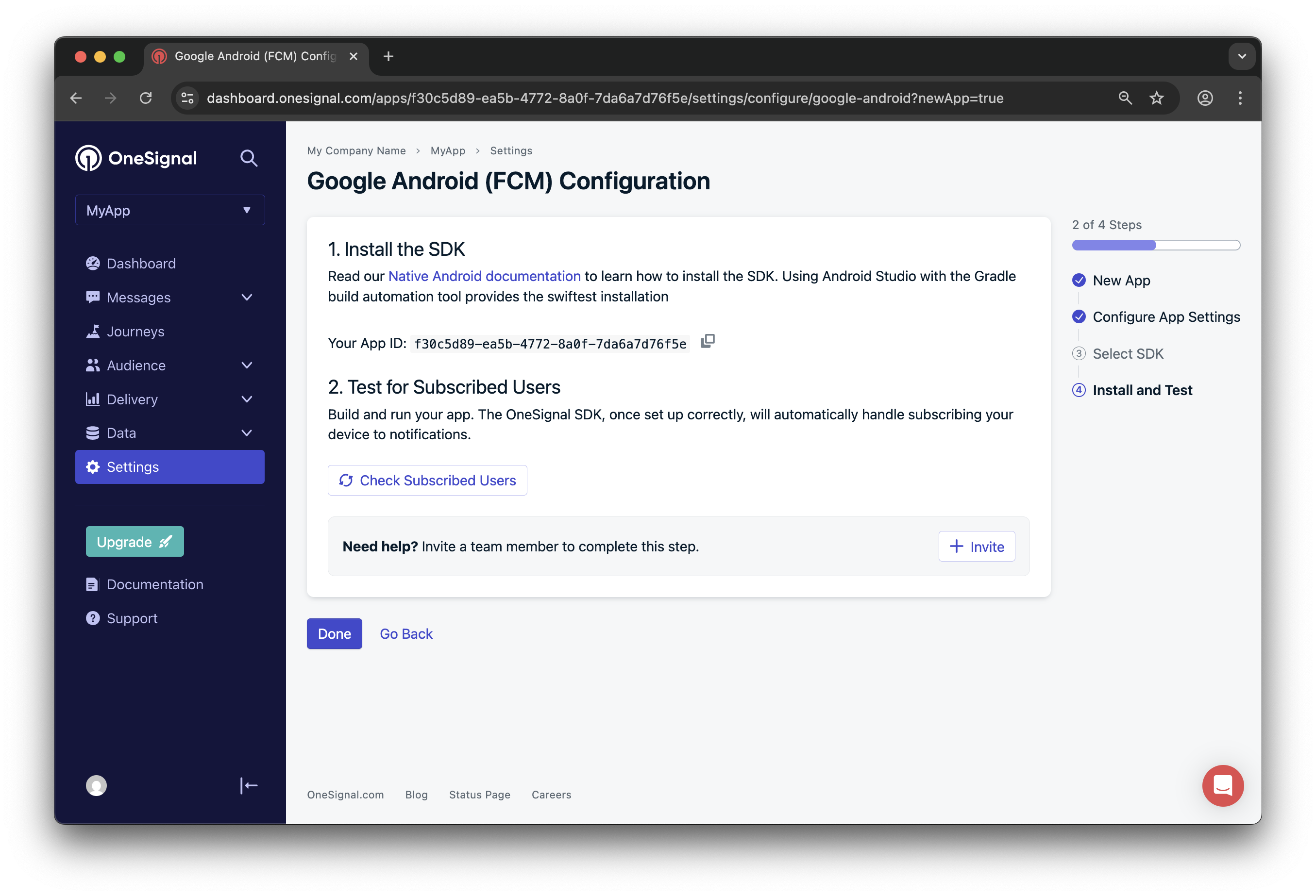 可选择点击 **Invite** 邀请团队成员,然后点击 **Done** 继续。
## Windows 平台配置
### 获取 Microsoft Store 凭据
由于 OneSignal 使用 Windows 推送通知服务 (WNS),您需要来自 Microsoft Store 的凭据:
1. **发布到 Microsoft Store** - 您的应用程序必须在 Microsoft Store 中注册(即使不公开可用)
2. **获取 Package SID 和密钥** - 按照 [Microsoft 的详细指南](https://learn.microsoft.com/en-us/azure/notification-hubs/notification-hubs-windows-store-dotnet-get-started-wns-push-notification#create-an-app-in-windows-store)检索这些凭据
3. **配置 OneSignal 平台**:
* 在您的 OneSignal 仪表板中导航至 **Settings > Windows (UWP)**
* 粘贴您的 Package SID 和密钥
* 点击 **Save** 激活平台
可选择点击 **Invite** 邀请团队成员,然后点击 **Done** 继续。
## Windows 平台配置
### 获取 Microsoft Store 凭据
由于 OneSignal 使用 Windows 推送通知服务 (WNS),您需要来自 Microsoft Store 的凭据:
1. **发布到 Microsoft Store** - 您的应用程序必须在 Microsoft Store 中注册(即使不公开可用)
2. **获取 Package SID 和密钥** - 按照 [Microsoft 的详细指南](https://learn.microsoft.com/en-us/azure/notification-hubs/notification-hubs-windows-store-dotnet-get-started-wns-push-notification#create-an-app-in-windows-store)检索这些凭据
3. **配置 OneSignal 平台**:
* 在您的 OneSignal 仪表板中导航至 **Settings > Windows (UWP)**
* 粘贴您的 Package SID 和密钥
* 点击 **Save** 激活平台
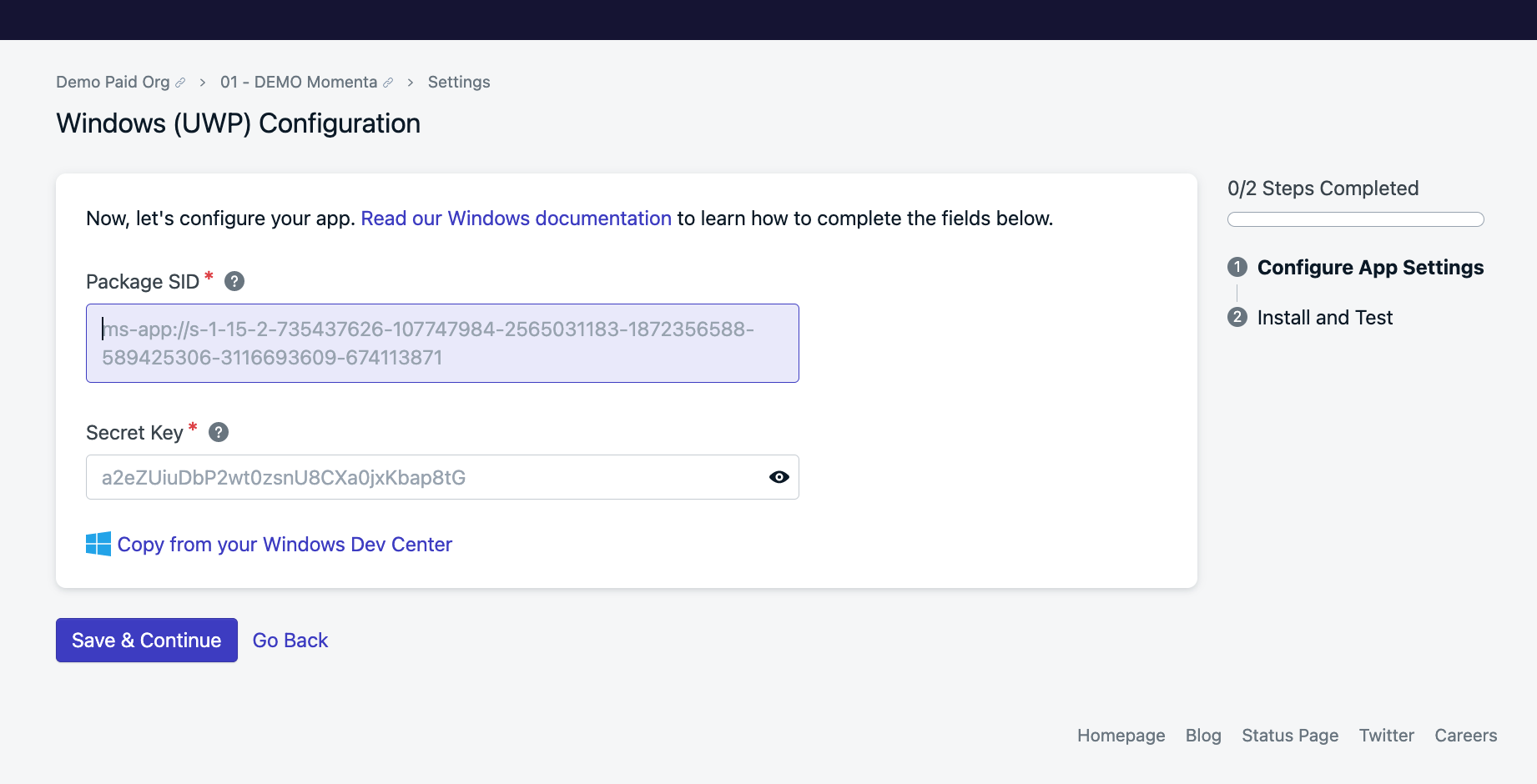 > **注意:** Package SID 和密钥只有在您的应用程序在 Microsoft Store 中注册后才可用。没有这些凭据,您无法在本地测试推送通知。
## SDK 集成
### 理解架构
OneSignal 不提供专用的 UWP SDK。相反,您将使用以下方式进行集成:
1. **Windows 推送通知服务 (WNS)** - Microsoft 的原生推送服务
2. **OneSignal REST API** - 用于用户管理和消息发送
3. **通知通道 URI** - 作为推送通知的设备令牌
要全面了解 WNS,请查阅 [Microsoft 的 WNS 文档](https://docs.microsoft.com/en-us/windows/uwp/design/shell/tiles-and-notifications/windows-push-notification-services--wns--overview)。
### 为推送通知注册用户
#### 步骤 1:请求通知通道
按照 Microsoft 的指南[创建通知通道](https://learn.microsoft.com/en-us/windows/apps/design/shell/tiles-and-notifications/request-create-save-notification-channel)。WNS 返回的通道 URI 作为您的设备令牌。
```csharp theme={null}
// 示例:获取通知通道 URI
var channel = await PushNotificationChannelManager.CreatePushNotificationChannelForApplicationAsync();
string channelUri = channel.Uri; // 这是您的 OneSignal 令牌
```
#### 步骤 2:创建 OneSignal 用户记录
调用 OneSignal 的[创建用户](/reference/create-user) API 来注册设备:
**必需参数:**
* `subscription.type`: `"WindowsPush"`
* `subscription.token`: 来自步骤 1 的通道 URI
**推荐参数:**
* `identity.external_id`: 用户的唯一标识符(例如,来自您系统的用户 ID)
* `properties`: 用于定向的任何自定义用户属性
```json theme={null}
{
"identity": {
"external_id": "your-user-id-123"
},
"subscriptions": [
{
"type": "WindowsPush",
"token": "https://cloud.notify.windows.com/?token=..."
}
],
"properties": {
"tags": {
"user_type": "premium",
"app_version": "1.2.0"
}
}
}
```
> \*\*注意:\*\*通道 URI 可能会过期和更改。实现逻辑以定期刷新通道 URI,并在其更改时更新 OneSignal 用户记录。
### 处理通道 URI 更改
WNS 通道 URI 可能会过期。实现 `PushNotificationReceived` 事件来检测何时需要刷新:
```csharp theme={null}
channel.PushNotificationReceived += OnPushNotificationReceived;
// 检查通道 URI 是否已更改
if (channel.Uri != storedChannelUri) {
// 使用新 URI 更新 OneSignal 用户记录
await UpdateOneSignalUser(channel.Uri);
}
```
## 发送推送通知
### 使用 OneSignal 仪表板
1. 在您的 OneSignal 仪表板中导航至 **Messages > Push**
2. 创建新的推送通知
3. 选择您的 Windows 平台
4. 配置您的消息内容和定向
5. 立即发送或安排稍后发送
### 使用 OneSignal API
使用[创建通知](/reference/create-message) API 以编程方式发送通知:
```json theme={null}
{
"app_id": "your-onesignal-app-id",
"contents": {"en": "Your notification message"},
"headings": {"en": "Notification Title"},
"include_external_user_ids": ["your-user-id-123"],
"channel_for_external_user_ids": "push"
}
```
有关详细的消息选项和高级定向,请参阅[发送推送消息](./push)。
## 下一步和最佳实践
### 测试您的集成
1. **测试通知通道创建** - 确保您的应用程序成功创建和维护 WNS 通道
2. **验证用户注册** - 确认用户在您的 OneSignal 仪表板中正确注册
3. **发送测试通知** - 使用 OneSignal 仪表板发送测试消息
4. **处理通知事件** - 对通知接收、打开和关闭事件实现适当的处理
### 常见问题和解决方案
**通道 URI 无法工作**
* 验证您的 Package SID 和密钥配置正确
* 确保您的应用程序在 Microsoft Store 中正确注册
* 检查通道 URI 是否已过期
**用户未收到通知**
* 确认 OneSignal 用户记录成功创建
* 验证 Windows 平台在 OneSignal 中配置正确
* 检查通知是否被 Windows 通知设置阻止
**API 集成问题**
* 验证您的 OneSignal 应用 ID 正确
* 确保您使用正确的 API 端点和身份验证
* 查看 API 响应代码和错误消息以进行故障排除
### 生产考虑事项
* 为所有 OneSignal API 调用实现适当的错误处理
* 设置通道 URI 刷新失败的监控
* 考虑在网络问题期间为 API 调用实现离线队列
* 规划在应用使用高峰期间扩展用户注册
要获得额外支持和高级实施指导,请联系 OneSignal 支持或探索我们全面的 [API 文档](/reference/rest-api-overview)。
> **注意:** Package SID 和密钥只有在您的应用程序在 Microsoft Store 中注册后才可用。没有这些凭据,您无法在本地测试推送通知。
## SDK 集成
### 理解架构
OneSignal 不提供专用的 UWP SDK。相反,您将使用以下方式进行集成:
1. **Windows 推送通知服务 (WNS)** - Microsoft 的原生推送服务
2. **OneSignal REST API** - 用于用户管理和消息发送
3. **通知通道 URI** - 作为推送通知的设备令牌
要全面了解 WNS,请查阅 [Microsoft 的 WNS 文档](https://docs.microsoft.com/en-us/windows/uwp/design/shell/tiles-and-notifications/windows-push-notification-services--wns--overview)。
### 为推送通知注册用户
#### 步骤 1:请求通知通道
按照 Microsoft 的指南[创建通知通道](https://learn.microsoft.com/en-us/windows/apps/design/shell/tiles-and-notifications/request-create-save-notification-channel)。WNS 返回的通道 URI 作为您的设备令牌。
```csharp theme={null}
// 示例:获取通知通道 URI
var channel = await PushNotificationChannelManager.CreatePushNotificationChannelForApplicationAsync();
string channelUri = channel.Uri; // 这是您的 OneSignal 令牌
```
#### 步骤 2:创建 OneSignal 用户记录
调用 OneSignal 的[创建用户](/reference/create-user) API 来注册设备:
**必需参数:**
* `subscription.type`: `"WindowsPush"`
* `subscription.token`: 来自步骤 1 的通道 URI
**推荐参数:**
* `identity.external_id`: 用户的唯一标识符(例如,来自您系统的用户 ID)
* `properties`: 用于定向的任何自定义用户属性
```json theme={null}
{
"identity": {
"external_id": "your-user-id-123"
},
"subscriptions": [
{
"type": "WindowsPush",
"token": "https://cloud.notify.windows.com/?token=..."
}
],
"properties": {
"tags": {
"user_type": "premium",
"app_version": "1.2.0"
}
}
}
```
> \*\*注意:\*\*通道 URI 可能会过期和更改。实现逻辑以定期刷新通道 URI,并在其更改时更新 OneSignal 用户记录。
### 处理通道 URI 更改
WNS 通道 URI 可能会过期。实现 `PushNotificationReceived` 事件来检测何时需要刷新:
```csharp theme={null}
channel.PushNotificationReceived += OnPushNotificationReceived;
// 检查通道 URI 是否已更改
if (channel.Uri != storedChannelUri) {
// 使用新 URI 更新 OneSignal 用户记录
await UpdateOneSignalUser(channel.Uri);
}
```
## 发送推送通知
### 使用 OneSignal 仪表板
1. 在您的 OneSignal 仪表板中导航至 **Messages > Push**
2. 创建新的推送通知
3. 选择您的 Windows 平台
4. 配置您的消息内容和定向
5. 立即发送或安排稍后发送
### 使用 OneSignal API
使用[创建通知](/reference/create-message) API 以编程方式发送通知:
```json theme={null}
{
"app_id": "your-onesignal-app-id",
"contents": {"en": "Your notification message"},
"headings": {"en": "Notification Title"},
"include_external_user_ids": ["your-user-id-123"],
"channel_for_external_user_ids": "push"
}
```
有关详细的消息选项和高级定向,请参阅[发送推送消息](./push)。
## 下一步和最佳实践
### 测试您的集成
1. **测试通知通道创建** - 确保您的应用程序成功创建和维护 WNS 通道
2. **验证用户注册** - 确认用户在您的 OneSignal 仪表板中正确注册
3. **发送测试通知** - 使用 OneSignal 仪表板发送测试消息
4. **处理通知事件** - 对通知接收、打开和关闭事件实现适当的处理
### 常见问题和解决方案
**通道 URI 无法工作**
* 验证您的 Package SID 和密钥配置正确
* 确保您的应用程序在 Microsoft Store 中正确注册
* 检查通道 URI 是否已过期
**用户未收到通知**
* 确认 OneSignal 用户记录成功创建
* 验证 Windows 平台在 OneSignal 中配置正确
* 检查通知是否被 Windows 通知设置阻止
**API 集成问题**
* 验证您的 OneSignal 应用 ID 正确
* 确保您使用正确的 API 端点和身份验证
* 查看 API 响应代码和错误消息以进行故障排除
### 生产考虑事项
* 为所有 OneSignal API 调用实现适当的错误处理
* 设置通道 URI 刷新失败的监控
* 考虑在网络问题期间为 API 调用实现离线队列
* 规划在应用使用高峰期间扩展用户注册
要获得额外支持和高级实施指导,请联系 OneSignal 支持或探索我们全面的 [API 文档](/reference/rest-api-overview)。