> ## Documentation Index
> Fetch the complete documentation index at: https://documentation.onesignal.com/llms.txt
> Use this file to discover all available pages before exploring further.
# WordPress 旧版设置
> 使用 2.x.x 版本插件在 WordPress 站点上设置和自定义 OneSignal 网页推送通知的完整指南,包括高级自定义、提示和故障排除
这份综合指南将带您了解如何使用 OneSignal WordPress 插件版本 2.x.x 设置和自定义网页推送通知。如果您使用的是版本 3 或更高版本,请参阅我们的 [WordPress v3+ 指南](./wordpress)。
本指南专针 OneSignal WordPress 插件版本 2.x.x。对于版本 3+,请参阅我们更新的 [WordPress 文档](./wordpress)。
## 前置条件
* 具有管理员访问权限的 WordPress 网站
* 已启用 HTTPS(网页推送通知所需)
* OneSignal 账户(在 onesignal.com 免费获取)
***
## 步骤 1:选择集成
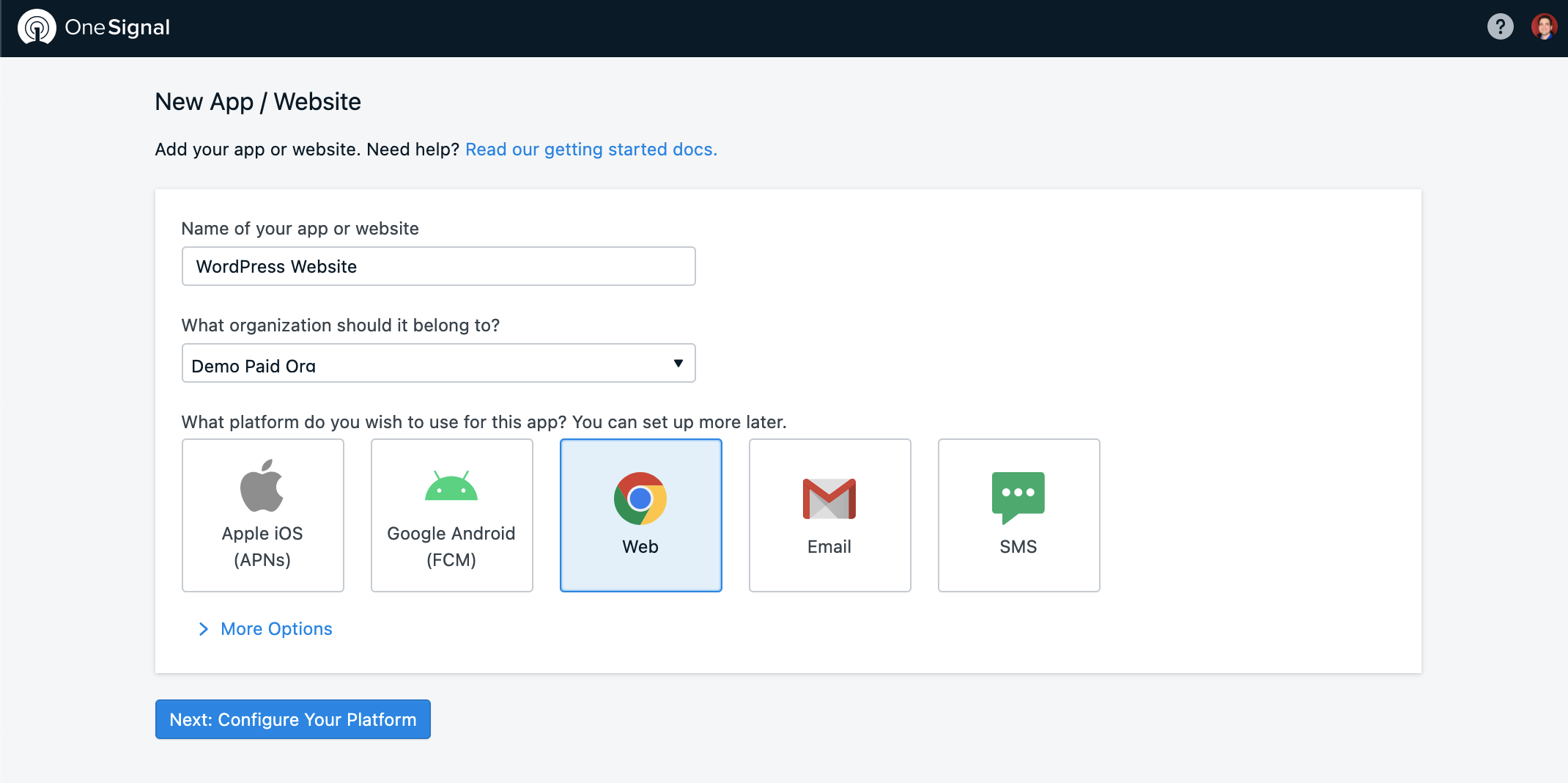
在 onesignal.com 创建您的 OneSignal 账户。如果这不是您的第一个应用,选择**新应用/网站**,为您的应用命名,选择**网页**,然后点击“下一步”。
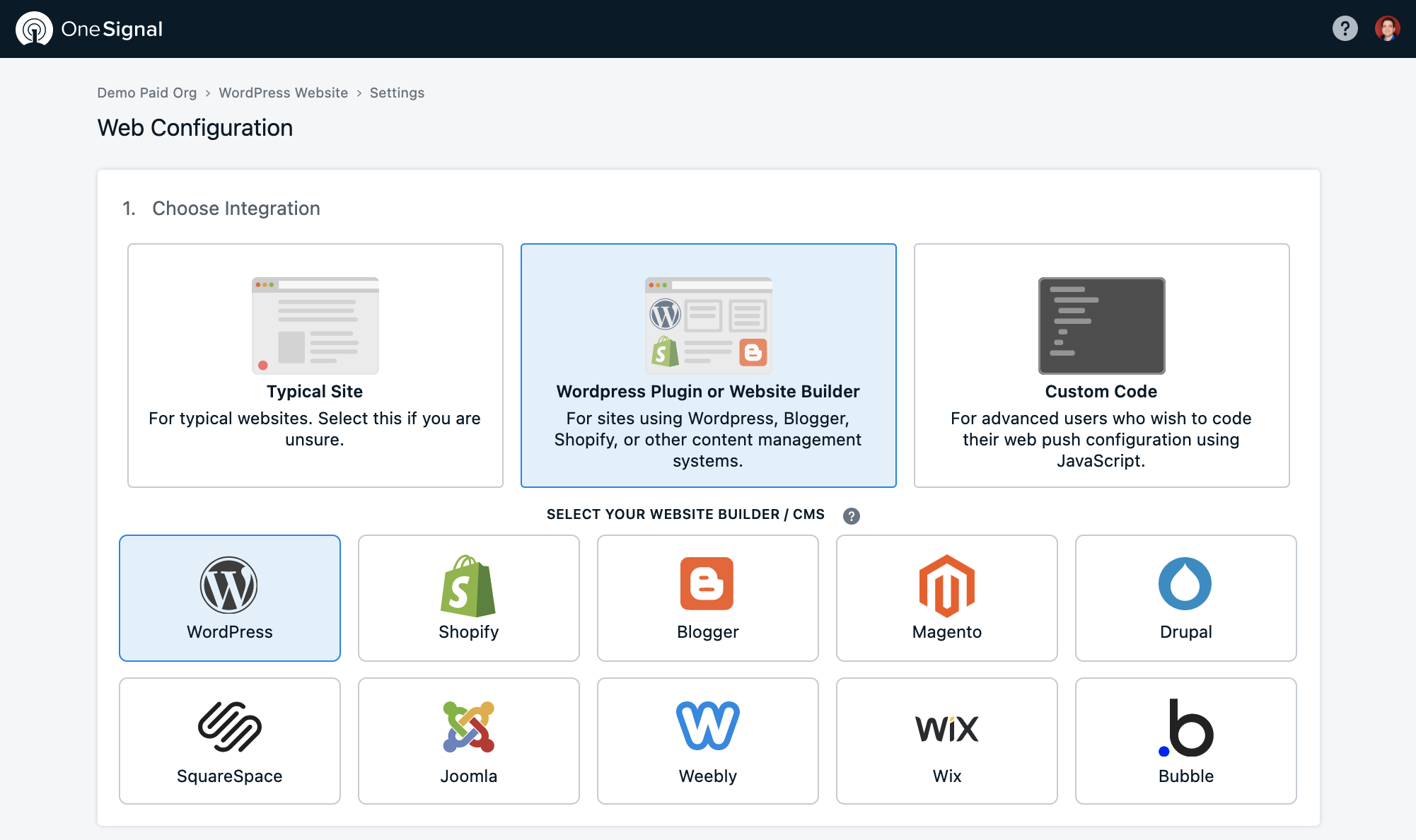
 选择 **WordPress 插件或网站构建器**继续:
 ## 步骤 2:站点设置
仔细配置您的站点信息,因为这些设置会影响所有通知:
## 步骤 2:站点设置
仔细配置您的站点信息,因为这些设置会影响所有通知:
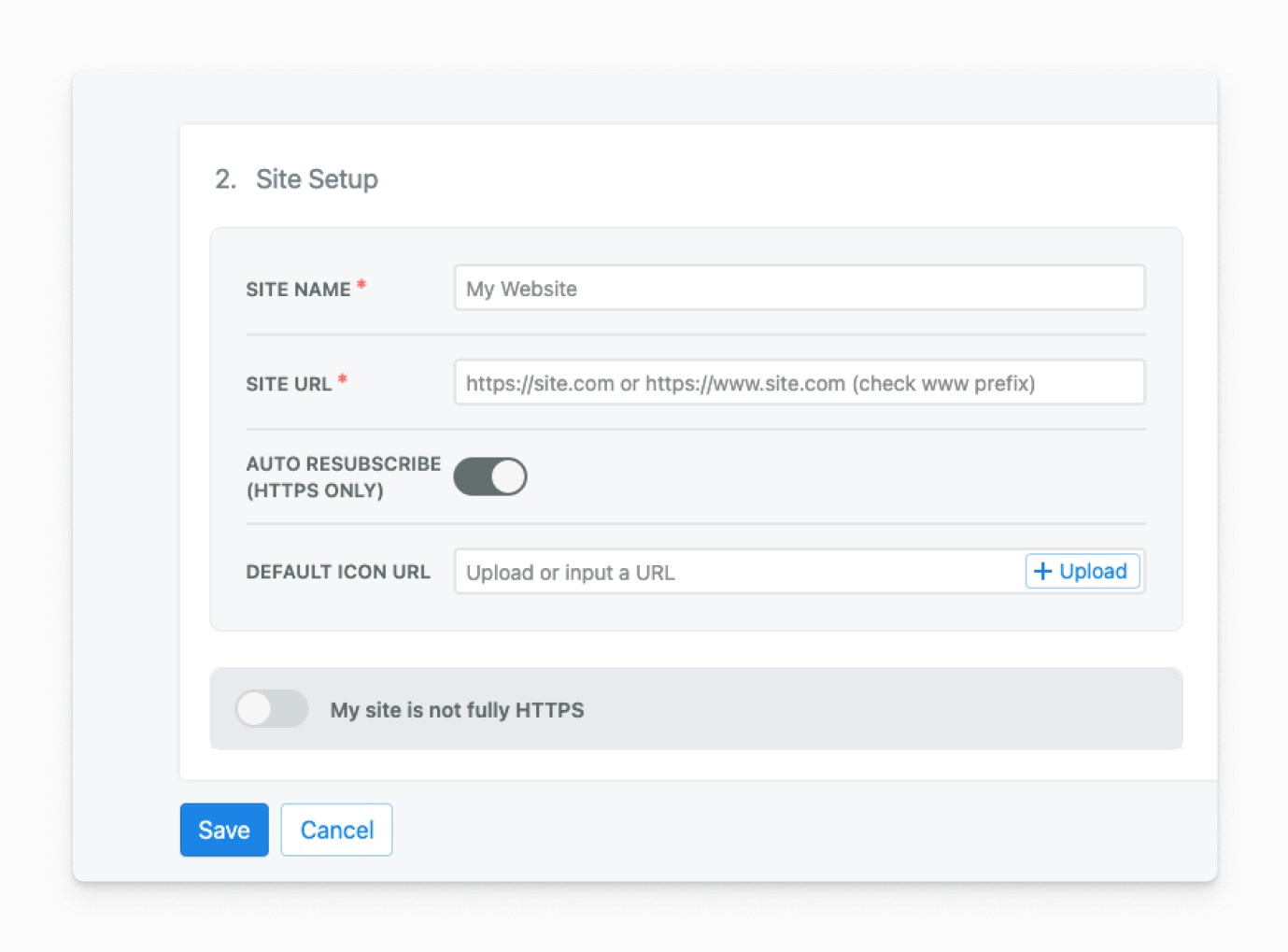 | 字段 | 描述 | 要求 |
| ------------ | ---------------------- | ------------------------------------------- |
| **站点名称** | 在推送通知中显示的默认名称 | 保持简洁以获得更好显示效果 |
| **站点 URL** | 您的完整网站 URL | 必须包含 `http://` 或 `https://` 并与您的实际 URL 格式匹配 |
| **自动重新订阅** | 自动为返回的用户重新订阅(仅限 HTTPS) | **推荐** - 减少清除浏览器数据用户的阻力 |
| **默认图标 URL** | 用于提示和通知的图标 | 必须为 HTTPS,正方形 256x256 像素,PNG/JPG/GIF 格式 |
\*\*URL 格式重要提醒:\*\*确保您的站点 URL 与用户访问您站点的方式完全匹配。URL 不匹配(www 与 non-www,http 与 https)可能会导致订阅问题。
## 步骤 3:高级推送设置(可选)
OneSignal 免费提供 Safari 网页推送证书。只有在您有特定需求时才上传自定义证书。
| 字段 | 描述 | 要求 |
| ------------ | ---------------------- | ------------------------------------------- |
| **站点名称** | 在推送通知中显示的默认名称 | 保持简洁以获得更好显示效果 |
| **站点 URL** | 您的完整网站 URL | 必须包含 `http://` 或 `https://` 并与您的实际 URL 格式匹配 |
| **自动重新订阅** | 自动为返回的用户重新订阅(仅限 HTTPS) | **推荐** - 减少清除浏览器数据用户的阻力 |
| **默认图标 URL** | 用于提示和通知的图标 | 必须为 HTTPS,正方形 256x256 像素,PNG/JPG/GIF 格式 |
\*\*URL 格式重要提醒:\*\*确保您的站点 URL 与用户访问您站点的方式完全匹配。URL 不匹配(www 与 non-www,http 与 https)可能会导致订阅问题。
## 步骤 3:高级推送设置(可选)
OneSignal 免费提供 Safari 网页推送证书。只有在您有特定需求时才上传自定义证书。
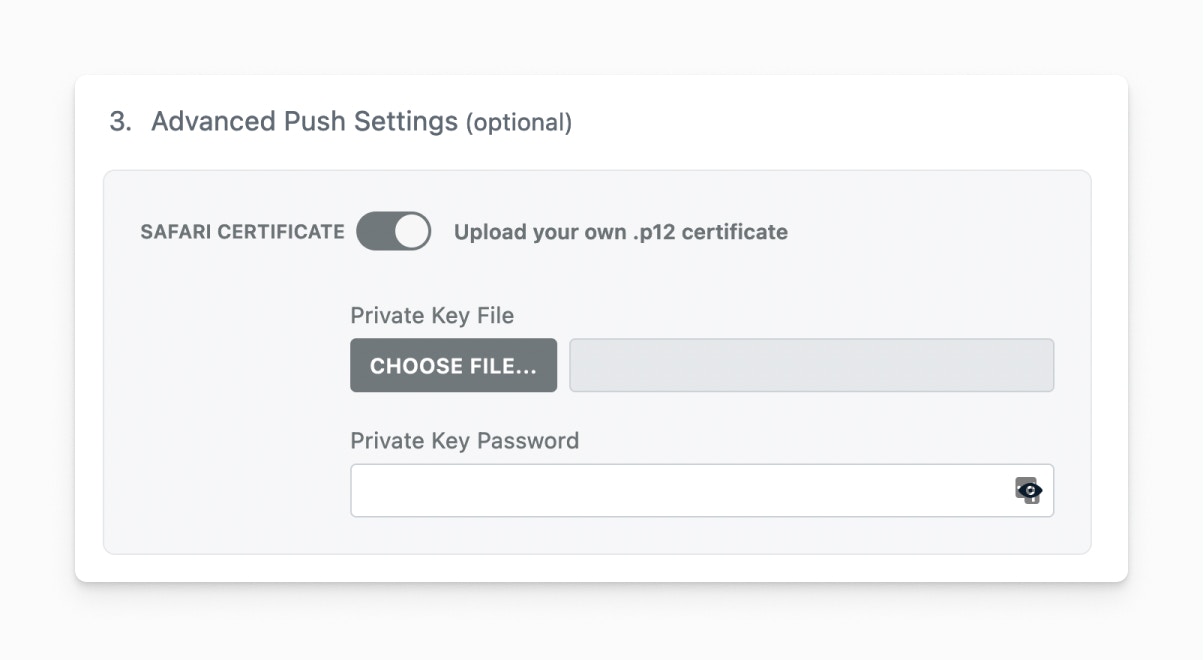 **何时使用自定义证书:**
* 您已有现有的 Safari 证书
* 您的组织需要特定的证书管理
* 您需要自定义证书品牌
## 步骤 4:配置 WordPress 插件
### 安装插件
从您的 WordPress 管理员界面或通过在插件目录中搜索“OneSignal”来添加 [OneSignal WordPress 插件](https://wordpress.org/plugins/onesignal-free-web-push-notifications/)。
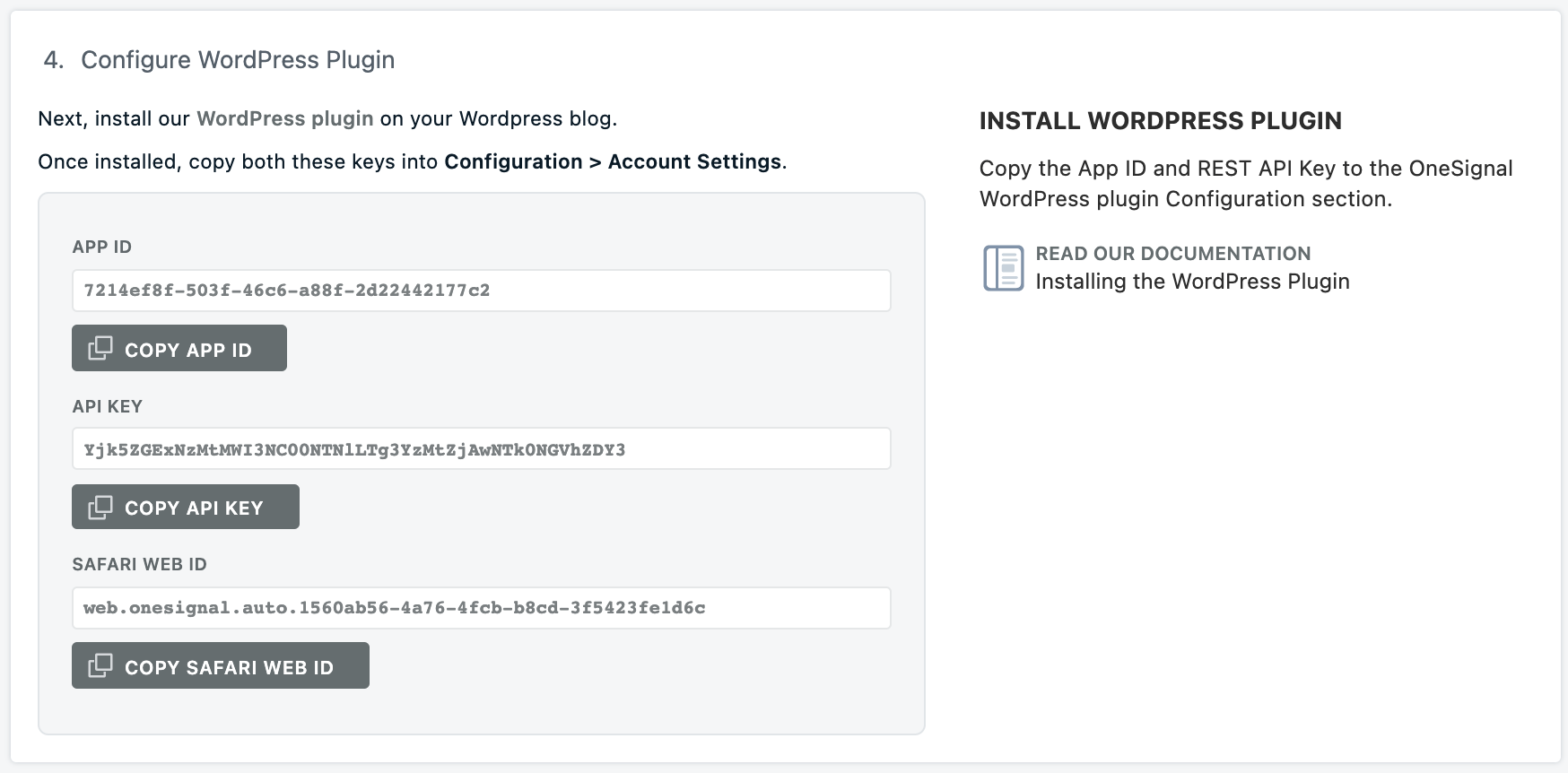
### 配置 API 密钥
从 OneSignal 仪表板复制您的 App ID 和 API 密钥:
**何时使用自定义证书:**
* 您已有现有的 Safari 证书
* 您的组织需要特定的证书管理
* 您需要自定义证书品牌
## 步骤 4:配置 WordPress 插件
### 安装插件
从您的 WordPress 管理员界面或通过在插件目录中搜索“OneSignal”来添加 [OneSignal WordPress 插件](https://wordpress.org/plugins/onesignal-free-web-push-notifications/)。
### 配置 API 密钥
从 OneSignal 仪表板复制您的 App ID 和 API 密钥:
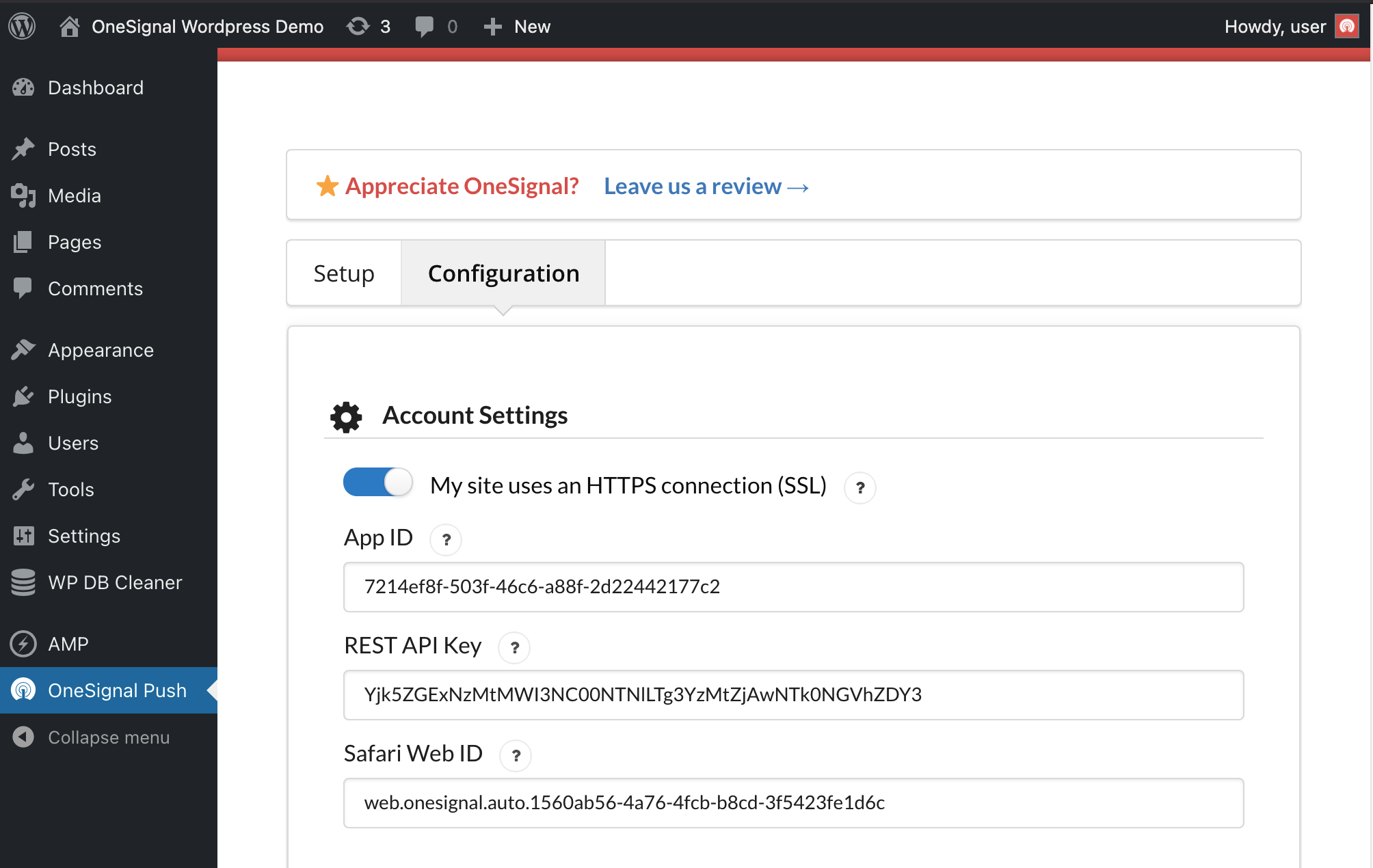
 导航到您的 WordPress 管理员 → **OneSignal Push** → **配置** 选项卡并粘贴密钥:
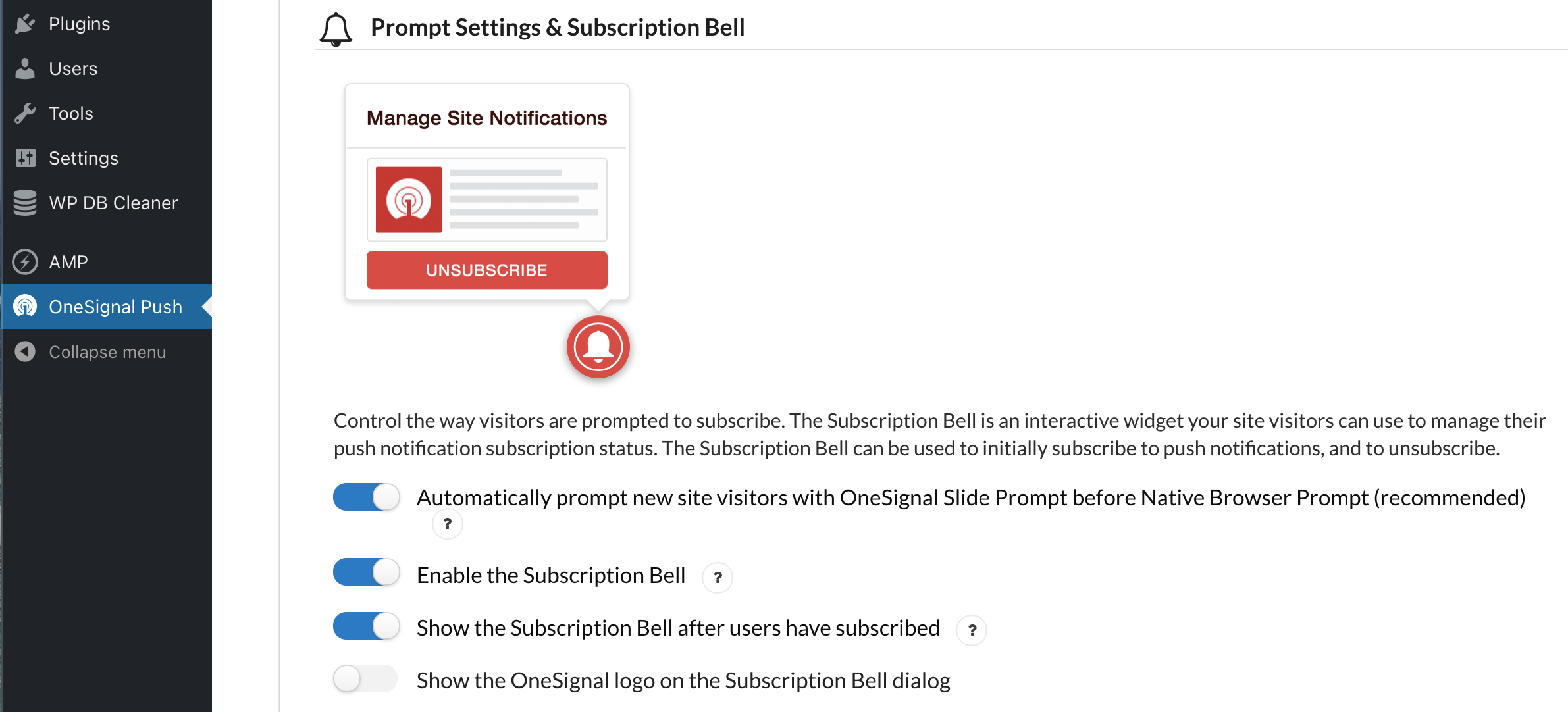
 ### 启用推送提示
激活滑动提示和订阅铃铛以向访问者请求权限:
### 启用推送提示
激活滑动提示和订阅铃铛以向访问者请求权限:
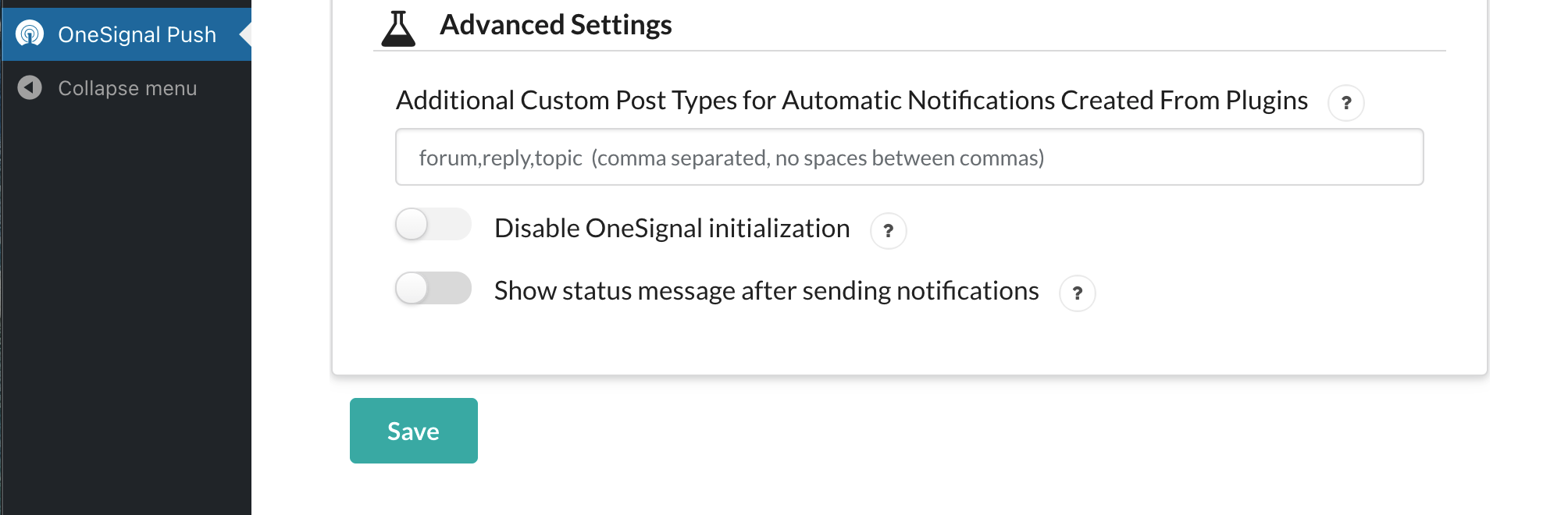
 **保存您的配置** - 这对于插件正常工作至关重要。
 ## 步骤 5:测试您的设置
### 验证安装
1. 访问您的网站(您可能需要清理缓存插件)
2. 寻找 OneSignal 滑动提示和订阅铃铛
3. 订阅以测试流程
4. 检查 **OneSignal 仪表板 → 受众 → 用户** 以确认您的订阅
### 发送测试通知
导航到 **OneSignal 仪表板 → 消息 → 新推送** 以发送您的第一个通知并验证一切正常工作。
\*\*故障排除:\*\*如果提示未出现,请检查[推送通知是否在您的设备设置中启用](./notifications-not-shown-web-push#notifications-are-blocked-in-settings),并尝试清理您的浏览器缓存。
## 步骤 6:配置通知提示
在 **配置** 部分设置用户如何以及何时看到订阅提示:
### 订阅铃铛
一个永久图标(通常在角落),用户可以随时点击来管理他们的订阅状态。
### 滑动提示
一个根据您的时间设置出现的模态对话框,用于请求权限。
\*\*后续步骤:\*\*用户通常希望自定义提示时间和外观。请参见下面的[高级自定义](#advanced-customizations)部分。
## 步骤 7:自动文章通知
### 基本设置
创建文章时,您将看到一个 OneSignal 部分。勾选 **发布文章时发送通知** 来通知订阅者:
## 步骤 5:测试您的设置
### 验证安装
1. 访问您的网站(您可能需要清理缓存插件)
2. 寻找 OneSignal 滑动提示和订阅铃铛
3. 订阅以测试流程
4. 检查 **OneSignal 仪表板 → 受众 → 用户** 以确认您的订阅
### 发送测试通知
导航到 **OneSignal 仪表板 → 消息 → 新推送** 以发送您的第一个通知并验证一切正常工作。
\*\*故障排除:\*\*如果提示未出现,请检查[推送通知是否在您的设备设置中启用](./notifications-not-shown-web-push#notifications-are-blocked-in-settings),并尝试清理您的浏览器缓存。
## 步骤 6:配置通知提示
在 **配置** 部分设置用户如何以及何时看到订阅提示:
### 订阅铃铛
一个永久图标(通常在角落),用户可以随时点击来管理他们的订阅状态。
### 滑动提示
一个根据您的时间设置出现的模态对话框,用于请求权限。
\*\*后续步骤:\*\*用户通常希望自定义提示时间和外观。请参见下面的[高级自定义](#advanced-customizations)部分。
## 步骤 7:自动文章通知
### 基本设置
创建文章时,您将看到一个 OneSignal 部分。勾选 **发布文章时发送通知** 来通知订阅者:
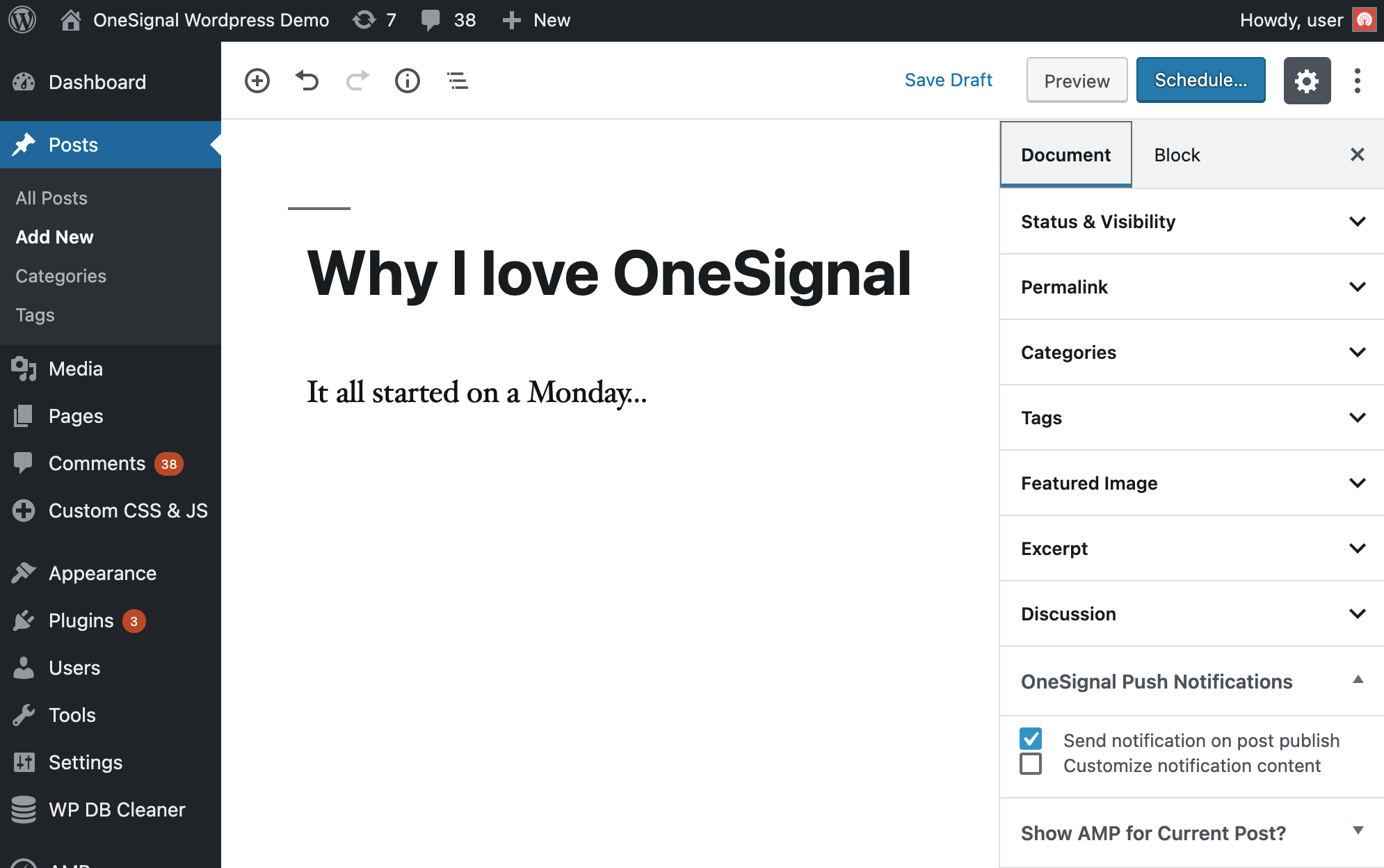 ### 自动启用通知
为所有新文章自动勾选此框:
1. 转到 **OneSignal Push** → **自动通知设置**
2. 启用 **创建文章时自动发送推送通知**
3. 保存设置
### 自动启用通知
为所有新文章自动勾选此框:
1. 转到 **OneSignal Push** → **自动通知设置**
2. 启用 **创建文章时自动发送推送通知**
3. 保存设置
 ### 欢迎通知
配置在用户订阅后立即发送的可选欢迎消息。在您插件的 **配置** 部分编辑或禁用它们。
\*\*速率限制:\*\*同一文章的多个通知仅限为每分钟一个,以防止垃圾邮件。
***
## 高级自定义
OneSignal WordPress 插件使用您配置的选项加载我们的网页推送 SDK。您可以使用任何 [网页推送 SDK JavaScript APIs](./web-sdk-reference) 来进一步自定义体验。
\*\*开发者注释:\*\*此部分需要 JavaScript 和 PHP 知识。如果您需要帮助将代码添加到您的站点,请考虑使用 [Insert Headers and Footers](https://wordpress.org/plugins/insert-headers-and-footers/) 或 [Custom CSS & JS](https://wordpress.org/plugins/custom-css-js/) 等插件。
### 自定义订阅提示
#### Advanced Prompt Setup
对于包括延迟、分类和邮件收集的复杂提示自定义:
##### 步骤 1:禁用默认提示
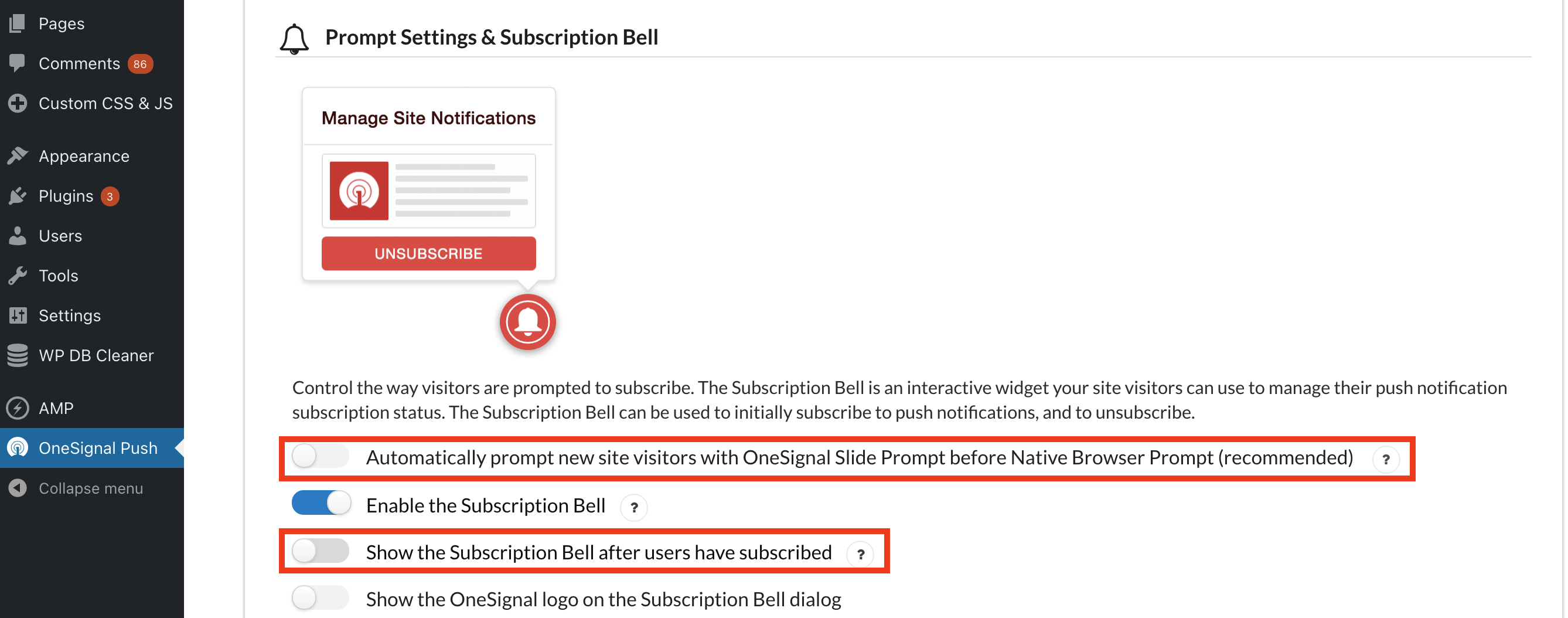
在 **OneSignal WordPress 插件 → 提示设置** 中,关闭滑动和原生提示(您可以保持铃铛启用)。
### 欢迎通知
配置在用户订阅后立即发送的可选欢迎消息。在您插件的 **配置** 部分编辑或禁用它们。
\*\*速率限制:\*\*同一文章的多个通知仅限为每分钟一个,以防止垃圾邮件。
***
## 高级自定义
OneSignal WordPress 插件使用您配置的选项加载我们的网页推送 SDK。您可以使用任何 [网页推送 SDK JavaScript APIs](./web-sdk-reference) 来进一步自定义体验。
\*\*开发者注释:\*\*此部分需要 JavaScript 和 PHP 知识。如果您需要帮助将代码添加到您的站点,请考虑使用 [Insert Headers and Footers](https://wordpress.org/plugins/insert-headers-and-footers/) 或 [Custom CSS & JS](https://wordpress.org/plugins/custom-css-js/) 等插件。
### 自定义订阅提示
#### Advanced Prompt Setup
对于包括延迟、分类和邮件收集的复杂提示自定义:
##### 步骤 1:禁用默认提示
在 **OneSignal WordPress 插件 → 提示设置** 中,关闭滑动和原生提示(您可以保持铃铛启用)。
 ##### 步骤 2:启用手动初始化
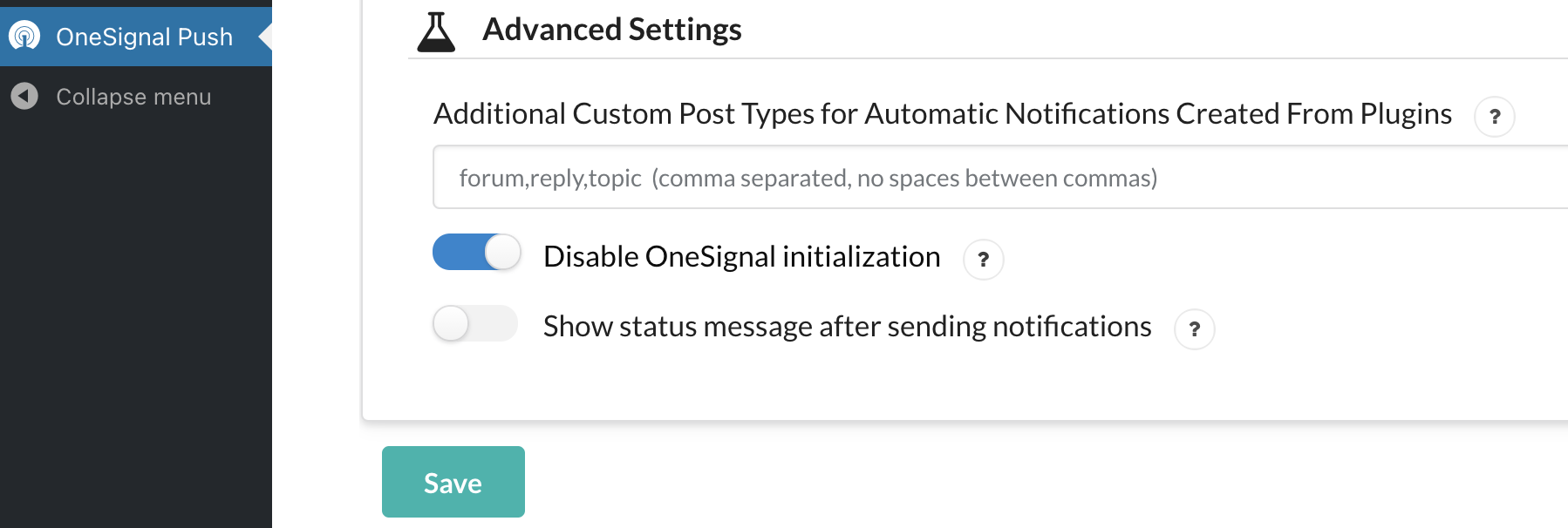
滚动到 **高级设置** 并打开“禁用 OneSignal 初始化”,然后 **保存**。
##### 步骤 2:启用手动初始化
滚动到 **高级设置** 并打开“禁用 OneSignal 初始化”,然后 **保存**。
 ##### 步骤 3:添加自定义 JavaScript
将此代码添加到您的站点(在示例中显示的 3 秒延迟之后):
```javascript theme={null}
// 基本延迟提示
setTimeout(function(){
window._oneSignalInitOptions.promptOptions = {
slidedown: {
prompts: [
{
type: "push",
autoPrompt: true,
text: {
actionMessage: "获取新文章和更新通知!",
acceptButton: "是",
cancelButton: "不,谢谢",
},
delay: {
timeDelay: 10, // 等待 10 秒
pageViews: 2, // 在 2 次页面浏览后显示
}
}
]
}
}
window.OneSignal = window.OneSignal || [];
window.OneSignal.push(function() {
window.OneSignal.init(window._oneSignalInitOptions);
});
}, 3000);
```
```javascript theme={null}
// 基于分类的提示
setTimeout(function(){
window._oneSignalInitOptions.promptOptions = {
slidedown: {
prompts: [
{
type: "category",
autoPrompt: true,
text: {
actionMessage: "选择您希望接收的通知类型:",
acceptButtonText: "订阅",
cancelButtonText: "不是现在",
positiveUpdateButton: "保存偏好设置",
negativeUpdateButton: "取消",
updateMessage: "更新您的通知偏好设置。",
},
categories: [
{
tag: "news",
label: "突发新闻",
},
{
tag: "sports",
label: "体育更新",
},
{
tag: "tech",
label: "技术新闻",
}
]
}
]
}
}
window.OneSignal = window.OneSignal || [];
window.OneSignal.push(function() {
window.OneSignal.init(window._oneSignalInitOptions);
});
}, 3000);
```
#### 页面特定提示
##### 服务器端 PHP 方法
使用 [`onesignal_initialize_sdk` 过滤器](#onesignal_initialize_sdk-filter) 来根据页面属性控制初始化。
##### 客户端 JavaScript 方法
启用“禁用 OneSignal 初始化”并添加条件 JavaScript 以仅在特定页面上初始化 OneSignal。
#### 多语言提示
对于单语言站点,只需在提示配置中翻译文本即可。
对于多语言站点,使用上面的手动初始化方法并检测页面语言以显示适当的文本。
### 用户分段与定向
#### 标记用户
使用[数据标签](./add-user-data-tags)对用户进行分类,以发送有针对性的通知:
```javascript theme={null}
// 根据用户的兴趣标记用户
OneSignal.push(function() {
OneSignal.sendTag("interest", "technology");
OneSignal.sendTag("location", "california");
});
```
#### 定向细分市场
在您的 OneSignal 仪表板中使用 **用户标签** 过滤器创建[细分市场](./segmentation),然后使用 `onesignal_send_notification` 过滤器对其进行定向:
```php theme={null}
##### 步骤 3:添加自定义 JavaScript
将此代码添加到您的站点(在示例中显示的 3 秒延迟之后):
```javascript theme={null}
// 基本延迟提示
setTimeout(function(){
window._oneSignalInitOptions.promptOptions = {
slidedown: {
prompts: [
{
type: "push",
autoPrompt: true,
text: {
actionMessage: "获取新文章和更新通知!",
acceptButton: "是",
cancelButton: "不,谢谢",
},
delay: {
timeDelay: 10, // 等待 10 秒
pageViews: 2, // 在 2 次页面浏览后显示
}
}
]
}
}
window.OneSignal = window.OneSignal || [];
window.OneSignal.push(function() {
window.OneSignal.init(window._oneSignalInitOptions);
});
}, 3000);
```
```javascript theme={null}
// 基于分类的提示
setTimeout(function(){
window._oneSignalInitOptions.promptOptions = {
slidedown: {
prompts: [
{
type: "category",
autoPrompt: true,
text: {
actionMessage: "选择您希望接收的通知类型:",
acceptButtonText: "订阅",
cancelButtonText: "不是现在",
positiveUpdateButton: "保存偏好设置",
negativeUpdateButton: "取消",
updateMessage: "更新您的通知偏好设置。",
},
categories: [
{
tag: "news",
label: "突发新闻",
},
{
tag: "sports",
label: "体育更新",
},
{
tag: "tech",
label: "技术新闻",
}
]
}
]
}
}
window.OneSignal = window.OneSignal || [];
window.OneSignal.push(function() {
window.OneSignal.init(window._oneSignalInitOptions);
});
}, 3000);
```
#### 页面特定提示
##### 服务器端 PHP 方法
使用 [`onesignal_initialize_sdk` 过滤器](#onesignal_initialize_sdk-filter) 来根据页面属性控制初始化。
##### 客户端 JavaScript 方法
启用“禁用 OneSignal 初始化”并添加条件 JavaScript 以仅在特定页面上初始化 OneSignal。
#### 多语言提示
对于单语言站点,只需在提示配置中翻译文本即可。
对于多语言站点,使用上面的手动初始化方法并检测页面语言以显示适当的文本。
### 用户分段与定向
#### 标记用户
使用[数据标签](./add-user-data-tags)对用户进行分类,以发送有针对性的通知:
```javascript theme={null}
// 根据用户的兴趣标记用户
OneSignal.push(function() {
OneSignal.sendTag("interest", "technology");
OneSignal.sendTag("location", "california");
});
```
#### 定向细分市场
在您的 OneSignal 仪表板中使用 **用户标签** 过滤器创建[细分市场](./segmentation),然后使用 `onesignal_send_notification` 过滤器对其进行定向:
```php theme={null}
 ### 第三方插件集成
#### 标准文章类型
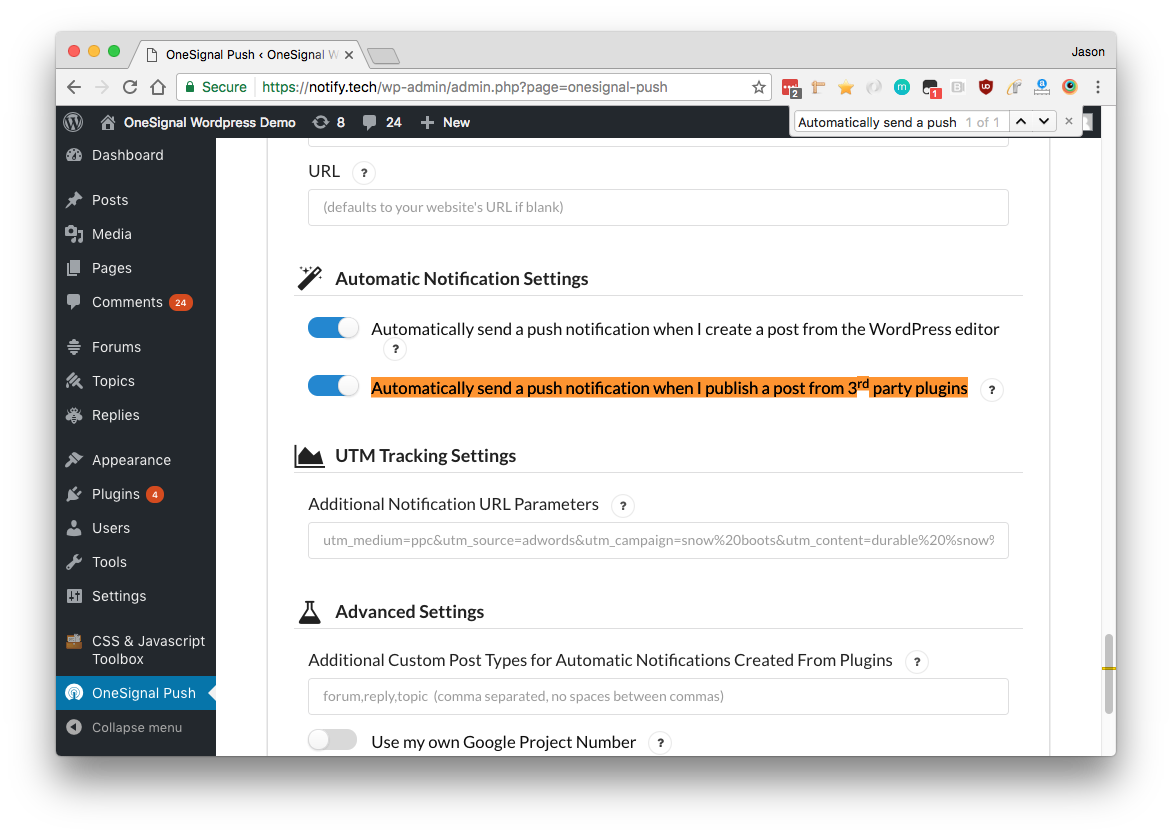
为标准文章类型启用 **从第三方插件发布文章时自动发送推送通知**。
### 第三方插件集成
#### 标准文章类型
为标准文章类型启用 **从第三方插件发布文章时自动发送推送通知**。
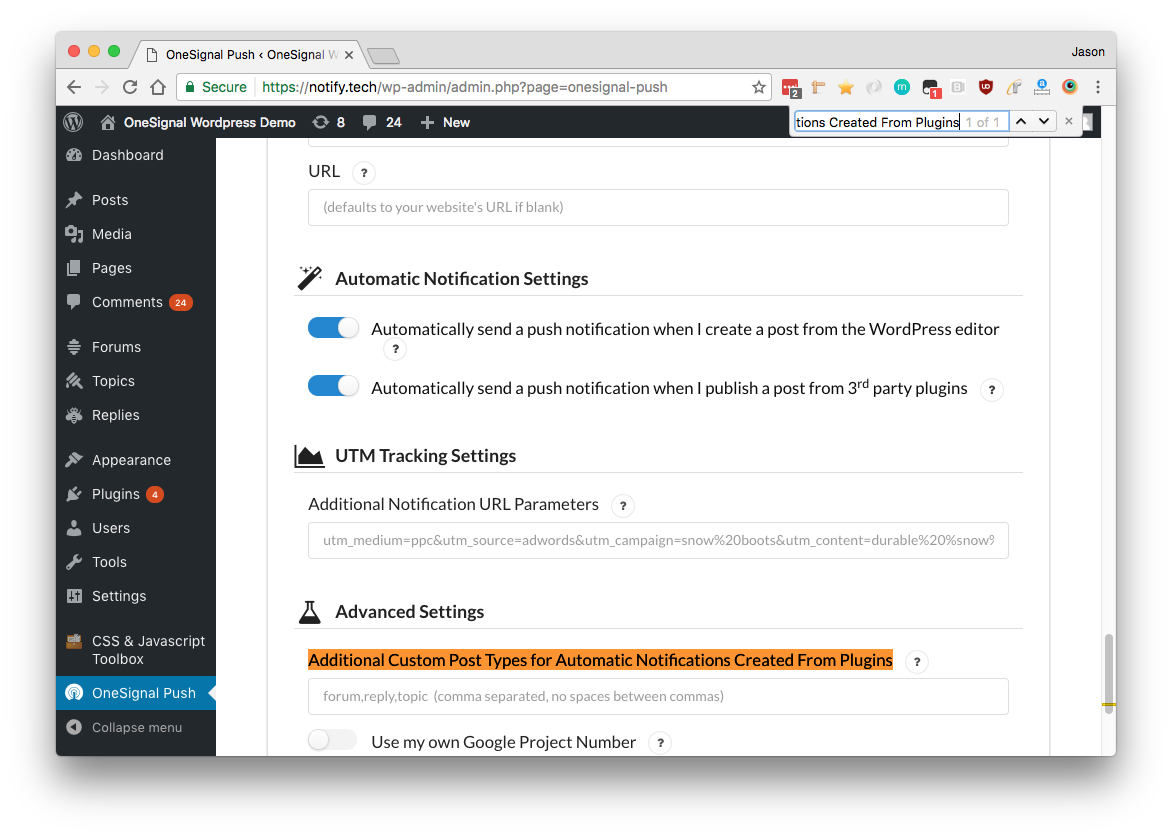
 #### 自定义文章类型
在“附加自定义文章类型”字段中添加自定义文章类型(逗号分隔):
#### 自定义文章类型
在“附加自定义文章类型”字段中添加自定义文章类型(逗号分隔):
 **查找自定义文章类型:**
创建自定义文章类型时查看您浏览器的 URL:
`https://yoursite.com/wp-admin/post-new.php?post_type=your_custom_type`
`post_type` 参数显示要添加的名称。
### 移动应用集成
#### 方法 1:简单的网页浏览器打开
在您的 WordPress 插件设置中启用 **额外向 iOS 和 Android 平台发送通知**。
**查找自定义文章类型:**
创建自定义文章类型时查看您浏览器的 URL:
`https://yoursite.com/wp-admin/post-new.php?post_type=your_custom_type`
`post_type` 参数显示要添加的名称。
### 移动应用集成
#### 方法 1:简单的网页浏览器打开
在您的 WordPress 插件设置中启用 **额外向 iOS 和 Android 平台发送通知**。
 #### 方法 2:深度链接
对于自定义移动应用行为,禁用上述设置并使用此 PHP 代码:
```php theme={null}
$fields['url']);
$fields['web_url'] = $fields['url'];
unset($fields['url']); // 防止在移动设备上打开浏览器
return $fields;
}
```
### WordPress 插件钩子和过滤器
#### 代码放置
将自定义 PHP 代码放置在 `wp-content/mu-plugins/` 中以防止被更新覆盖。
创建 `wp-content/mu-plugins/onesignal-custom.php` 并加入您的自定义代码。
#### onesignal\_send\_notification
在发送之前修改通知参数:
```php theme={null}
"突发新闻!");
$fields['contents'] = array("zh" => "查看我们的最新文章");
// 安排在稍后发送
$fields['send_after'] = "2024-12-25 09:00:00 GMT-0800";
// 添加操作按钮
$fields['web_buttons'] = array(
array(
"id" => "read-more",
"text" => "阅读更多",
"url" => get_permalink($post->ID)
)
);
return $fields;
}
```
#### onesignal\_initialize\_sdk
控制 OneSignal 何时初始化:
```php theme={null}
post_type == "page" && $new_status == "publish") {
return true;
}
return false;
}
```
#### onesignal\_meta\_box\_send\_notification\_checkbox\_state
控制通知复选框的默认状态:
```php theme={null}
```
***
## 故障排除
### 常见问题
#### “没有收件人”错误
* \*\*原因:\*\*试图对同一文章过于快速地发送多个通知
* \*\*解决方案:\*\*对于同一文章的通知之间至少等待一分钟
#### 提示未出现
* \*\*原因:\*\*缓存插件、浏览器设置或初始化问题
* **解决方案:**
* 清理所有缓存插件
* 检查浏览器通知权限
* 验证 HTTPS 已启用
* 确认插件配置已保存
#### “无法加载 wp.data”警告
* \*\*带有 Gutenberg 的 WordPress 5+:\*\*可能表示设置问题 - 联系支持
* \*\*WordPress 4.x:\*\*可以安全忽略 - 此警告不会影响功能
#### 自定义文章类型不工作
* \*\*原因:\*\*缺少所需的元数据
* \*\*解决方案:\*\*使用 `onesignal_include_post` 过滤器显式包含您的文章类型
#### 通知未计划
* \*\*原因:\*\*WordPress cron 或主题冲突
* **解决方案:**
1. 使用 OneSignal 仪表板或 API 进行计划
2. 使用 `onesignal_send_notification` 过滤器实现自定义计划
3. 使用 [Zapier 集成](./zapier) 进行自动化
## 数据库条目
OneSignal 在您的 `wp_postmeta` 表中创建这些条目:
| 条目 | 描述 |
| ----------------------------- | ------------------------ |
| `onesignal_meta_box_present` | 确认文章发布时 OneSignal 处于活跃状态 |
| `onesignal_send_notification` | 跟踪通知发送 |
| `status` | 通知的 HTTP 状态(200 = 成功) |
| `response_body` | 带有通知 ID 和收件人计数的 API 响应 |
| `recipients` | 接收通知的用户数量 |
## 获取帮助
* \*\*插件问题:\*\*查看 [WordPress 网页推送故障排除](./troubleshooting-wordpress-web-push)
* \*\*通用支持:\*\*联系 `support@onesignal.com`
* \*\*插件源码:\*\*可在 [GitHub](https://github.com/OneSignal/OneSignal-WordPress-Plugin) 上获取
***
## 后续步骤
完成此设置后:
1. \*\*监控性能:\*\*定期检查您的 OneSignal 仪表板以了解订阅者增长和参与指标
2. \*\*优化提示:\*\*试验不同的提示时间和消息传递
3. \*\*用户分段:\*\*实施标记以发送更有针对性的通知
4. \*\*彻底测试:\*\*向不同设备和浏览器发送测试通知
5. \*\*制定内容策略:\*\*制定一个在不让用户感到负担的同时增加价值的通知策略
对于 A/B 测试、高级细分和详细分析等高级功能,请考虑升级到 OneSignal 付费计划。
#### 方法 2:深度链接
对于自定义移动应用行为,禁用上述设置并使用此 PHP 代码:
```php theme={null}
$fields['url']);
$fields['web_url'] = $fields['url'];
unset($fields['url']); // 防止在移动设备上打开浏览器
return $fields;
}
```
### WordPress 插件钩子和过滤器
#### 代码放置
将自定义 PHP 代码放置在 `wp-content/mu-plugins/` 中以防止被更新覆盖。
创建 `wp-content/mu-plugins/onesignal-custom.php` 并加入您的自定义代码。
#### onesignal\_send\_notification
在发送之前修改通知参数:
```php theme={null}
"突发新闻!");
$fields['contents'] = array("zh" => "查看我们的最新文章");
// 安排在稍后发送
$fields['send_after'] = "2024-12-25 09:00:00 GMT-0800";
// 添加操作按钮
$fields['web_buttons'] = array(
array(
"id" => "read-more",
"text" => "阅读更多",
"url" => get_permalink($post->ID)
)
);
return $fields;
}
```
#### onesignal\_initialize\_sdk
控制 OneSignal 何时初始化:
```php theme={null}
post_type == "page" && $new_status == "publish") {
return true;
}
return false;
}
```
#### onesignal\_meta\_box\_send\_notification\_checkbox\_state
控制通知复选框的默认状态:
```php theme={null}
```
***
## 故障排除
### 常见问题
#### “没有收件人”错误
* \*\*原因:\*\*试图对同一文章过于快速地发送多个通知
* \*\*解决方案:\*\*对于同一文章的通知之间至少等待一分钟
#### 提示未出现
* \*\*原因:\*\*缓存插件、浏览器设置或初始化问题
* **解决方案:**
* 清理所有缓存插件
* 检查浏览器通知权限
* 验证 HTTPS 已启用
* 确认插件配置已保存
#### “无法加载 wp.data”警告
* \*\*带有 Gutenberg 的 WordPress 5+:\*\*可能表示设置问题 - 联系支持
* \*\*WordPress 4.x:\*\*可以安全忽略 - 此警告不会影响功能
#### 自定义文章类型不工作
* \*\*原因:\*\*缺少所需的元数据
* \*\*解决方案:\*\*使用 `onesignal_include_post` 过滤器显式包含您的文章类型
#### 通知未计划
* \*\*原因:\*\*WordPress cron 或主题冲突
* **解决方案:**
1. 使用 OneSignal 仪表板或 API 进行计划
2. 使用 `onesignal_send_notification` 过滤器实现自定义计划
3. 使用 [Zapier 集成](./zapier) 进行自动化
## 数据库条目
OneSignal 在您的 `wp_postmeta` 表中创建这些条目:
| 条目 | 描述 |
| ----------------------------- | ------------------------ |
| `onesignal_meta_box_present` | 确认文章发布时 OneSignal 处于活跃状态 |
| `onesignal_send_notification` | 跟踪通知发送 |
| `status` | 通知的 HTTP 状态(200 = 成功) |
| `response_body` | 带有通知 ID 和收件人计数的 API 响应 |
| `recipients` | 接收通知的用户数量 |
## 获取帮助
* \*\*插件问题:\*\*查看 [WordPress 网页推送故障排除](./troubleshooting-wordpress-web-push)
* \*\*通用支持:\*\*联系 `support@onesignal.com`
* \*\*插件源码:\*\*可在 [GitHub](https://github.com/OneSignal/OneSignal-WordPress-Plugin) 上获取
***
## 后续步骤
完成此设置后:
1. \*\*监控性能:\*\*定期检查您的 OneSignal 仪表板以了解订阅者增长和参与指标
2. \*\*优化提示:\*\*试验不同的提示时间和消息传递
3. \*\*用户分段:\*\*实施标记以发送更有针对性的通知
4. \*\*彻底测试:\*\*向不同设备和浏览器发送测试通知
5. \*\*制定内容策略:\*\*制定一个在不让用户感到负担的同时增加价值的通知策略
对于 A/B 测试、高级细分和详细分析等高级功能,请考虑升级到 OneSignal 付费计划。