> ## Documentation Index
> Fetch the complete documentation index at: https://documentation.onesignal.com/llms.txt
> Use this file to discover all available pages before exploring further.
# WordPress
> OneSignal WordPress Web Push 插件 v3+ 的完整设置和迁移指南。通过 OneSignal 仪表板配置推送通知、提示和分段,实现流畅的设置过程。
## 概述
本指南介绍如何设置和配置 OneSignal WordPress Web Push 插件 v3+。
有关旧版本 2.x.x WordPress 文档,请参阅 [WordPress 旧版插件](./wordpress-legacy)。
### 版本 3+ 的新功能
此版本通过简化设置和配置过程进行了重大升级。使用版本 3+,您可以在一个地方处理所有提示设置——OneSignal 仪表板。
* 🚀 **SDK 升级**: 将 OneSignal Web SDK 从版本 15 升级到版本 16
* 💬 **仪表板提示**: 直接在 OneSignal 仪表板中配置所有[权限提示](./permission-requests)——无需自定义代码
* ⏩ **一键发布**: 勾选"发布文章时发送通知"即可自动发送推送通知
* 🧑🤝🧑 **受众定位**: 为每篇文章选择接收通知的[分段](./segmentation)
* 📲 **移动应用集成**: 通过可选的[深度链接](./links#deep-linking)向移动应用订阅者发送通知
有关旧版本 2.x.x WordPress 文档,请参阅 [WordPress 旧版插件](./wordpress-legacy)。
***
## 设置
在开始之前,请确保您具备:
* [OneSignal 账户](https://dashboard.onesignal.com/signup)(免费创建)
* WordPress 管理员访问权限以安装和配置插件
* 启用了 HTTPS 的网站(网页推送通知所必需)
### 1. 在 OneSignal 仪表板中配置 WordPress
导航到 **设置 > 推送和应用内 > Web > WordPress 插件或网站构建器**
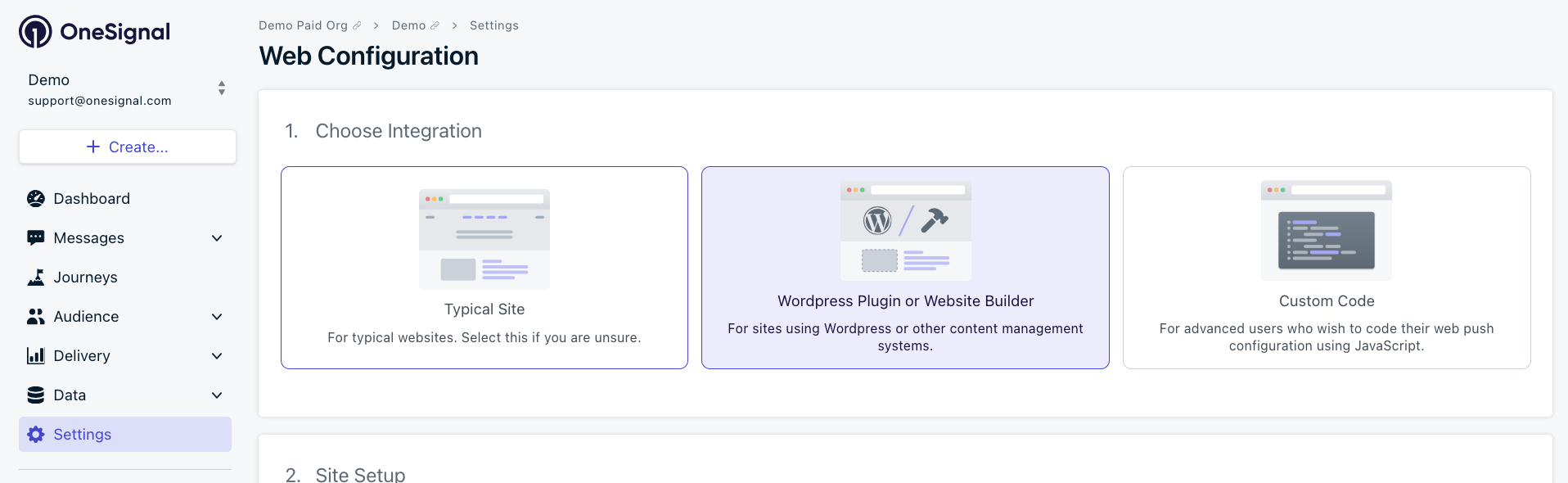 #### 网站设置
* **网站名称**: 您的网站名称和默认通知标题。
* **网站 URL**: 必须与您的 WordPress 网站的确切 URL 匹配(遵循[同源策略](https://developer.mozilla.org/en-US/docs/Web/Security/Same-origin_policy))
* **自动重新订阅**: 启用此选项可在清除浏览器数据的用户返回您的网站时自动重新订阅他们(无需新的权限提示)
* **默认图标 URL**: 用于通知和提示的正方形 `256x256px` PNG 或 JPG 文件 – MacOS Safari 在没有图标的情况下不会显示通知提示。
#### 网站设置
* **网站名称**: 您的网站名称和默认通知标题。
* **网站 URL**: 必须与您的 WordPress 网站的确切 URL 匹配(遵循[同源策略](https://developer.mozilla.org/en-US/docs/Web/Security/Same-origin_policy))
* **自动重新订阅**: 启用此选项可在清除浏览器数据的用户返回您的网站时自动重新订阅他们(无需新的权限提示)
* **默认图标 URL**: 用于通知和提示的正方形 `256x256px` PNG 或 JPG 文件 – MacOS Safari 在没有图标的情况下不会显示通知提示。
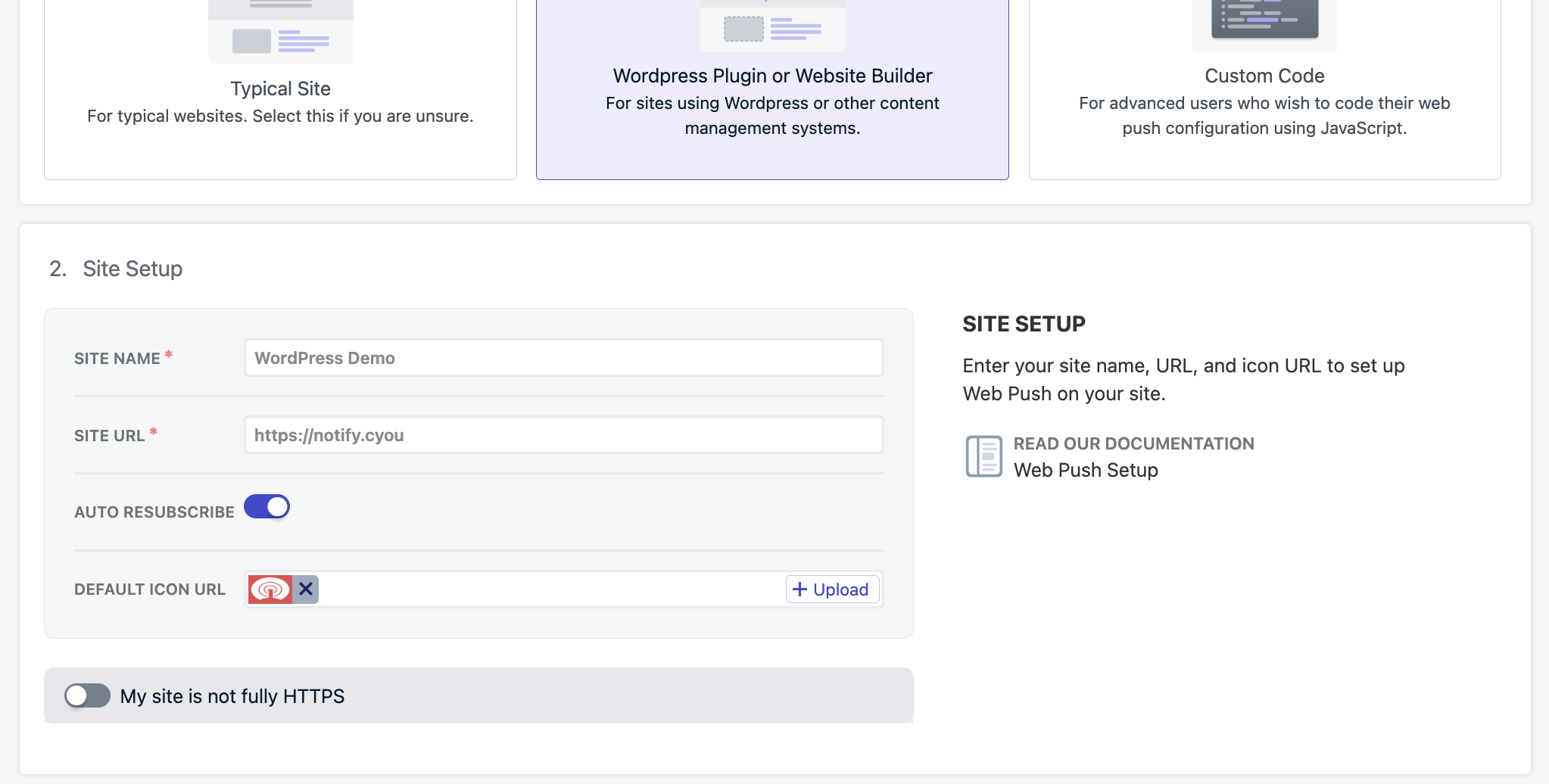 在本地测试?请参阅[本地测试指南](./web-sdk-setup#local-testing)了解本地开发信息
#### 权限提示
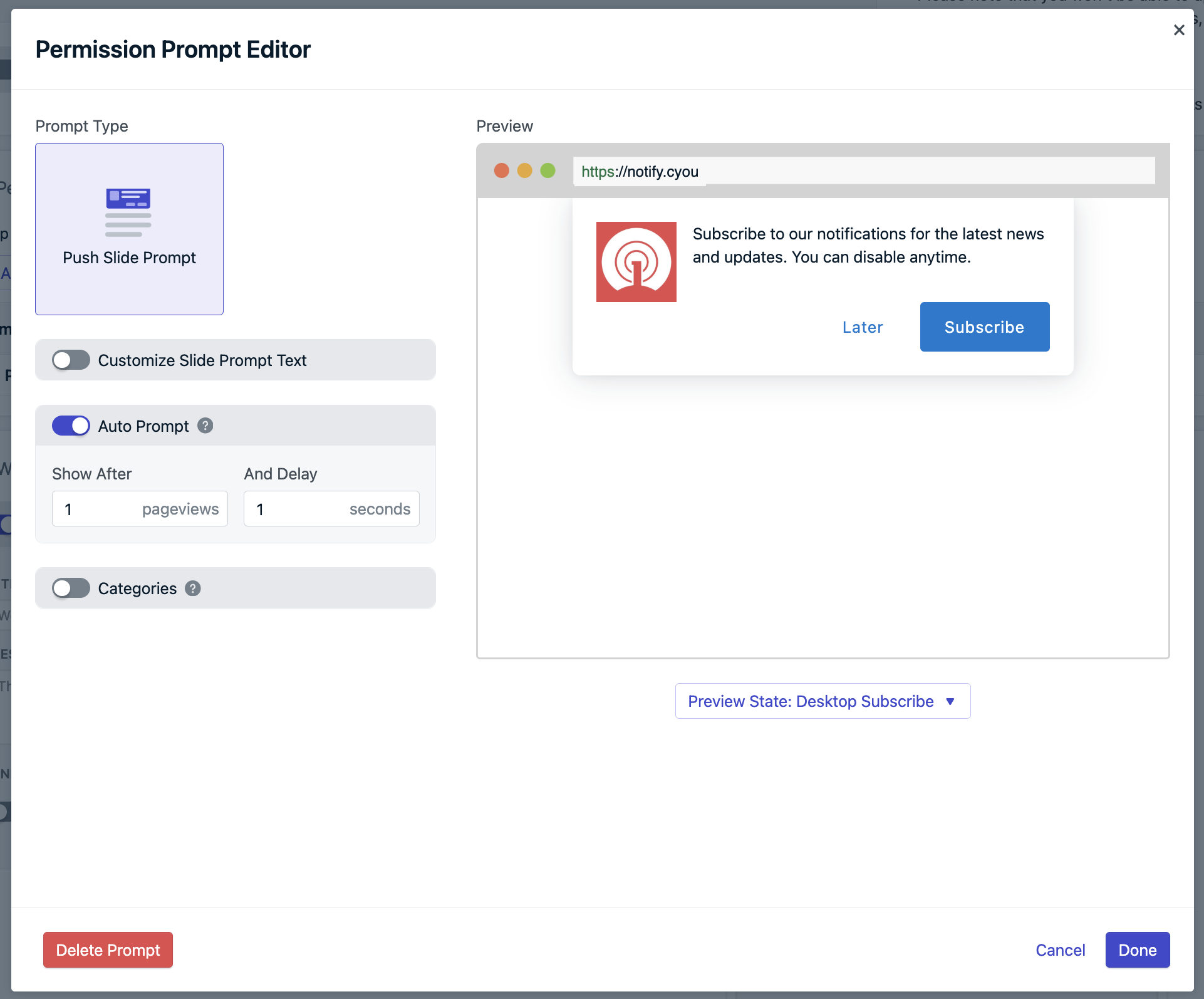
为推送、电子邮件和短信设置您的[权限提示](./permission-requests)。推送滑动提示默认启用,但您可以自定义或添加其他提示。
**专业提示**: 从简单的提示开始,逐步增加复杂性。您可以随时通过 OneSignal 仪表板修改所有提示设置。在[网页权限提示](./permission-requests)中探索所有可用选项。
在本地测试?请参阅[本地测试指南](./web-sdk-setup#local-testing)了解本地开发信息
#### 权限提示
为推送、电子邮件和短信设置您的[权限提示](./permission-requests)。推送滑动提示默认启用,但您可以自定义或添加其他提示。
**专业提示**: 从简单的提示开始,逐步增加复杂性。您可以随时通过 OneSignal 仪表板修改所有提示设置。在[网页权限提示](./permission-requests)中探索所有可用选项。
 * 将 **自动提示** 设置为 `1` 次页面浏览和 `1` 秒用于初始测试
* 自定义提示文本和外观
* 根据启动后的用户行为调整时间
* 将 **自动提示** 设置为 `1` 次页面浏览和 `1` 秒用于初始测试
* 自定义提示文本和外观
* 根据启动后的用户行为调整时间
 要根据用户兴趣进行有针对性的消息传递,请设置类别:
* **标签**: 用户在提示中看到的内容
* **标签键**: 用于分段的内部[标签键](./add-user-data-tags)
要根据用户兴趣进行有针对性的消息传递,请设置类别:
* **标签**: 用户在提示中看到的内容
* **标签键**: 用于分段的内部[标签键](./add-user-data-tags)
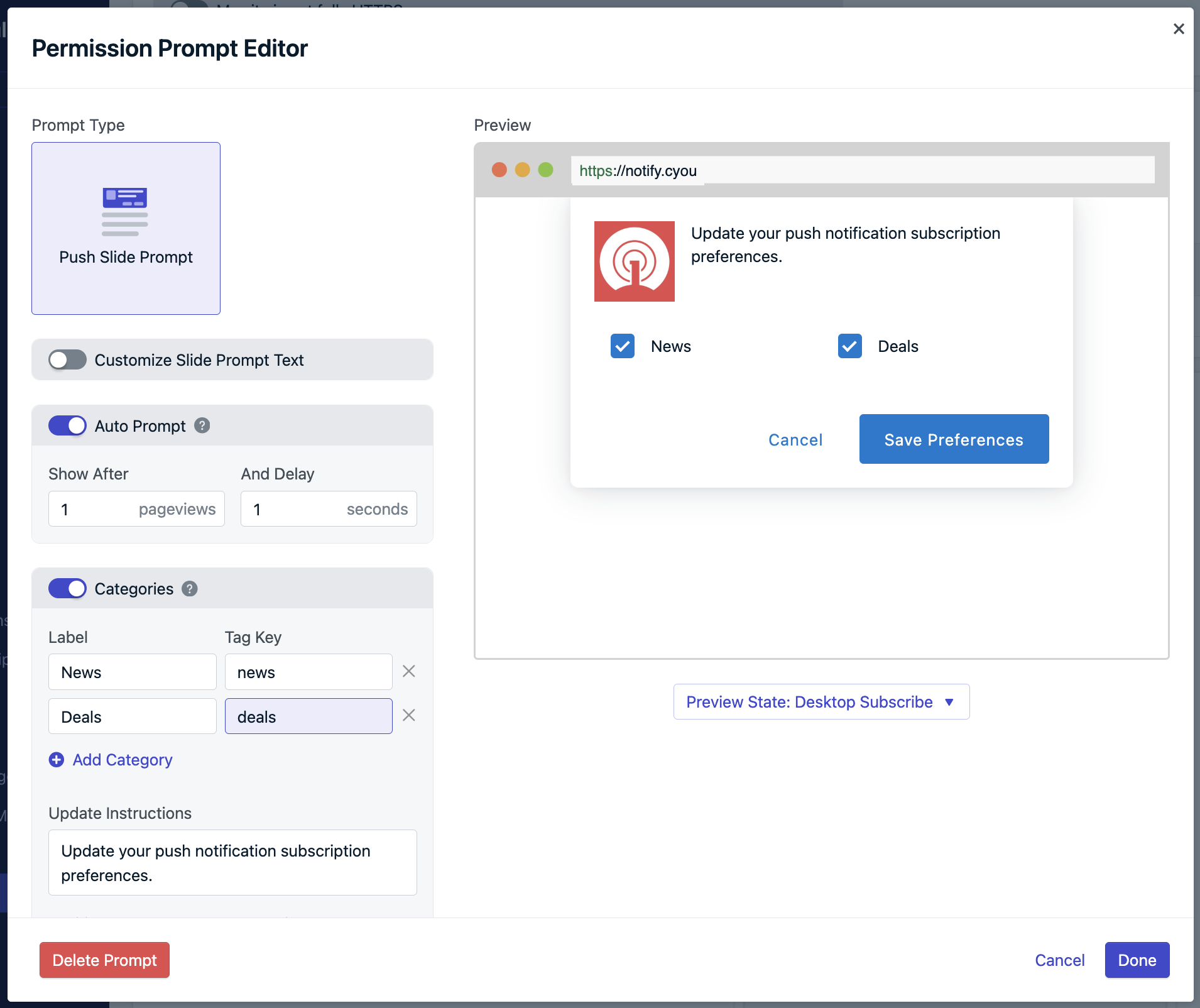 **标签逻辑**: 勾选的类别将标签值设置为 `1`,未勾选的设置为 `0`。这些标签可实现针对特定用户兴趣的定向消息传递。
**专业提示**: 从简单的提示开始,逐步增加复杂性。您可以随时通过 OneSignal 仪表板修改所有提示设置。在[网页权限提示](./permission-requests)中探索所有可用选项。
#### 欢迎通知
设置用户首次订阅后立即发送的通知。这可以:
* 感谢用户订阅
* 演示通知的显示方式
* 提高参与度并减少取消订阅
配置您的欢迎消息文本和时间,然后向下滚动并点击 **保存**。
暂时跳过 **高级推送设置** 部分——这些是用于自定义 [Web SDK 设置](./web-sdk-setup)的。点击 **保存** 继续。
### 2. 配置 WordPress 插件
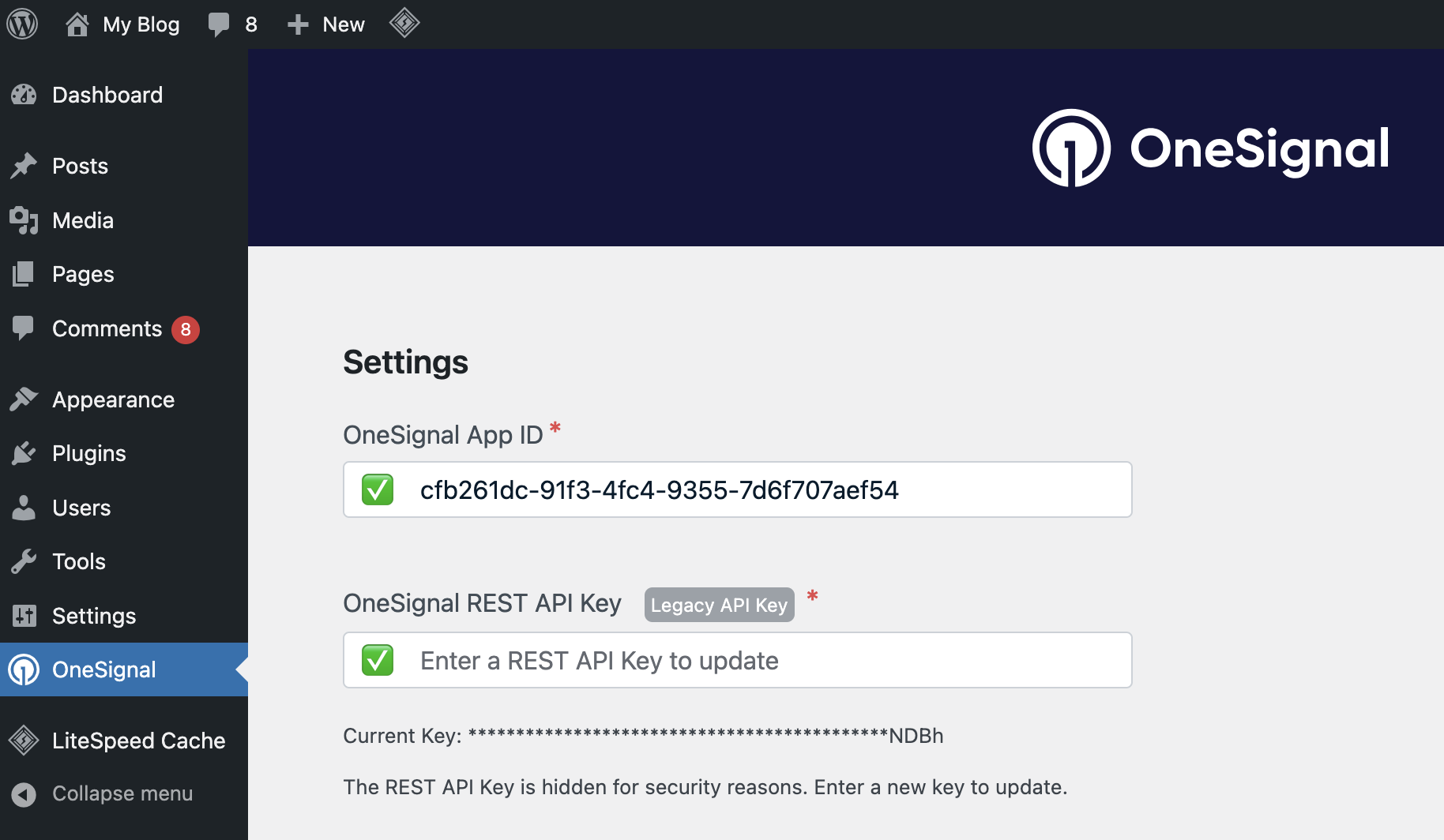
保存仪表板配置后,您将看到您的 **App ID** 和 **API Key**。将这些值复制到您的 WordPress 插件:
**标签逻辑**: 勾选的类别将标签值设置为 `1`,未勾选的设置为 `0`。这些标签可实现针对特定用户兴趣的定向消息传递。
**专业提示**: 从简单的提示开始,逐步增加复杂性。您可以随时通过 OneSignal 仪表板修改所有提示设置。在[网页权限提示](./permission-requests)中探索所有可用选项。
#### 欢迎通知
设置用户首次订阅后立即发送的通知。这可以:
* 感谢用户订阅
* 演示通知的显示方式
* 提高参与度并减少取消订阅
配置您的欢迎消息文本和时间,然后向下滚动并点击 **保存**。
暂时跳过 **高级推送设置** 部分——这些是用于自定义 [Web SDK 设置](./web-sdk-setup)的。点击 **保存** 继续。
### 2. 配置 WordPress 插件
保存仪表板配置后,您将看到您的 **App ID** 和 **API Key**。将这些值复制到您的 WordPress 插件:
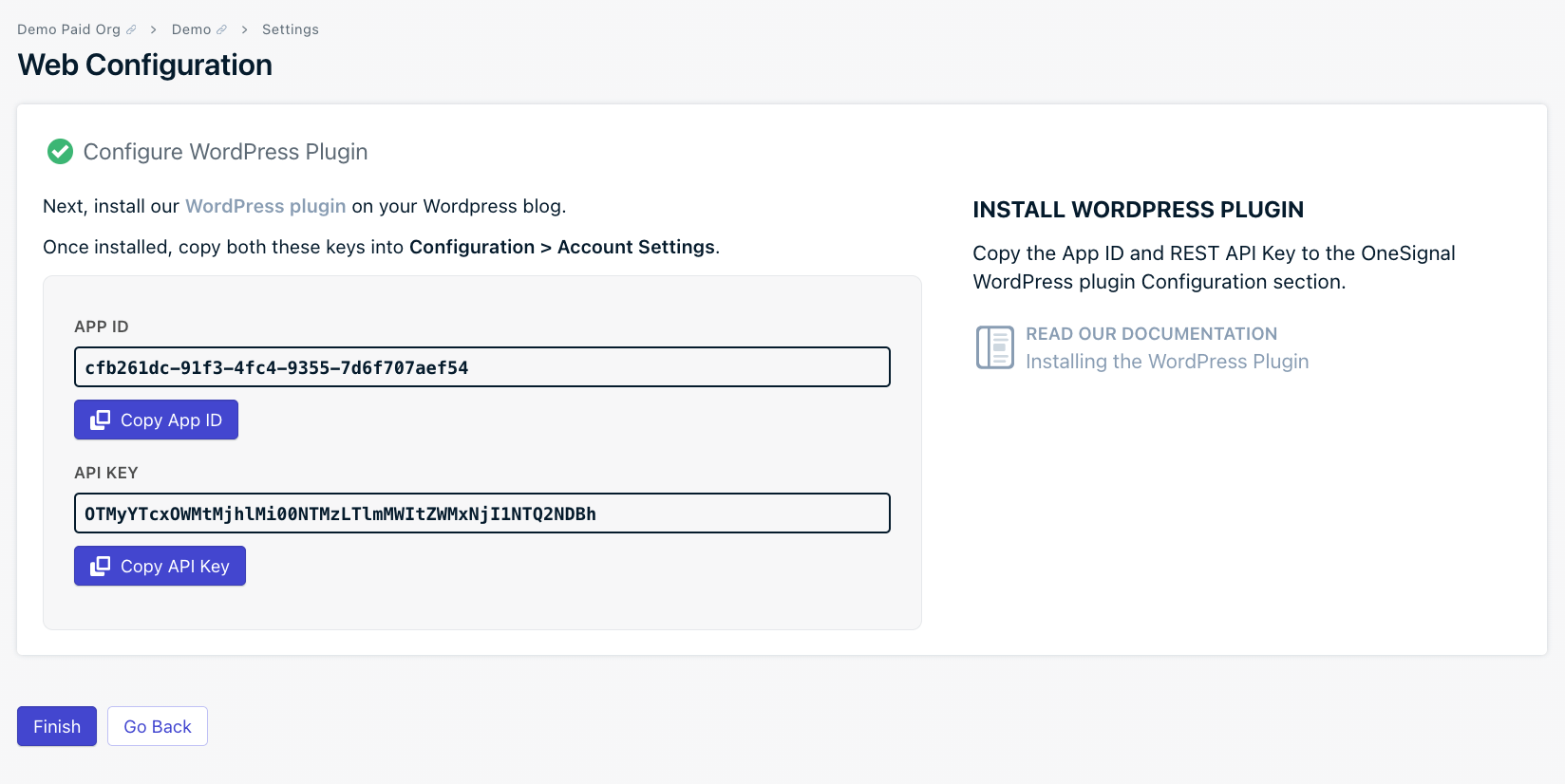 **看不到 API Key?** 按照我们的 [Keys & IDs 指南](./keys-and-ids)创建一个。
 #### 高级设置
根据您的需求配置其他插件选项:
#### 高级设置
根据您的需求配置其他插件选项:
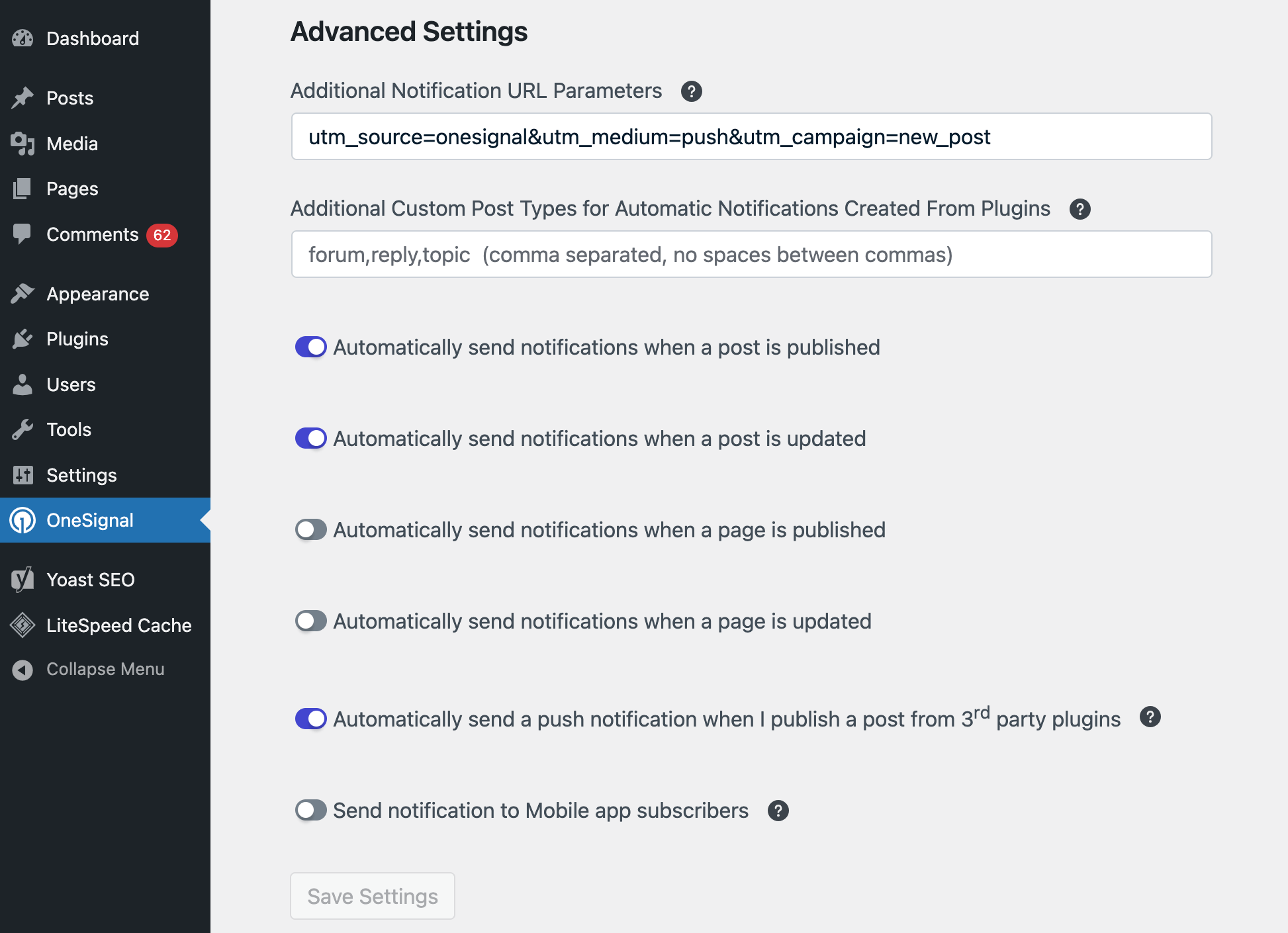 **URL 参数跟踪**
向通知 URL 添加分析参数以进行跟踪。**重要**: 转义特殊字符——输入内容会原样添加到 URL 中。
**Google Analytics 示例:**
```
utm_medium=push&utm_source=onesignal&utm_campaign=wordpress-plugin
```
**包含特殊字符的示例:**
```
utm_medium=ppc&utm_source=adwords&utm_campaign=snow%20boots&utm_content=durable%20snow%20boots
```
**其他设置**
* **自定义文章类型**: 添加插件中的文章类型以启用通知选项
* **文章发布时自动发送通知**: 发布文章时自动勾选通知框,这样无需手动勾选即可发送通知
* **文章更新时自动发送通知**: 更新文章时自动勾选通知框,这样无需手动勾选即可发送通知
* **页面发布时自动发送通知**: 发布页面时自动勾选通知框,这样无需手动勾选即可发送通知
* **页面更新时自动发送通知**: 更新页面时自动勾选通知框,这样无需手动勾选即可发送通知
* **从第三方插件发布文章时自动发送推送通知**: 从外部发布插件自动发送通知
* **移动应用集成**: 使用相同的 OneSignal App ID 向您的移动应用订阅者发送通知
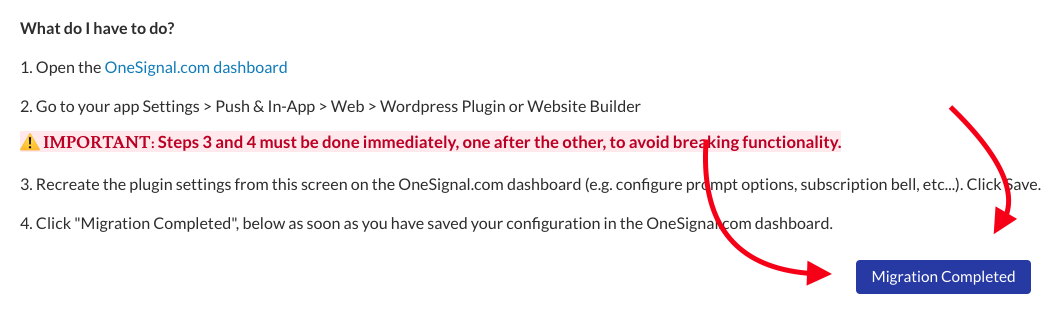
### 3. 完成迁移(仅限升级用户)
**新安装可以跳过此步骤。如果您从 v2+ 升级,请继续...**
**时间敏感**: 尽快完成这些步骤以避免用户在过渡期间错过通知。
**URL 参数跟踪**
向通知 URL 添加分析参数以进行跟踪。**重要**: 转义特殊字符——输入内容会原样添加到 URL 中。
**Google Analytics 示例:**
```
utm_medium=push&utm_source=onesignal&utm_campaign=wordpress-plugin
```
**包含特殊字符的示例:**
```
utm_medium=ppc&utm_source=adwords&utm_campaign=snow%20boots&utm_content=durable%20snow%20boots
```
**其他设置**
* **自定义文章类型**: 添加插件中的文章类型以启用通知选项
* **文章发布时自动发送通知**: 发布文章时自动勾选通知框,这样无需手动勾选即可发送通知
* **文章更新时自动发送通知**: 更新文章时自动勾选通知框,这样无需手动勾选即可发送通知
* **页面发布时自动发送通知**: 发布页面时自动勾选通知框,这样无需手动勾选即可发送通知
* **页面更新时自动发送通知**: 更新页面时自动勾选通知框,这样无需手动勾选即可发送通知
* **从第三方插件发布文章时自动发送推送通知**: 从外部发布插件自动发送通知
* **移动应用集成**: 使用相同的 OneSignal App ID 向您的移动应用订阅者发送通知
### 3. 完成迁移(仅限升级用户)
**新安装可以跳过此步骤。如果您从 v2+ 升级,请继续...**
**时间敏感**: 尽快完成这些步骤以避免用户在过渡期间错过通知。
 设置完成!点击 **保存设置** 完成插件配置。
***
## 测试您的设置
1. **访问您的网站**(避免使用无痕/隐私浏览——用户无法在这些模式下订阅) 2. **查找您配置的滑动提示**
设置完成!点击 **保存设置** 完成插件配置。
***
## 测试您的设置
1. **访问您的网站**(避免使用无痕/隐私浏览——用户无法在这些模式下订阅) 2. **查找您配置的滑动提示**
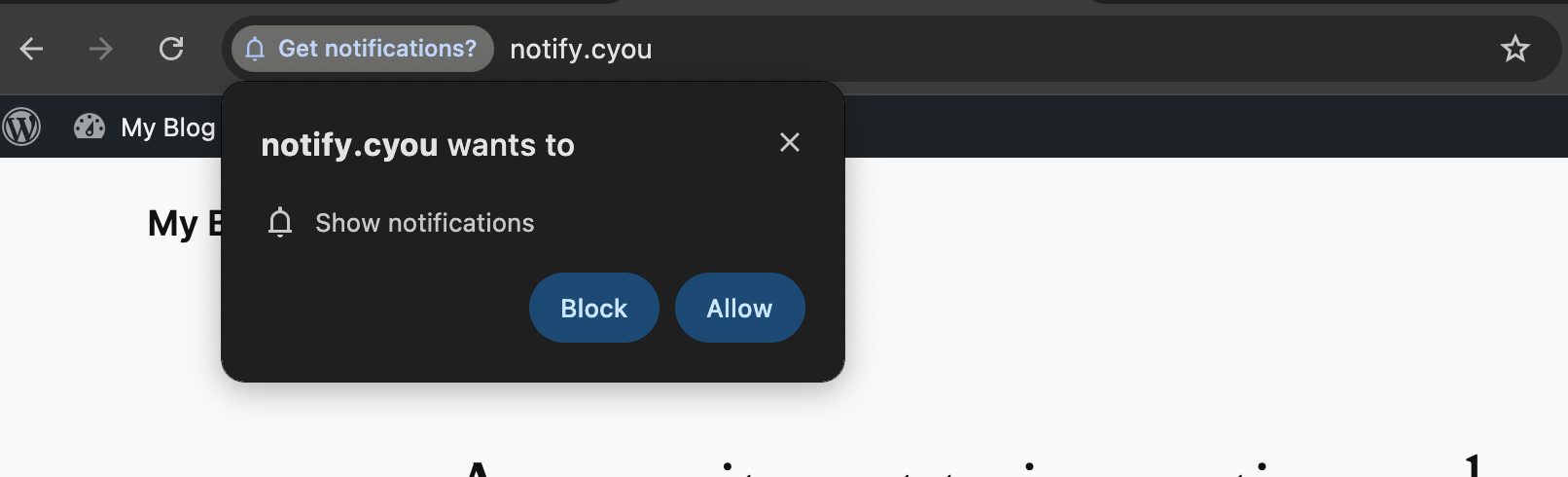
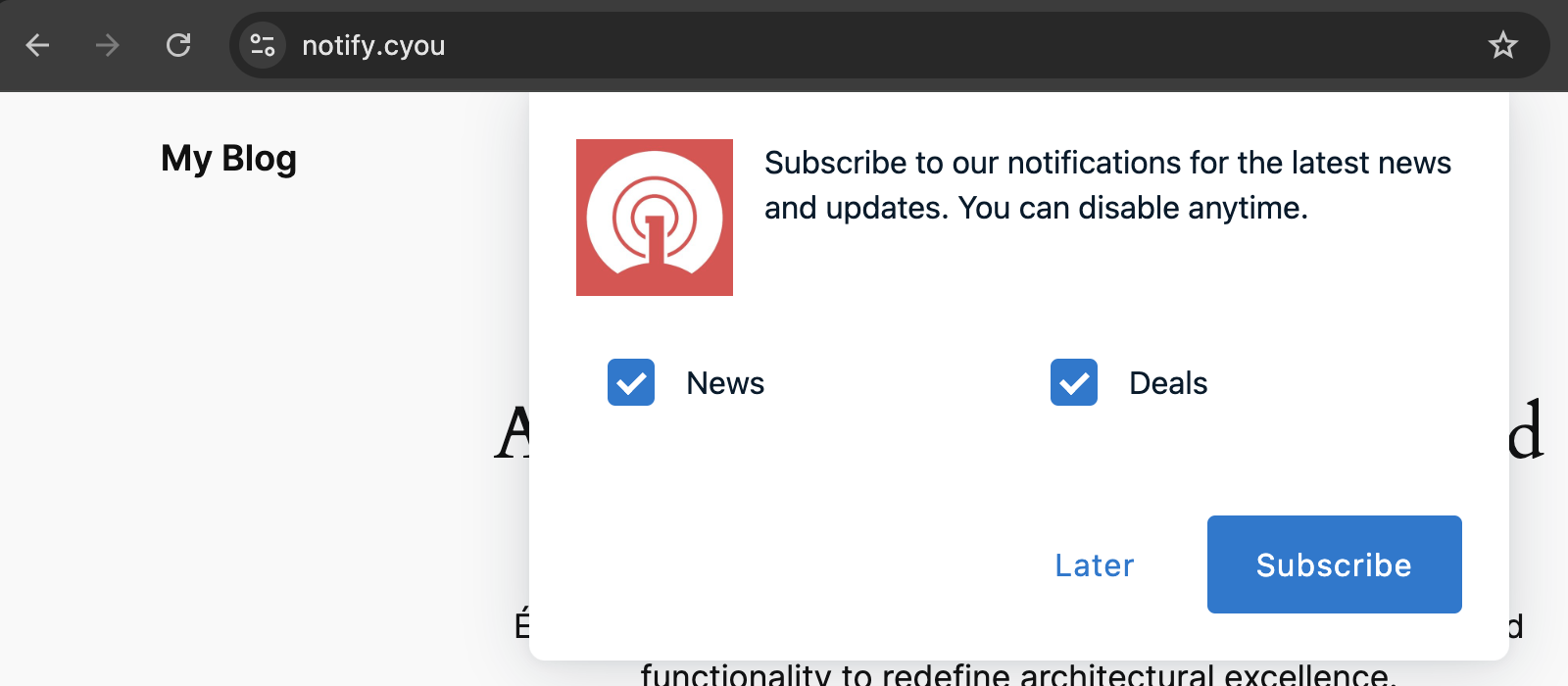 3. **点击订阅按钮**(在此示例中标记为"订阅") 4. **接受浏览器权限**(出现提示时)
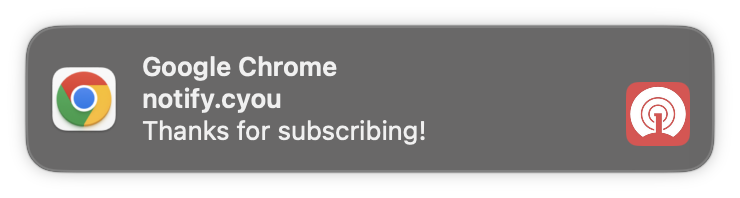
 5. **检查欢迎通知**(如果已配置)
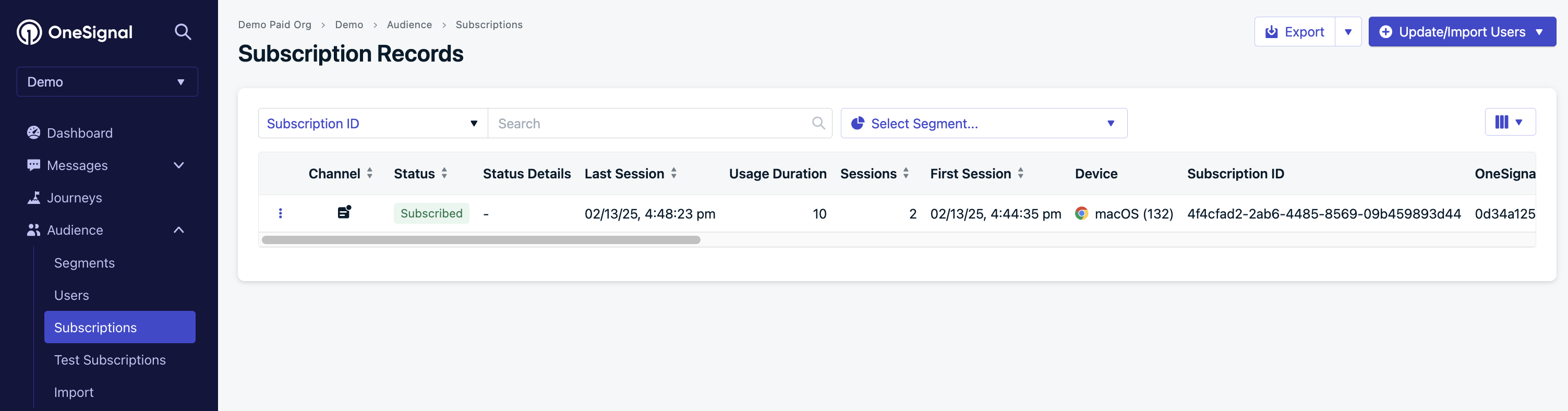
 1. 在您的 OneSignal 仪表板中,转到 **受众 > 订阅** 2. 您应该看到标记为"已订阅"的网页推送[订阅](./subscriptions)
 1. 在您的 OneSignal 仪表板中导航到 **消息 > 推送** 2. 创建 **新消息** 3. 向自己发送测试通知 4. 验证通知是否正确显示 有关详细说明,请参阅我们的[推送消息指南](./push)。
**成功!** 您的 WordPress 网站现已配置为网页推送通知。用户在订阅时会开始出现在您的订阅中。
**下一步:**
* 查看[网页权限提示](./permission-requests)了解高级自定义
* 探索[渠道设置](./channel-setup)以实现电子邮件和短信集成
* 设置[分段策略](./segmentation)以进行定向消息传递
**遇到问题?** 查看我们的 [WordPress 故障排除指南](./troubleshooting-wordpress-web-push)以获取常见解决方案。
***
## 发布通知
当您安排文章发布时,OneSignal 也会安排在计划时间向您的订阅者发送推送通知。如果您重新安排文章,推送通知将被取消,并为新时间安排新的推送。
您可以在 OneSignal 仪表板的 **投递 > 计划消息** 下查看您的计划和已取消的通知。有关更多详细信息,请参阅[推送消息报告](./push-notification-message-reports)。
### 基本文章通知
创建或编辑 WordPress 文章时,找到 **OneSignal 推送通知** 元框(通常在文章编辑器的底部或侧边栏)。
1. 在您的 OneSignal 仪表板中导航到 **消息 > 推送** 2. 创建 **新消息** 3. 向自己发送测试通知 4. 验证通知是否正确显示 有关详细说明,请参阅我们的[推送消息指南](./push)。
**成功!** 您的 WordPress 网站现已配置为网页推送通知。用户在订阅时会开始出现在您的订阅中。
**下一步:**
* 查看[网页权限提示](./permission-requests)了解高级自定义
* 探索[渠道设置](./channel-setup)以实现电子邮件和短信集成
* 设置[分段策略](./segmentation)以进行定向消息传递
**遇到问题?** 查看我们的 [WordPress 故障排除指南](./troubleshooting-wordpress-web-push)以获取常见解决方案。
***
## 发布通知
当您安排文章发布时,OneSignal 也会安排在计划时间向您的订阅者发送推送通知。如果您重新安排文章,推送通知将被取消,并为新时间安排新的推送。
您可以在 OneSignal 仪表板的 **投递 > 计划消息** 下查看您的计划和已取消的通知。有关更多详细信息,请参阅[推送消息报告](./push-notification-message-reports)。
### 基本文章通知
创建或编辑 WordPress 文章时,找到 **OneSignal 推送通知** 元框(通常在文章编辑器的底部或侧边栏)。
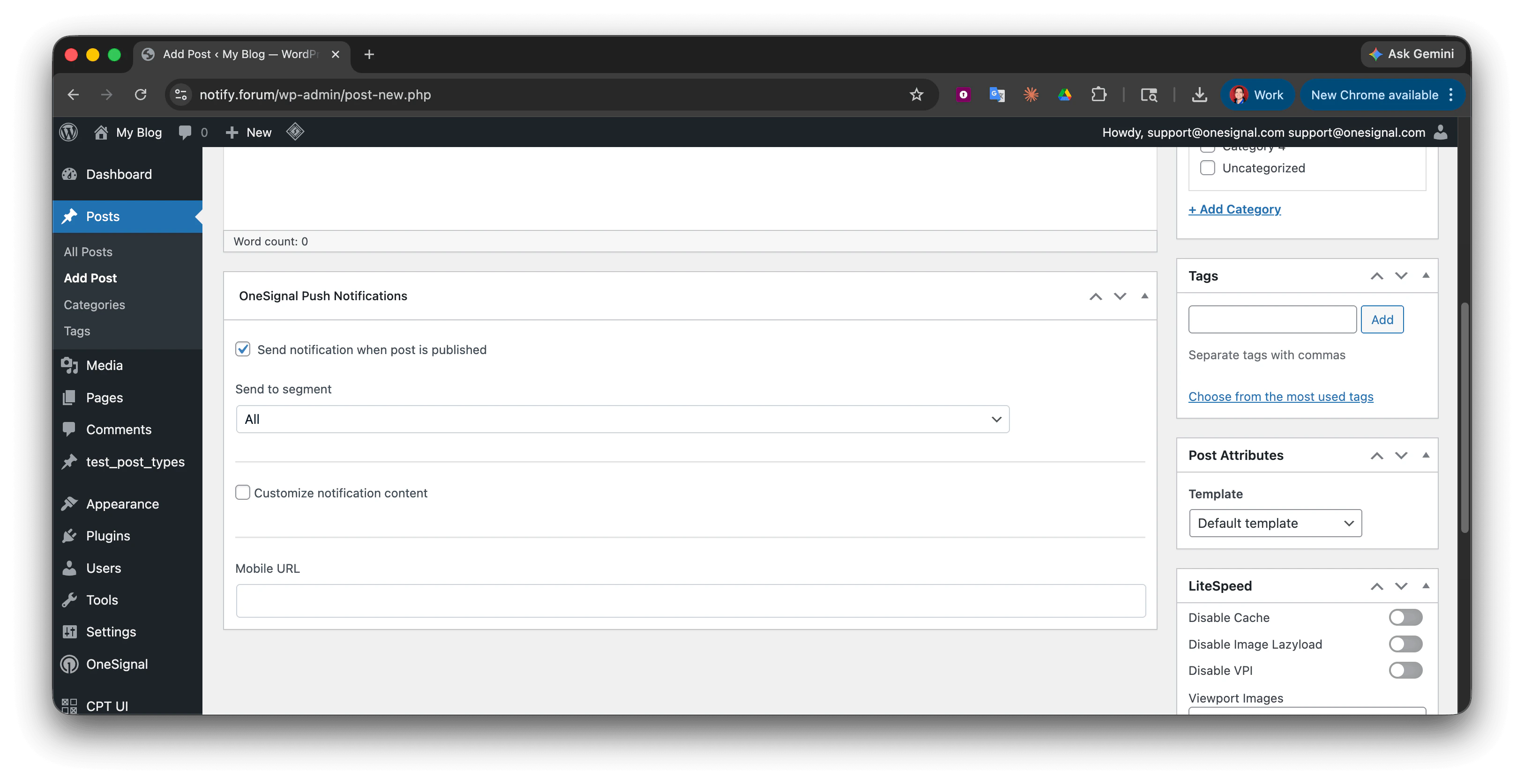 **发送通知:**
* 勾选 **"文章发布或更新时发送通知"**
* 取消勾选可跳过为该文章发送通知
### 受众定位
#### 发送给所有订阅者(默认)
默认情况下,通知会发送给所有推送[订阅者](./subscriptions)。
#### 发送给特定分段
使用您在 **OneSignal 仪表板 > 受众 > 分段** 中创建的[分段](./segmentation)来定位特定受众。
**如果您在步骤 3 中设置了类别**,请创建相应的分段:
1. 在您的 OneSignal 仪表板中转到 **受众 > 分段**
2. 使用您的标签键创建分段,例如:
* **新闻分段**: 标签 `news` 为 `1`
* **优惠分段**: 标签 `deals` 为 `1`
**发送通知:**
* 勾选 **"文章发布或更新时发送通知"**
* 取消勾选可跳过为该文章发送通知
### 受众定位
#### 发送给所有订阅者(默认)
默认情况下,通知会发送给所有推送[订阅者](./subscriptions)。
#### 发送给特定分段
使用您在 **OneSignal 仪表板 > 受众 > 分段** 中创建的[分段](./segmentation)来定位特定受众。
**如果您在步骤 3 中设置了类别**,请创建相应的分段:
1. 在您的 OneSignal 仪表板中转到 **受众 > 分段**
2. 使用您的标签键创建分段,例如:
* **新闻分段**: 标签 `news` 为 `1`
* **优惠分段**: 标签 `deals` 为 `1`
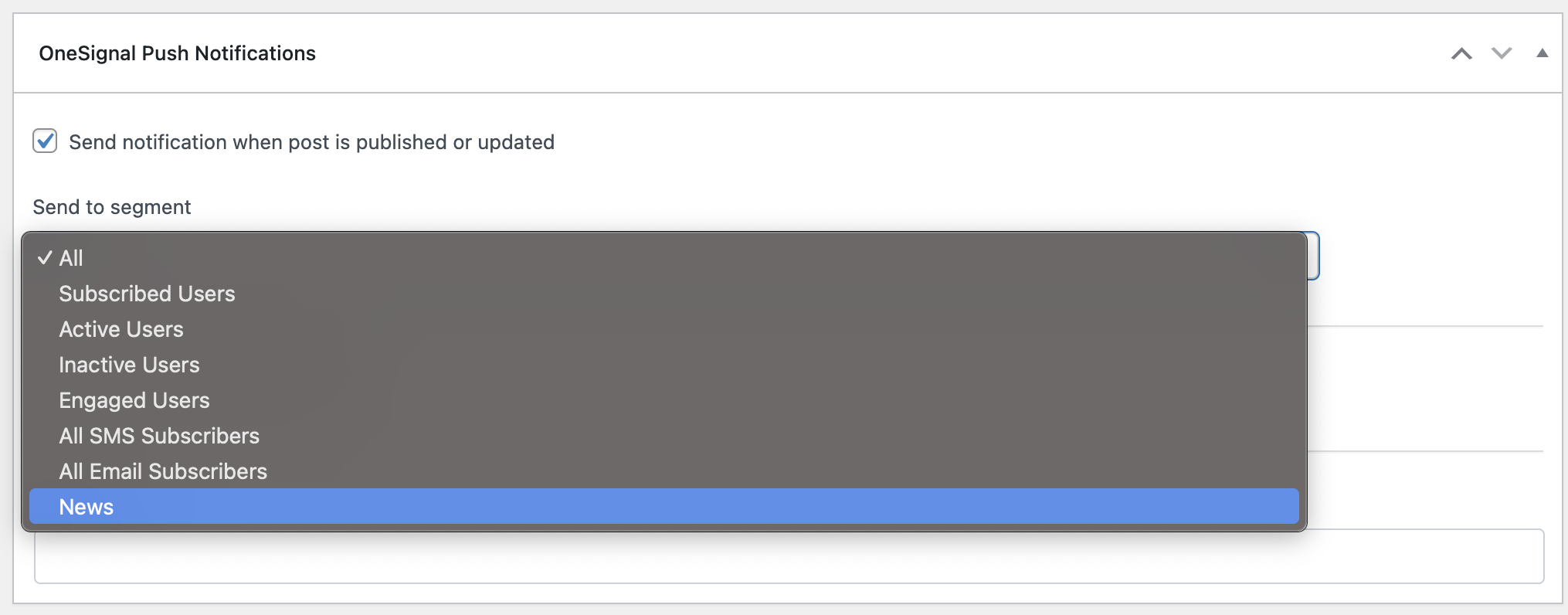
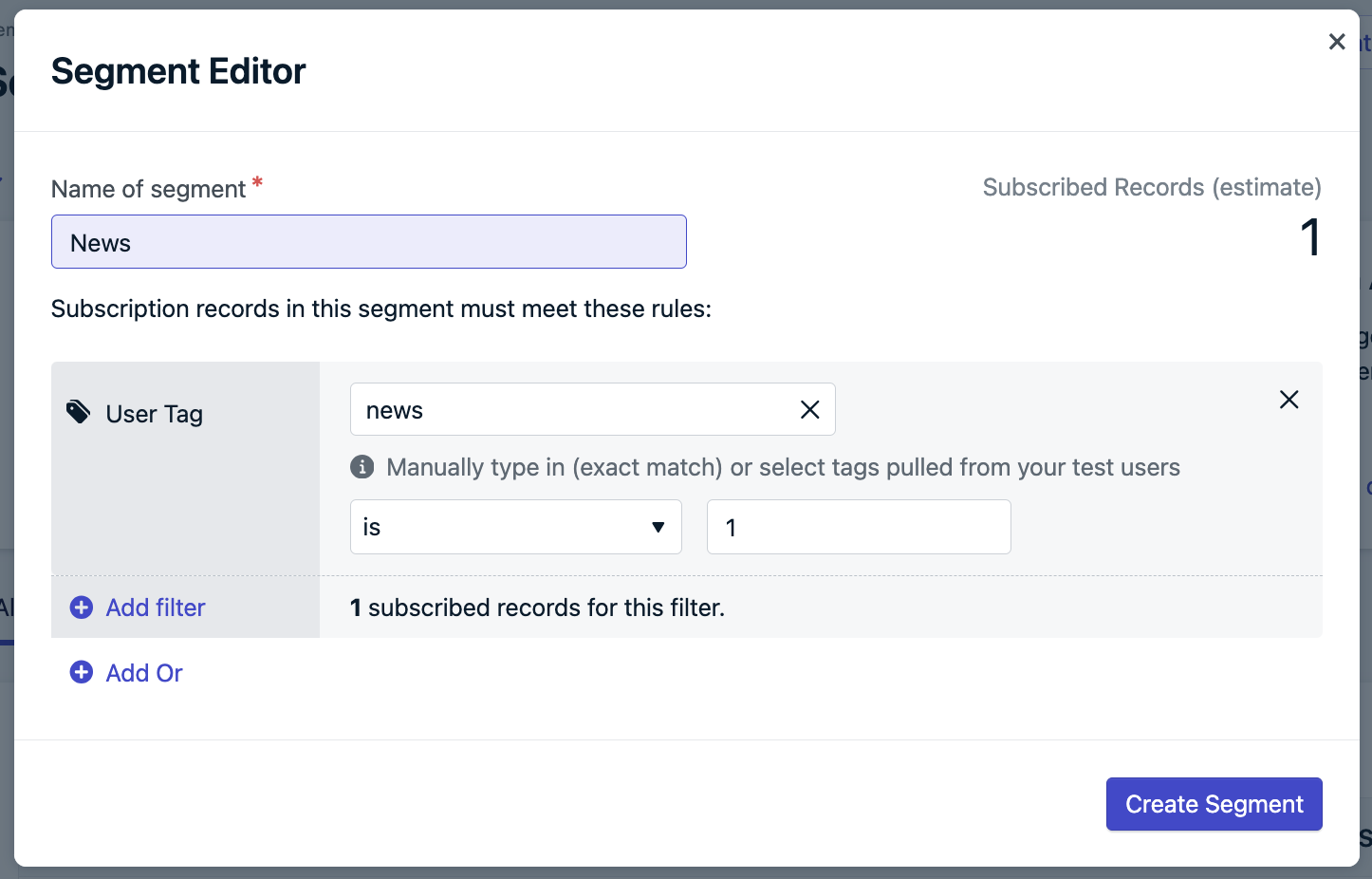 3. 创建分段后,刷新您的 WordPress 文章编辑器
4. 从下拉菜单中选择您的目标分段
3. 创建分段后,刷新您的 WordPress 文章编辑器
4. 从下拉菜单中选择您的目标分段
 **高级分段**: 根据用户行为、位置、设备类型等创建分段。[标签](./add-user-data-tags)为自定义用户数据和个性化提供了最大的灵活性。
### 自定义通知内容
#### 默认行为
* **标题**: 使用您的 WordPress 网站标题(设置 > 常规)
* **消息**: 使用文章标题
* **图片**: 使用文章的特色图片(如果已设置)
* **URL**: 链接到已发布的文章
#### 自定义内容
勾选 **"自定义通知内容"** 以覆盖默认设置:
**高级分段**: 根据用户行为、位置、设备类型等创建分段。[标签](./add-user-data-tags)为自定义用户数据和个性化提供了最大的灵活性。
### 自定义通知内容
#### 默认行为
* **标题**: 使用您的 WordPress 网站标题(设置 > 常规)
* **消息**: 使用文章标题
* **图片**: 使用文章的特色图片(如果已设置)
* **URL**: 链接到已发布的文章
#### 自定义内容
勾选 **"自定义通知内容"** 以覆盖默认设置:
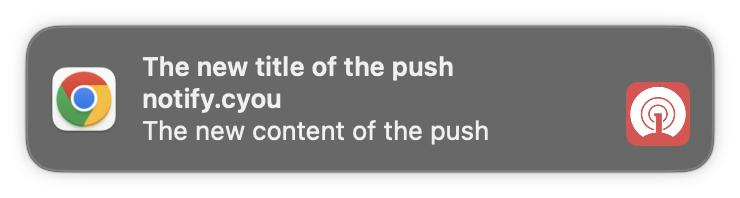
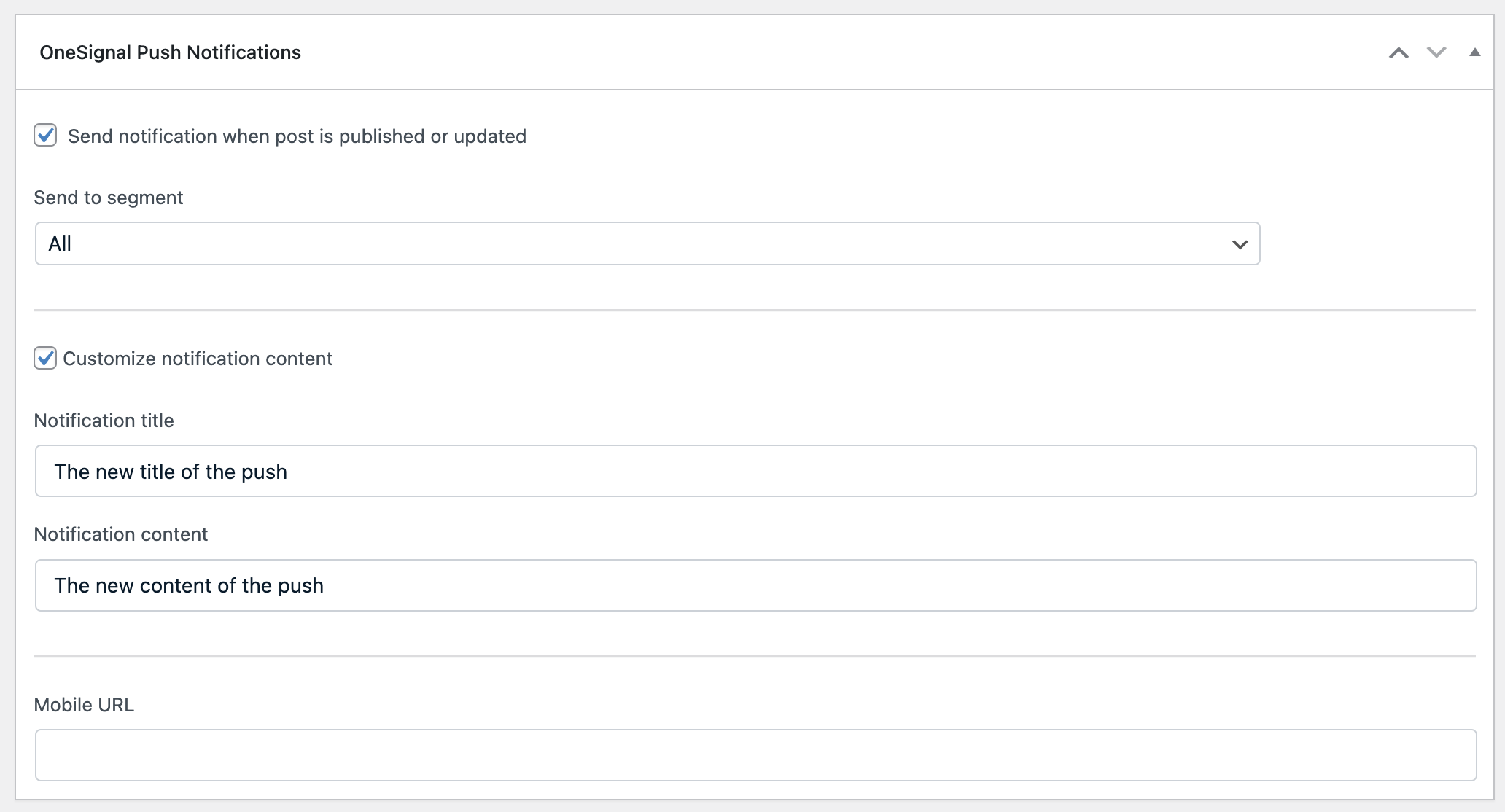 **示例结果:**
 ### 将自定义文章类型添加到 OneSignal WordPress 插件
#### 查找您的自定义文章类型名称
创建新文章时查看浏览器的地址栏。URL 看起来像:
```
https://yoursite.com/wp-admin/post-new.php?post_type=your_custom_type
```
`post_type` 参数的值(例如 `your_custom_type`)就是您需要在 OneSignal 插件设置中添加的确切名称。
#### 添加到 OneSignal 设置
1. 在 WordPress 管理后台转到 **OneSignal > 设置**
2. 在 **高级设置** 中,将您的自定义文章类型名称添加到 **自定义文章类型** 字段
3. 保存设置
**常见示例:** `product` (WooCommerce)、`tribe_events` (Events Calendar)、`portfolio`{" "}
## 移动应用集成
如果您有一个使用相同 OneSignal App ID 的移动应用:
1. 在插件设置中启用 **"向移动应用订阅者发送通知"**
2. 在文章元框中,添加用于[深度链接](./deep-linking)的 **移动 URL**
3. 移动用户将被引导到您的应用而不是网页浏览器
**准备扩展**: 探索[高级推送策略](./push)和[自动化旅程](./journeys-overview)以实现复杂的通知活动。
**通知未显示?** 查看我们的[网页推送故障排除指南](./notifications-not-shown-web-push)以获取解决方案。
***
## 常见问题
**注意**: 此方法仅适用于滑动提示和原生权限提示,不适用于铃铛或自定义链接提示。
1. 在您的 OneSignal 仪表板中,转到 **设置 > 推送和应用内 > Web 设置**
2. 从 **权限提示设置** 表中选择您的提示
3. 取消勾选 **自动提示** 并点击 **完成**
### 将自定义文章类型添加到 OneSignal WordPress 插件
#### 查找您的自定义文章类型名称
创建新文章时查看浏览器的地址栏。URL 看起来像:
```
https://yoursite.com/wp-admin/post-new.php?post_type=your_custom_type
```
`post_type` 参数的值(例如 `your_custom_type`)就是您需要在 OneSignal 插件设置中添加的确切名称。
#### 添加到 OneSignal 设置
1. 在 WordPress 管理后台转到 **OneSignal > 设置**
2. 在 **高级设置** 中,将您的自定义文章类型名称添加到 **自定义文章类型** 字段
3. 保存设置
**常见示例:** `product` (WooCommerce)、`tribe_events` (Events Calendar)、`portfolio`{" "}
## 移动应用集成
如果您有一个使用相同 OneSignal App ID 的移动应用:
1. 在插件设置中启用 **"向移动应用订阅者发送通知"**
2. 在文章元框中,添加用于[深度链接](./deep-linking)的 **移动 URL**
3. 移动用户将被引导到您的应用而不是网页浏览器
**准备扩展**: 探索[高级推送策略](./push)和[自动化旅程](./journeys-overview)以实现复杂的通知活动。
**通知未显示?** 查看我们的[网页推送故障排除指南](./notifications-not-shown-web-push)以获取解决方案。
***
## 常见问题
**注意**: 此方法仅适用于滑动提示和原生权限提示,不适用于铃铛或自定义链接提示。
1. 在您的 OneSignal 仪表板中,转到 **设置 > 推送和应用内 > Web 设置**
2. 从 **权限提示设置** 表中选择您的提示
3. 取消勾选 **自动提示** 并点击 **完成**
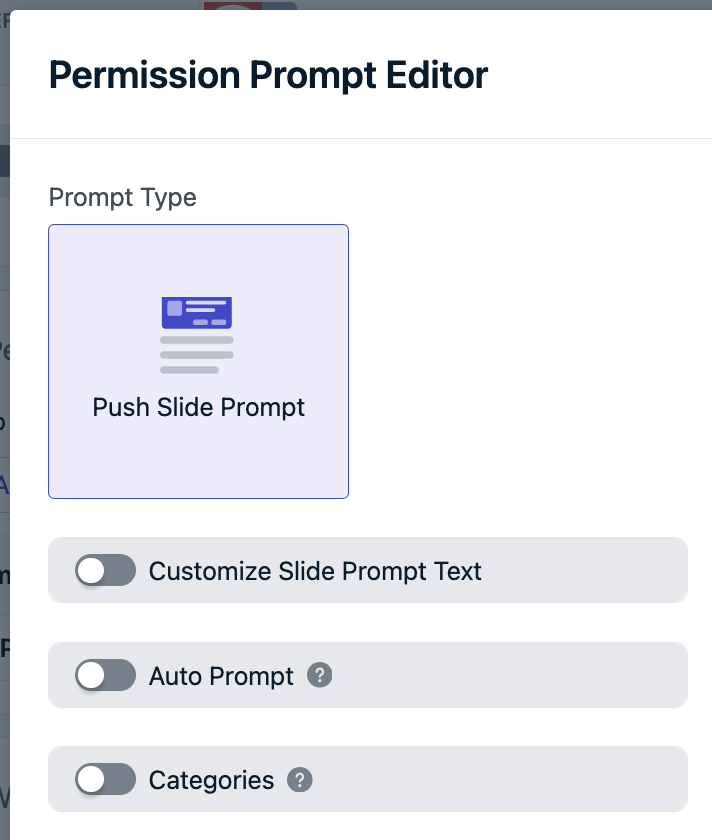 4. 向下滚动,点击 **保存**,然后点击 **完成**
5. 在您希望提示出现的特定页面上添加[自定义 JavaScript 代码](./web-sdk-reference#slidedown-prompts)
这使您可以完全控制提示的时间和位置。有关实现详细信息,请参阅[网页权限提示](./permission-requests)。
可以!如果您的移动应用使用相同的 OneSignal App ID:
1. 在 WordPress 插件设置中启用 **"向移动应用订阅者发送通知"**
2. 发布文章时,使用 OneSignal 元框中的 **移动 URL** 字段指定深度链接
3. 如果没有自定义移动 URL,用户将被引导到您的网站
此功能可从单个 WordPress 界面实现跨平台消息传递。
WordPress 插件目前仅支持推送通知。对于电子邮件和短信:
1. **电子邮件**: 按照我们的[电子邮件设置指南](./email-setup),然后使用[电子邮件消息工具](./email-messaging)
2. **短信**: 按照我们的[短信设置指南](./sms-setup),然后使用[短信消息工具](./sms-messaging)
这两个渠道都可以从与推送通知相同的 OneSignal 仪表板进行管理。
**缓存问题**: WordPress 缓存可能会延迟迁移更改。
**解决方案:**
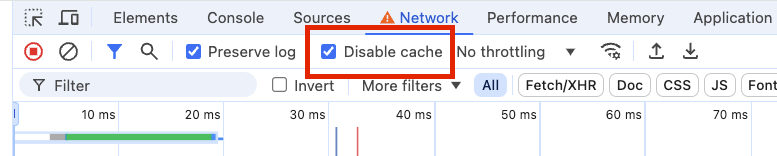
**步骤 1:** 右键点击您的网站并选择 **检查**
**步骤 2:** 转到 **网络** 选项卡
**步骤 3:** 勾选 **"禁用缓存"**
4. 向下滚动,点击 **保存**,然后点击 **完成**
5. 在您希望提示出现的特定页面上添加[自定义 JavaScript 代码](./web-sdk-reference#slidedown-prompts)
这使您可以完全控制提示的时间和位置。有关实现详细信息,请参阅[网页权限提示](./permission-requests)。
可以!如果您的移动应用使用相同的 OneSignal App ID:
1. 在 WordPress 插件设置中启用 **"向移动应用订阅者发送通知"**
2. 发布文章时,使用 OneSignal 元框中的 **移动 URL** 字段指定深度链接
3. 如果没有自定义移动 URL,用户将被引导到您的网站
此功能可从单个 WordPress 界面实现跨平台消息传递。
WordPress 插件目前仅支持推送通知。对于电子邮件和短信:
1. **电子邮件**: 按照我们的[电子邮件设置指南](./email-setup),然后使用[电子邮件消息工具](./email-messaging)
2. **短信**: 按照我们的[短信设置指南](./sms-setup),然后使用[短信消息工具](./sms-messaging)
这两个渠道都可以从与推送通知相同的 OneSignal 仪表板进行管理。
**缓存问题**: WordPress 缓存可能会延迟迁移更改。
**解决方案:**
**步骤 1:** 右键点击您的网站并选择 **检查**
**步骤 2:** 转到 **网络** 选项卡
**步骤 3:** 勾选 **"禁用缓存"**
 **步骤 4:** 刷新您的网站以查看当前配置
**步骤 5:** 如果适用,清除您的 WordPress 缓存插件设置
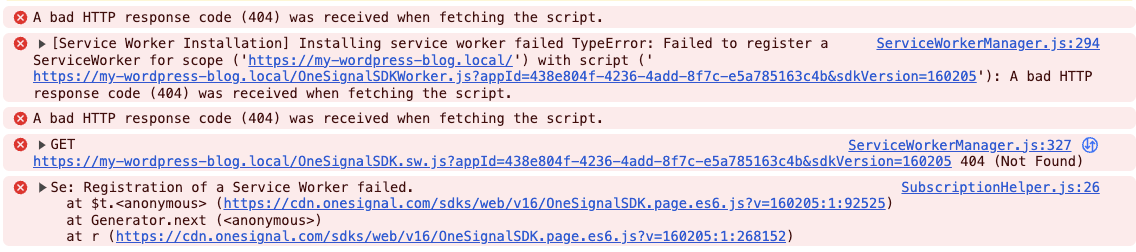
此错误表示迁移不完整:
**步骤 4:** 刷新您的网站以查看当前配置
**步骤 5:** 如果适用,清除您的 WordPress 缓存插件设置
此错误表示迁移不完整:
 **解决方案:**
1. 确保您已保存 OneSignal 仪表板配置
2. 在 WordPress 中,在插件设置中点击 **"迁移已完成"**
3. 点击 **保存设置** 以完成升级
**此错误仅影响从版本 2.x.x 升级的用户。**
可以,您可以使用 `onesignal_send_notification` 过滤器。
将自定义 PHP 代码放在 `wp-content/mu-plugins/onesignal-custom.php` 中。这确保其正确加载并防止被更新覆盖。
```php theme={null}
"read-more",
"text" => "Read More",
"url" => get_permalink($post->ID)
)
// 返回修改后的字段数组
return $fields;
}, 10, 2);
```
***
**解决方案:**
1. 确保您已保存 OneSignal 仪表板配置
2. 在 WordPress 中,在插件设置中点击 **"迁移已完成"**
3. 点击 **保存设置** 以完成升级
**此错误仅影响从版本 2.x.x 升级的用户。**
可以,您可以使用 `onesignal_send_notification` 过滤器。
将自定义 PHP 代码放在 `wp-content/mu-plugins/onesignal-custom.php` 中。这确保其正确加载并防止被更新覆盖。
```php theme={null}
"read-more",
"text" => "Read More",
"url" => get_permalink($post->ID)
)
// 返回修改后的字段数组
return $fields;
}, 10, 2);
```
***