> ## Documentation Index
> Fetch the complete documentation index at: https://documentation.onesignal.com/llms.txt
> Use this file to discover all available pages before exploring further.
# Autenticación de 2 pasos
> Configure, administre y recupere la Autenticación de Dos Factores (2FA) para su cuenta de OneSignal, incluidos códigos de recuperación, transferencia a un nuevo dispositivo y cómo recuperar el acceso si está bloqueado.
## Descripción general
La autenticación de 2 pasos (2FA) agrega una capa de seguridad a su cuenta de OneSignal al requerir un código de 6 dígitos sensible al tiempo de una aplicación de autenticación cada vez que inicia sesión. Si pierde el acceso a su aplicación de autenticación, puede usar códigos de recuperación de un solo uso para iniciar sesión y reconfigurar la 2FA en un nuevo dispositivo.
Configure su autenticador en un **dispositivo personal que controle a largo plazo** — no en un dispositivo compartido o de prueba temporal. Si pierde el acceso a ese dispositivo y a sus códigos de recuperación, quedará bloqueado de su cuenta.
***
## Configuración
### Descargar una aplicación de autenticación
Instale una de las siguientes aplicaciones de autenticación en su dispositivo móvil **personal**:
* **Google Authenticator** (recomendado — admite [copia de seguridad en la nube](https://support.google.com/accounts/answer/1066447)): [Android](https://play.google.com/store/apps/details?id=com.google.android.apps.authenticator2) | [iOS](https://apps.apple.com/us/app/google-authenticator/id388497605)
* **Microsoft Authenticator**: [Android](https://play.google.com/store/apps/details?id=com.azure.authenticator) | [iOS](https://apps.apple.com/us/app/microsoft-authenticator/id983156458)
* **Authy** (admite sincronización multidispositivo): [authy.com](https://authy.com/download/)
Elija una aplicación que admita **copia de seguridad en la nube o sincronización multidispositivo** (como Google Authenticator con copia de seguridad en la nube habilitada). Esto lo protege si pierde o cambia su teléfono.
### Habilitar la autenticación de 2 pasos
Si está bloqueado, consulte [¿Perdió su dispositivo o aplicación de autenticación?](#lost-your-device-or-authenticator-app).
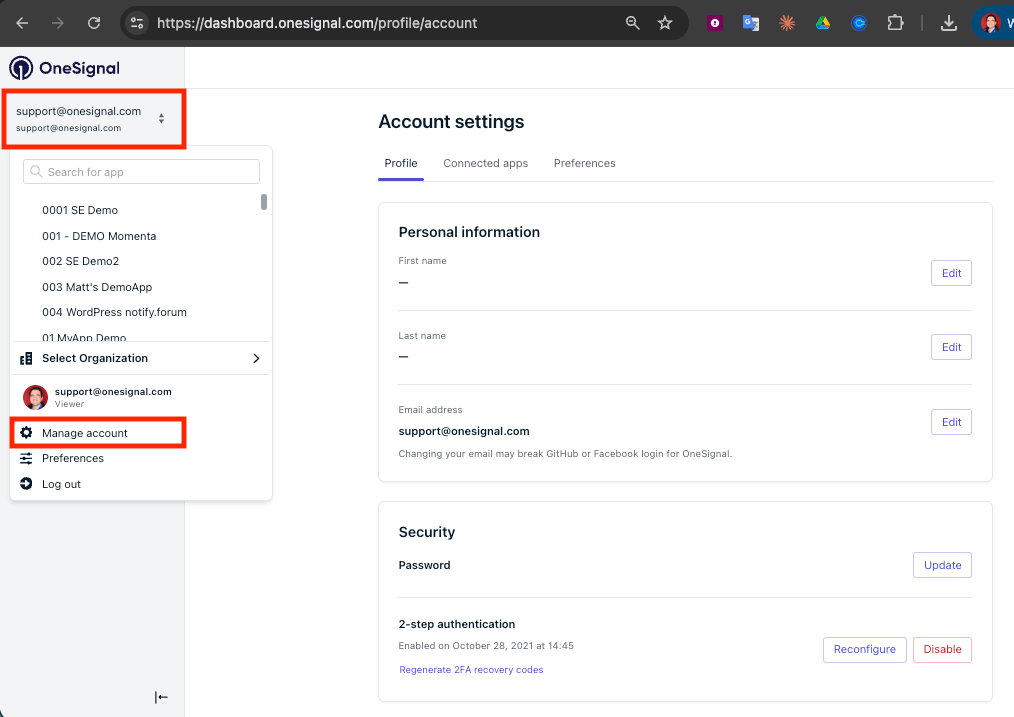
Navegue a [Administración de cuenta](https://dashboard.onesignal.com/profile) o haga clic en **menú desplegable de su correo electrónico > Administrar cuenta**.
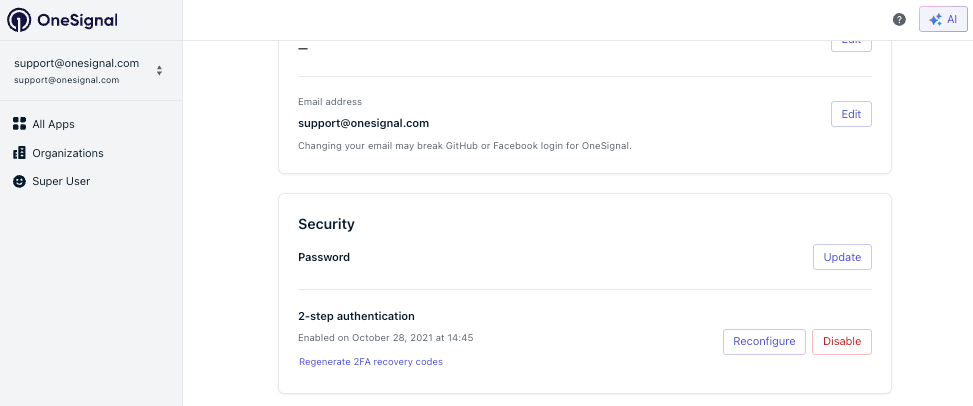
 Desplácese hasta la sección **Autenticación de 2 pasos** y haga clic en **Habilitar** (o **Reconfigurar** si ya está configurado).
 ### Configurar su aplicación de autenticación
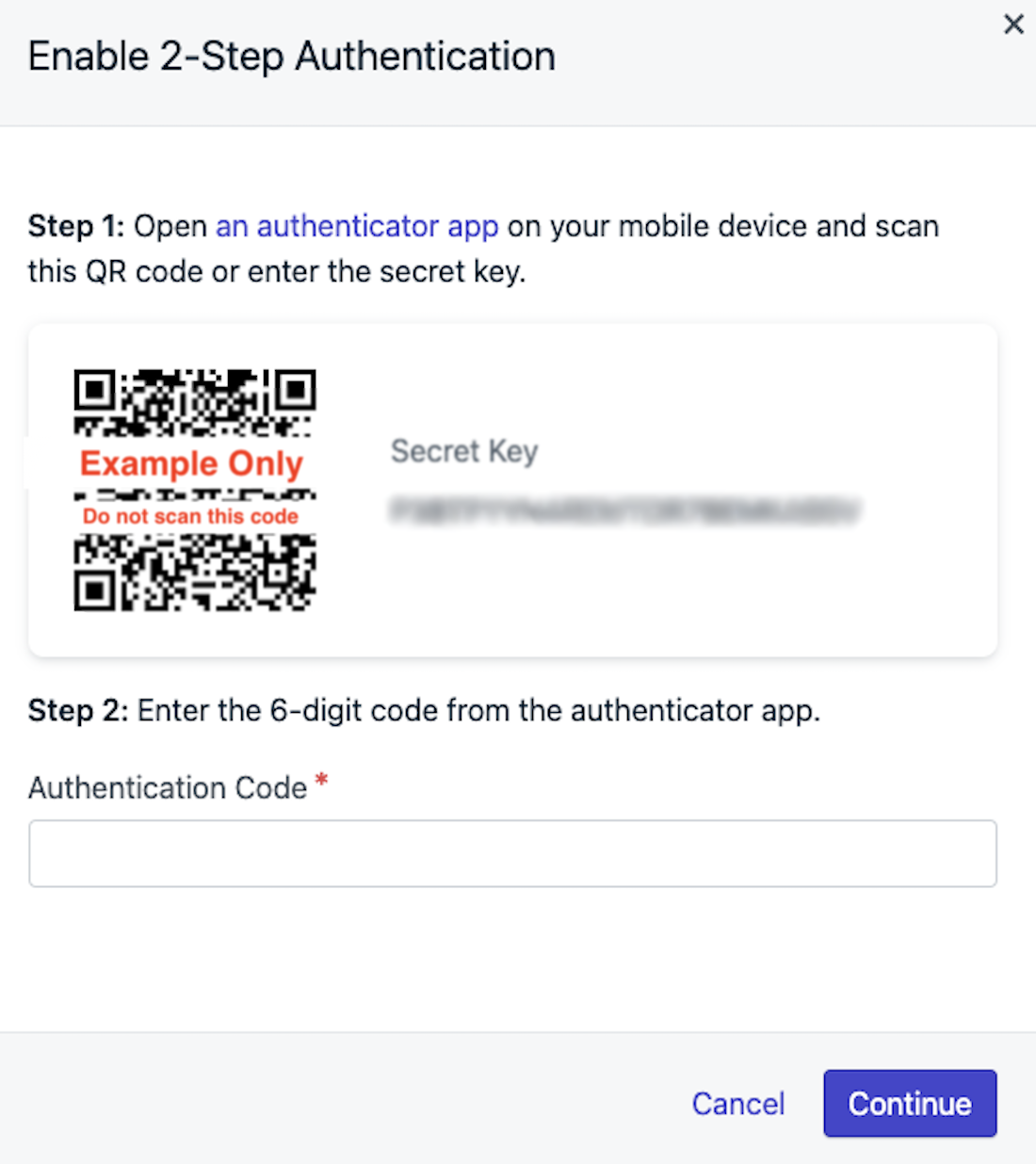
En la pantalla de configuración "Habilitar autenticación de 2 pasos", escanee el código QR usando su aplicación de autenticación o ingrese manualmente la **Clave secreta**.
### Configurar su aplicación de autenticación
En la pantalla de configuración "Habilitar autenticación de 2 pasos", escanee el código QR usando su aplicación de autenticación o ingrese manualmente la **Clave secreta**.
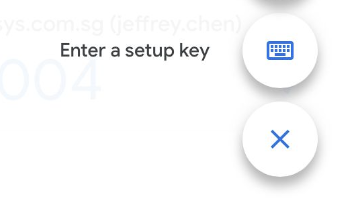
 Si ingresa manualmente, toque **Agregar cuenta**, elija "Ingresar una clave de configuración" y asígnele un nombre memorable como `OneSignal_[su_correo]`.
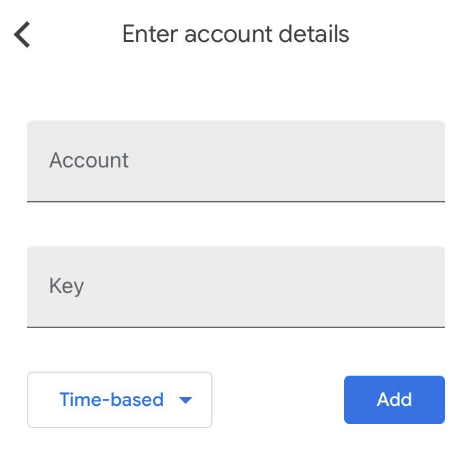 La aplicación ahora generará un código de 6 dígitos cada 30 segundos.
* En OneSignal, ingrese el código de 6 dígitos actual de su aplicación de autenticación.
* Si el código falla, espere 30 segundos e intente con el siguiente.
* Si el código aún falla, verifique que ingresó la clave correctamente e intente nuevamente.
***
## Códigos de recuperación
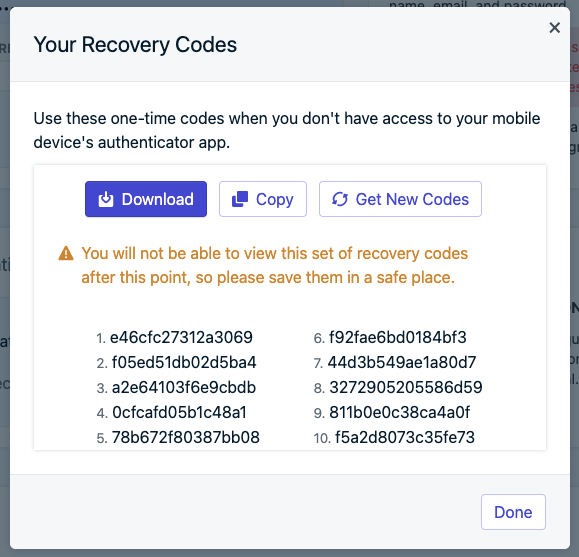
Después de una configuración exitosa, OneSignal mostrará **10 códigos de recuperación de un solo uso**. Cada código solo puede usarse **una vez** para iniciar sesión si pierde el acceso a su aplicación de autenticación.
Los códigos de recuperación se muestran **solo una vez** durante la configuración. Descárguelos o cópielos inmediatamente y guárdelos en un lugar seguro como un administrador de contraseñas. Si pierde tanto el dispositivo autenticador como los códigos de recuperación, deberá [contactar al soporte](#i-lost-my-recovery-codes-and-my-device) para recuperar el acceso.
La aplicación ahora generará un código de 6 dígitos cada 30 segundos.
* En OneSignal, ingrese el código de 6 dígitos actual de su aplicación de autenticación.
* Si el código falla, espere 30 segundos e intente con el siguiente.
* Si el código aún falla, verifique que ingresó la clave correctamente e intente nuevamente.
***
## Códigos de recuperación
Después de una configuración exitosa, OneSignal mostrará **10 códigos de recuperación de un solo uso**. Cada código solo puede usarse **una vez** para iniciar sesión si pierde el acceso a su aplicación de autenticación.
Los códigos de recuperación se muestran **solo una vez** durante la configuración. Descárguelos o cópielos inmediatamente y guárdelos en un lugar seguro como un administrador de contraseñas. Si pierde tanto el dispositivo autenticador como los códigos de recuperación, deberá [contactar al soporte](#i-lost-my-recovery-codes-and-my-device) para recuperar el acceso.
 ### Iniciar sesión con un código de recuperación
Si no puede acceder a su aplicación de autenticación, use un código de recuperación:
1. Ingrese su correo electrónico y contraseña en la página de inicio de sesión de OneSignal.
2. En la pantalla de verificación 2FA, seleccione la opción de usar un código de recuperación.
3. Ingrese uno de sus códigos de recuperación guardados. Cada código funciona solo una vez. Táchelo de su lista después de usarlo.
Después de iniciar sesión con un código de recuperación, **reconfigure inmediatamente la 2FA** en un dispositivo que tenga actualmente. Si continúa usando códigos de recuperación sin reconfigurar, se agotarán y quedará bloqueado de su cuenta. Consulte [Transferir 2FA a un nuevo dispositivo](#transfer-2fa-to-a-new-device).
***
### ¿Perdió su dispositivo o aplicación de autenticación?
Si ya no tiene el dispositivo con su aplicación de autenticación, siga el camino que corresponde a su situación:
**Si tiene códigos de recuperación:**
Siga los pasos en [Iniciar sesión con un código de recuperación](#log-in-with-a-recovery-code).
Reconfigure inmediatamente la 2FA en un dispositivo que controle. Consulte [Transferir 2FA a un nuevo dispositivo](#transfer-2fa-to-a-new-device).
**Si perdió sus códigos de recuperación y su dispositivo:**
Envíe un correo electrónico a `support@onesignal.com` y **ponga en copia a un miembro del equipo que pueda verificar su identidad**. Si no tiene otros miembros del equipo con acceso a la aplicación de OneSignal, el Equipo de Soporte ayudará con verificación alternativa.
***
## Transferir 2FA a un nuevo dispositivo
Si configuró la 2FA en un dispositivo al que ya no tiene acceso (por ejemplo, un dispositivo de prueba o un teléfono antiguo), reconfigúrela en su dispositivo actual:
Use su aplicación de autenticación o un [código de recuperación](#log-in-with-a-recovery-code) para iniciar sesión.
Navegue a [Administración de cuenta](https://dashboard.onesignal.com/profile) o haga clic en **menú desplegable de su correo electrónico > Administrar cuenta**.
Desplácese hasta la sección **Autenticación de 2 pasos** y haga clic en **Reconfigurar**.
Escanee el nuevo código QR con la aplicación de autenticación en su dispositivo actual. Consulte [Configurar su aplicación de autenticación](#set-up-your-authenticator-app) para más detalles.
OneSignal genera un nuevo conjunto de 10 códigos de recuperación. Los códigos anteriores quedan invalidados. Guárdelos inmediatamente.
***
## Aplicar 2FA para todos los miembros del equipo
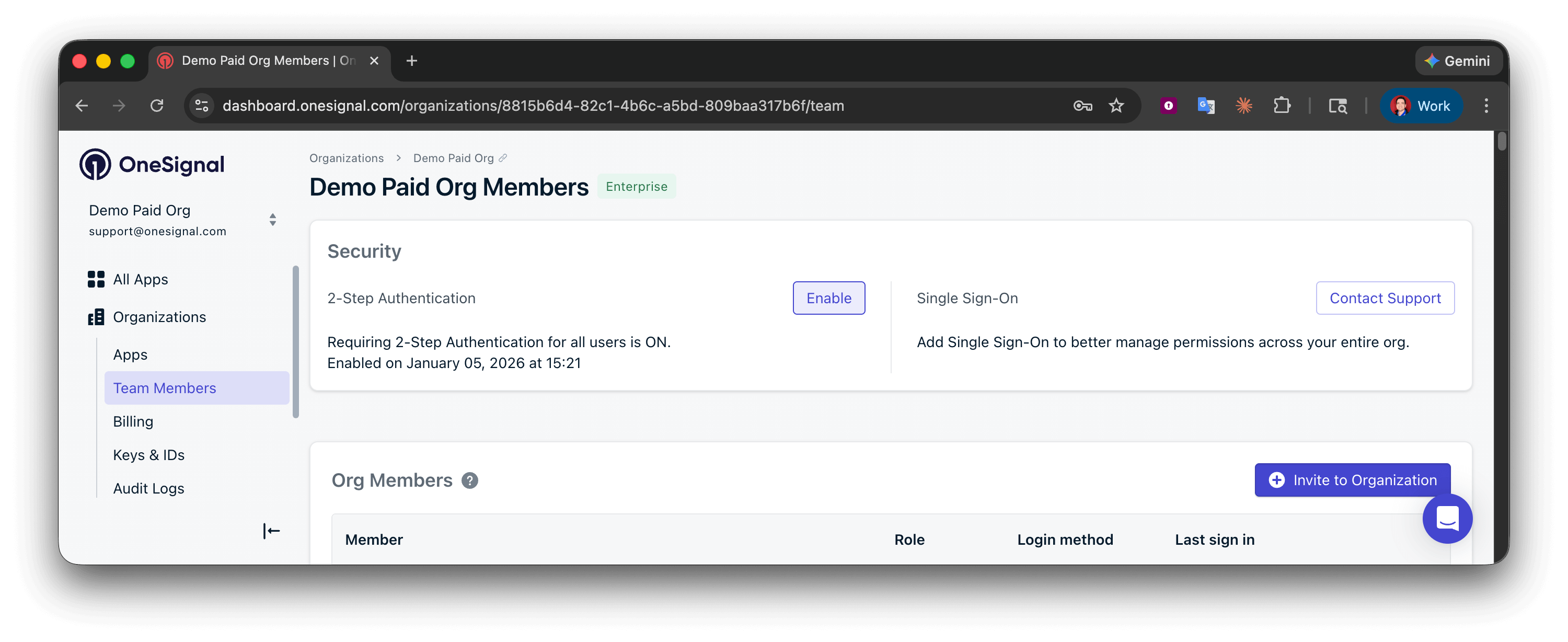
Para aplicar la autenticación de 2 pasos en toda su organización:
Consulte [Miembros del equipo](./manage-team-members) para obtener detalles.
Navegue a [Organizaciones](https://dashboard.onesignal.com/organization) en la barra lateral izquierda y seleccione su organización.
### Iniciar sesión con un código de recuperación
Si no puede acceder a su aplicación de autenticación, use un código de recuperación:
1. Ingrese su correo electrónico y contraseña en la página de inicio de sesión de OneSignal.
2. En la pantalla de verificación 2FA, seleccione la opción de usar un código de recuperación.
3. Ingrese uno de sus códigos de recuperación guardados. Cada código funciona solo una vez. Táchelo de su lista después de usarlo.
Después de iniciar sesión con un código de recuperación, **reconfigure inmediatamente la 2FA** en un dispositivo que tenga actualmente. Si continúa usando códigos de recuperación sin reconfigurar, se agotarán y quedará bloqueado de su cuenta. Consulte [Transferir 2FA a un nuevo dispositivo](#transfer-2fa-to-a-new-device).
***
### ¿Perdió su dispositivo o aplicación de autenticación?
Si ya no tiene el dispositivo con su aplicación de autenticación, siga el camino que corresponde a su situación:
**Si tiene códigos de recuperación:**
Siga los pasos en [Iniciar sesión con un código de recuperación](#log-in-with-a-recovery-code).
Reconfigure inmediatamente la 2FA en un dispositivo que controle. Consulte [Transferir 2FA a un nuevo dispositivo](#transfer-2fa-to-a-new-device).
**Si perdió sus códigos de recuperación y su dispositivo:**
Envíe un correo electrónico a `support@onesignal.com` y **ponga en copia a un miembro del equipo que pueda verificar su identidad**. Si no tiene otros miembros del equipo con acceso a la aplicación de OneSignal, el Equipo de Soporte ayudará con verificación alternativa.
***
## Transferir 2FA a un nuevo dispositivo
Si configuró la 2FA en un dispositivo al que ya no tiene acceso (por ejemplo, un dispositivo de prueba o un teléfono antiguo), reconfigúrela en su dispositivo actual:
Use su aplicación de autenticación o un [código de recuperación](#log-in-with-a-recovery-code) para iniciar sesión.
Navegue a [Administración de cuenta](https://dashboard.onesignal.com/profile) o haga clic en **menú desplegable de su correo electrónico > Administrar cuenta**.
Desplácese hasta la sección **Autenticación de 2 pasos** y haga clic en **Reconfigurar**.
Escanee el nuevo código QR con la aplicación de autenticación en su dispositivo actual. Consulte [Configurar su aplicación de autenticación](#set-up-your-authenticator-app) para más detalles.
OneSignal genera un nuevo conjunto de 10 códigos de recuperación. Los códigos anteriores quedan invalidados. Guárdelos inmediatamente.
***
## Aplicar 2FA para todos los miembros del equipo
Para aplicar la autenticación de 2 pasos en toda su organización:
Consulte [Miembros del equipo](./manage-team-members) para obtener detalles.
Navegue a [Organizaciones](https://dashboard.onesignal.com/organization) en la barra lateral izquierda y seleccione su organización.
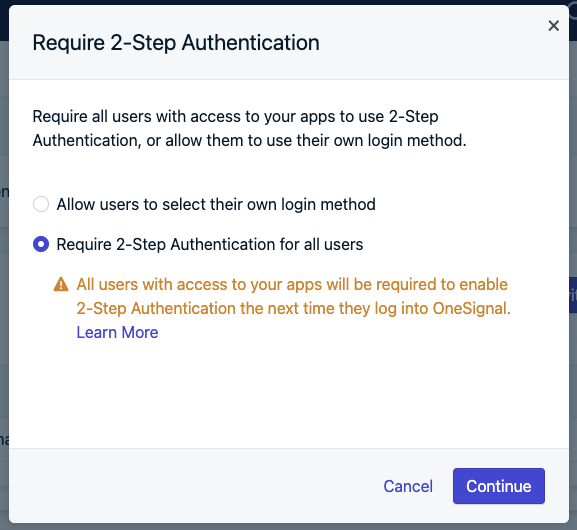 Las futuras invitaciones a la organización o aplicaciones requerirán que los usuarios configuren 2FA antes de acceder.
Cualquier persona que no esté usando 2FA deberá configurarla en el próximo inicio de sesión.
***
## Deshabilitar o reconfigurar 2FA
No puede deshabilitar 2FA si su organización lo requiere. Contacte a su [administrador de la organización](./manage-team-members) o a `support@onesignal.com` si es necesario.
Siga los pasos para [Habilitar la autenticación de 2 pasos](#enable-2-step-authentication) y si está habilitado, tendrá la opción de deshabilitar o reconfigurar.
***
## Preguntas frecuentes
### Estoy bloqueado de mi cuenta — ¿cómo puedo volver a entrar?
Si tiene códigos de recuperación, use uno para [iniciar sesión](#log-in-with-a-recovery-code) y luego [transfiera inmediatamente la 2FA a su dispositivo actual](#transfer-2fa-to-a-new-device). Si usó todos sus códigos de recuperación o los perdió, envíe un correo electrónico a `support@onesignal.com` y **ponga en copia a un miembro del equipo que pueda verificar su identidad**.
### Perdí mis códigos de recuperación y mi dispositivo
Envíe un correo electrónico a `support@onesignal.com` y **ponga en copia a un miembro del equipo que pueda verificar su identidad**. Si no tiene otros miembros del equipo con acceso, el Equipo de Soporte ayudará con verificación alternativa.
### ¿Por qué me siguen pidiendo un código de recuperación cada vez que inicio sesión?
Esto significa que su aplicación de autenticación ya no genera códigos válidos para su cuenta de OneSignal — generalmente porque la aplicación estaba en un dispositivo que ya no tiene. Cada código de recuperación es de un solo uso, por lo que eventualmente se agotarán. Para solucionar esto permanentemente, [transfiera la 2FA a un dispositivo que use actualmente](#transfer-2fa-to-a-new-device) después de iniciar sesión.
### ¿Por qué no puedo iniciar sesión o veo "Error al configurar OTP"?
Intente:
* Esperar el siguiente ciclo de código de 30 segundos
* Deshabilitar extensiones del navegador (AdBlock, CORS)
* Incluir en la lista blanca `*.onesignal.com`
* Deshabilitar "Bloquear rastreadores" de Opera
* Actualización forzada
* Probar con otro navegador
¿Sigue teniendo problemas? Envíe un correo electrónico a `support@onesignal.com` y **ponga en copia a un miembro del equipo que pueda verificar su identidad**.
### Olvidé mi contraseña
[Restablezca su contraseña](https://dashboard.onesignal.com/password-reset). El restablecimiento de contraseña es independiente de la 2FA — aún necesita su aplicación de autenticación o un código de recuperación después de restablecer su contraseña.
### ¿Puedo usar OAuth con 2FA?
Sí. Siga el mismo flujo de configuración después de iniciar sesión a través de OAuth.
### ¿Qué aplicaciones de autenticación son compatibles?
Cualquier aplicación compatible con TOTP funciona, incluidas Google Authenticator, Microsoft Authenticator, Authy, 1Password y Bitwarden. Elija una que admita copia de seguridad en la nube o sincronización multidispositivo para evitar perder el acceso al cambiar de teléfono.
### ¿OneSignal es compatible con Okta?
Sí, hay 2 opciones:
1. Su administrador de Okta puede agregar OneSignal como una aplicación usando [Autenticación Web Segura (SWA)](https://help.okta.com/en/prod/Content/Topics/Apps/Apps_Overview_of_Managing_Apps_and_SSO.htm). Consulte la [integración de OneSignal en Okta](https://www.okta.com/integrations/onesignal/) para la configuración. La 2FA de OneSignal es independiente de Okta.
2. Hable con nuestro [equipo de Ventas](https://www.onesignal.com/contact) para discutir la configuración según su plan.
### ¿Qué significan los iconos de método de inicio de sesión?
Las futuras invitaciones a la organización o aplicaciones requerirán que los usuarios configuren 2FA antes de acceder.
Cualquier persona que no esté usando 2FA deberá configurarla en el próximo inicio de sesión.
***
## Deshabilitar o reconfigurar 2FA
No puede deshabilitar 2FA si su organización lo requiere. Contacte a su [administrador de la organización](./manage-team-members) o a `support@onesignal.com` si es necesario.
Siga los pasos para [Habilitar la autenticación de 2 pasos](#enable-2-step-authentication) y si está habilitado, tendrá la opción de deshabilitar o reconfigurar.
***
## Preguntas frecuentes
### Estoy bloqueado de mi cuenta — ¿cómo puedo volver a entrar?
Si tiene códigos de recuperación, use uno para [iniciar sesión](#log-in-with-a-recovery-code) y luego [transfiera inmediatamente la 2FA a su dispositivo actual](#transfer-2fa-to-a-new-device). Si usó todos sus códigos de recuperación o los perdió, envíe un correo electrónico a `support@onesignal.com` y **ponga en copia a un miembro del equipo que pueda verificar su identidad**.
### Perdí mis códigos de recuperación y mi dispositivo
Envíe un correo electrónico a `support@onesignal.com` y **ponga en copia a un miembro del equipo que pueda verificar su identidad**. Si no tiene otros miembros del equipo con acceso, el Equipo de Soporte ayudará con verificación alternativa.
### ¿Por qué me siguen pidiendo un código de recuperación cada vez que inicio sesión?
Esto significa que su aplicación de autenticación ya no genera códigos válidos para su cuenta de OneSignal — generalmente porque la aplicación estaba en un dispositivo que ya no tiene. Cada código de recuperación es de un solo uso, por lo que eventualmente se agotarán. Para solucionar esto permanentemente, [transfiera la 2FA a un dispositivo que use actualmente](#transfer-2fa-to-a-new-device) después de iniciar sesión.
### ¿Por qué no puedo iniciar sesión o veo "Error al configurar OTP"?
Intente:
* Esperar el siguiente ciclo de código de 30 segundos
* Deshabilitar extensiones del navegador (AdBlock, CORS)
* Incluir en la lista blanca `*.onesignal.com`
* Deshabilitar "Bloquear rastreadores" de Opera
* Actualización forzada
* Probar con otro navegador
¿Sigue teniendo problemas? Envíe un correo electrónico a `support@onesignal.com` y **ponga en copia a un miembro del equipo que pueda verificar su identidad**.
### Olvidé mi contraseña
[Restablezca su contraseña](https://dashboard.onesignal.com/password-reset). El restablecimiento de contraseña es independiente de la 2FA — aún necesita su aplicación de autenticación o un código de recuperación después de restablecer su contraseña.
### ¿Puedo usar OAuth con 2FA?
Sí. Siga el mismo flujo de configuración después de iniciar sesión a través de OAuth.
### ¿Qué aplicaciones de autenticación son compatibles?
Cualquier aplicación compatible con TOTP funciona, incluidas Google Authenticator, Microsoft Authenticator, Authy, 1Password y Bitwarden. Elija una que admita copia de seguridad en la nube o sincronización multidispositivo para evitar perder el acceso al cambiar de teléfono.
### ¿OneSignal es compatible con Okta?
Sí, hay 2 opciones:
1. Su administrador de Okta puede agregar OneSignal como una aplicación usando [Autenticación Web Segura (SWA)](https://help.okta.com/en/prod/Content/Topics/Apps/Apps_Overview_of_Managing_Apps_and_SSO.htm). Consulte la [integración de OneSignal en Okta](https://www.okta.com/integrations/onesignal/) para la configuración. La 2FA de OneSignal es independiente de Okta.
2. Hable con nuestro [equipo de Ventas](https://www.onesignal.com/contact) para discutir la configuración según su plan.
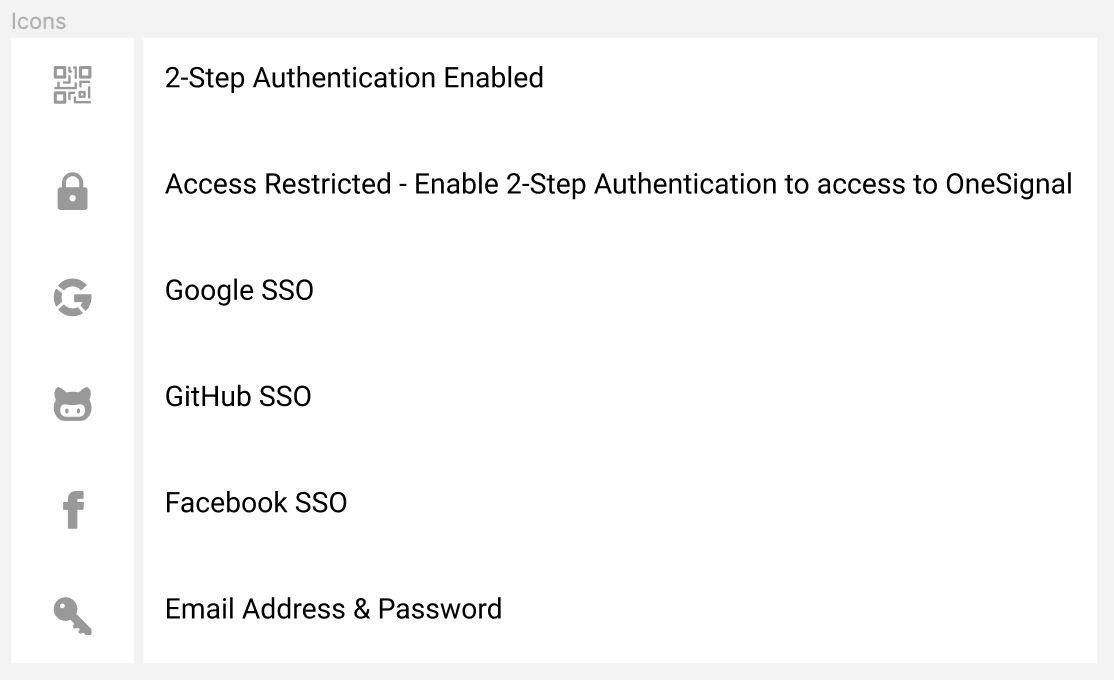
### ¿Qué significan los iconos de método de inicio de sesión?
 ***
***