> ## Documentation Index
> Fetch the complete documentation index at: https://documentation.onesignal.com/llms.txt
> Use this file to discover all available pages before exploring further.
# Adobe Audience Manager
> Aprenda cómo integrar OneSignal con Adobe Audience Manager para sincronizar segmentos de audiencia y datos de comportamiento, habilitando campañas de mensajería multicanal dirigidas que impulsan la interacción, las conversiones y el crecimiento de ingresos.
La integración de Adobe Audience Manager con OneSignal le permite traer la poderosa segmentación de audiencia de Adobe a la plataforma de interacción con el cliente de OneSignal. Esto permite mensajería personalizada basada en el comportamiento que aumenta la retención de usuarios y la monetización.
## Capacidades
La integración de OneSignal y Adobe Audience Manager admite:
* **Sincronización de segmentos en tiempo real**: Importe automáticamente segmentos de Adobe Audience Manager a OneSignal.
* **Segmentación multicanal**: Use segmentos importados para enviar notificaciones push, correos electrónicos, SMS y mensajes en la aplicación a través de OneSignal.
* **Coincidencia de usuarios basada en ECID**: Asegúrese de que los usuarios en OneSignal se alineen con las identidades de Adobe para una segmentación precisa.
***
## Requisitos
* Una [cuenta paga de OneSignal](https://onesignal.com/pricing).
* Los usuarios deben coincidir usando el ID de Marketing Cloud de Adobe (MID o ECID).
* Asegúrese de que el campo `external_id` en OneSignal esté configurado con el ECID de Adobe.
* Si prefiere usar un identificador diferente, contacte al soporte de OneSignal.
***
## Configuración
### Parámetros de conexión
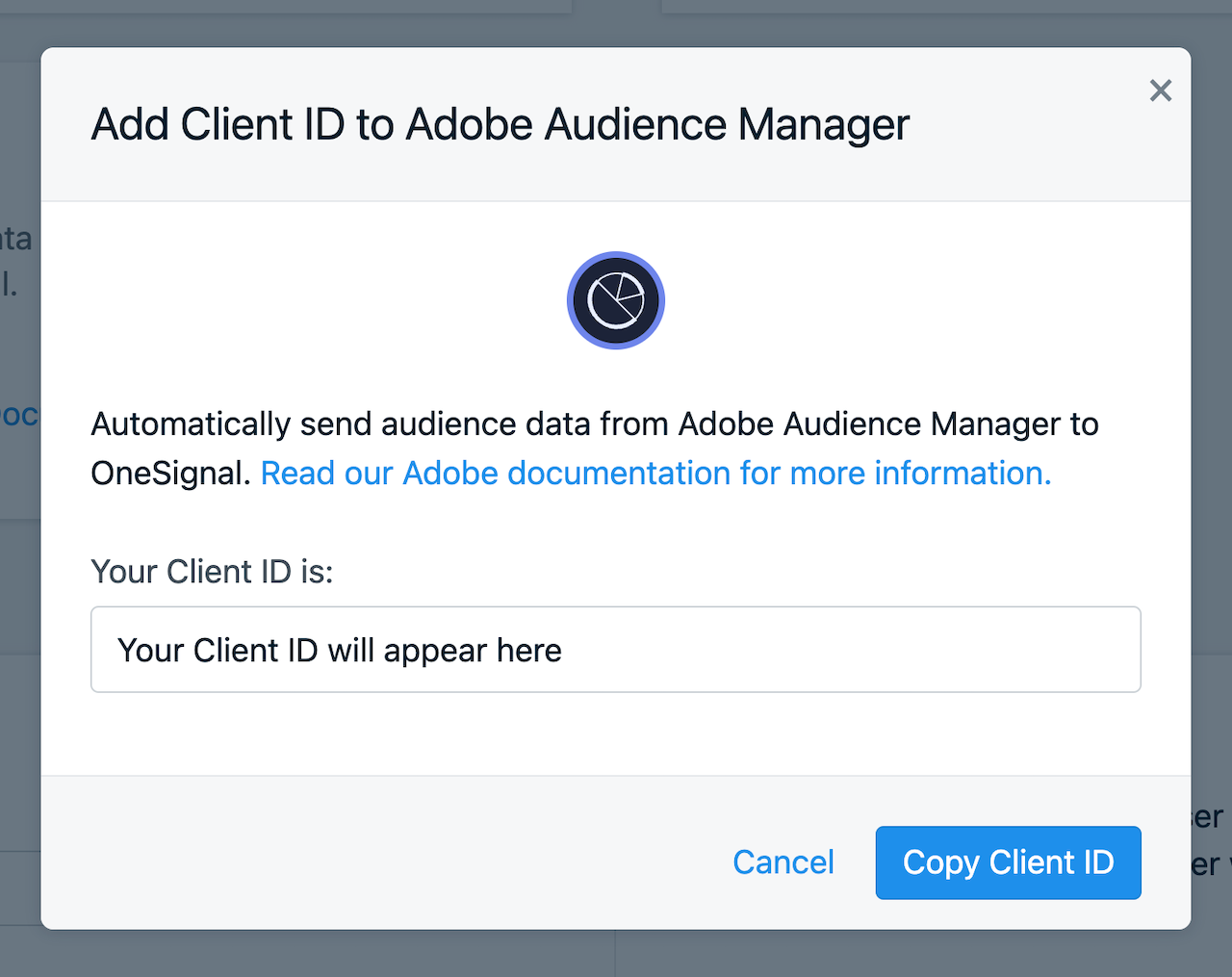
Necesitará el ID de cliente para configurar el destino de Adobe:
* Vaya a su panel de OneSignal.
* Navegue a: **Data > Integrations > Adobe**.
* Copie el ID de cliente que se muestra allí.
 ### Configurar con Adobe
Contacte a su representante de Adobe (consultor de Adobe o CustomerCare) quien revisará la solicitud de integración y trabajará con usted para activar el destino de OneSignal. Deberá proporcionar la siguiente información al representante de Adobe:
* el ID de cliente
Una vez que el representante de Adobe haya configurado el destino de OneSignal, los segmentos deberían comenzar a fluir a OneSignal.
### Opcional: Configurar nombres descriptivos de segmentos
De forma predeterminada, cada segmento sincronizado entre OneSignal y Adobe Audience Manager se identificará con un ID de segmento numérico de Adobe Audience Manager. Si prefiere usar un nombre "descriptivo" para identificar el segmento dentro del panel de OneSignal, siga estos pasos:
1. Inicie sesión en Adobe Audience Manager
2. Siga la ruta a Audience Data > Segments
3. Seleccione todos los segmentos que desea agregar al destino de OneSignal
4. Haga clic en "Add To Destination"
5. Seleccione el destino
6. Haga clic en Add To Selected Destination
7. Ingrese el nombre descriptivo para cada segmento en los campos "Destination Value"
### Configurar con Adobe
Contacte a su representante de Adobe (consultor de Adobe o CustomerCare) quien revisará la solicitud de integración y trabajará con usted para activar el destino de OneSignal. Deberá proporcionar la siguiente información al representante de Adobe:
* el ID de cliente
Una vez que el representante de Adobe haya configurado el destino de OneSignal, los segmentos deberían comenzar a fluir a OneSignal.
### Opcional: Configurar nombres descriptivos de segmentos
De forma predeterminada, cada segmento sincronizado entre OneSignal y Adobe Audience Manager se identificará con un ID de segmento numérico de Adobe Audience Manager. Si prefiere usar un nombre "descriptivo" para identificar el segmento dentro del panel de OneSignal, siga estos pasos:
1. Inicie sesión en Adobe Audience Manager
2. Siga la ruta a Audience Data > Segments
3. Seleccione todos los segmentos que desea agregar al destino de OneSignal
4. Haga clic en "Add To Destination"
5. Seleccione el destino
6. Haga clic en Add To Selected Destination
7. Ingrese el nombre descriptivo para cada segmento en los campos "Destination Value"
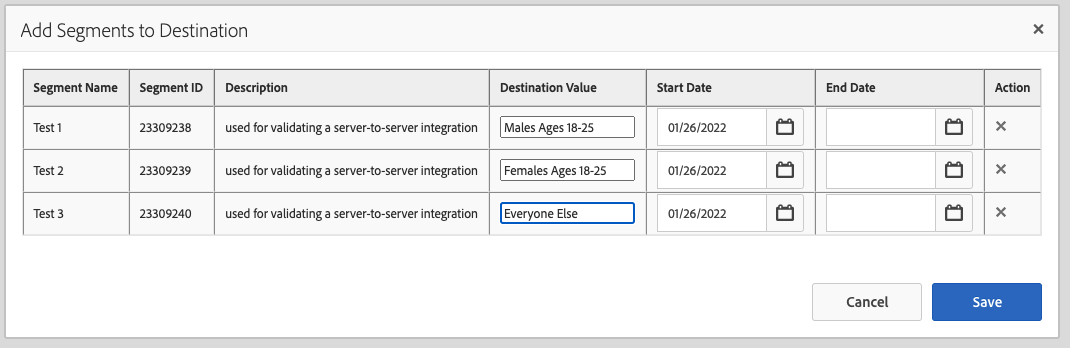 8. Haga clic en Save
9. El nombre "descriptivo" del segmento ahora se ha mapeado al segmento y al destino
***
Need help?
Chat with our Support team or email `support@onesignal.com`
Please include:
* Details of the issue you're experiencing and steps to reproduce if available
* Your OneSignal App ID
* The External ID or Subscription ID if applicable
* The URL to the message you tested in the OneSignal Dashboard if applicable
* Any relevant [logs or error messages](/docs/en/capturing-a-debug-log)
We're happy to help!
***
8. Haga clic en Save
9. El nombre "descriptivo" del segmento ahora se ha mapeado al segmento y al destino
***
Need help?
Chat with our Support team or email `support@onesignal.com`
Please include:
* Details of the issue you're experiencing and steps to reproduce if available
* Your OneSignal App ID
* The External ID or Subscription ID if applicable
* The URL to the message you tested in the OneSignal Dashboard if applicable
* Any relevant [logs or error messages](/docs/en/capturing-a-debug-log)
We're happy to help!
***