> ## Documentation Index
> Fetch the complete documentation index at: https://documentation.onesignal.com/llms.txt
> Use this file to discover all available pages before exploring further.
# Compositor de mensajes con IA
> Use la IA integrada de OneSignal para escribir y ajustar notificaciones push que se adapten a sus necesidades y envíe el mensaje correcto de forma rápida y sencilla
El **compositor de mensajes con IA** de OneSignal le ayuda a generar y ajustar rápidamente el contenido de notificaciones push usando un mensaje simple. Está diseñado para ayudarle a lograr el tono y el mensaje correctos para su audiencia, ya sea que esté comenzando desde cero u optimizando un mensaje existente.
Con solo un mensaje, la IA puede generar una notificación push completa o mejorar su texto actual. Puede continuar refinando su mensaje seleccionando estilos de tono predefinidos o ingresando instrucciones adicionales para acercarse a su resultado deseado.
## Crear una nueva notificación push con IA
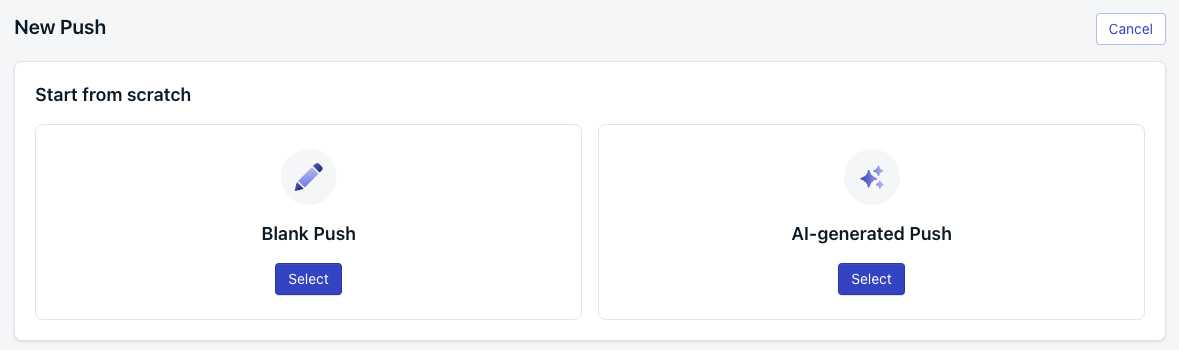
En el panel de OneSignal, haga clic en **"+ Create"**, seleccione **"Push"**, luego elija **"AI-generated Push"**.
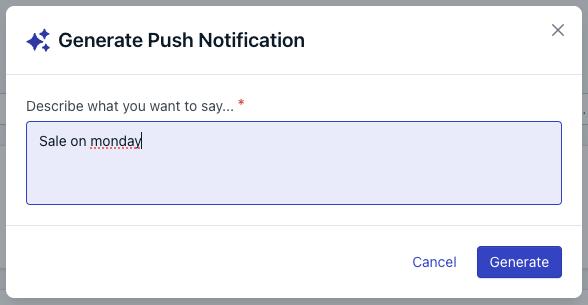
 Ingrese una descripción de lo que desea decir, o elija de las sugerencias de mensajes predefinidos. Luego haga clic en **"Generate"** para crear el mensaje inicial.
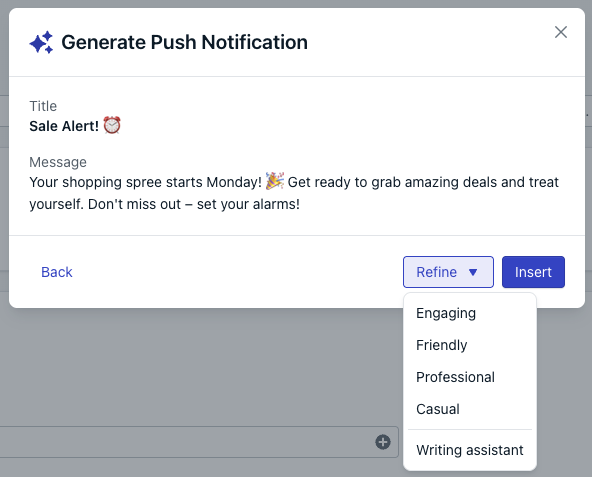
 Para ajustar el tono o el contenido, haga clic en **"Refine"**. Puede elegir entre
opciones de tono preestablecidas o seleccionar **"Writing Assistant"** para ingresar un mensaje personalizado para
refinamientos adicionales.
Para ajustar el tono o el contenido, haga clic en **"Refine"**. Puede elegir entre
opciones de tono preestablecidas o seleccionar **"Writing Assistant"** para ingresar un mensaje personalizado para
refinamientos adicionales.
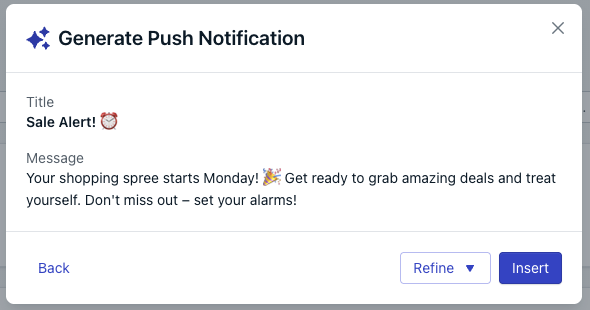
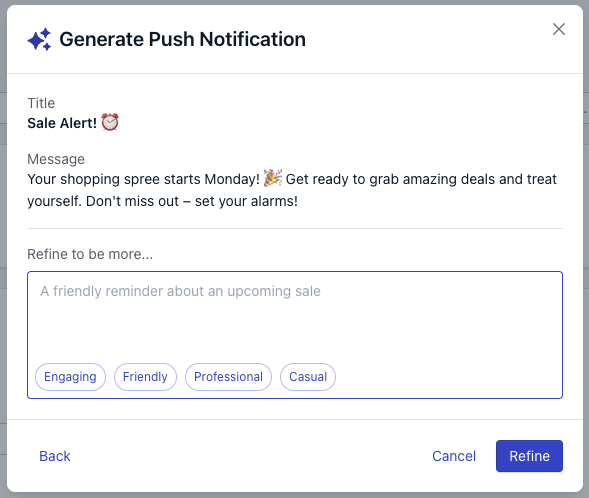 Una vez que esté satisfecho con el mensaje o listo para hacer ediciones manuales finales,
haga clic en **"Insert"** para agregar el contenido generado por IA a su notificación.
Agregue cualquier contenido adicional o ajuste la configuración según sea necesario. Luego complete los pasos habituales para enviar su notificación push.
## Editar una notificación push existente con IA
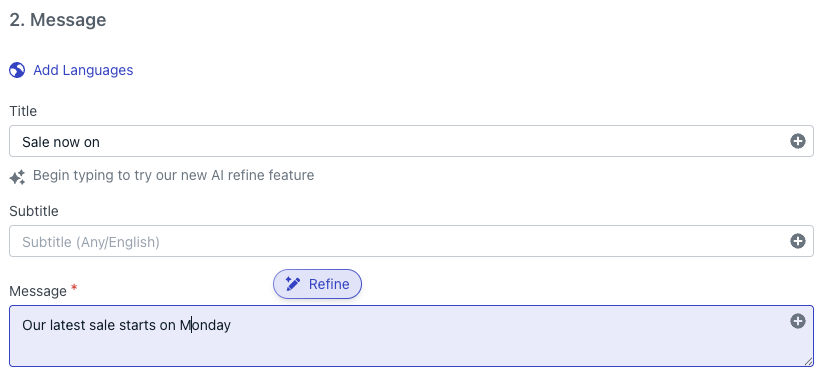
Mientras edita un push existente, comience a escribir en el campo **Title** o **Message**. Esto revelará la opción de refinar su mensaje usando el compositor de IA.
Una vez que esté satisfecho con el mensaje o listo para hacer ediciones manuales finales,
haga clic en **"Insert"** para agregar el contenido generado por IA a su notificación.
Agregue cualquier contenido adicional o ajuste la configuración según sea necesario. Luego complete los pasos habituales para enviar su notificación push.
## Editar una notificación push existente con IA
Mientras edita un push existente, comience a escribir en el campo **Title** o **Message**. Esto revelará la opción de refinar su mensaje usando el compositor de IA.
 Need help?
Chat with our Support team or email `support@onesignal.com`
Please include:
* Details of the issue you're experiencing and steps to reproduce if available
* Your OneSignal App ID
* The External ID or Subscription ID if applicable
* The URL to the message you tested in the OneSignal Dashboard if applicable
* Any relevant [logs or error messages](/docs/en/capturing-a-debug-log)
We're happy to help!
Need help?
Chat with our Support team or email `support@onesignal.com`
Please include:
* Details of the issue you're experiencing and steps to reproduce if available
* Your OneSignal App ID
* The External ID or Subscription ID if applicable
* The URL to the message you tested in the OneSignal Dashboard if applicable
* Any relevant [logs or error messages](/docs/en/capturing-a-debug-log)
We're happy to help!