> ## Documentation Index
> Fetch the complete documentation index at: https://documentation.onesignal.com/llms.txt
> Use this file to discover all available pages before exploring further.
# Credenciales de Android Firebase
> Configure las credenciales de Service Account de Firebase Cloud Messaging (FCM) en OneSignal para habilitar notificaciones push de Android en aplicaciones de Google Play Store.
Para enviar notificaciones push a usuarios que descargan su aplicación Android desde Google Play Store, debe crear y cargar una clave privada de Service Account de Firebase Cloud Messaging (FCM) en OneSignal.
Estas instrucciones no se aplican a:
* **Web Push.** Los dispositivos Android pueden suscribirse a su sitio web o PWA sin un Service Account de FCM. Consulte [Configuración de push web](./web-push-setup).
* **Aplicaciones Huawei distribuidas a través de Huawei App Gallery.** Consulte [Autorización de Huawei](./authorize-onesignal-to-send-huawei-push).
***
## Requisitos
* Una aplicación Android distribuida a través de Google Play Store
* Una [cuenta de OneSignal](https://onesignal.com)
* Una [cuenta de Firebase (gratis)](https://firebase.google.com)
* Una clave privada de Service Account de Firebase con los permisos `cloudmessaging.messages.create` y `firebase.projects.get`
* Si no tiene una, siga los pasos para [crear una clave privada de Service Account de Firebase](#create-a-firebase-service-account-private-key)
* Si ya tiene una clave privada, [verifique los permisos existentes](#how-do-i-check-my-service-account-permissions)
***
Crear una clave privada de Service Account de Firebase \\
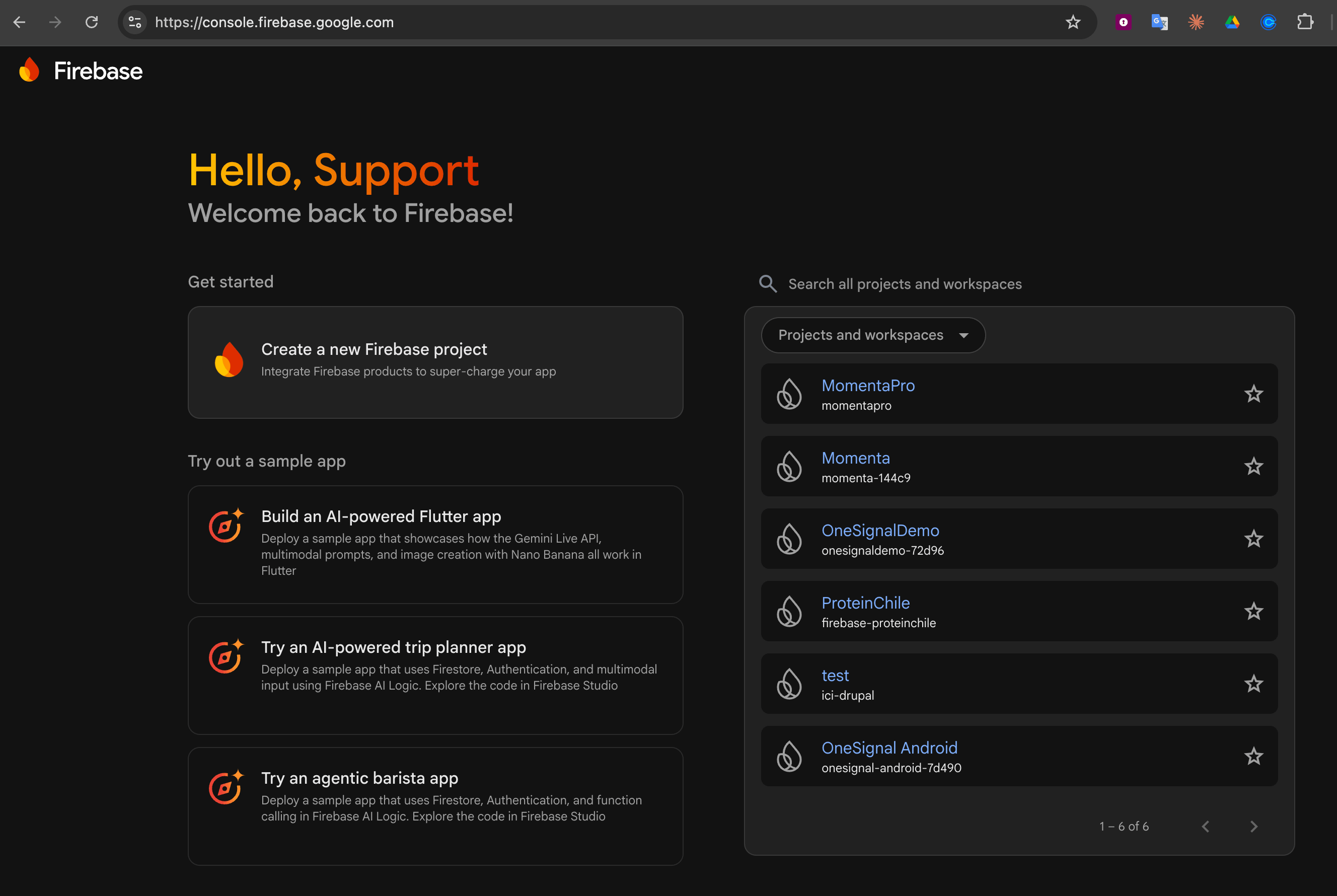
Vaya a su [consola de Firebase](https://console.firebase.google.com/) y cree o seleccione un proyecto.
 En **Project settings**, seleccione la pestaña **Cloud Messaging**.
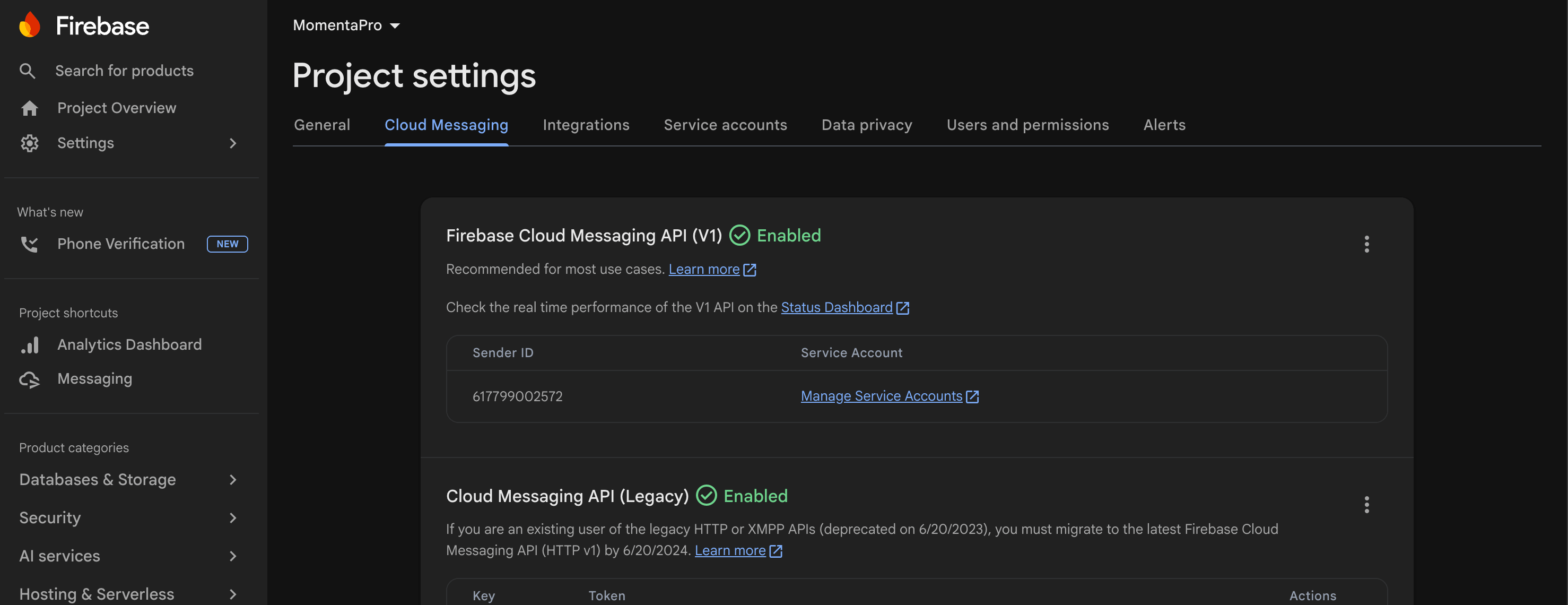 Verifique el estado de **Firebase Cloud Messaging API (V1)**:
* Si muestra **Enabled** (marca verde), continúe al siguiente paso.
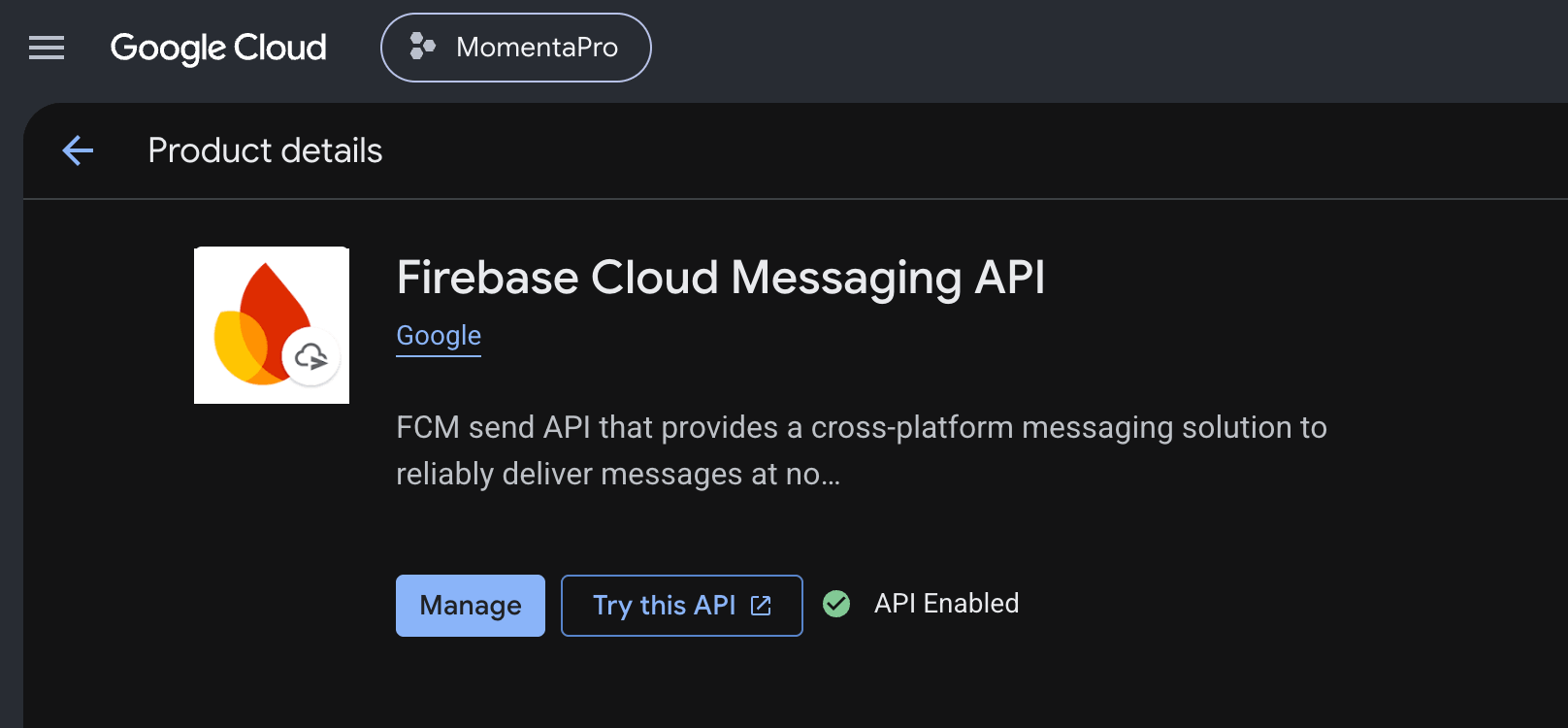
* Si muestra **Disabled**, haga clic en el **menú de 3 puntos > Manage API in Google Cloud Console**. En Google Cloud Console, haga clic en **Enable** y espere a que aparezca la marca verde con "API Enabled".
Verifique el estado de **Firebase Cloud Messaging API (V1)**:
* Si muestra **Enabled** (marca verde), continúe al siguiente paso.
* Si muestra **Disabled**, haga clic en el **menú de 3 puntos > Manage API in Google Cloud Console**. En Google Cloud Console, haga clic en **Enable** y espere a que aparezca la marca verde con "API Enabled".
 Este es un buen momento para verificar si su Service Account de Firebase tiene los permisos requeridos:
* `cloudmessaging.messages.create`
* `firebase.projects.get`
Los proyectos de Firebase recién creados generalmente tienen estos permisos en el Service Account predeterminado. Verifique antes de continuar si no está seguro o si trabaja con un proyecto más antiguo. Consulte [¿Cómo verifico los permisos de mi Service Account?](#how-do-i-check-my-service-account-permissions) para más detalles.
De vuelta en **Project settings**, seleccione la pestaña **Service accounts** y haga clic en **Generate new private key**.
Este es un buen momento para verificar si su Service Account de Firebase tiene los permisos requeridos:
* `cloudmessaging.messages.create`
* `firebase.projects.get`
Los proyectos de Firebase recién creados generalmente tienen estos permisos en el Service Account predeterminado. Verifique antes de continuar si no está seguro o si trabaja con un proyecto más antiguo. Consulte [¿Cómo verifico los permisos de mi Service Account?](#how-do-i-check-my-service-account-permissions) para más detalles.
De vuelta en **Project settings**, seleccione la pestaña **Service accounts** y haga clic en **Generate new private key**.
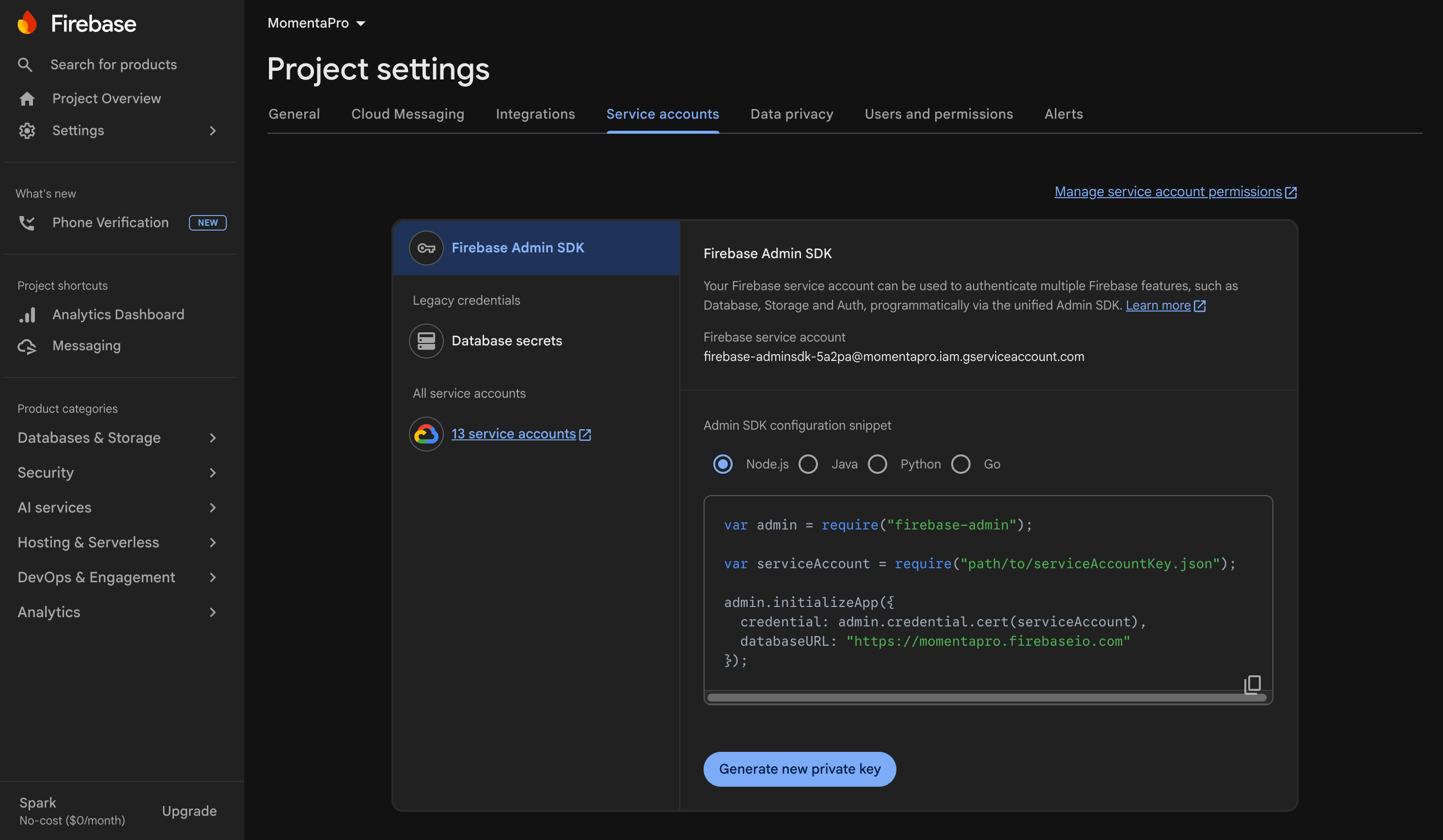 Confirme haciendo clic en **Generate key** en la ventana emergente.
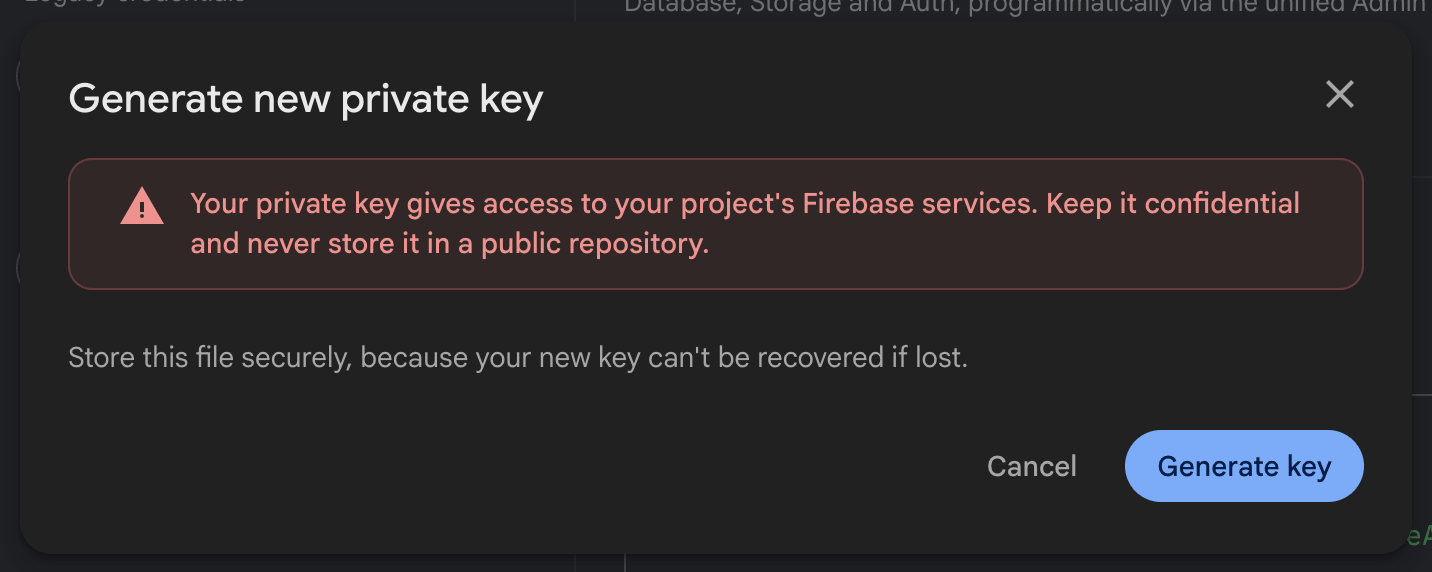 La clave privada descargada contiene credenciales sensibles. No la comparta ni la registre en el control de versiones.
Guarde el archivo `.json` en una ubicación segura. Lo necesitará en la siguiente sección.
***
## Cargar la clave privada de Service Account en OneSignal
En su panel de OneSignal:
Vaya a **Settings > Push & In-App > Platforms > Google Android (FCM)**.
Haga clic en **Activate** (configuración por primera vez) o **Settings** (si Android ya está configurado).
La clave privada descargada contiene credenciales sensibles. No la comparta ni la registre en el control de versiones.
Guarde el archivo `.json` en una ubicación segura. Lo necesitará en la siguiente sección.
***
## Cargar la clave privada de Service Account en OneSignal
En su panel de OneSignal:
Vaya a **Settings > Push & In-App > Platforms > Google Android (FCM)**.
Haga clic en **Activate** (configuración por primera vez) o **Settings** (si Android ya está configurado).
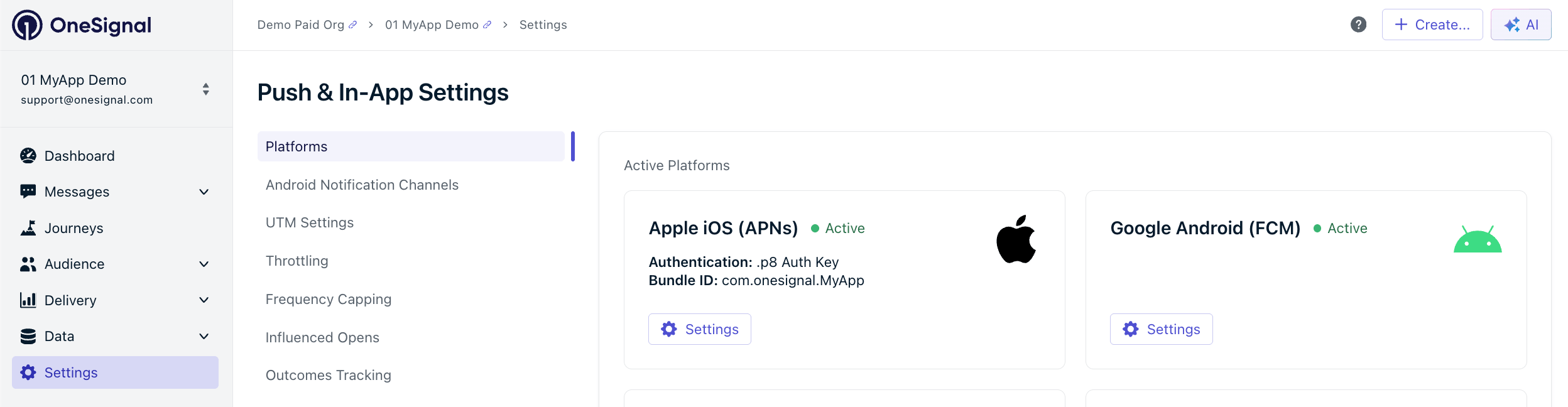 Haga clic en **Select file** y elija la clave privada `.json` que guardó en la sección anterior.
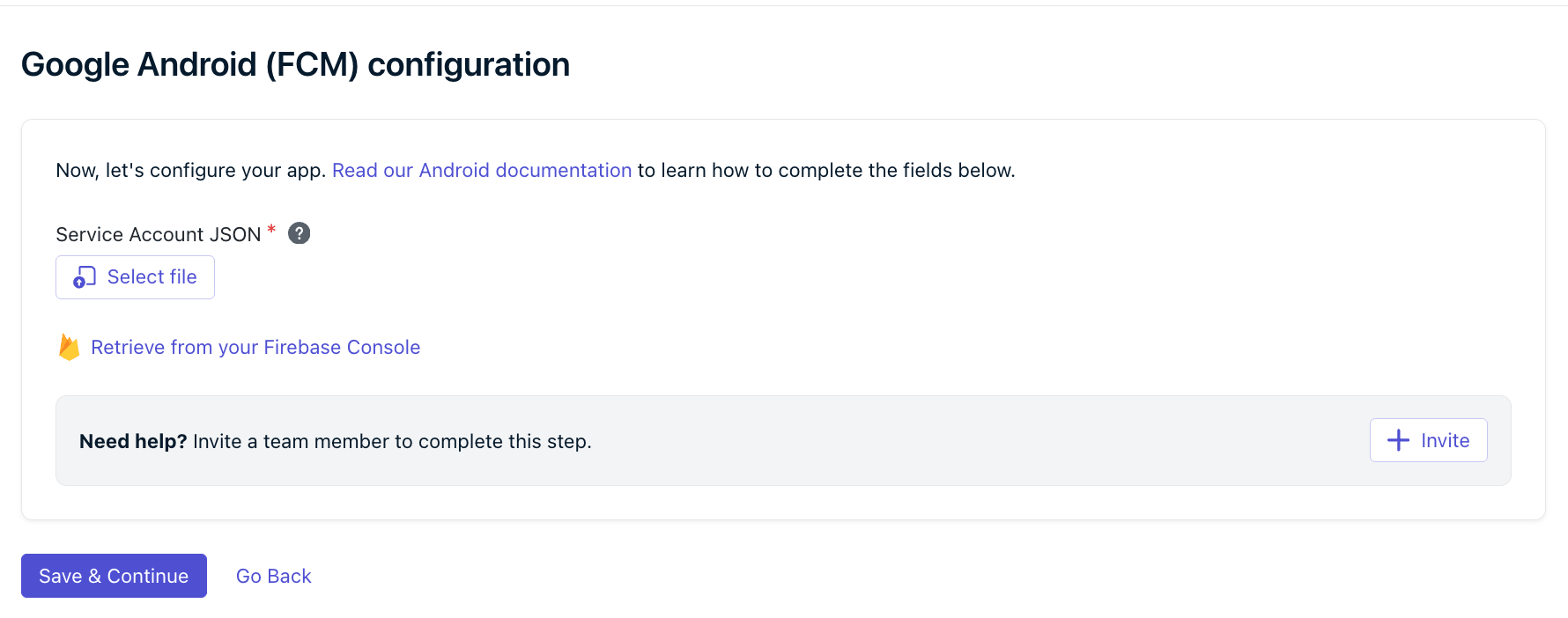 Haga clic en **Save & Continue**. OneSignal valida la clave privada y lo mueve al siguiente paso del flujo de configuración, donde selecciona su SDK.
Si el panel muestra **Invalid request** u otros errores, es probable que su Service Account no tenga uno o más roles requeridos. Consulte [¿Cómo verifico los permisos de mi Service Account?](#how-do-i-check-my-service-account-permissions).
Su aplicación de OneSignal ahora está conectada a Firebase Cloud Messaging (V1). A continuación, siga [Configuración del SDK móvil](./mobile-sdk-setup) para el SDK que esté usando para instalar e inicializar OneSignal en su aplicación.
***
## Preguntas frecuentes
Haga clic en **Save & Continue**. OneSignal valida la clave privada y lo mueve al siguiente paso del flujo de configuración, donde selecciona su SDK.
Si el panel muestra **Invalid request** u otros errores, es probable que su Service Account no tenga uno o más roles requeridos. Consulte [¿Cómo verifico los permisos de mi Service Account?](#how-do-i-check-my-service-account-permissions).
Su aplicación de OneSignal ahora está conectada a Firebase Cloud Messaging (V1). A continuación, siga [Configuración del SDK móvil](./mobile-sdk-setup) para el SDK que esté usando para instalar e inicializar OneSignal en su aplicación.
***
## Preguntas frecuentes
¿Cómo verifico los permisos de mi Service Account? \\
Los permisos del Service Account se gestionan en **Google Cloud Console**, no en la consola de Firebase. El Service Account cuya clave privada carga en OneSignal debe tener ambos:
* `cloudmessaging.messages.create` — otorgado por **Firebase Cloud Messaging API Admin** (`roles/firebasecloudmessaging.admin`).
* `firebase.projects.get` — otorgado por **Firebase Viewer** (`roles/firebase.viewer`).
Roles más amplios como **Firebase Admin** (`roles/firebase.admin`), **Editor** u **Owner** también incluyen ambos permisos y cumplen con el requisito. Para Service Accounts dedicados solo a OneSignal, prefiera el par estrecho mencionado arriba para limitar el impacto si la clave privada llega a exponerse.
Si el panel de OneSignal muestra **Invalid request** después de cargar su clave privada de Service Account, la causa más común son los roles faltantes.
Inicie sesión en [Google Cloud Console](https://console.cloud.google.com/), seleccione el proyecto vinculado a su aplicación de Firebase y vaya a **IAM & Admin > IAM**.
Haga coincidir el correo del principal con el campo `client_email` en su clave privada cargada.
Haga clic en el ícono de lápiz (editar), luego en **Add another role** para agregar cualquiera de los roles si aún no está asignado.
Haga clic en **Save**. Los cambios de IAM pueden tardar un minuto en aplicarse.
### ¿Por qué veo "This configuration is for a different Firebase Project"?
Este error ocurre cuando la clave privada cargada pertenece a un proyecto de Firebase diferente (un Sender ID diferente).
**Solución**: Use la clave privada del proyecto de Firebase original. Si no está disponible, contacte a `support@onesignal.com` con su App ID. Cambiar de proyectos restablece los tokens de push. Sus usuarios deben volver a abrir la aplicación para recibir push nuevamente.
### ¿Puedo cambiar mi Sender ID?
Sí, pero afectará a sus usuarios existentes.
Los tokens de dispositivo están vinculados al Sender ID original. Cambiarlo invalidará los tokens existentes.
Los usuarios dejarán de recibir notificaciones push hasta que vuelvan a abrir la aplicación y generen nuevos tokens.
Si necesita ayuda, contacte a `support@onesignal.com` con su App ID.
### ¿Por qué no veo un Sender ID en OneSignal?
Si su clave de servidor de Firebase se ve como `AIz...`, probablemente esté usando una configuración obsoleta de Google Cloud Messaging (GCM). Cree un nuevo proyecto de Firebase y cargue una clave privada de Service Account.
### ¿Necesito actualizar mi código al cambiar a FCM V1?
No se requieren cambios en la aplicación ni en el SDK. Esta es una actualización solo del panel.
### ¿Cuál es la fecha límite para cambiar a FCM V1?
Las API heredadas de FCM de Google ahora están completamente deprecadas. Si aún está usando las API heredadas, **debe migrar a FCM V1 de inmediato**.
### ¿Cómo puedo verificar qué aplicaciones aún usan la API heredada?
Llame a la API [View an app](/reference/view-an-app) para cada aplicación y verifique el campo `fcm_v1_service_account_json` en la respuesta:
* **Presente y no vacío**: la aplicación está en FCM V1.
* **Faltante o vacío**: la aplicación no está configurada para FCM V1. Si la aplicación envía push de Android, aún está en la API heredada y debe migrarse.
Para listar primero sus aplicaciones y sus App IDs, use la API [View apps](/reference/view-apps).
¿Qué es Firebase Cloud Messaging y por qué OneSignal necesita una clave privada de Service Account? \\
**Firebase Cloud Messaging (FCM)** es el servicio de Google para entregar notificaciones push a dispositivos Android. Un **Service Account** es una identidad de Google que OneSignal usa para autenticarse en su proyecto de Firebase, y su **clave privada** es un archivo JSON que prueba la identidad. Cargar la clave privada autoriza a OneSignal a enviar push a través de Firebase en su nombre. Para más detalles, consulte la [documentación de Service Account de Google](https://cloud.google.com/iam/docs/service-account-overview).
***
## Páginas relacionadas
Instale e inicialice el SDK de OneSignal en su aplicación Android.
Pasos de configuración específicos para Android, iOS y otras plataformas móviles.
Autorice a OneSignal a enviar push a aplicaciones Huawei distribuidas a través de Huawei App Gallery.
Configure notificaciones push para sitios web.