> ## Documentation Index
> Fetch the complete documentation index at: https://documentation.onesignal.com/llms.txt
> Use this file to discover all available pages before exploring further.
# iOS: Soporte de App Clip
> Aprenda cómo habilitar y configurar notificaciones push de OneSignal en App Clips de iOS. Cubre pasos de configuración, limitaciones y soporte para experiencias avanzadas como Target-Content-ID.
## Soporte de OneSignal para App Clips
OneSignal admite el envío de notificaciones push a App Clips de iOS. Dado que los App Clips tienen un identificador de paquete separado, requieren su propia configuración push. Siga los pasos a continuación para configurar correctamente su App Clip con OneSignal y comprender las limitaciones actuales.
***
## Configuración
### 1. Crear una nueva aplicación para su App Clip
Debe crear una aplicación separada en el Dashboard de OneSignal para su App Clip. Esto es porque:
* Los App Clips usan un identificador de paquete diferente de la aplicación principal.
* Apple requiere un certificado o Key de APNs distinto para cada ID de paquete único.
Asegúrese de que su ID de paquete de App Clip tenga su propia autenticación APNs configurada
en Apple Developer Console y vinculada en OneSignal.
### 2. Configurar OneSignal en su App Clip
Siga la [guía de configuración estándar del SDK de iOS](./ios-sdk-setup) de OneSignal, pero omita el paso de Notification Service Extension:
* ✅ Hacer: Agregue el SDK de OneSignal a su objetivo de App Clip.
* ❌ Omitir: Notification Service Extension — Los App Clips no admiten esta capacidad.
### 3. Habilitar permiso push efímero
Agregue lo siguiente al `Info.plist` de su App Clip para habilitar automáticamente permisos de notificaciones push de 8 horas cuando se abra el App Clip:
```xml theme={null}
NSAppClip
NSAppClipRequestEphemeralUserNotification
```
{" "}
 {" "}
Este permiso efímero expira después de 8 horas a menos que el usuario lo desactive antes.
También puede solicitar permiso push indefinido al iniciar, similar a las aplicaciones completas.
Consulte [la documentación de Apple](https://developer.apple.com/documentation/appclip/enabling-notifications-in-app-clips) para obtener una guía completa.
### 4. Admitir experiencias avanzadas de App Clip
Para orientar experiencias específicas de App Clip con notificaciones:
1. En el Dashboard de OneSignal, abra **Settings > iOS platform configuration**.
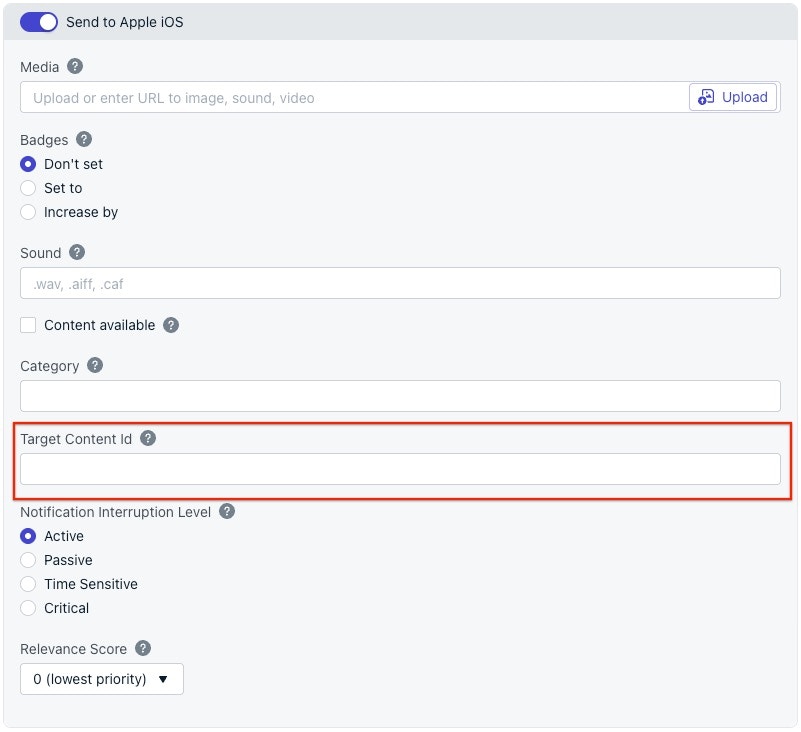
2. Agregue un valor al campo **Target-Content-ID**. Este debe ser la URL de experiencia que configuró en App Store Connect.
{" "}
{" "}
Este permiso efímero expira después de 8 horas a menos que el usuario lo desactive antes.
También puede solicitar permiso push indefinido al iniciar, similar a las aplicaciones completas.
Consulte [la documentación de Apple](https://developer.apple.com/documentation/appclip/enabling-notifications-in-app-clips) para obtener una guía completa.
### 4. Admitir experiencias avanzadas de App Clip
Para orientar experiencias específicas de App Clip con notificaciones:
1. En el Dashboard de OneSignal, abra **Settings > iOS platform configuration**.
2. Agregue un valor al campo **Target-Content-ID**. Este debe ser la URL de experiencia que configuró en App Store Connect.
{" "}
 {" "}
Obtenga más información en la guía de Apple para [Crear un App Clip](https://developer.apple.com/documentation/app_clips/creating_an_app_clip), que cubre el uso de Associated Domains y Target-Content-ID.
***
## Limitaciones de App Clip
Debido a las restricciones de la plataforma iOS, las siguientes limitaciones se aplican a los App Clips:
* Duración del permiso efímero: Solo dura 8 horas. Para enviar notificaciones más allá de esto, solicite permiso push completo.
* Sin soporte de Notification Service Extension:
* ❌ Sin medios enriquecidos (imágenes, videos, etc.)
* ❌ Sin botones de acción personalizados (solo se permiten categorías predefinidas)
* El acceso a la ubicación es limitado:
* Los App Clips no pueden solicitar acceso a la ubicación Siempre.
* Pueden solicitar Cuando esté en uso, que expira a las 4:00 a.m. del día siguiente.
***
{" "}
Obtenga más información en la guía de Apple para [Crear un App Clip](https://developer.apple.com/documentation/app_clips/creating_an_app_clip), que cubre el uso de Associated Domains y Target-Content-ID.
***
## Limitaciones de App Clip
Debido a las restricciones de la plataforma iOS, las siguientes limitaciones se aplican a los App Clips:
* Duración del permiso efímero: Solo dura 8 horas. Para enviar notificaciones más allá de esto, solicite permiso push completo.
* Sin soporte de Notification Service Extension:
* ❌ Sin medios enriquecidos (imágenes, videos, etc.)
* ❌ Sin botones de acción personalizados (solo se permiten categorías predefinidas)
* El acceso a la ubicación es limitado:
* Los App Clips no pueden solicitar acceso a la ubicación Siempre.
* Pueden solicitar Cuando esté en uso, que expira a las 4:00 a.m. del día siguiente.
***