> ## Documentation Index
> Fetch the complete documentation index at: https://documentation.onesignal.com/llms.txt
> Use this file to discover all available pages before exploring further.
# Aplicaciones, organizaciones y cuentas
> Agrega, renombra, mueve y elimina aplicaciones y organizaciones de OneSignal. Comprende la relación entre cuentas, aplicaciones y organizaciones.
Cuando te registras en [OneSignal.com](https://onesignal.com), se crea una cuenta de usuario vinculada a tu dirección de correo electrónico. Con tu cuenta, puedes crear, administrar o ser invitado a múltiples **Apps** y **Organizations**.
Si tu empresa ya tiene una App u Organization de OneSignal, envía un correo electrónico al administrador de la cuenta para solicitar una invitación. Comparte la guía [Manage Team Members](./manage-team-members) para ayudarles a darte acceso.
***
## Estructura de cuenta de OneSignal
Tu dirección de correo electrónico se utiliza para iniciar sesión en tu cuenta de OneSignal. Desde allí, puedes acceder a las **Apps** y **Organizations** en las que eres [Team Member](./manage-team-members).
### Apps vs. Organizations
* Una **OneSignal App** contiene datos de usuario y mensajería para un solo proyecto, en todas las plataformas (web, iOS, Android, correo electrónico, etc.). Cada app existe dentro de una sola Organization.
* Una **OneSignal Organization** es un contenedor para administrar múltiples apps, facturación y permisos de equipo.
Puedes tener:
* Apps ilimitadas (gratis para crear)
* Múltiples organizations (gratis o de pago)
* Apps para entornos separados (p. ej., dev, staging, production)
* Diferentes niveles de acceso por app u organization
***
## Niveles de acceso y roles
OneSignal admite dos niveles de acceso:
### Acceso a nivel de app
* Acceso solo a las apps específicas a las que se invita a un usuario.
* No puede ver configuraciones de facturación ni de actualización de plan.
### Acceso a nivel de organization
* Acceso a todas las apps dentro de la organization.
* Solo los roles de **Admin** pueden administrar facturación y actualizaciones.
### Roles de usuario
El acceso se puede delimitar aún más por roles:
| Rol | Descripción |
| ------ | --------------------------------------------------------------------------------------- |
| Admin | Acceso completo, incluidas configuraciones, facturación y administración de usuarios. |
| Editor | Puede crear y enviar mensajes pero no puede administrar configuraciones ni facturación. |
| Viewer | Acceso de solo lectura para analizar rendimiento y estadísticas de mensajes. |
Invita usuarios, asigna roles y administra el acceso a nivel de app u organization.
***
## Administrar tu cuenta de usuario
Habilita la [autenticación de dos factores](./2-step-authentication) para agregar una capa adicional de seguridad a tu cuenta. Consulta [FAQ de recopilación de datos y seguridad](./data-questions) para obtener más detalles.
### Restablecer contraseña o correo electrónico
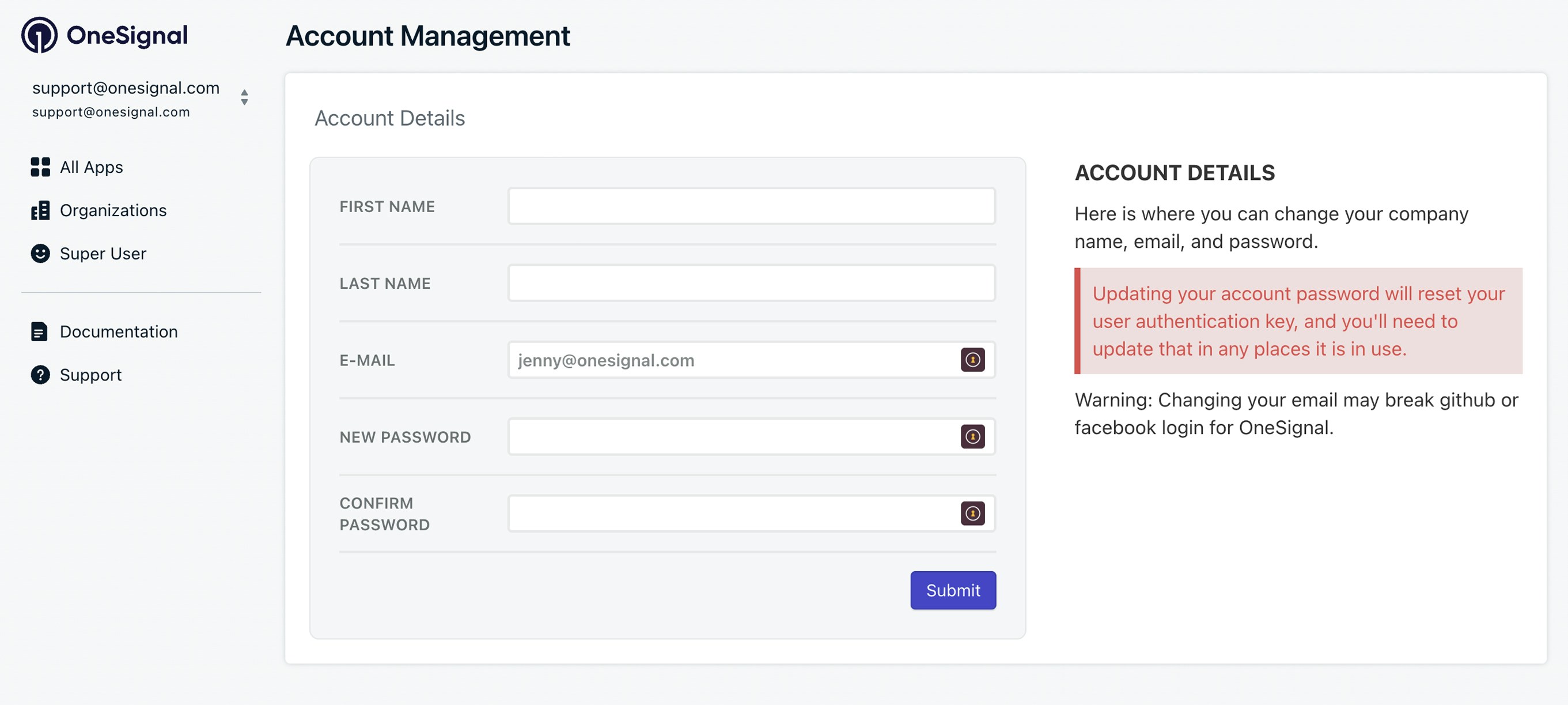
1. Navega a [Account Management](https://dashboard.onesignal.com/profile) o haz clic en **tu correo electrónico desplegable > Manage Account**.
2. Agrega tu correo electrónico, nueva contraseña y confirmar contraseña.
3. Haz clic en **Submit**.
 ### Eliminar tu cuenta
Eliminar tu cuenta de usuario solo elimina tu correo electrónico de OneSignal. No elimina apps ni degrada planes de pago. Asegúrate de [degradar tu plan](./billing-faq) si es necesario.
Para eliminar:
1. Navega a [Account Management](https://dashboard.onesignal.com/profile) o haz clic en **tu correo electrónico desplegable > Manage Account**.
2. Desplázate hacia abajo hasta **Delete Account**.
3. Si no tienes la opción de eliminar tu cuenta, contacta a `ar@onesignal.com`.
***
## Administrar apps
* **Crear una app**:
* Inicia sesión en [onesignal.com](https://onesignal.com) y haz clic en **New App/Website**.
* O usa la [API Create an App](/reference/create-an-app).
* **Renombrar una app**:
* Desde la página **All Apps** del panel, haz clic en **Options > Rename** junto a la app.
* O usa la [API Update an App](/reference/update-an-app)
* **Encontrar el App ID**:
* Consulta [Keys & IDs](./keys-and-ids).
* **Eliminar una app**:
* Puedes eliminar apps dentro de organizations gratuitas y con menos de 5,000 suscripciones totales desde la página **All Apps** a través de **Options > Delete**.
* Para apps más grandes, contacta a `support@onesignal.com`.
***
## Administrar organizations
Habilita la [autenticación de dos factores](./2-step-authentication) a nivel de organization para exigir a todos los miembros del equipo que usen 2FA.
* **Crear una organization**:
* Visita la página **Organizations** o haz clic en **New Organization** en el panel (no se requiere plan de pago).
* **Renombrar una organization**:
* En **Organizations**, haz clic en **Options > Rename** junto a la organization.
* **Encontrar el Org ID**:
* Ve a **Organizations**, selecciona tu organización y copia el UUID de la barra de direcciones. Ejemplo: `https://dashboard.onesignal.com/organizations/THE_ORG_ID/apps`
* **Eliminar una organization**:
* Ve a **Organizations**, haz clic en **Options > Remove**.
* Debes mover las apps fuera de la organization antes de eliminarla.
* Si necesitas ayuda, contacta a `support@onesignal.com` con el Org ID que deseas eliminar.
### Agregar o mover apps entre organizations
* **Agregar app a organization**:
* Ve a **Organizations > selecciona tu Organization > Move Apps Into Organization**.
* Selecciona tus apps y haz clic en **Move Apps**.
* Necesitas:
* Acceso Admin a la Organization de origen (donde vive actualmente la app)
* Acceso Admin a la Organization de destino (donde quieres moverla)
* Acceso Admin a la App en sí
* La app debe pertenecer actualmente a una Free Organization (las apps en organizaciones de pago no pueden moverse de forma autónoma).
Al mover una app entre dos organizaciones, debes ser Admin en ambas. Ser Admin en la Organization de destino y en la app no es suficiente. También necesitas acceso Admin a la Organization de origen. Si no estás seguro de quién es el Admin de la Organization de origen, contacta a `support@onesignal.com` con tu App ID y podemos ayudarte a identificarlo.
Si necesitas ayuda, envía un correo electrónico a `support@onesignal.com` con:
* Los App ID(s) que deseas mover
* El Org ID al que moverlos.
* Debes contactar a soporte desde un correo electrónico con acceso Admin a las Apps y la Organization.
***
## Preguntas frecuentes
### ¿Dónde puedo ver cuándo se creó mi app?
Usa la API [View App](/reference/view-an-app) o [View Apps](/reference/view-apps) para obtener el timestamp `created_at`.
### ¿Por qué veo limitaciones en un plan de pago?
Es posible que tu app no esté asignada a la Organization de pago correcta. Sigue [Agregar o mover apps entre organizations](#agregar-o-mover-apps-entre-organizations) para mover tu app a la org de pago. Si necesitas ayuda, consulta los detalles de contacto de soporte en esa sección.
### ¿Cuáles son las mejores prácticas para agencias?
Las agencias pueden administrar apps de clientes usando uno de dos enfoques:
1. **Facturación centralizada**
Usa una sola Organization para administrar y pagar todas las apps de clientes.
2. **Facturación administrada por el cliente**
Cada cliente configura su propia Organization y gestiona su propia facturación.
Puedes mezclar apps de pago y gratuitas asignándolas a la Organization apropiada.
¿Necesitas ayuda? [Contacta a nuestro equipo de ventas](https://onesignal.com/contact).
### ¿Cómo podemos acceder a analíticas, mensajes y usuarios en múltiples Apps?
OneSignal no tiene una vista de panel unificada entre apps. Los datos de cada app se acceden por separado. Estos son los enfoques recomendados para trabajar entre apps:
* **Analíticas** — Usa [Event Streams](./event-streams) para enrutar datos de entrega y engagement de mensajes de cada app a una plataforma de analíticas centralizada como Snowflake, BigQuery o Amplitude.
* **Mensajería** — Usa la [API Create message](/reference/create-message) para enviar mensajes a múltiples apps en paralelo desde tu backend. También puedes crear [Templates](./templates) una sola vez y copiarlos entre apps usando la [API Copy template](/reference/copy-template-to-another-app).
* **Usuarios** — Usa la [REST API](/reference/view-user) para consultar datos de usuarios por app. Si necesitas una vista unificada de usuarios entre apps, exporta los datos de usuarios mediante [CSV export](/reference/csv-export) o transmiértelos a través de Event Streams a un data warehouse externo.
### ¿Cómo cambiamos la zona horaria del panel?
Los gráficos del panel se muestran en UTC y no se pueden cambiar. Todas las demás fechas y horas usan la zona horaria de tu navegador. Para cambiar la zona horaria mostrada, actualiza la configuración de zona horaria en tu navegador o sistema operativo.
***
## Páginas relacionadas
Invita usuarios, asigna roles y administra el acceso a nivel de app u organization.
Encuentra tu App ID, clave REST API y otras credenciales.
Habilita 2FA para tu cuenta o exígelo para tu organization.
Administra planes, facturación y suscripciones en organizations.
### Eliminar tu cuenta
Eliminar tu cuenta de usuario solo elimina tu correo electrónico de OneSignal. No elimina apps ni degrada planes de pago. Asegúrate de [degradar tu plan](./billing-faq) si es necesario.
Para eliminar:
1. Navega a [Account Management](https://dashboard.onesignal.com/profile) o haz clic en **tu correo electrónico desplegable > Manage Account**.
2. Desplázate hacia abajo hasta **Delete Account**.
3. Si no tienes la opción de eliminar tu cuenta, contacta a `ar@onesignal.com`.
***
## Administrar apps
* **Crear una app**:
* Inicia sesión en [onesignal.com](https://onesignal.com) y haz clic en **New App/Website**.
* O usa la [API Create an App](/reference/create-an-app).
* **Renombrar una app**:
* Desde la página **All Apps** del panel, haz clic en **Options > Rename** junto a la app.
* O usa la [API Update an App](/reference/update-an-app)
* **Encontrar el App ID**:
* Consulta [Keys & IDs](./keys-and-ids).
* **Eliminar una app**:
* Puedes eliminar apps dentro de organizations gratuitas y con menos de 5,000 suscripciones totales desde la página **All Apps** a través de **Options > Delete**.
* Para apps más grandes, contacta a `support@onesignal.com`.
***
## Administrar organizations
Habilita la [autenticación de dos factores](./2-step-authentication) a nivel de organization para exigir a todos los miembros del equipo que usen 2FA.
* **Crear una organization**:
* Visita la página **Organizations** o haz clic en **New Organization** en el panel (no se requiere plan de pago).
* **Renombrar una organization**:
* En **Organizations**, haz clic en **Options > Rename** junto a la organization.
* **Encontrar el Org ID**:
* Ve a **Organizations**, selecciona tu organización y copia el UUID de la barra de direcciones. Ejemplo: `https://dashboard.onesignal.com/organizations/THE_ORG_ID/apps`
* **Eliminar una organization**:
* Ve a **Organizations**, haz clic en **Options > Remove**.
* Debes mover las apps fuera de la organization antes de eliminarla.
* Si necesitas ayuda, contacta a `support@onesignal.com` con el Org ID que deseas eliminar.
### Agregar o mover apps entre organizations
* **Agregar app a organization**:
* Ve a **Organizations > selecciona tu Organization > Move Apps Into Organization**.
* Selecciona tus apps y haz clic en **Move Apps**.
* Necesitas:
* Acceso Admin a la Organization de origen (donde vive actualmente la app)
* Acceso Admin a la Organization de destino (donde quieres moverla)
* Acceso Admin a la App en sí
* La app debe pertenecer actualmente a una Free Organization (las apps en organizaciones de pago no pueden moverse de forma autónoma).
Al mover una app entre dos organizaciones, debes ser Admin en ambas. Ser Admin en la Organization de destino y en la app no es suficiente. También necesitas acceso Admin a la Organization de origen. Si no estás seguro de quién es el Admin de la Organization de origen, contacta a `support@onesignal.com` con tu App ID y podemos ayudarte a identificarlo.
Si necesitas ayuda, envía un correo electrónico a `support@onesignal.com` con:
* Los App ID(s) que deseas mover
* El Org ID al que moverlos.
* Debes contactar a soporte desde un correo electrónico con acceso Admin a las Apps y la Organization.
***
## Preguntas frecuentes
### ¿Dónde puedo ver cuándo se creó mi app?
Usa la API [View App](/reference/view-an-app) o [View Apps](/reference/view-apps) para obtener el timestamp `created_at`.
### ¿Por qué veo limitaciones en un plan de pago?
Es posible que tu app no esté asignada a la Organization de pago correcta. Sigue [Agregar o mover apps entre organizations](#agregar-o-mover-apps-entre-organizations) para mover tu app a la org de pago. Si necesitas ayuda, consulta los detalles de contacto de soporte en esa sección.
### ¿Cuáles son las mejores prácticas para agencias?
Las agencias pueden administrar apps de clientes usando uno de dos enfoques:
1. **Facturación centralizada**
Usa una sola Organization para administrar y pagar todas las apps de clientes.
2. **Facturación administrada por el cliente**
Cada cliente configura su propia Organization y gestiona su propia facturación.
Puedes mezclar apps de pago y gratuitas asignándolas a la Organization apropiada.
¿Necesitas ayuda? [Contacta a nuestro equipo de ventas](https://onesignal.com/contact).
### ¿Cómo podemos acceder a analíticas, mensajes y usuarios en múltiples Apps?
OneSignal no tiene una vista de panel unificada entre apps. Los datos de cada app se acceden por separado. Estos son los enfoques recomendados para trabajar entre apps:
* **Analíticas** — Usa [Event Streams](./event-streams) para enrutar datos de entrega y engagement de mensajes de cada app a una plataforma de analíticas centralizada como Snowflake, BigQuery o Amplitude.
* **Mensajería** — Usa la [API Create message](/reference/create-message) para enviar mensajes a múltiples apps en paralelo desde tu backend. También puedes crear [Templates](./templates) una sola vez y copiarlos entre apps usando la [API Copy template](/reference/copy-template-to-another-app).
* **Usuarios** — Usa la [REST API](/reference/view-user) para consultar datos de usuarios por app. Si necesitas una vista unificada de usuarios entre apps, exporta los datos de usuarios mediante [CSV export](/reference/csv-export) o transmiértelos a través de Event Streams a un data warehouse externo.
### ¿Cómo cambiamos la zona horaria del panel?
Los gráficos del panel se muestran en UTC y no se pueden cambiar. Todas las demás fechas y horas usan la zona horaria de tu navegador. Para cambiar la zona horaria mostrada, actualiza la configuración de zona horaria en tu navegador o sistema operativo.
***
## Páginas relacionadas
Invita usuarios, asigna roles y administra el acceso a nivel de app u organization.
Encuentra tu App ID, clave REST API y otras credenciales.
Habilita 2FA para tu cuenta o exígelo para tu organization.
Administra planes, facturación y suscripciones en organizations.