> ## Documentation Index
> Fetch the complete documentation index at: https://documentation.onesignal.com/llms.txt
> Use this file to discover all available pages before exploring further.
# BlueConic
> Sincronice datos desde BlueConic a OneSignal
## Descripción general
Los [webhooks de BlueConic](https://support.blueconic.com/hc/en-us/articles/115004431305-Webhook-Connection) le permiten sincronizar datos de perfil o segmento a OneSignal en tiempo real cada vez que ocurren eventos específicos en su sitio. Esta guía demuestra cómo configurar BlueConic para enviar datos a OneSignal a través de la API de [Update user](/reference/update-user).
## Configuración
Para sincronizar datos de usuario entre BlueConic y OneSignal, debe existir un identificador común para asociar usuarios en ambas plataformas. BlueConic genera un identificador único llamado BlueConic ID, que puede vincularse a un usuario en OneSignal para sincronizar datos.
### Actualizar script
Recomendamos crear un alias personalizado para identificar a sus usuarios usando sus IDs de BlueConic. Antes de asignar un nuevo alias, asegúrese de que el usuario haya iniciado sesión en OneSignal primero. El siguiente código proporciona ejemplos de asociar un ID de BlueConic con un usuario de OneSignal usando un Alias y un ID externo.
```javascript javascript theme={null}
// Obtener el ID de BlueConic
const blueConicId = blueConicClient.profile.getProfile().getId();
// Asegurarse de que el usuario haya iniciado sesión
// Los usuarios que han iniciado sesión tendrán un ID externo
if (!OneSignal.User.externalId) {
await OneSignal.login("EXTERNAL_ID_FROM_YOUR_BACKENED");
}
// El ID externo debe existir antes de llamar a este método
OneSignal.User.addAlias('blueconic_profile_id', blueConicId);
```
Si su sistema usa IDs de BlueConic como el identificador principal, entonces páselo a `OneSignal.login`.
```javascript javascript theme={null}
// Obtener el ID de BlueConic
const blueConicId = blueConicClient.profile.getProfile().getId();
// Establecer ID externo de OneSignal al ID de BlueConic
OneSignal.login(blueConicId);
```
### Agregar webhooks
Use webhooks para sincronizar datos de BlueConic a OneSignal según sus necesidades específicas. Los ejemplos a continuación demuestran cómo usar la API de [Update user](/reference/update-user) para lograr esto.
**Detalles de API**
| | |
| ------------- | -------------------------------------------------------------------------- |
| URL | `https://api.onesignal.com/apps//users/by/alias_label/alias_value` |
| Method | PATCH |
| Authorization | Basic \ |
Si su sistema usa el ID de BlueConic como el identificador principal...
Use la siguiente URL en su lugar:
`https://api.onesignal.com/apps//users/by/external_id/{{blueconic_profile_id}}`
### Sincronizar propiedades de perfil
Sincronice datos de perfil de BlueConic a OneSignal estableciendo [Tags](./add-user-data-tags) y otros datos de usuario.
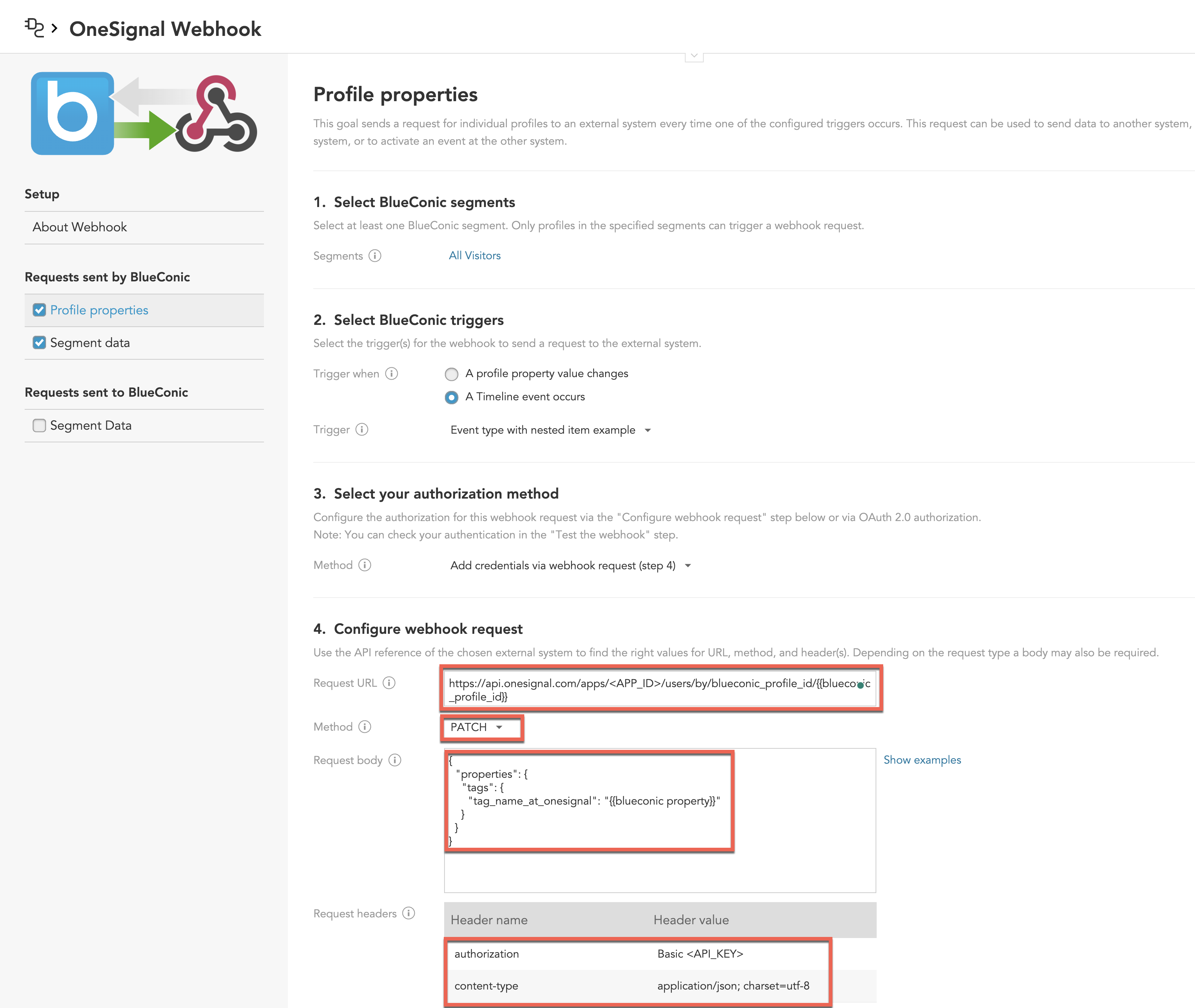 **Payload**
```json json theme={null}
{
"properties": {
"tags": {
"tag_name_at_onesignal": "{{BLUECONIC_PROPERTY}}"
}
}
}
```
#### Sincronizar segmentos
Sincronice datos de segmento de BlueConic a OneSignal estableciendo [Tags](./add-user-data-tags). Use estas etiquetas para crear segmentos directamente dentro de OneSignal.
**Payload**
```json json theme={null}
{
"properties": {
"tags": {
"tag_name_at_onesignal": "{{BLUECONIC_PROPERTY}}"
}
}
}
```
#### Sincronizar segmentos
Sincronice datos de segmento de BlueConic a OneSignal estableciendo [Tags](./add-user-data-tags). Use estas etiquetas para crear segmentos directamente dentro de OneSignal.
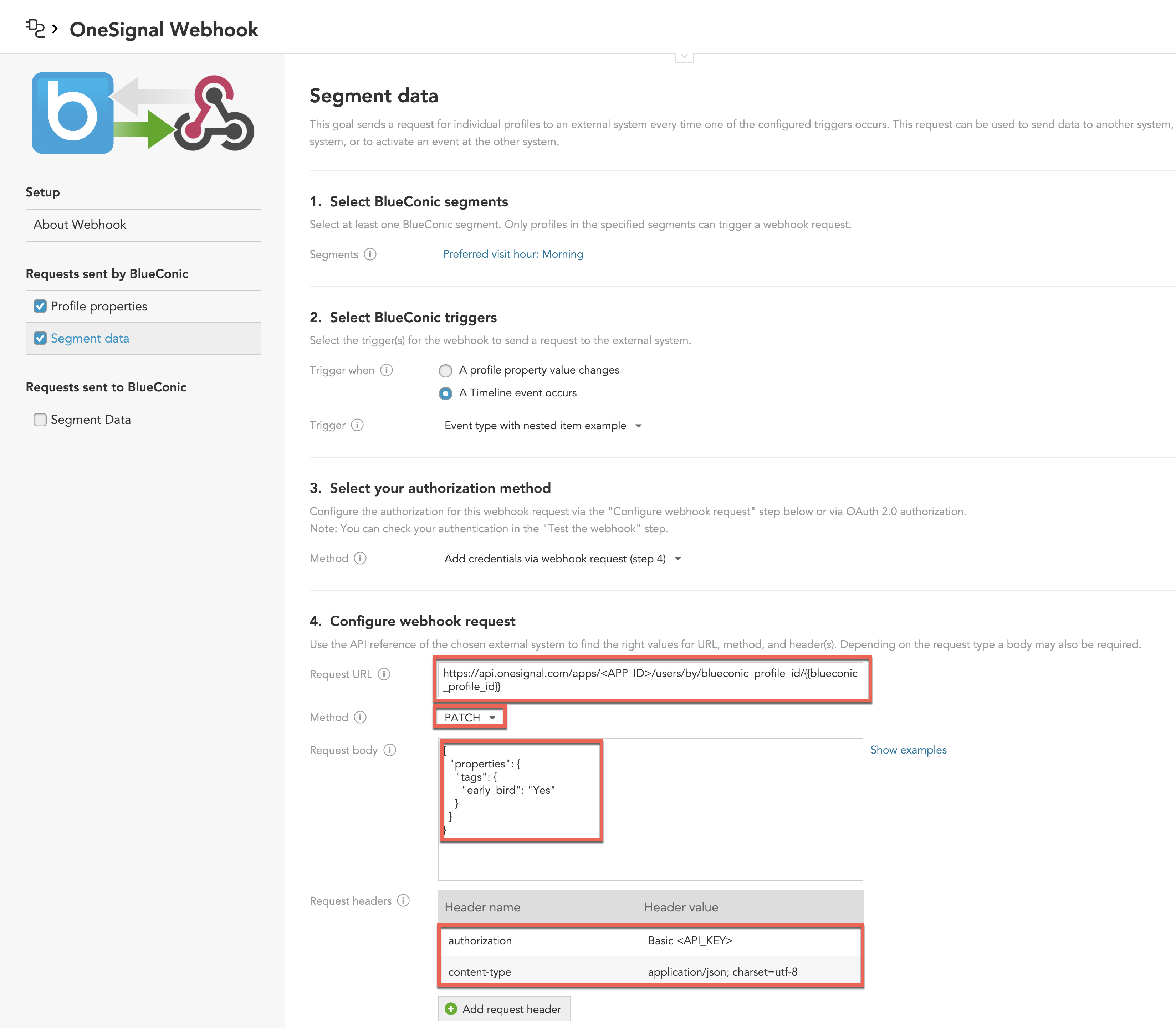 **Payload**
```json json theme={null}
{
"properties": {
"tags": {
"early_bird": "Yes",
}
}
}
```
Puede nombrar etiquetas según necesidades específicas, como **early\_bird** o cualquier otra etiqueta descriptiva. Sin embargo, el valor asignado a la etiqueta siempre debe estar codificado, como **Yes**, para mantener consistencia entre segmentos en BlueConic y OneSignal.
***
**Payload**
```json json theme={null}
{
"properties": {
"tags": {
"early_bird": "Yes",
}
}
}
```
Puede nombrar etiquetas según necesidades específicas, como **early\_bird** o cualquier otra etiqueta descriptiva. Sin embargo, el valor asignado a la etiqueta siempre debe estar codificado, como **Yes**, para mantener consistencia entre segmentos en BlueConic y OneSignal.
***